


- 已加入
- 8/26/21
- 訊息
- 220
- 互動分數
- 5
- 點數
- 18
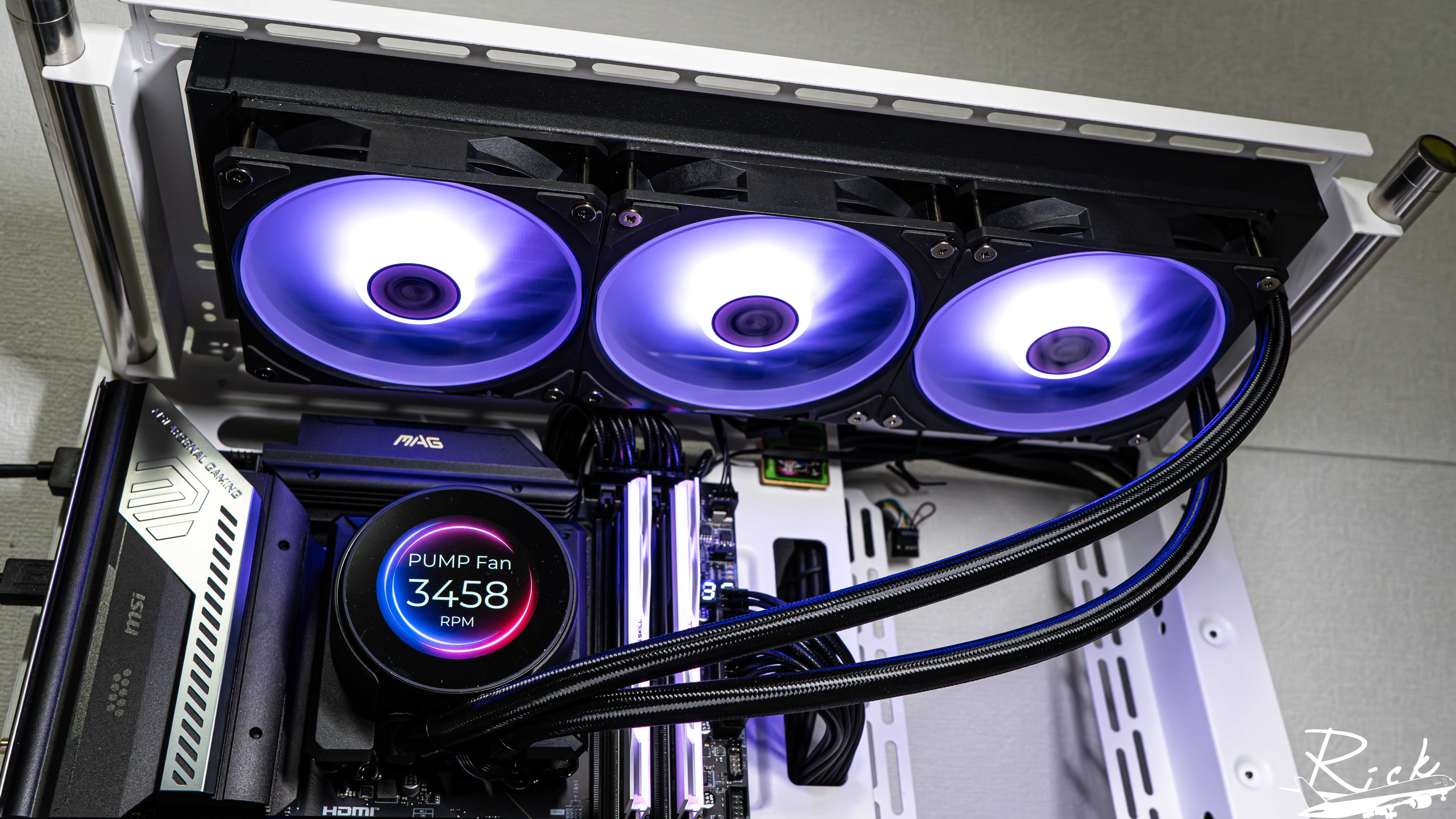
隨著近幾年CPU效能的提升,對於散熱上的要求越來越高,另外就是海景房機殼的興起,越來越多玩家會將部分預算來挑選一體式水冷散熱器,除了擁有比塔散更好的散熱性能之外,在外觀視覺上也更加酷炫;
MSI在近期針對自家的CORELIQUID系列水冷進行更新,推出了新一代的水泵以及新一代扇葉結構的風扇版本,另外也引入了多項EZ DIY設計來簡化水冷的組裝難度,而水冷頭也搭載一塊2.1吋的圓形螢幕讓玩家可以上傳圖片…等來打造出適合自己的風格,而這款水冷的完整型號為:MSI MPG CORELIQUID P22 360。
背面則放上CORELIQUID P22水冷頭螢幕的多變性形象圖,下方有兩種語言的5項主打特色介紹,下方筆者同樣翻成中文給讀者參考:
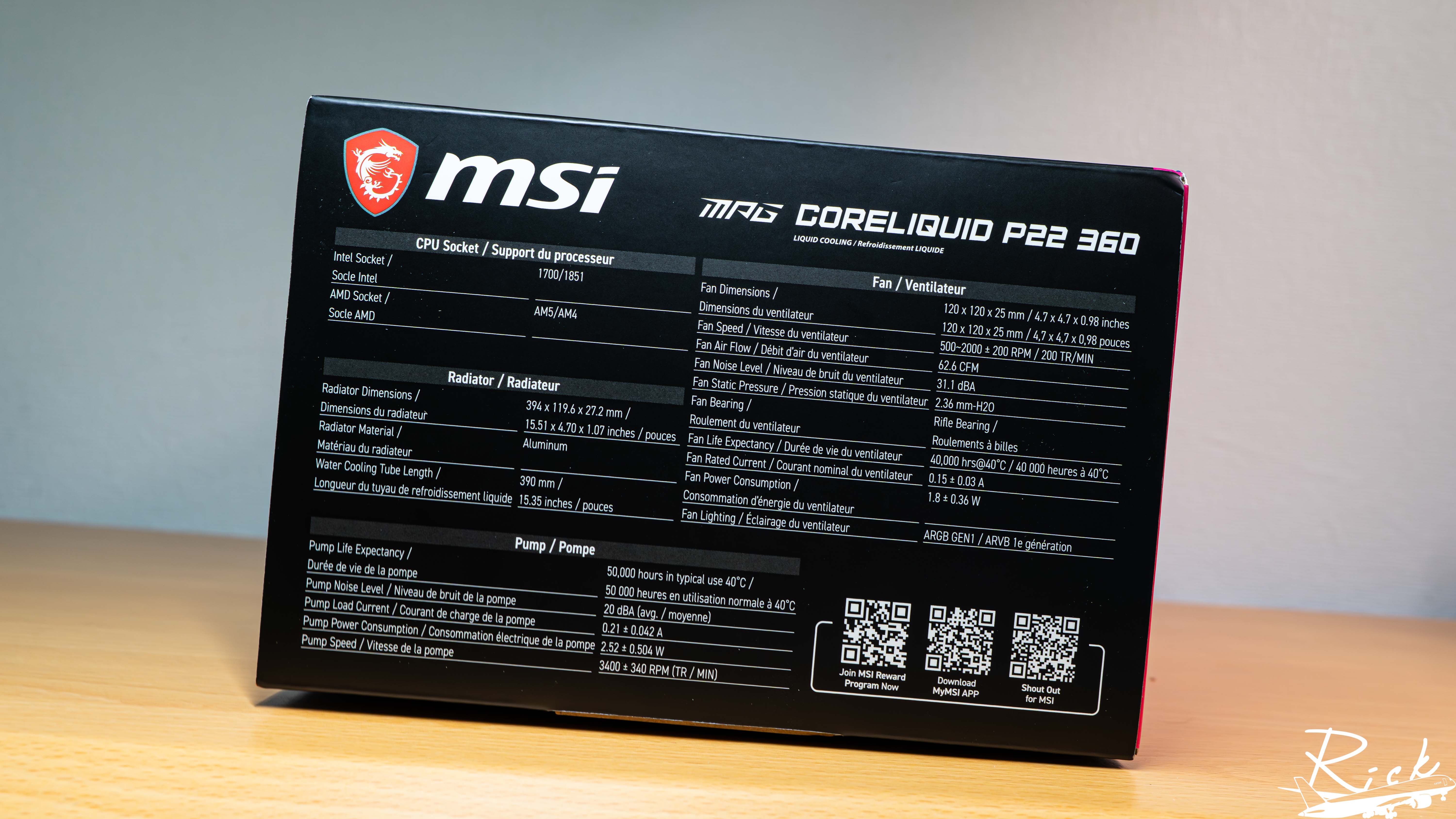
側面有更完整的水冷相關規格表格,右下角則有提供MSI自家軟體MyMSI的下載連結QR-Code可以讓玩家直接掃描前往。
包裝盒本身採用上掀式設計,打開後內側還有提供水冷安裝的QR-Code可以掃描查看,筆者也建議在安裝水冷前可以先查看一下再進行安裝,可減少組裝時間。
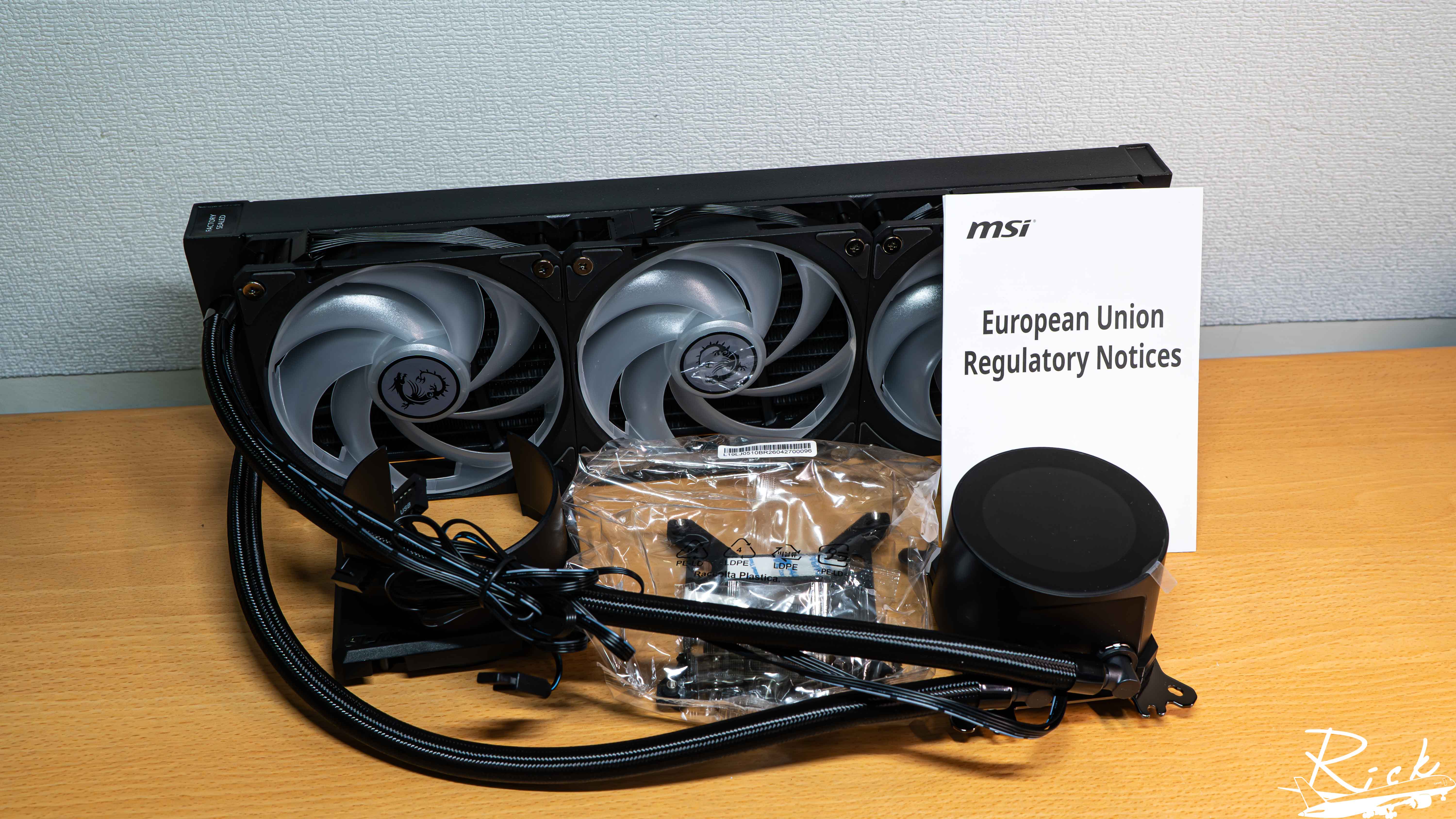
裡面的內容物包含:CORELIQUID P22 360水冷、已預先安裝的CycloBlade 7風扇3個、水冷頭螺絲遮蓋、配件包以及一份歐盟合規注意事項。
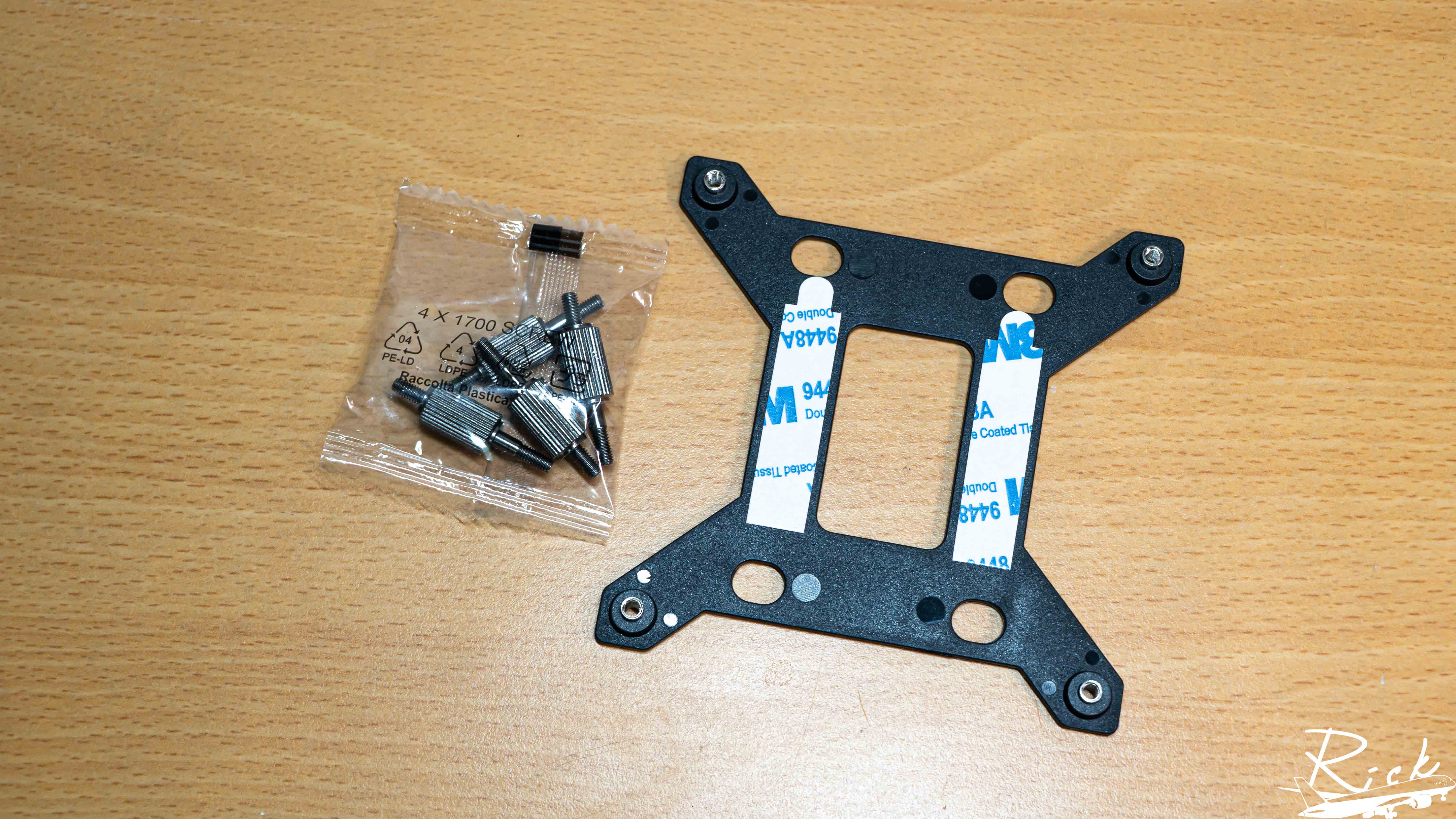
來到扣具,首先是Intel平台,分別有提供底座跟螺柱,並且CORELIQUID P22系列水冷也已經不支援11代CPU之前的平台,僅能安裝在LGA 1700與1851腳位的平台上。
AMD平台則同樣依舊可以安裝在AM4和AM5腳位上,並且底座同樣使用AMD原廠底座。
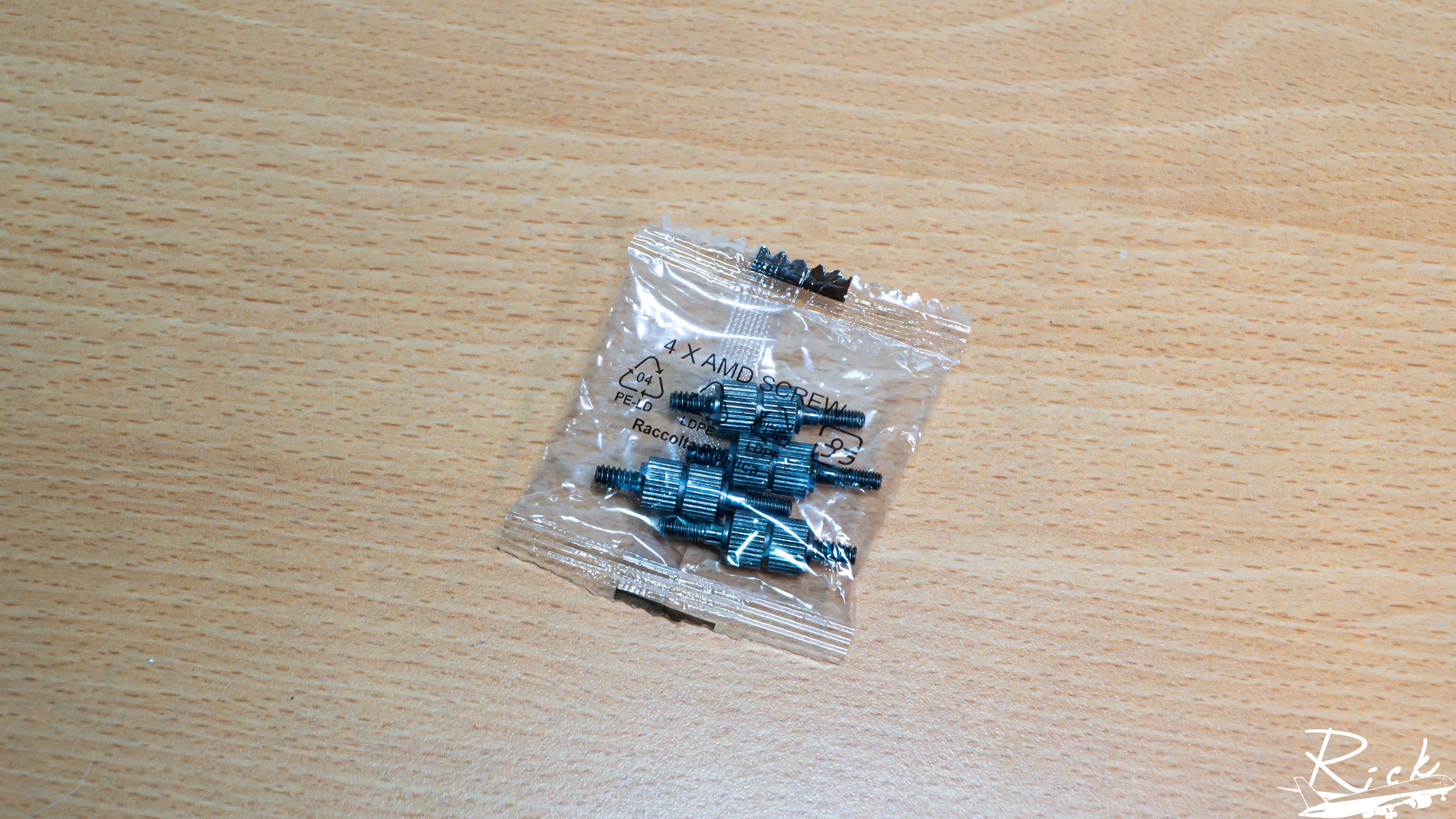
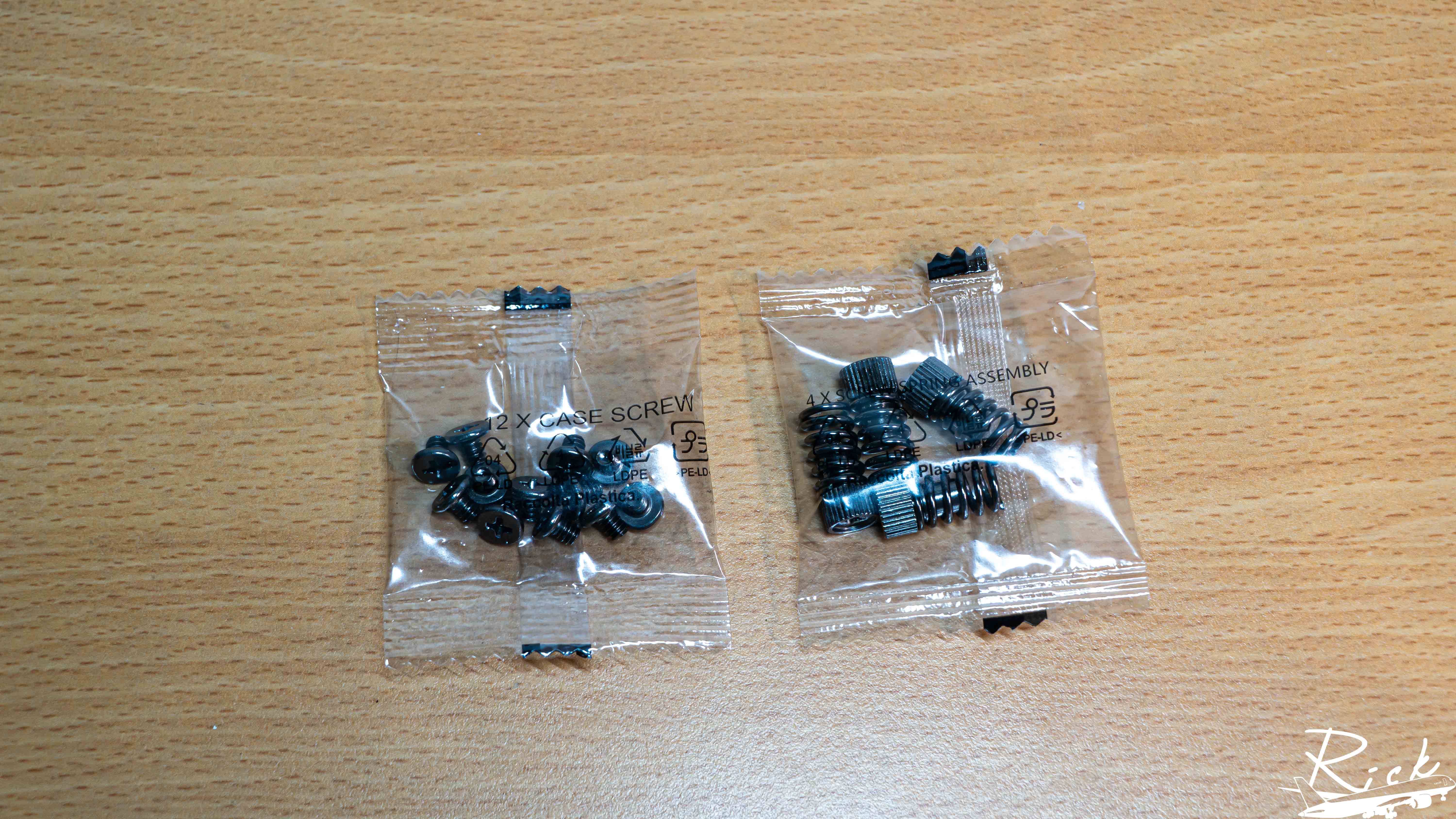
剩下的螺絲包含固定水冷排在機殼上的短螺絲12個以及固定水冷頭的螺帽4個。
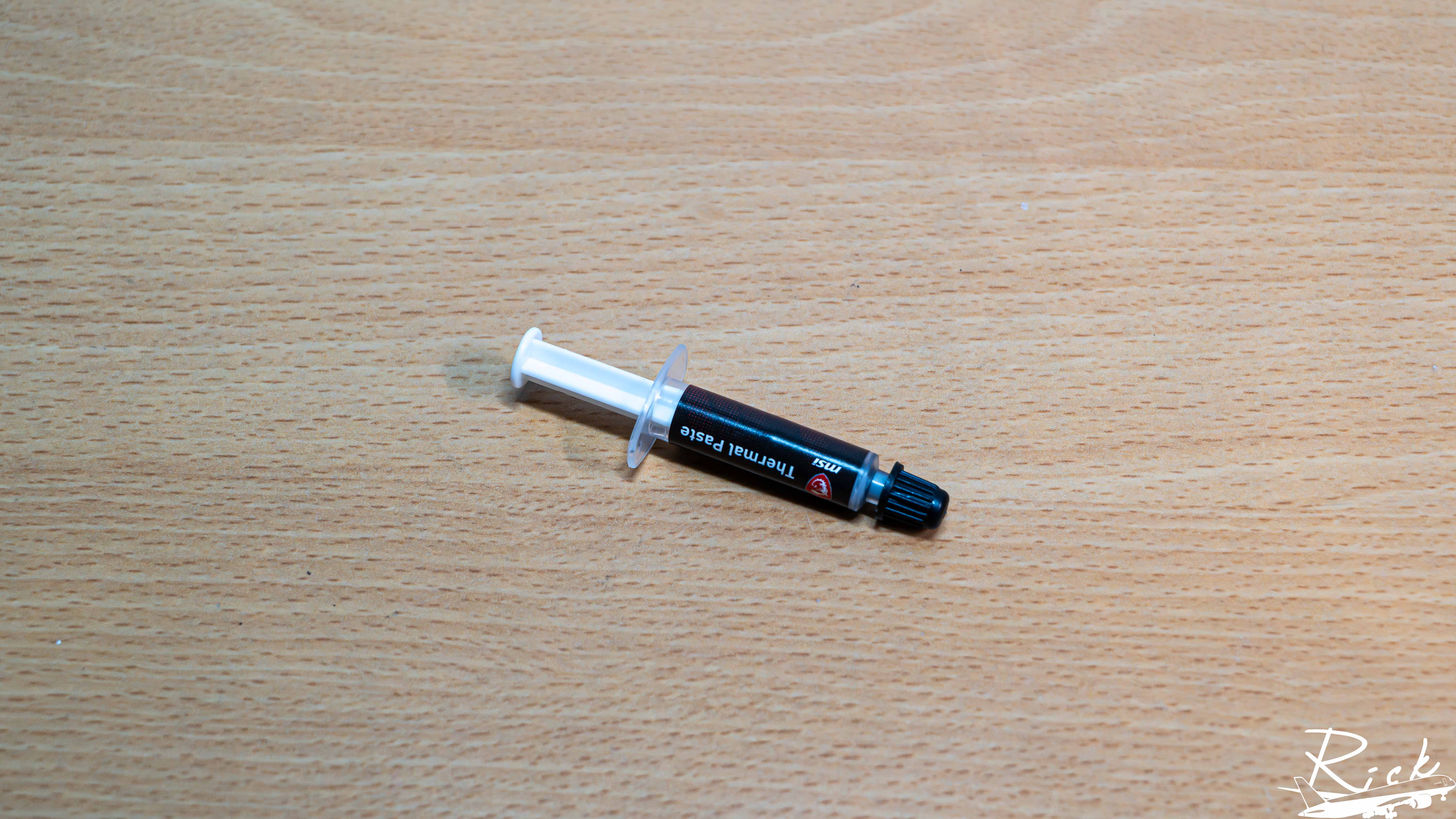
這款水冷並沒有預先塗上散熱膏,而是額外提供一管讓玩家按照個人喜好去使用劑量跟圖形。
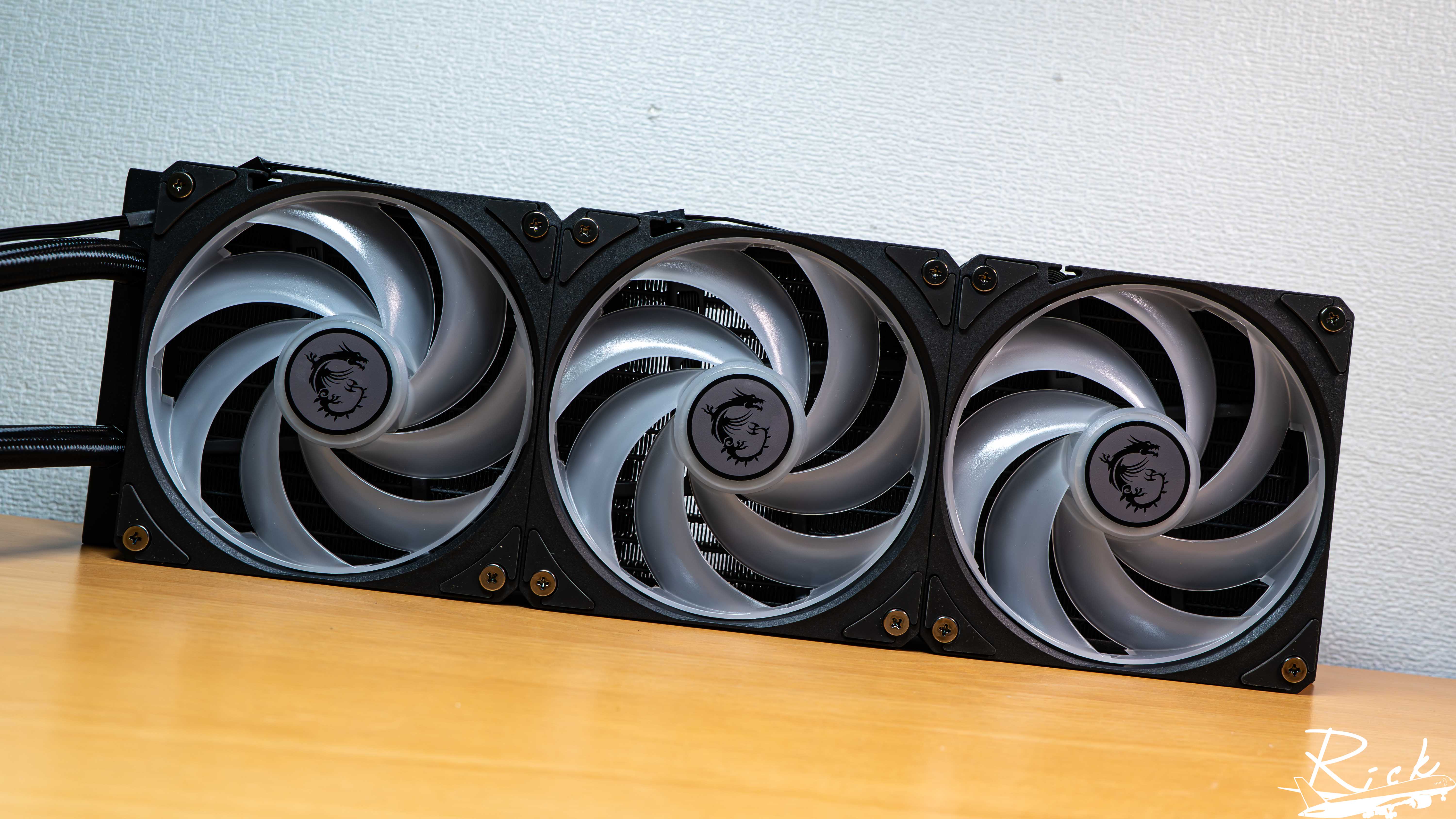
這邊就單獨放上這次CORELIQUID P22水冷所使用的風扇的相關規格給大家參考:
風扇尺寸:120 x 120 x 25 mm
轉速:500 – 2000±200 RPM
風量(MAX):62.6 CFM
風壓(MAX):2.36 H2O
噪音(MAX):31.1 dB
軸承:Rifle Bearing
LED:ARGB GEN1
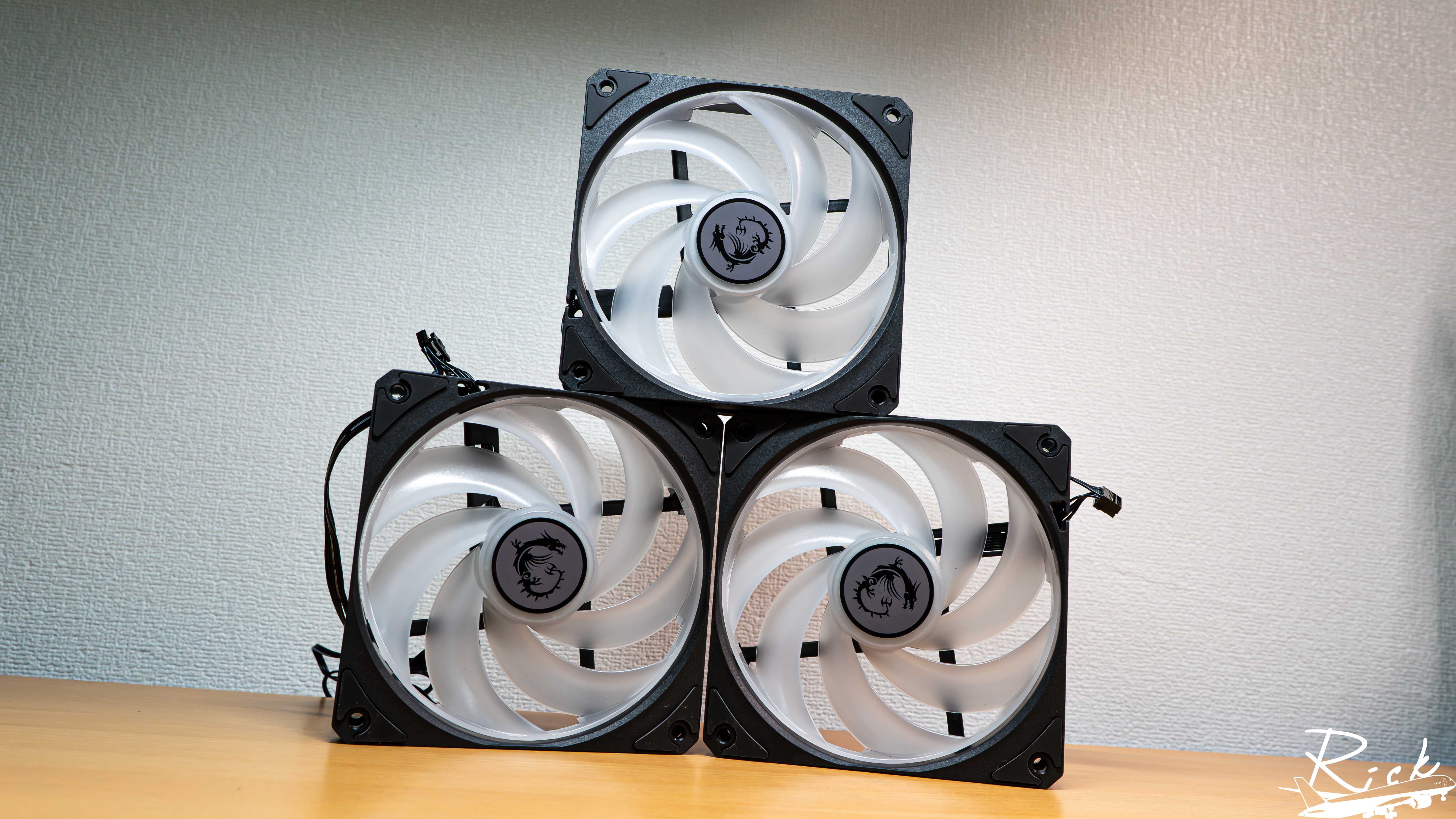
在風扇正面軸承處有貼上微星經典的龍LOGO貼紙,扇葉總共有7片,並且為了達到最好的RGB渲染效果,因此採用半透明的設計;比較特殊的設計是扇葉採用微星自家的CycloBlade 7方案,主要就是每片扇葉之間的最外側有圍成一個環狀,並且葉片尾段向下還有額外延伸,官方表示這樣的設計能夠擁有很好的散熱表現跟噪音控制。
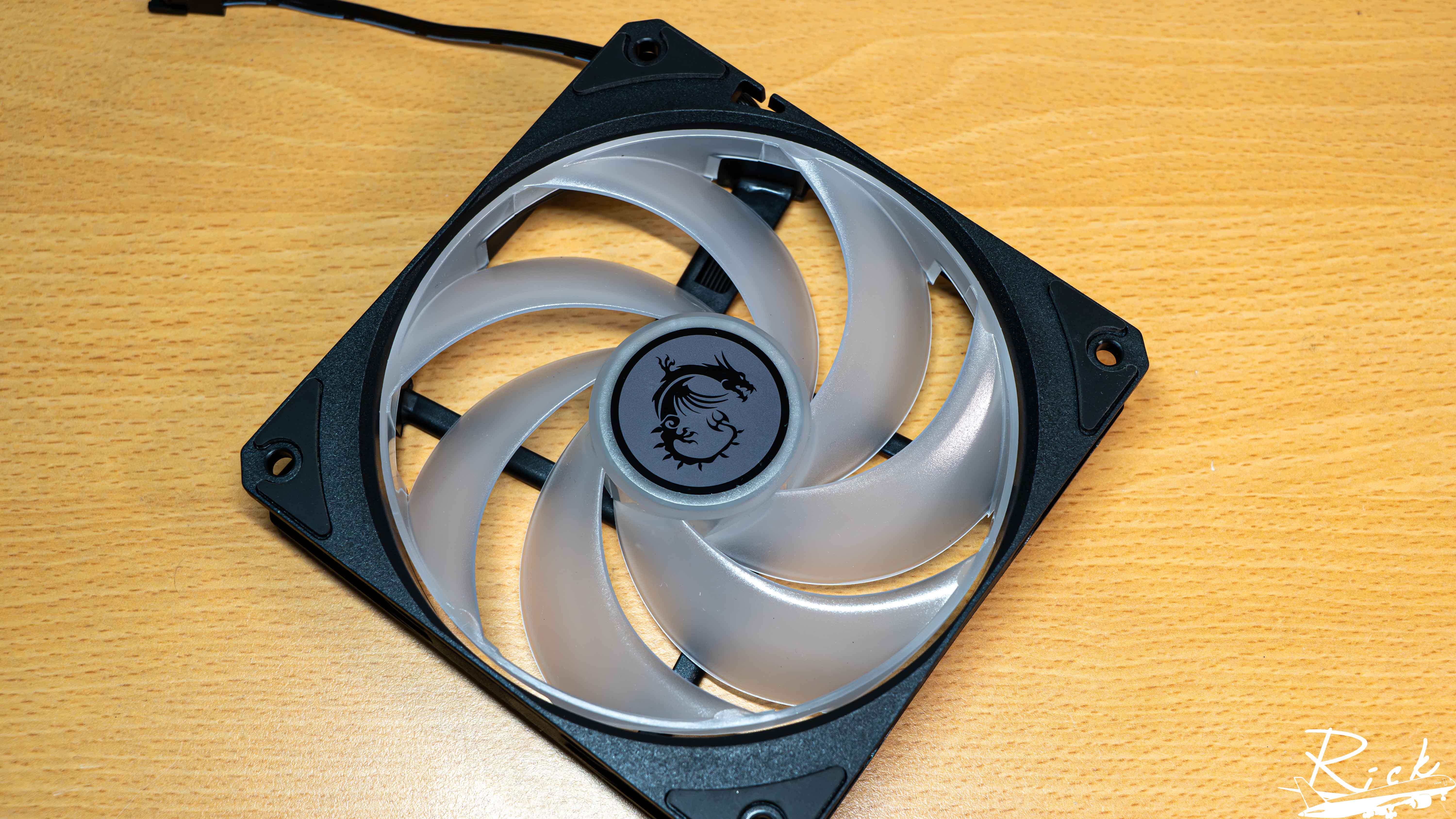
背面同樣採用4根框架的結構,而最後一顆風扇的其中一個支架會夾著轉速與燈光控制的線並跟旁邊的風扇進行短線串接。
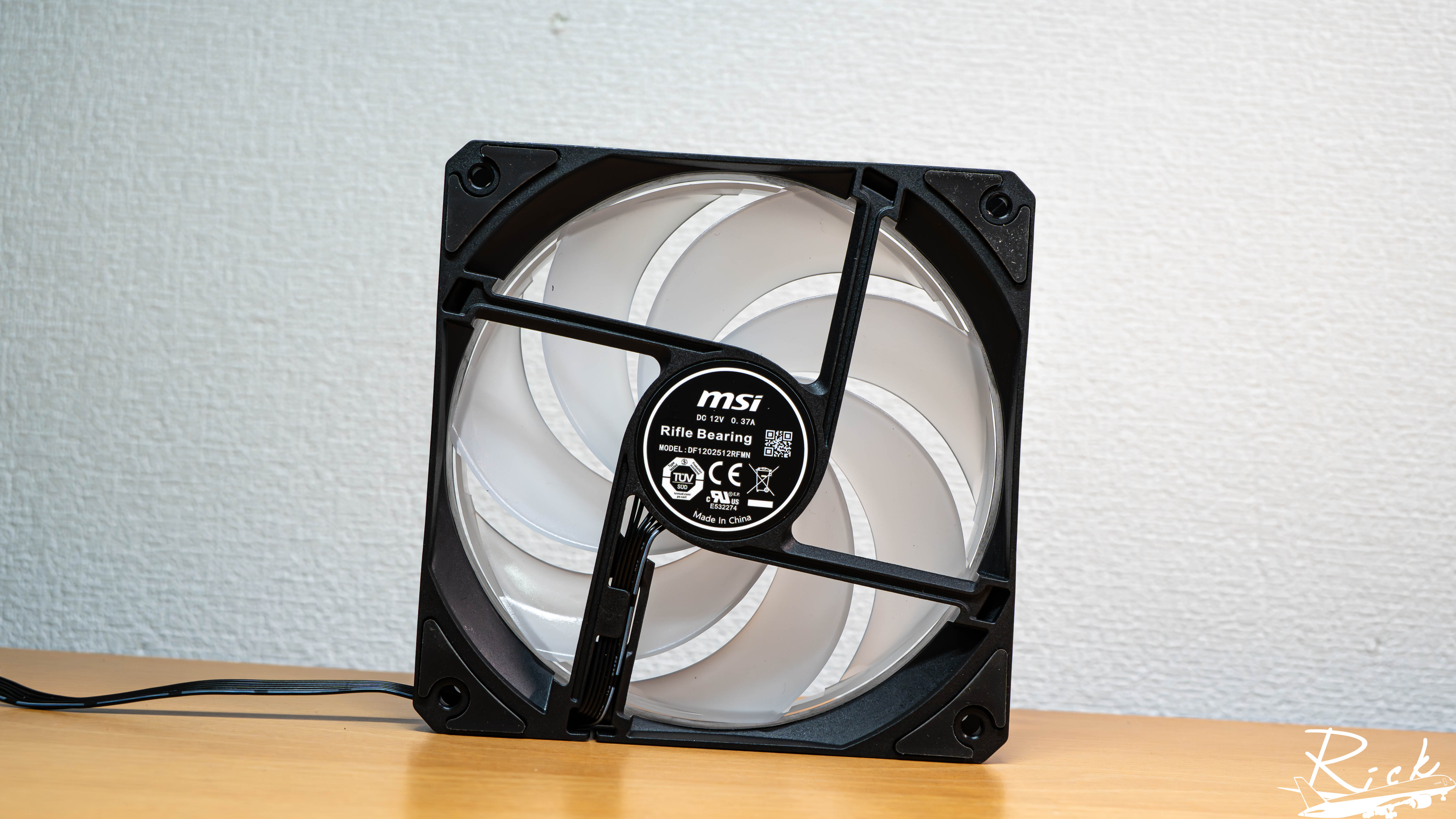
風扇鎖孔正反兩面也都有附上減震墊,可避免風扇在高轉速下與水冷排產生碰撞的聲音。
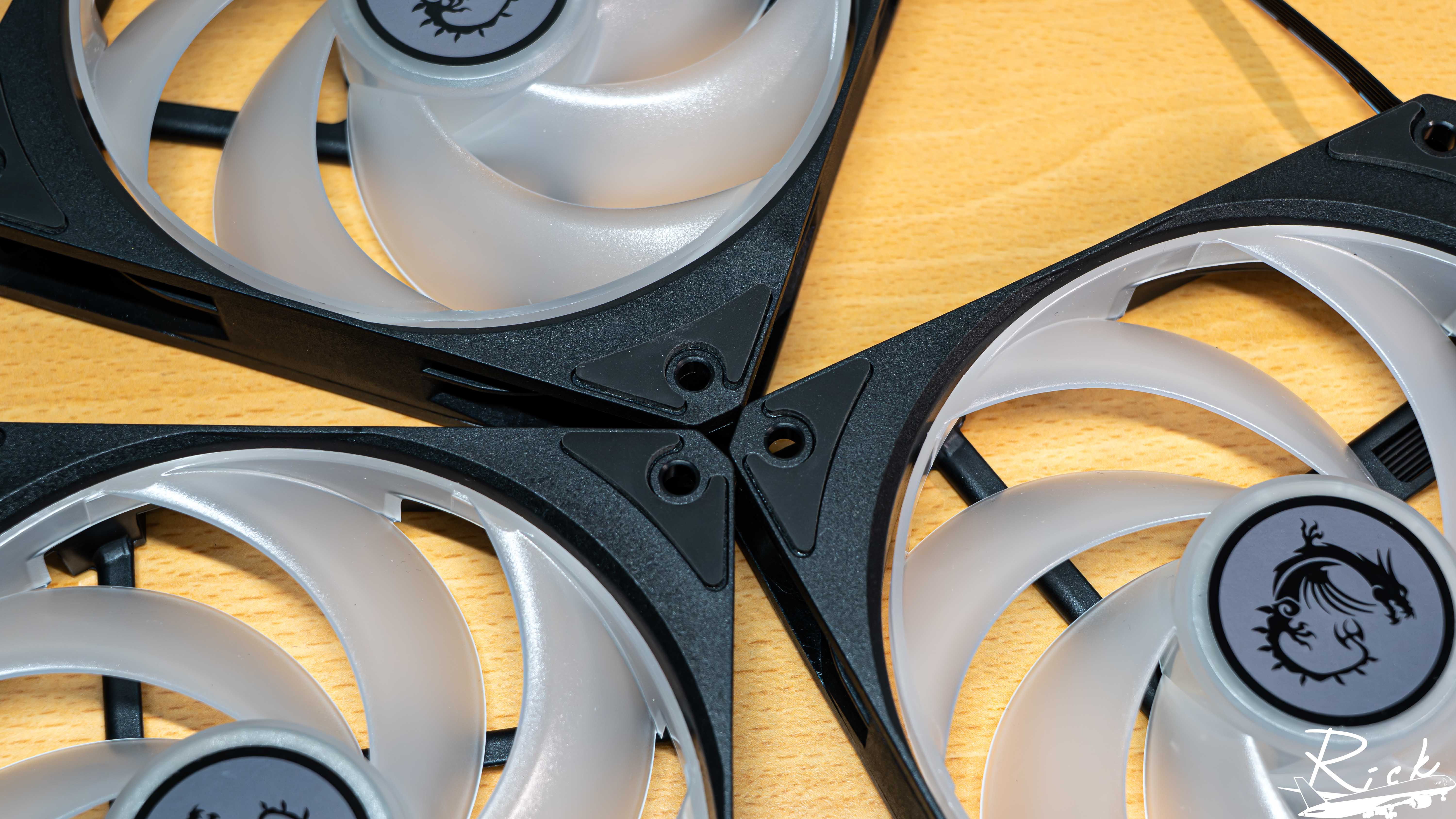
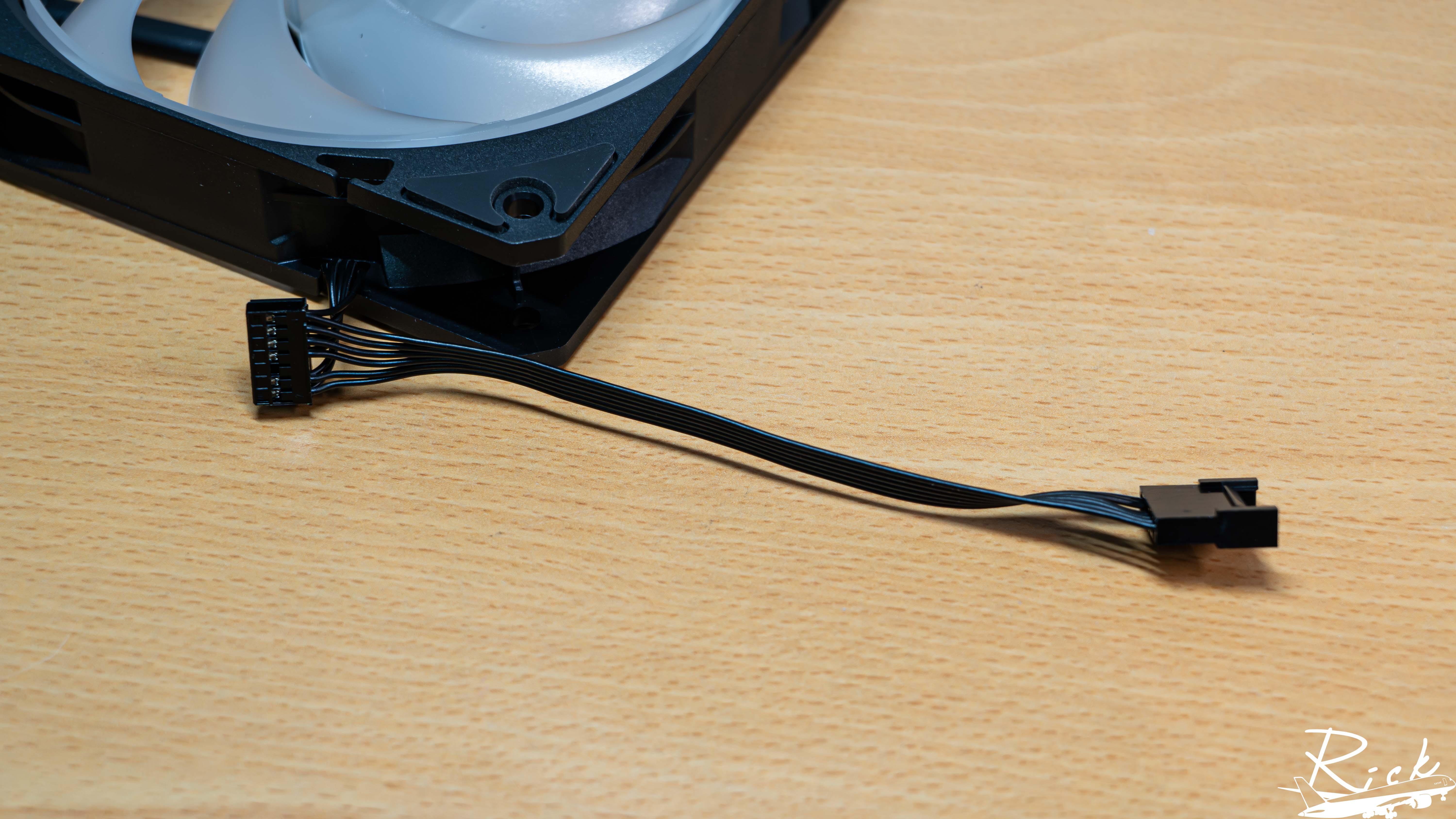
風扇連接設計上是採用特規接頭短線串接設計,並且需要注意的是,原廠預先將風扇安裝上水冷並連接線材時有順序之分,最後一顆風扇只有一個公頭要串接到中間的風扇,而下方圖片擁有一公一母特規接頭的風扇則是中間的風扇。
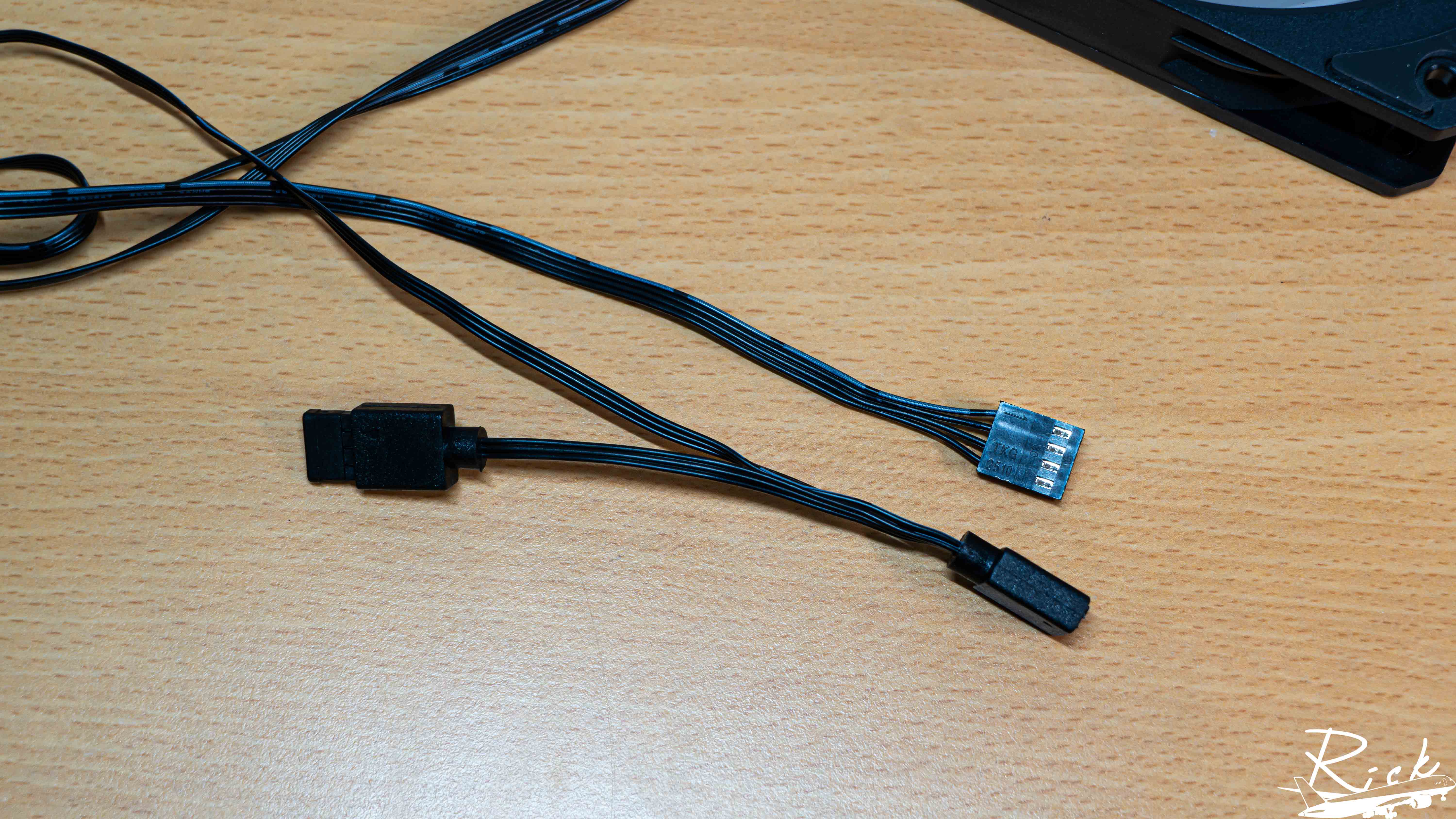
最後一顆風扇則是將線材重新劃分成常規的PWM轉速控制跟5V ARGB 3-PIN燈光控制線各一條,而ARGB線材有提供一公一母的接頭可以跟其他設備進行串接來進行更多ARGB設備的燈效統一。
冷排尺寸(長 x 寬 x 厚):394 x 119.2 x 27.2 mm
冷排材質:鋁
水冷管長度:390 mm
水冷管材質:EPDM + IIR
保固:6年
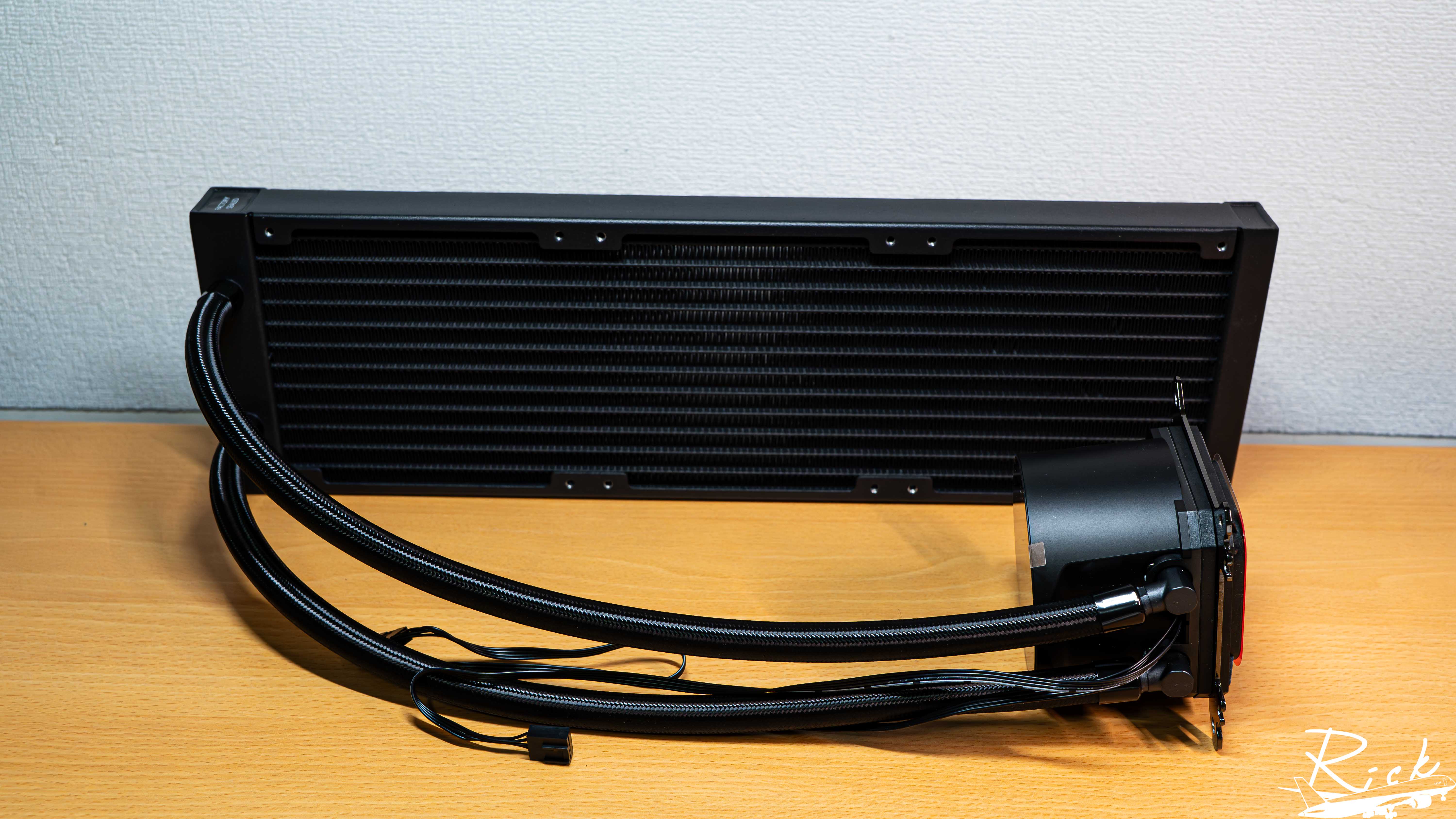
在冷排的水道設計上採用12組加寬水道設計,官方表示與前一代同樣是27 mm的厚度下,能夠提升25%的水流量;另外散熱排FPI達到20的設計下能夠提供更好的散熱效果。
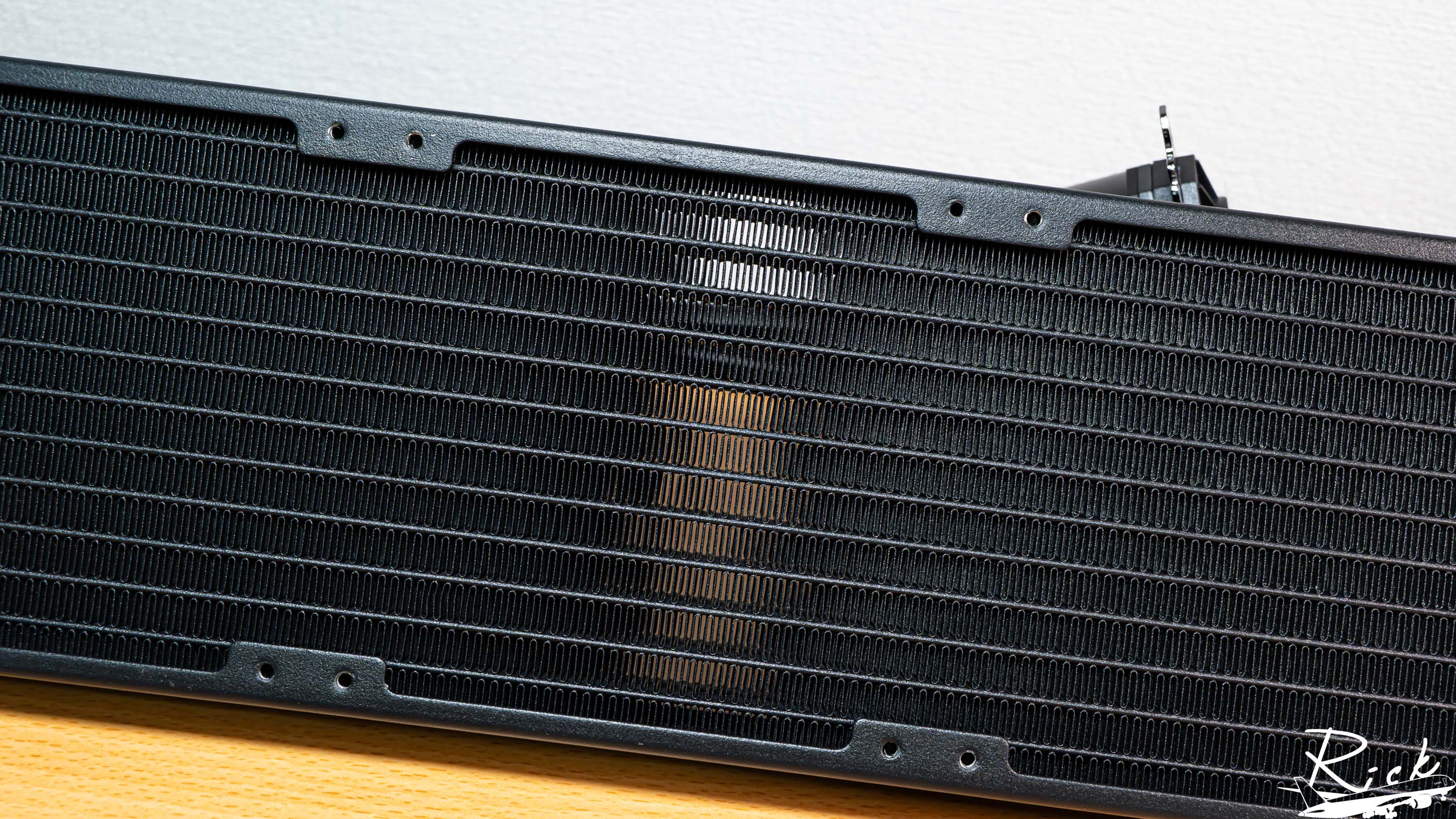
水冷排與水冷管轉接處有熱縮套管包住,避免轉接處有漏液的狀況。
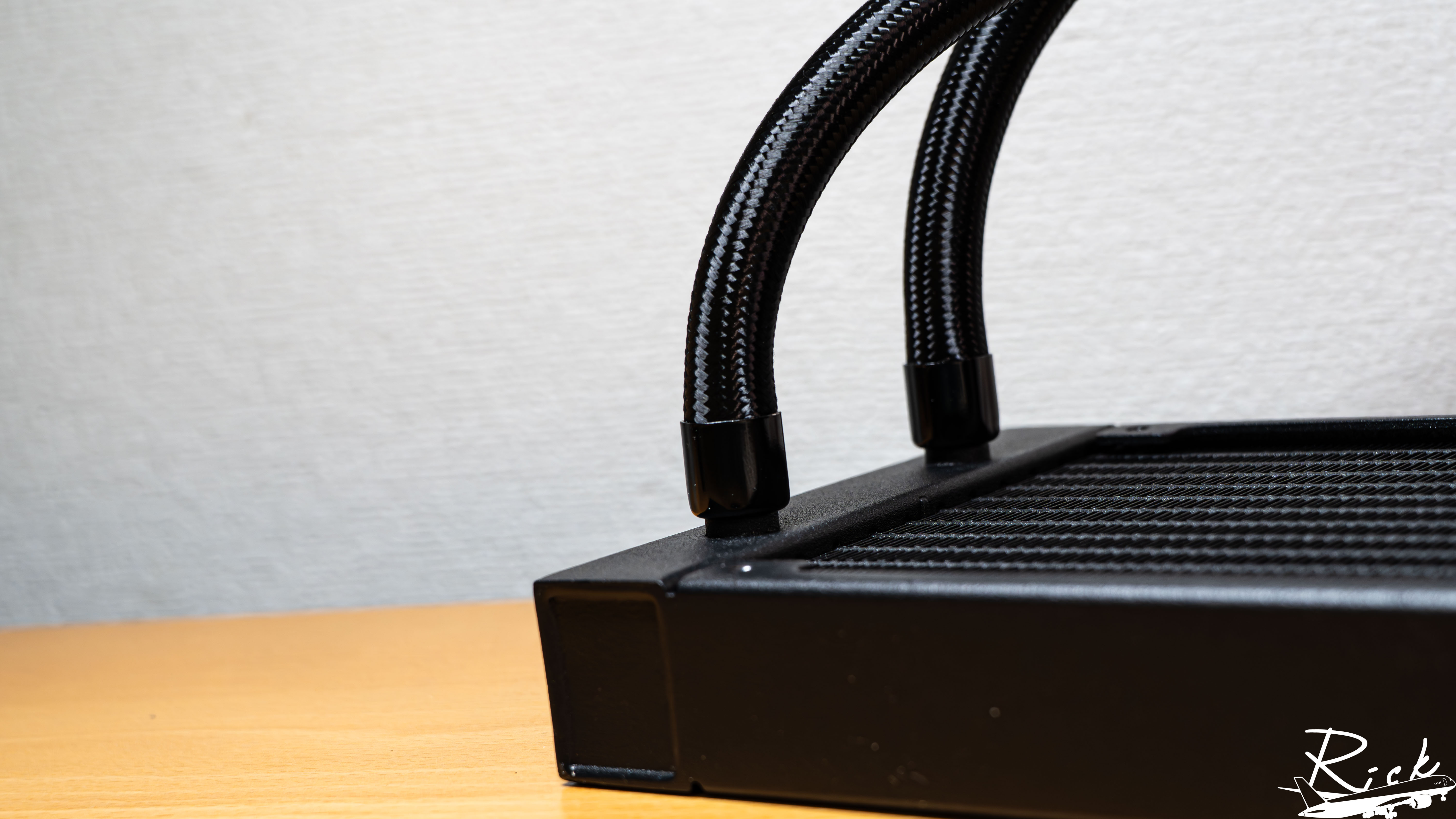
水冷管本身採用尼龍編織EPDM水冷管,可有效降低冷卻液蒸發;長度給到390 mm,基本上一般中塔級距的各類型機殼皆可安裝。
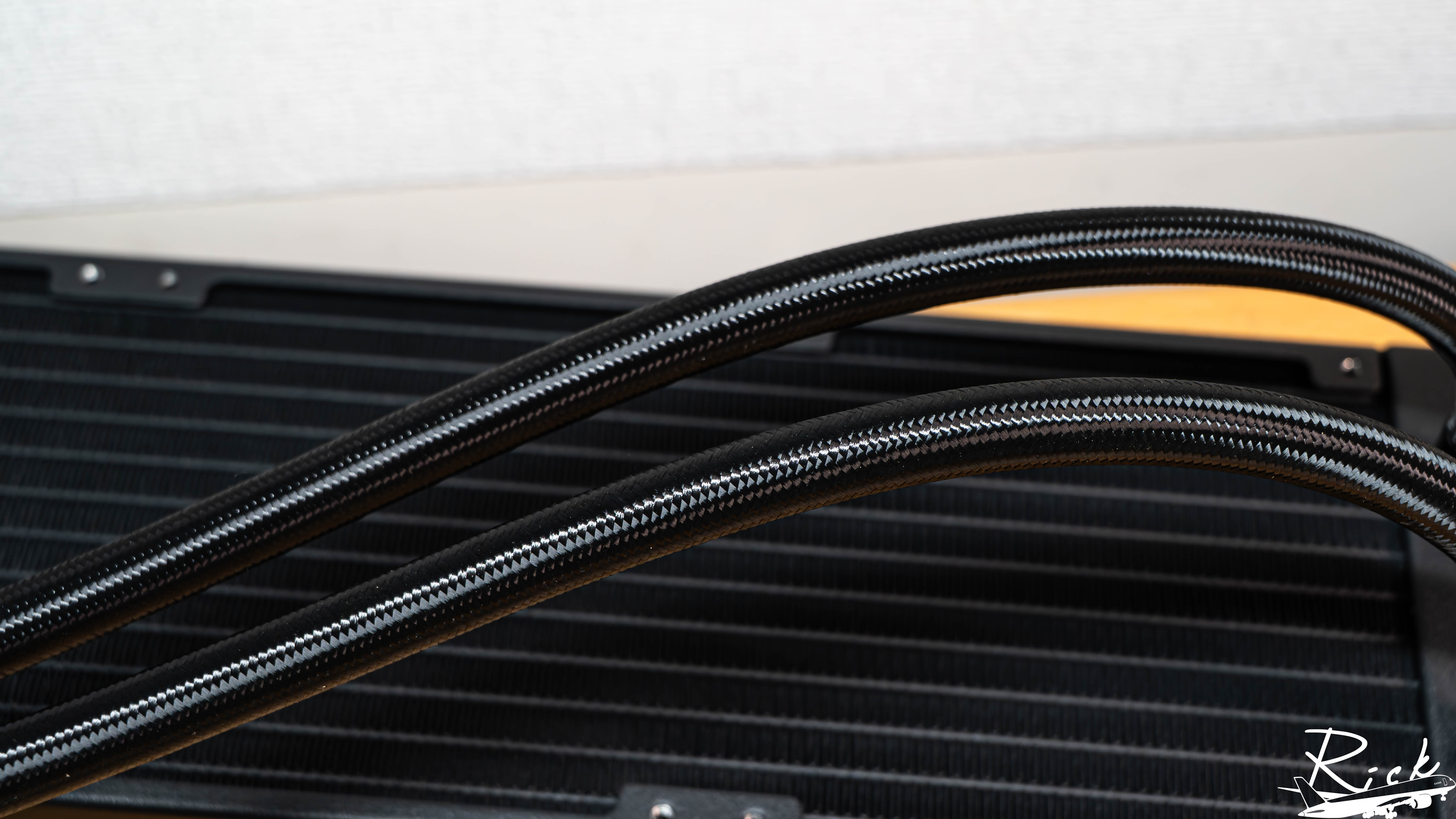
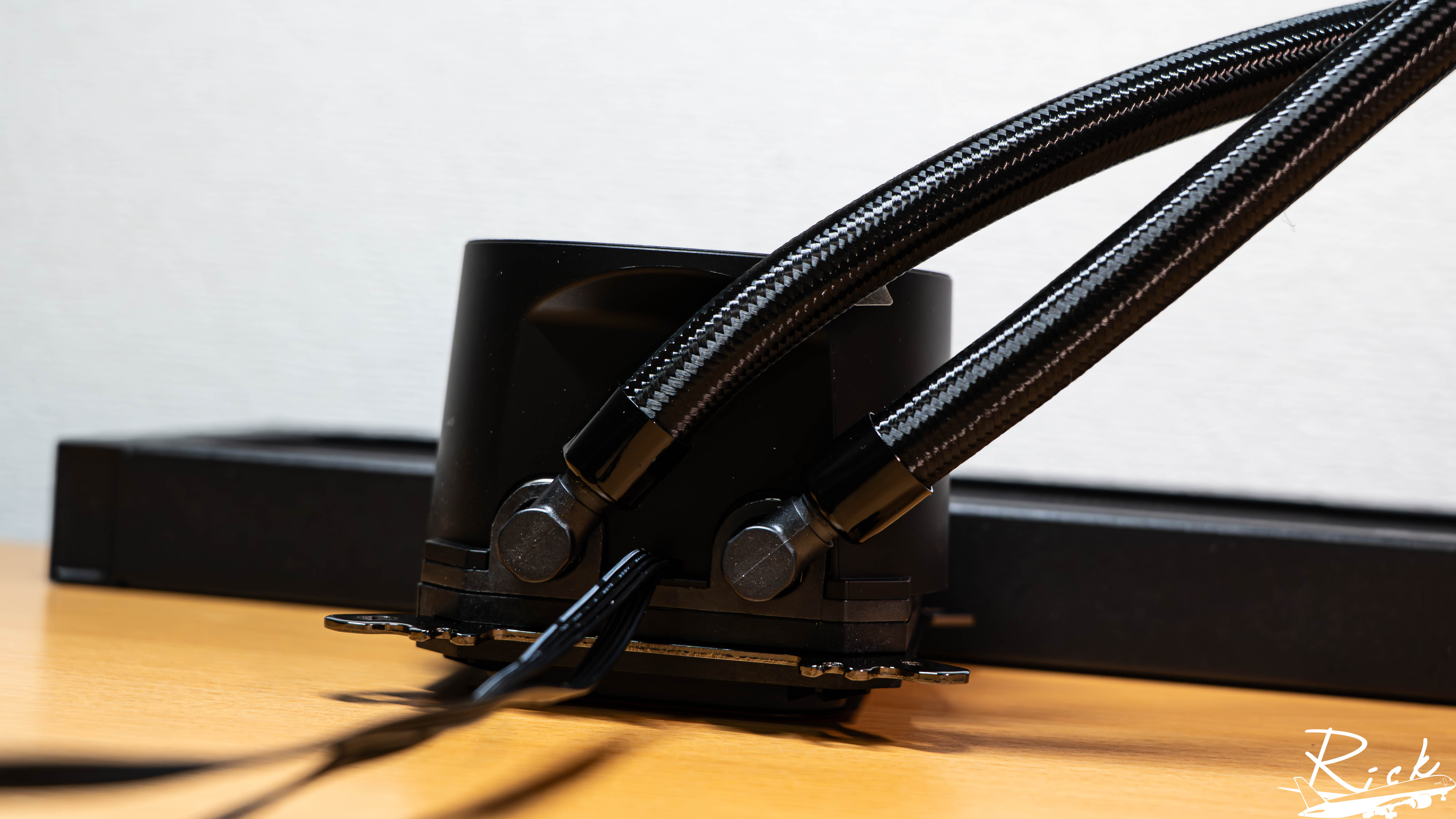
水冷管與冷頭轉接處同樣有用熱縮管包覆,避免水冷漏液;並且也有設置轉軸機制,可根據水冷在機殼內部的安裝位置進行水管的角度調整。
接著是水冷頭端,一樣先放上水泵與螢幕的相關規格:
冷頭尺寸:71.63 x 69.47 x 77.61 mm
冷頭螢幕尺寸:2.1吋
冷頭螢幕:IPS
冷頭螢幕解析度:540 x 540
水泵轉速:3400±340 RPM
水冷腳位支援:Intel LGA 1851, 1700、AMD AM5, AM4
冷板材質:銅
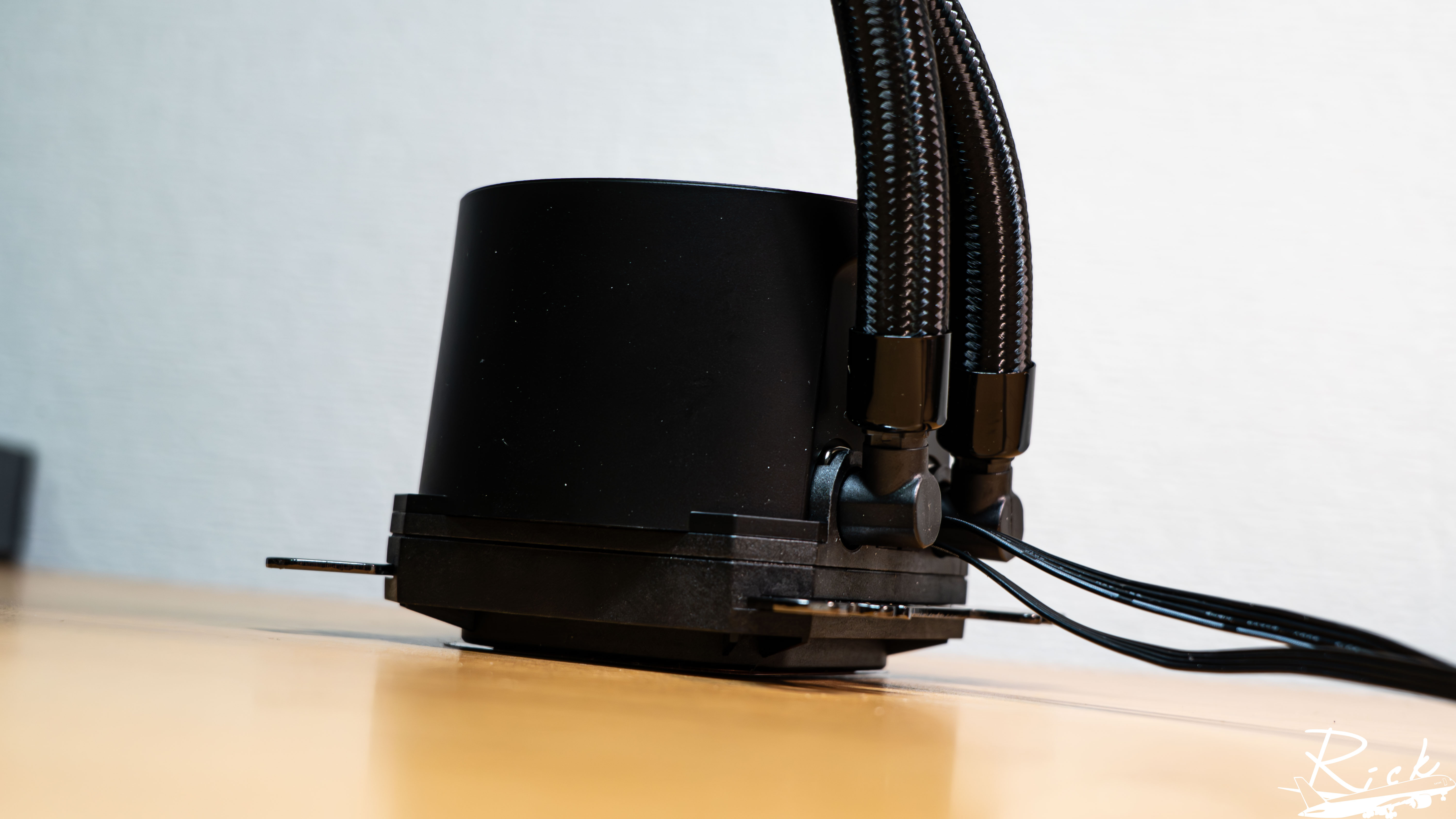
CORELIQUID P22系列水冷採用圓形的水冷頭與螢幕設計,並且螢幕尺寸有給到2.1吋,並且可透過額外的軟體來進行顯示效果的設定。
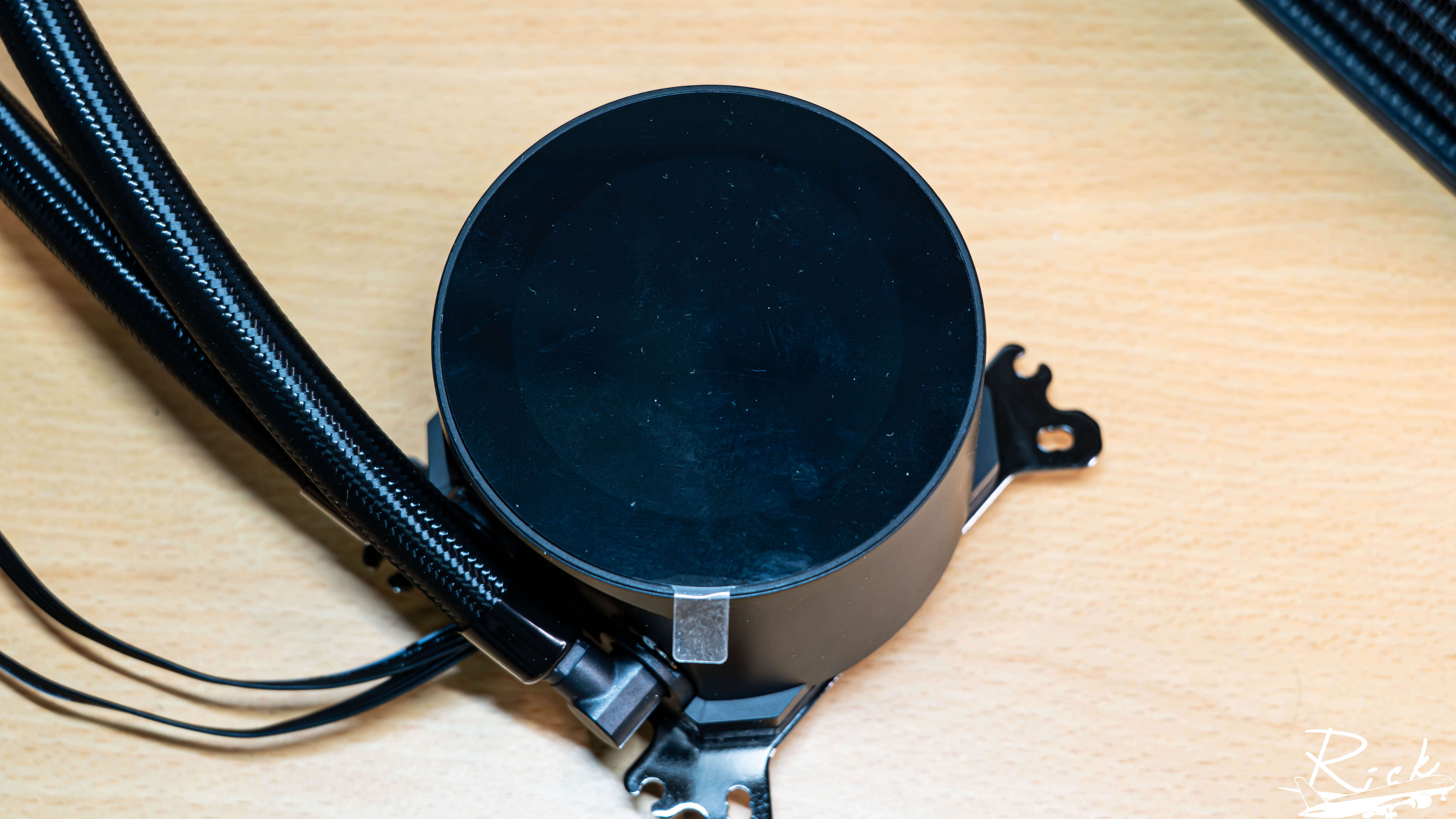
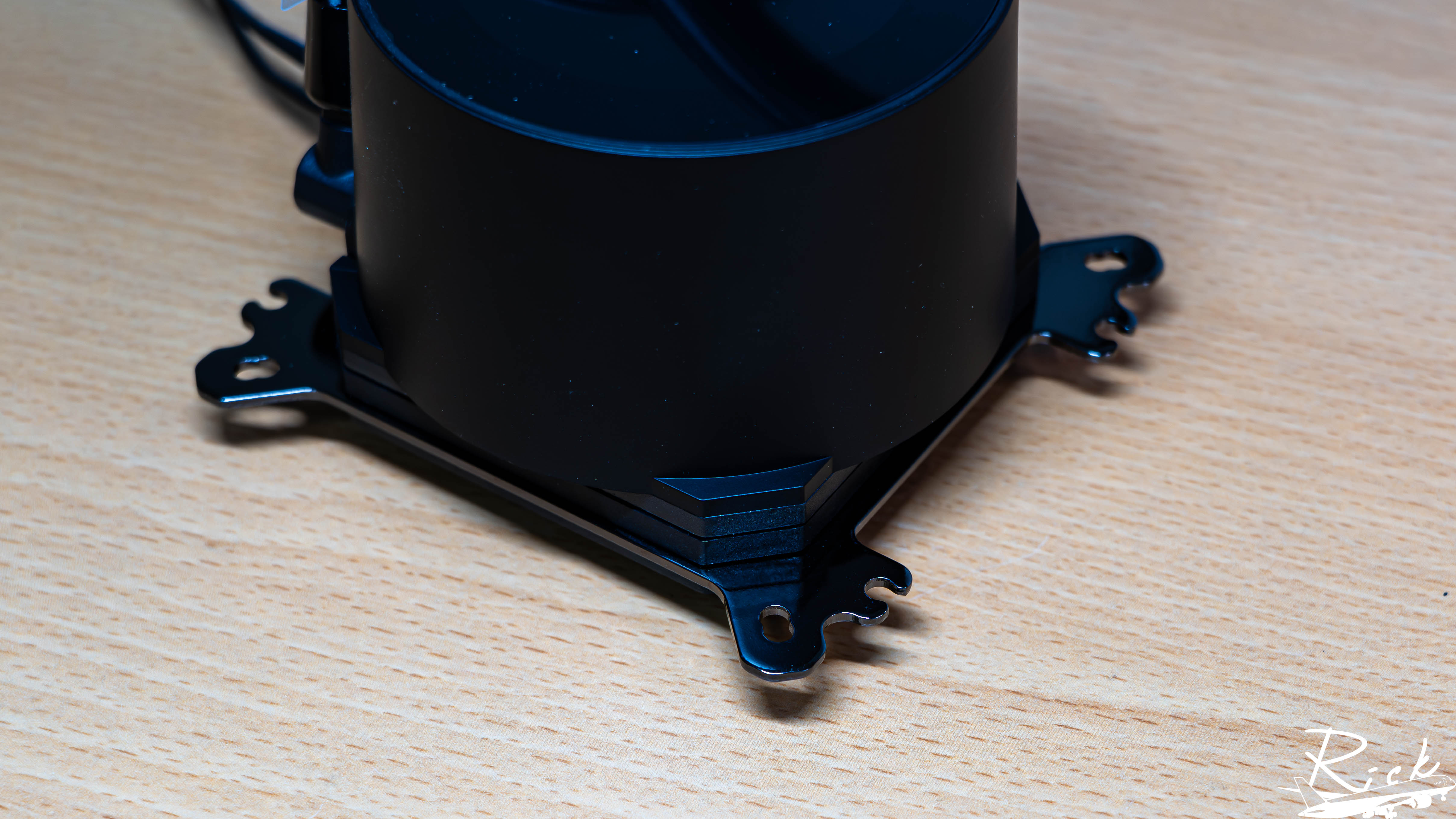
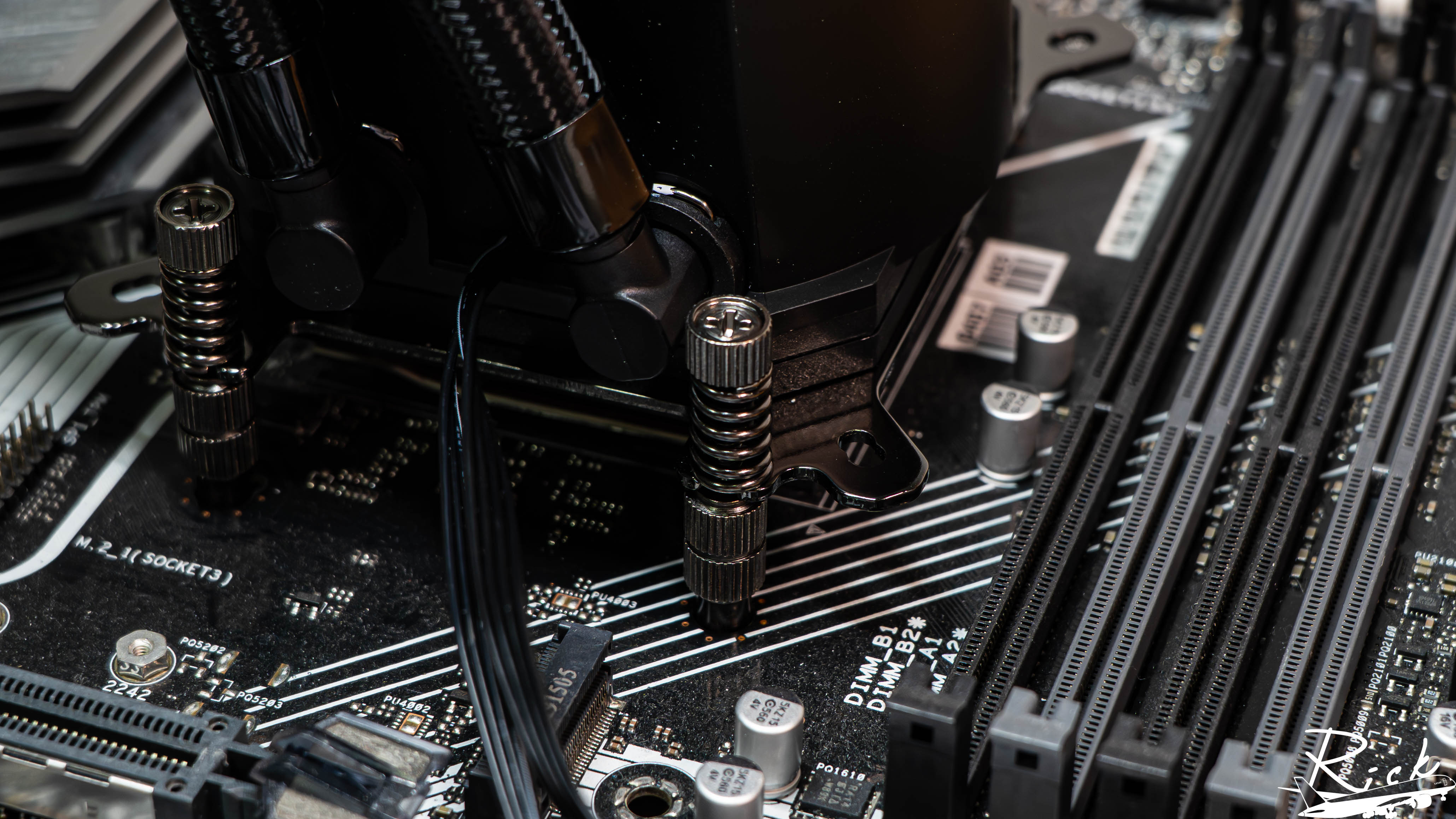
這款水冷在冷頭扣具的設計上是筆者覺得相當不錯的設計,除了預先安裝上去之外,微星將Intel平台跟AMD平台兩種腳位的鎖孔合併在一起,變成混合式結構,這樣玩家如果日後要更換平台也不用額外花時間更換冷頭端的扣具,僅需更換螺柱即可,相當方便。
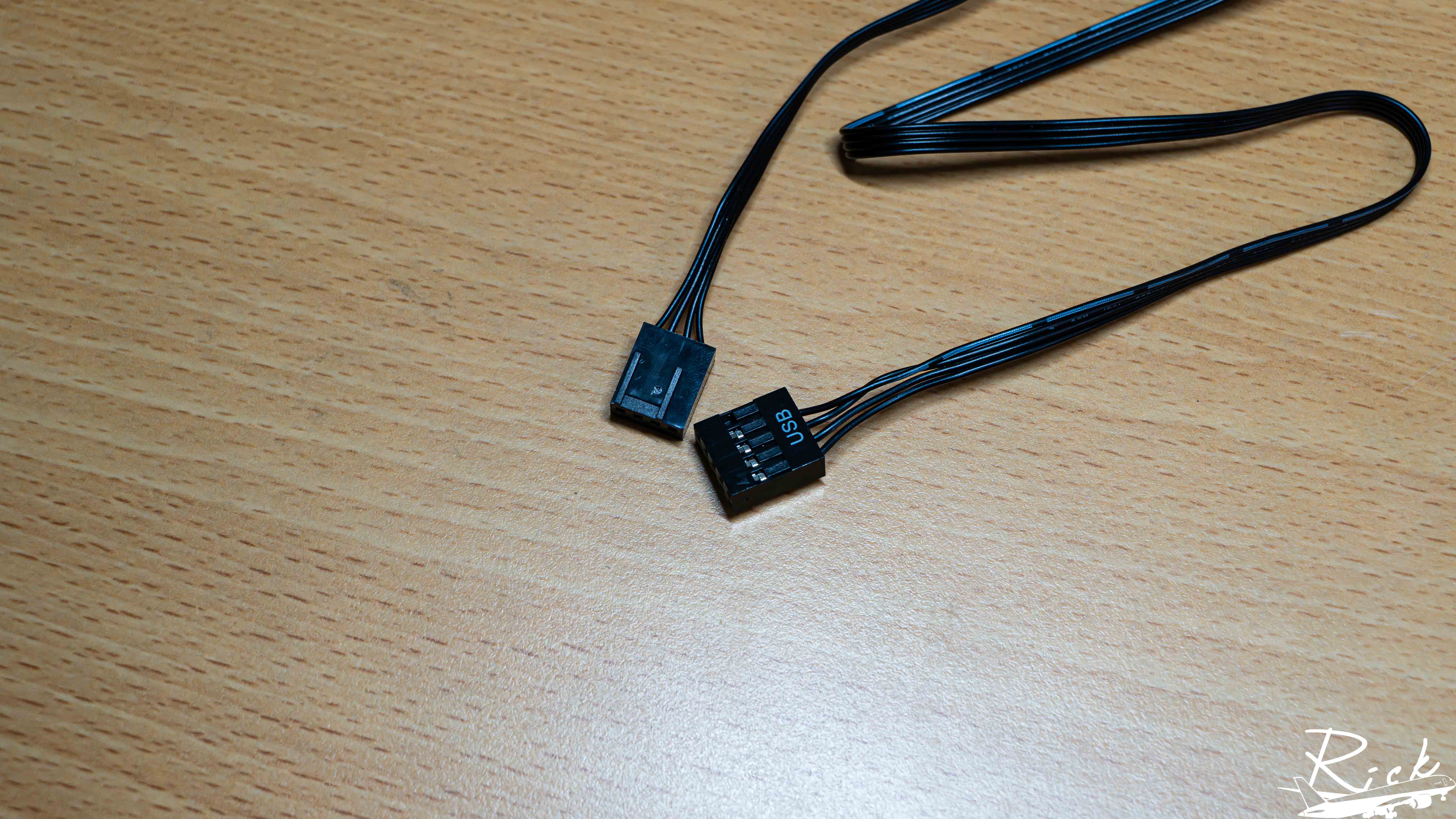
水冷頭線材部分則是PWM轉速控制和USB 9-PIN各一條,USB 2.0 9-PIN連接至主機板之後即可透過MSI EZ DISPLAY軟體進行水冷頭螢幕的顯示控制。
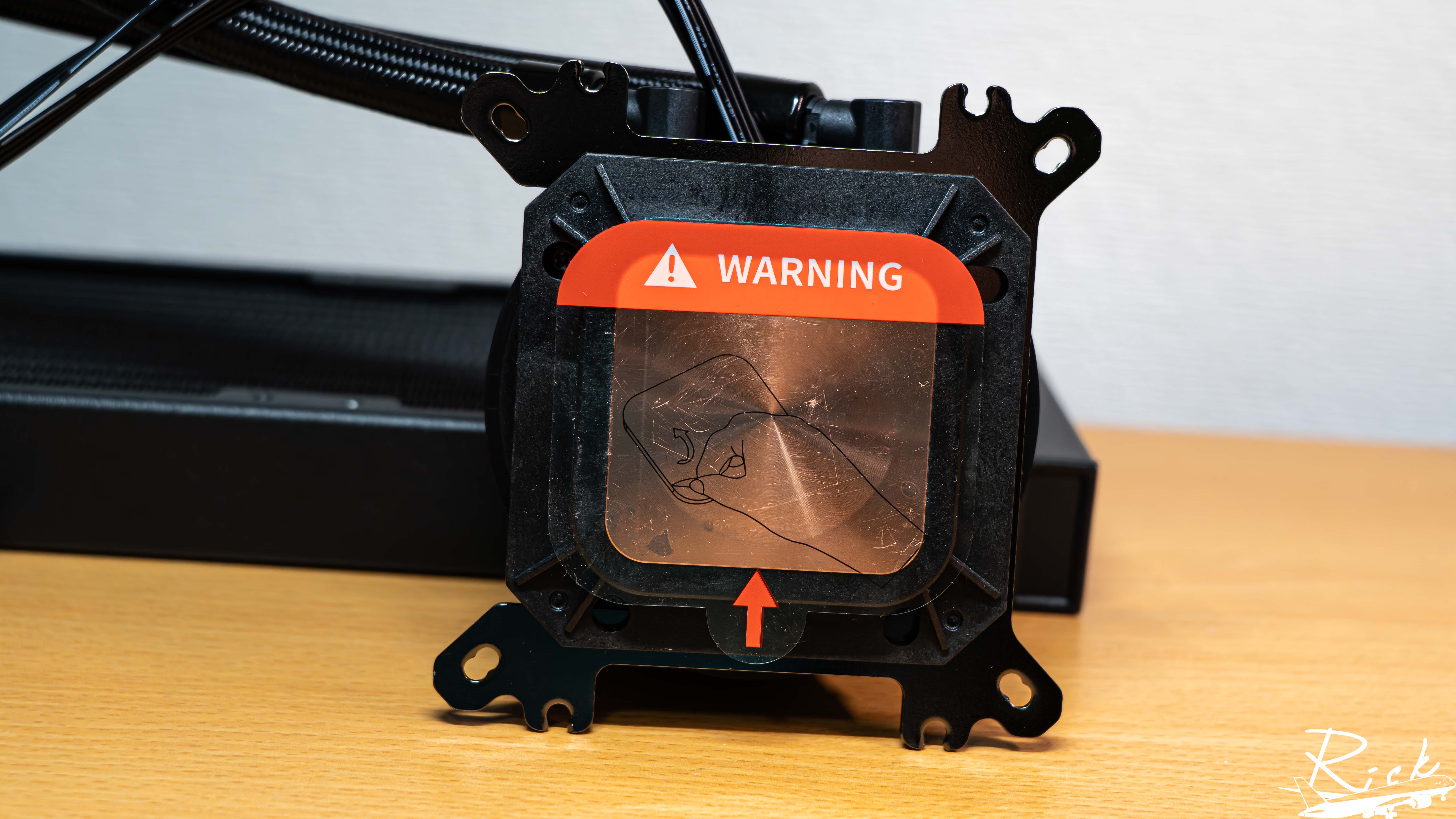
水冷頭底部與CPU接觸的材質同樣為銅,並且有預先貼上保護膜,在安裝前一定要先撕膜;另外在銅底內部有導入0.1 mm微型水道結構,大幅增加散熱接觸面積,可提供散熱效率。
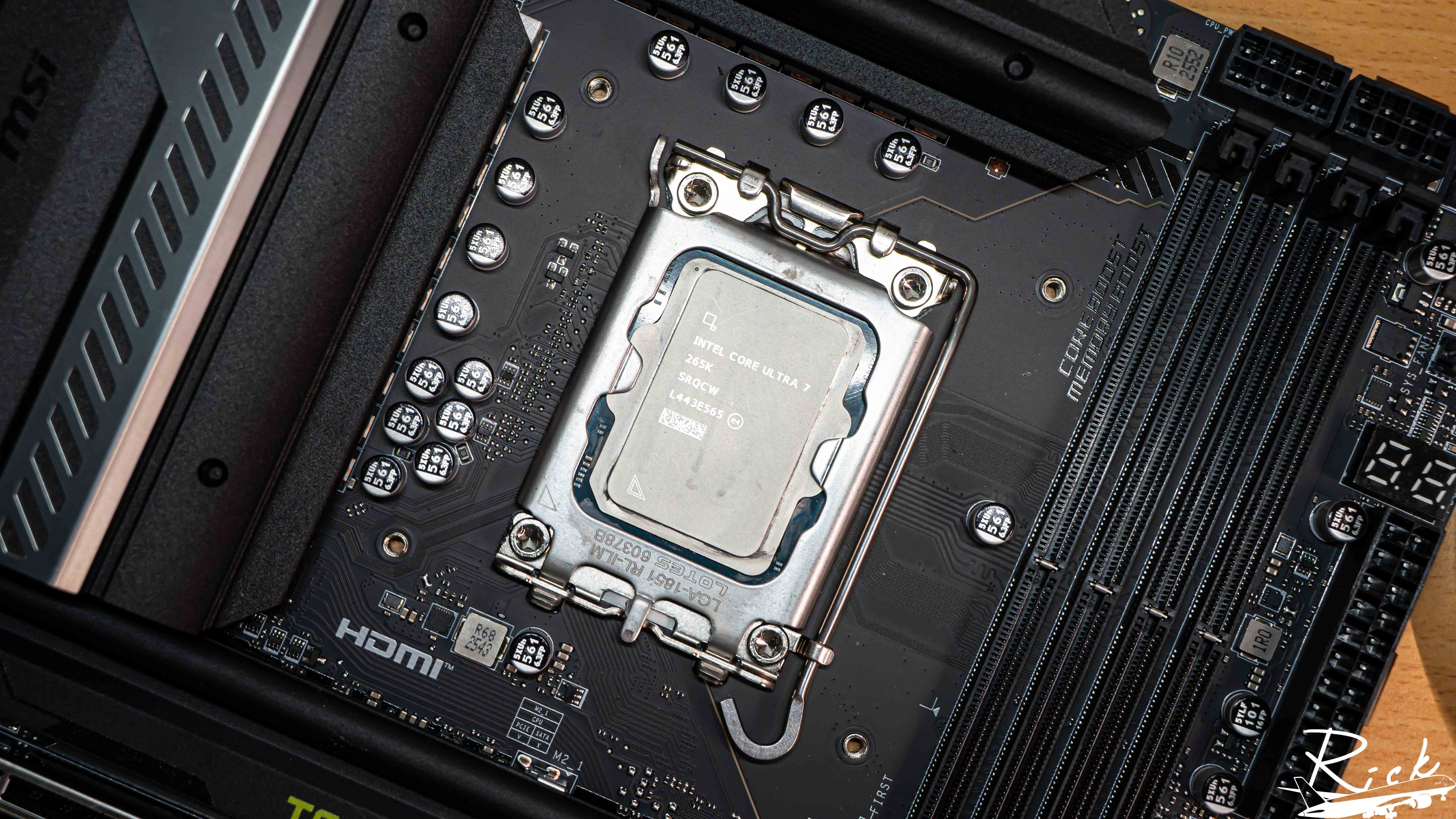
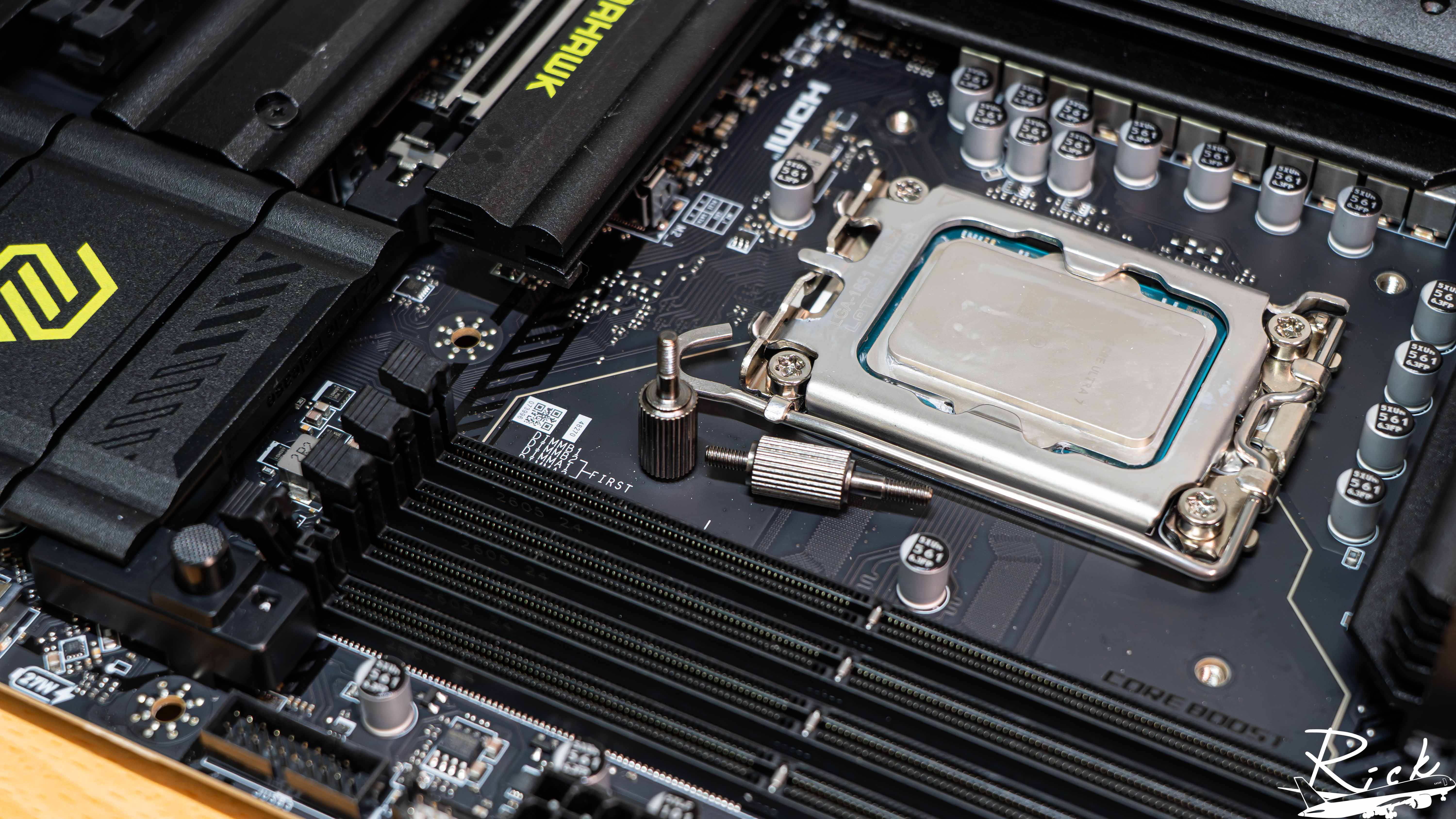
接著組裝螺柱,要注意螺柱兩側的螺紋與長度都不同,較短的那一側要朝下安裝在底座上,較長的那一端則是要朝上跟螺母固定水冷頭用。
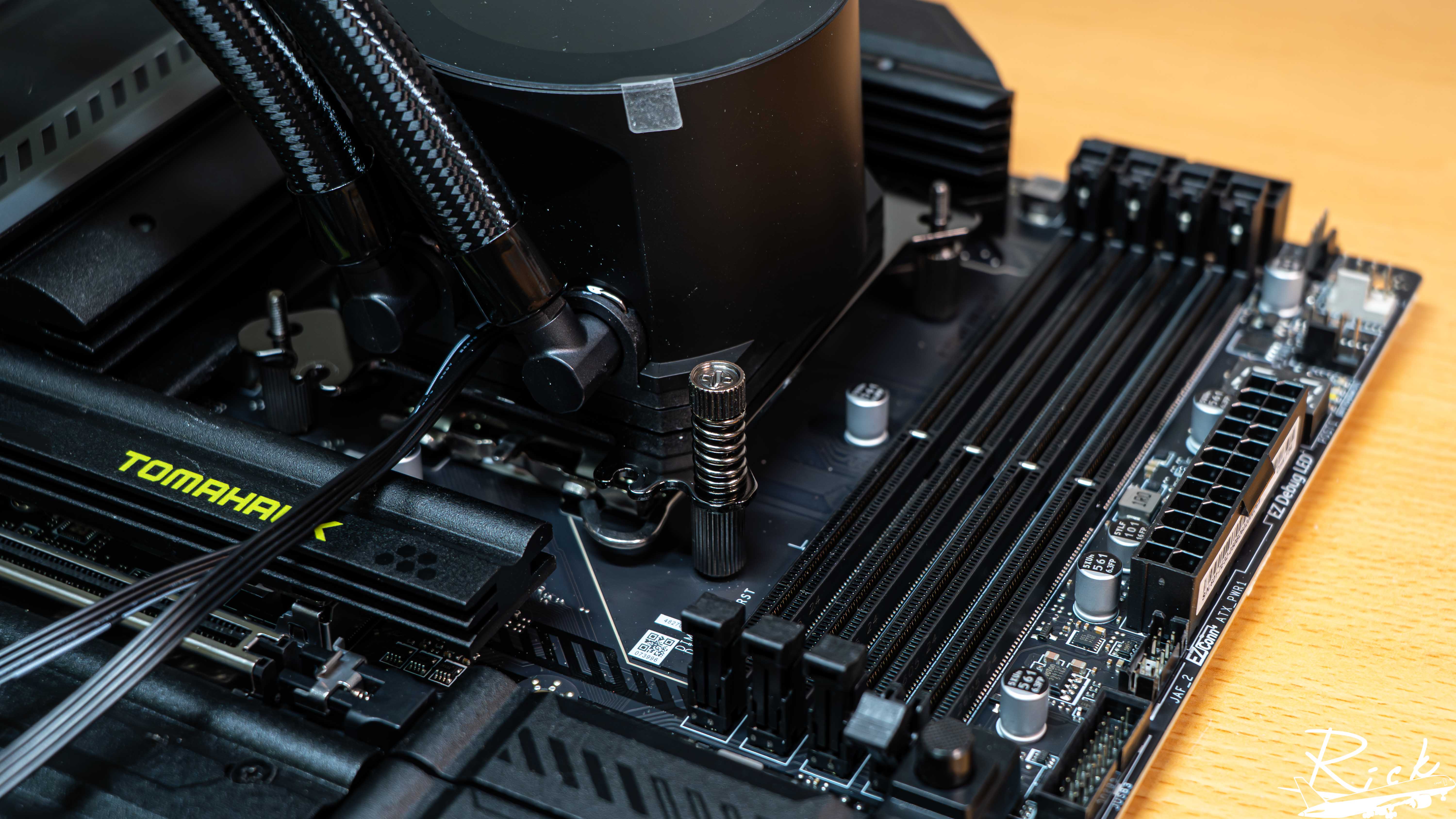
接著水冷頭對準4個螺柱後,將螺母鎖上固定即可;由於Intel平台的4個鎖孔為對稱的,因此玩家可以自由決定水冷管的位置要在哪邊,安裝好再將水冷頭頂部的鏡面轉到正確的角度即可。
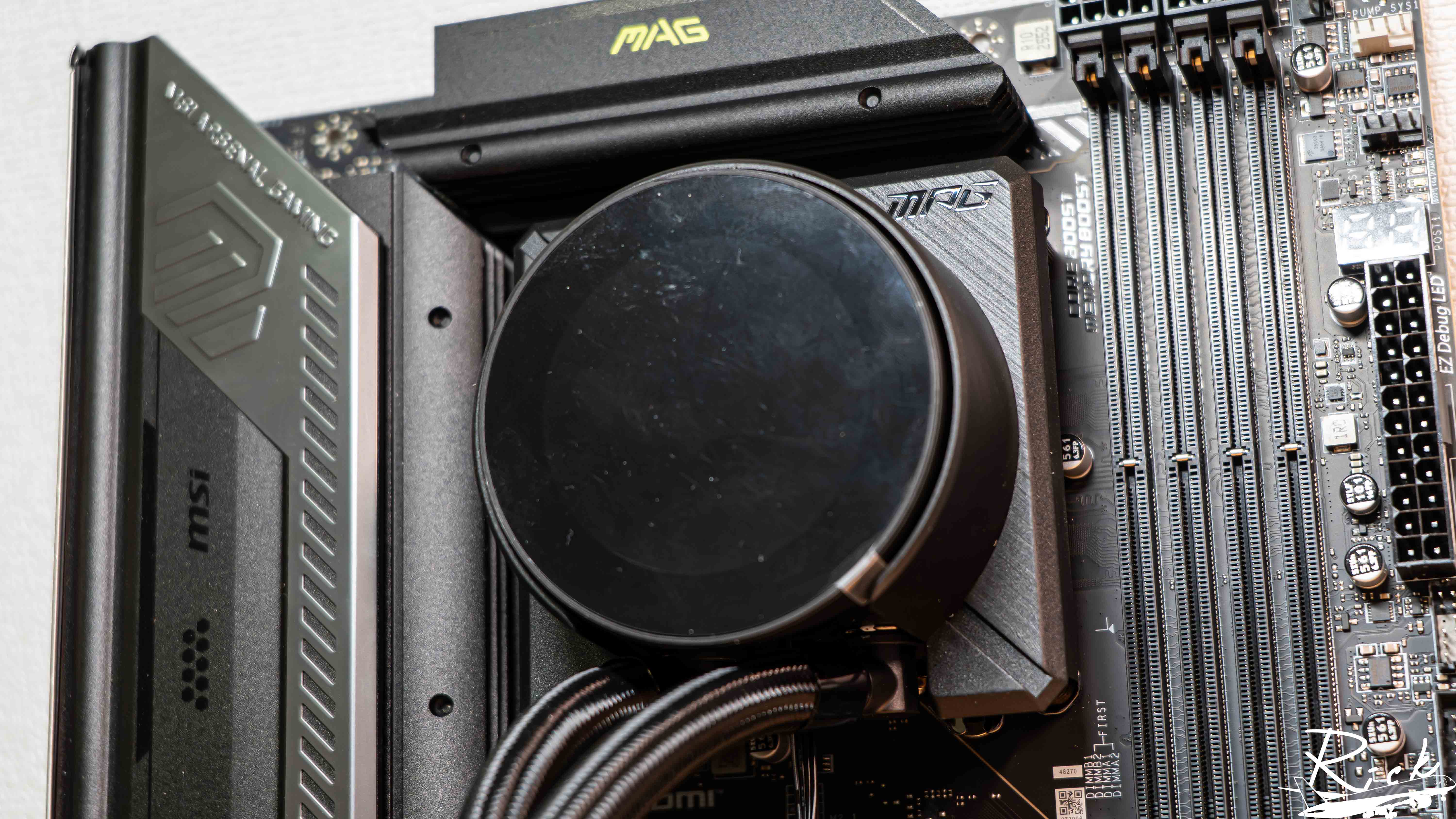
最後再將前面配件提到的螺絲遮蓋對應好水冷管的出線缺口放上去即可完成安裝。
接著是AMD平台,同樣先將AMD原廠提供的底座拆除,只留下背面的背板。
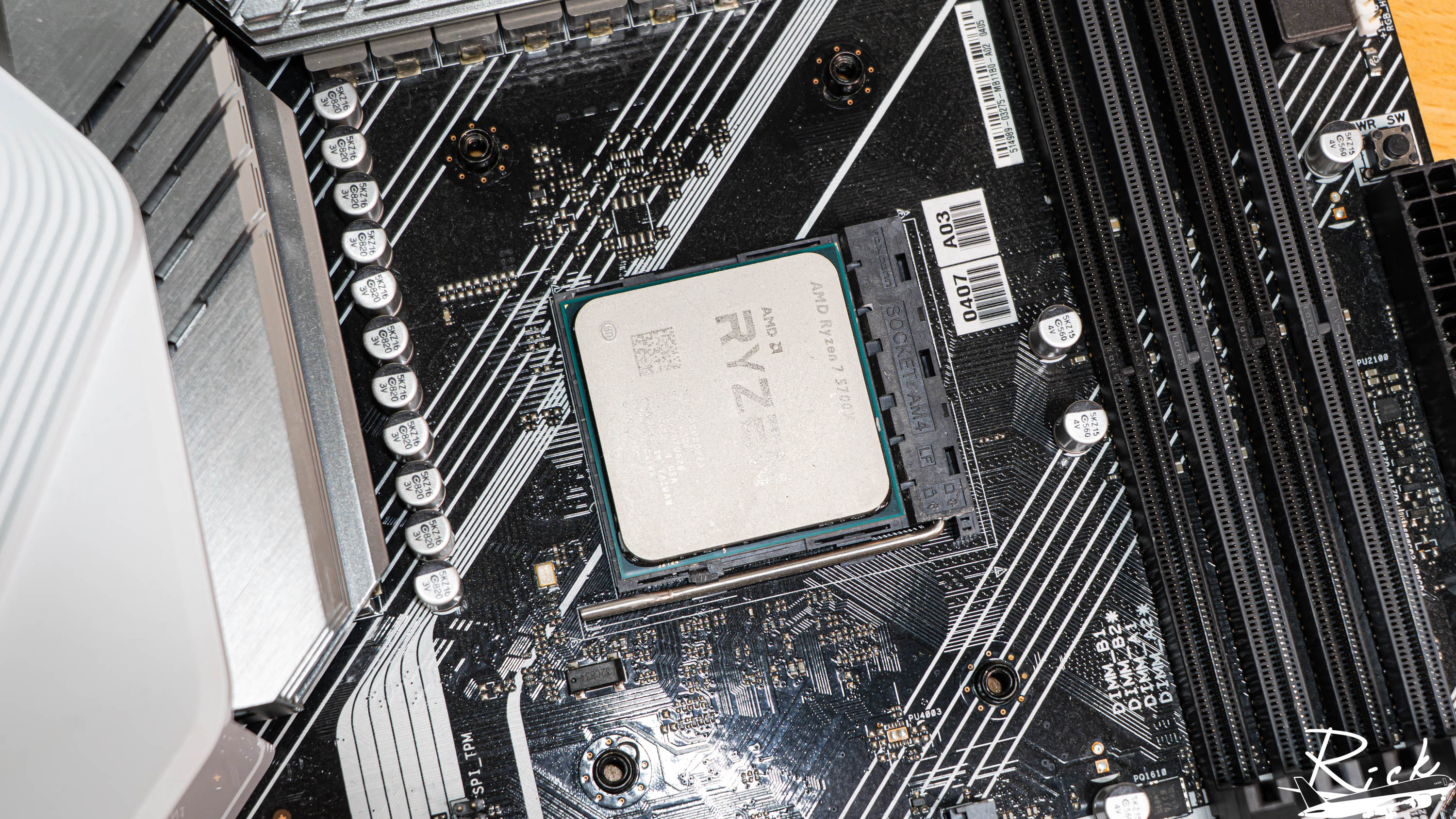
接著安裝AMD平台的螺柱,與Intel平台相同,較長的一端螺柱要朝上,較短且直徑較粗的一端則是固定在底座上。
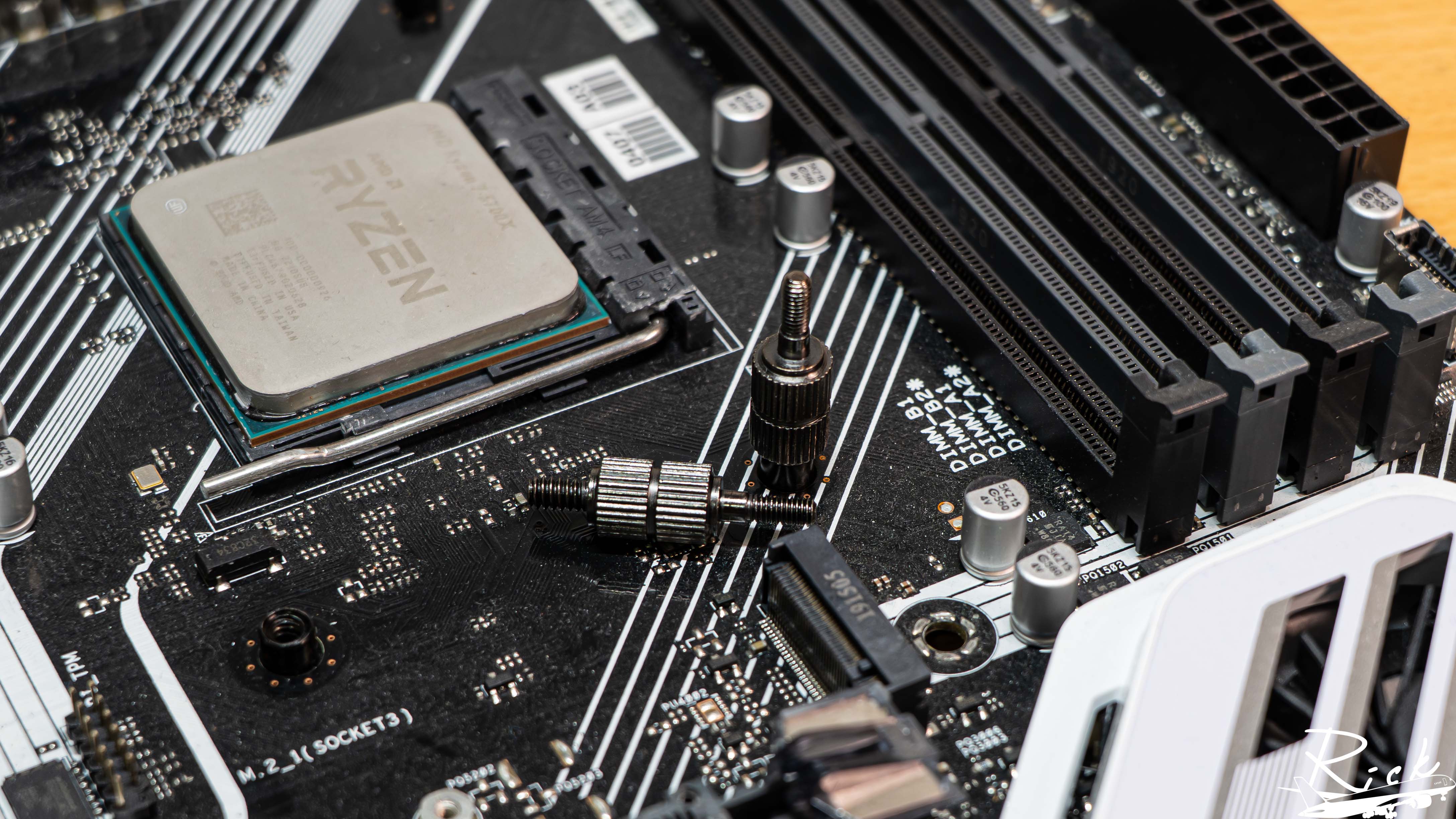
最後同樣是對準螺柱後壓上去,再用螺母固定好水冷頭即可完成AMD平台的安裝;這邊要注意的是,由於AMD平台扣具本身安裝有方向性的區分,所以水冷管只會是朝下或朝上,玩家可依照自身喜好去決定。
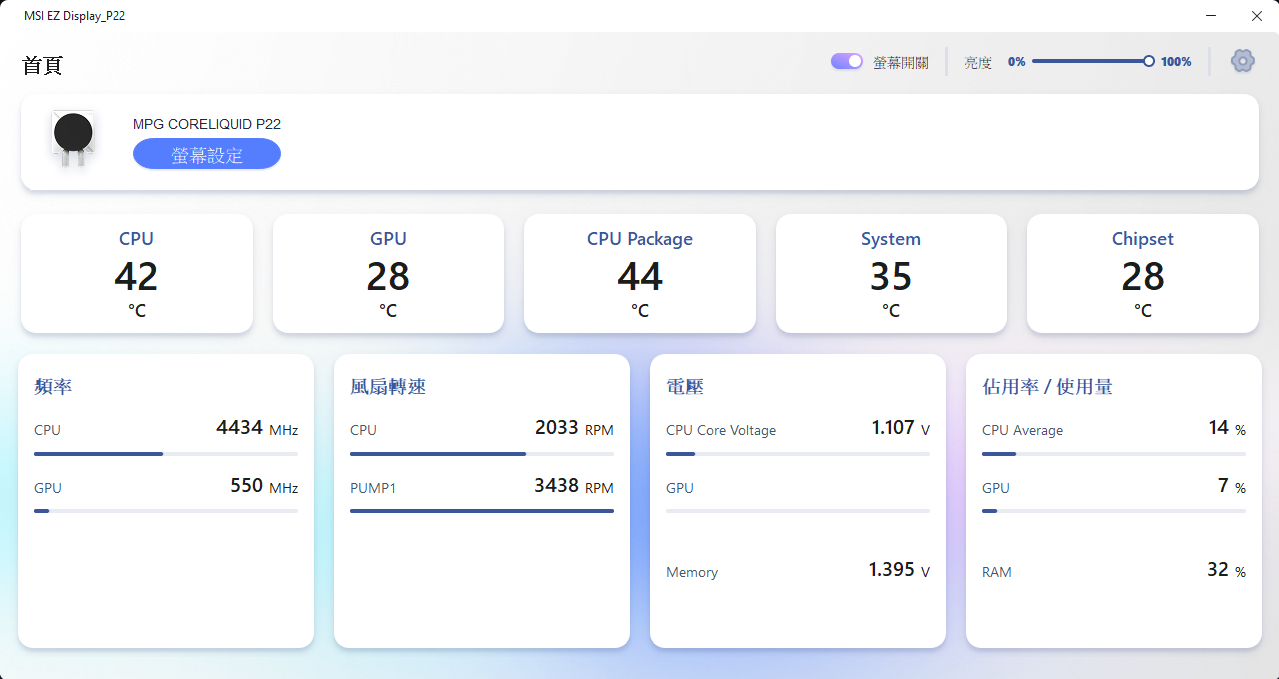
點選螢幕設定之後,就會進入更細部的螢幕設定介面,中間區域主要是目前對應的水冷頭螢幕顯示,下方可以進行圖片或動畫的上傳,右側則是循環播放的硬體資訊的挑選。
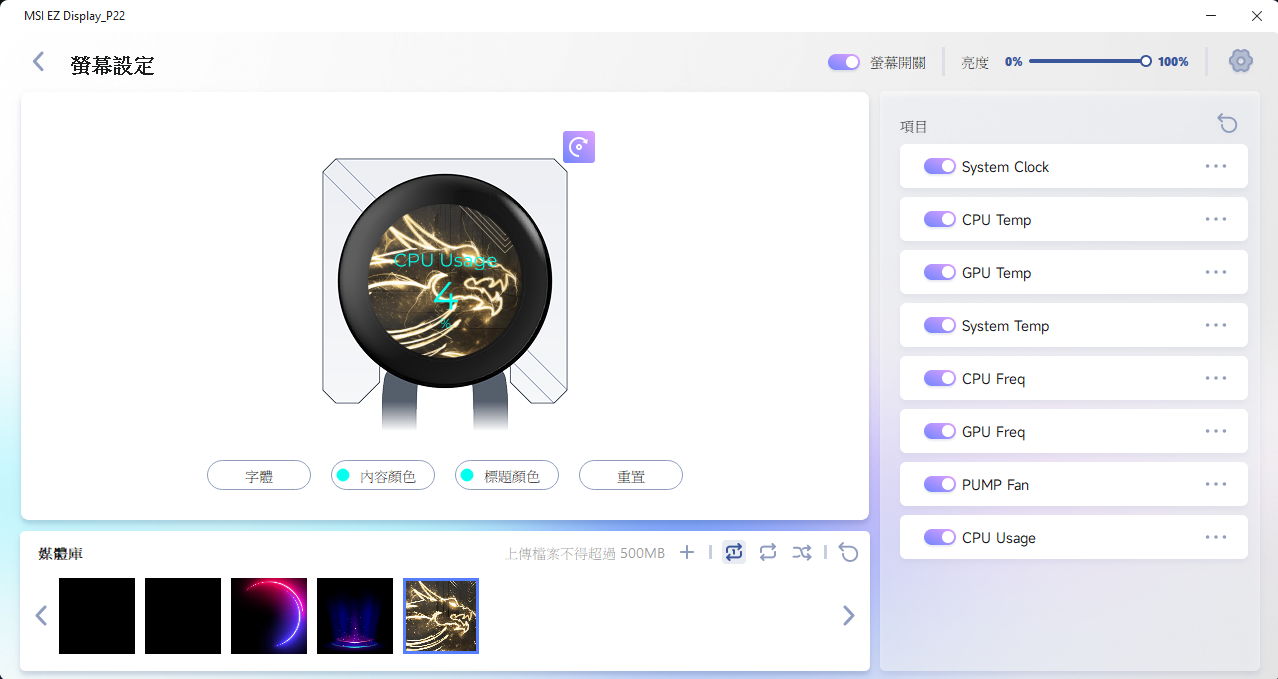
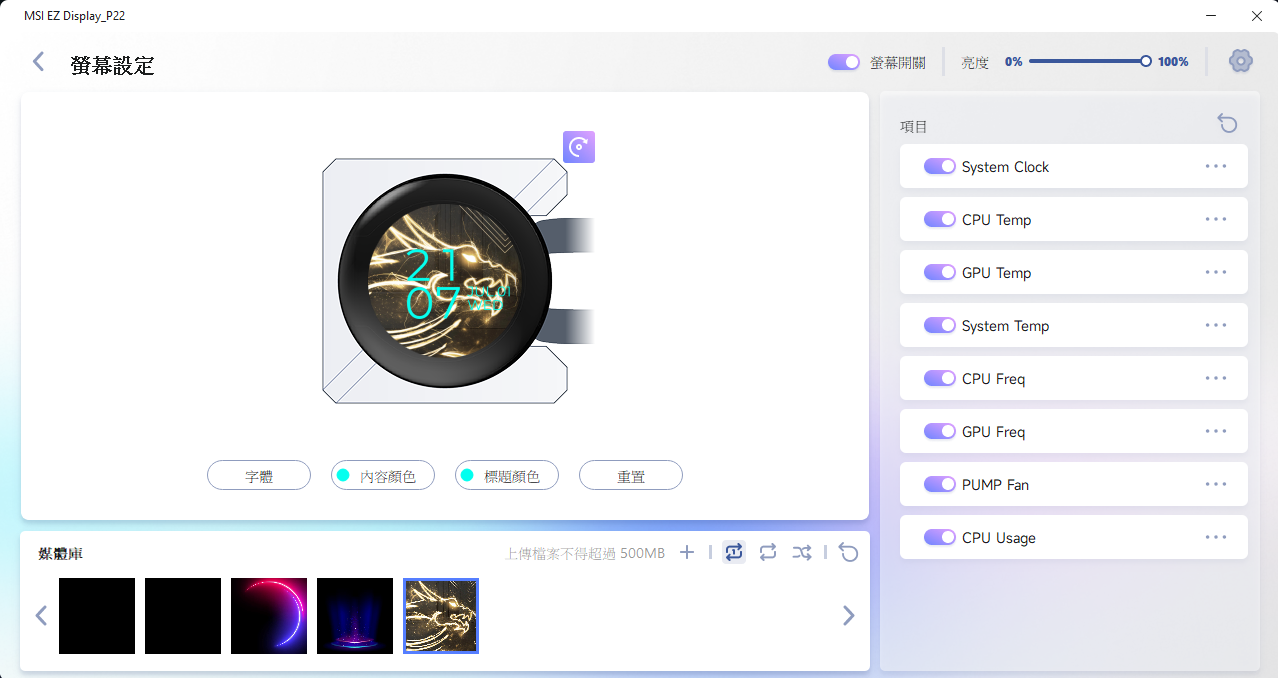
在中間水冷頭圖示的右上角可以進行水冷頭螢幕顯示的角度調整,一次為90度旋轉,玩家可以針對自身實際組裝上去之後水冷管的方向來調整。
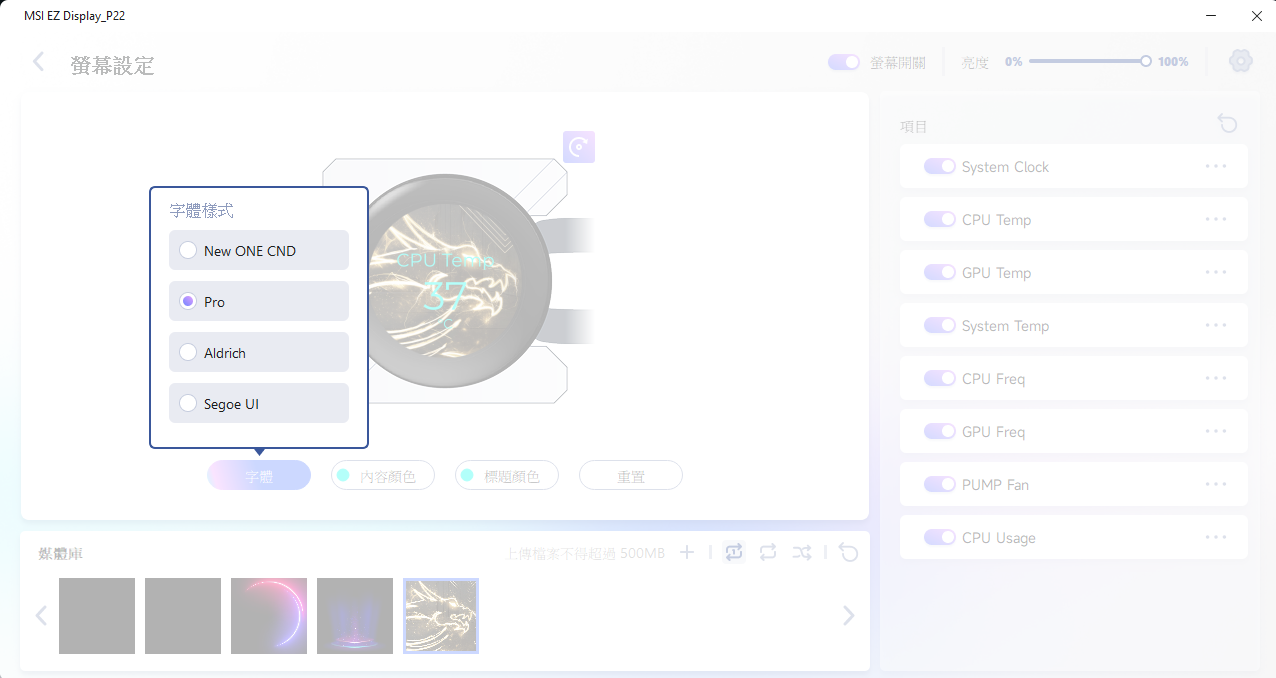
螢幕上方的字體部分,微星有設計4種款式讓玩家可以自由挑選。
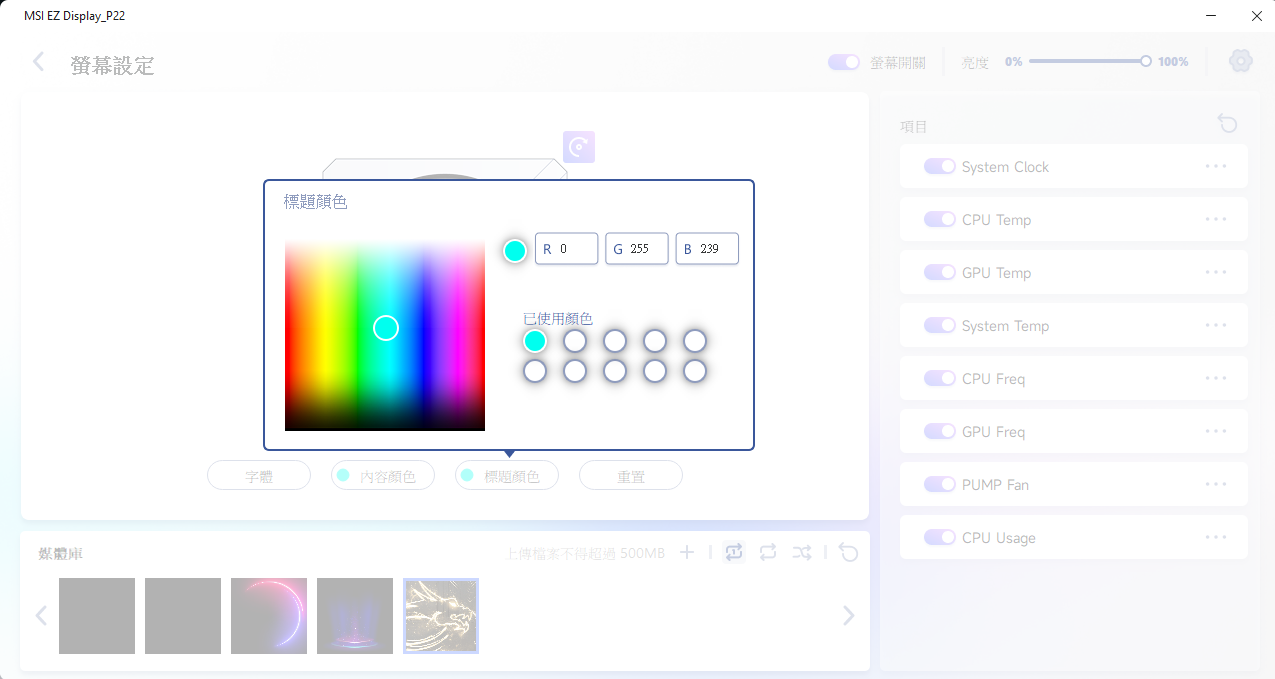
而顯示字幕的顏色當然也可以挑選,主要包含標題顏色跟內容顏色,主要差異舉例就是CPU TEMP的標題以及數字是被歸類在內容。
在右側的各項顯示數據設定打開之後,同樣可以選擇顯示模板,玩家可以依照自己喜好來挑選。
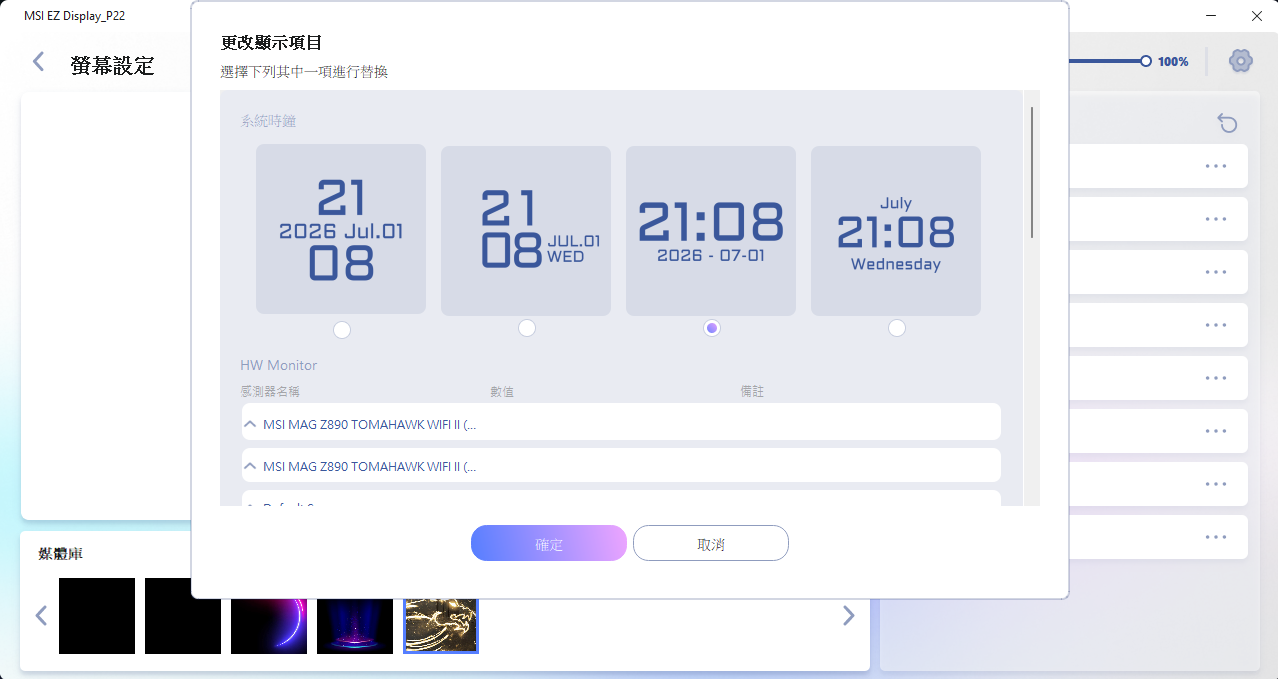
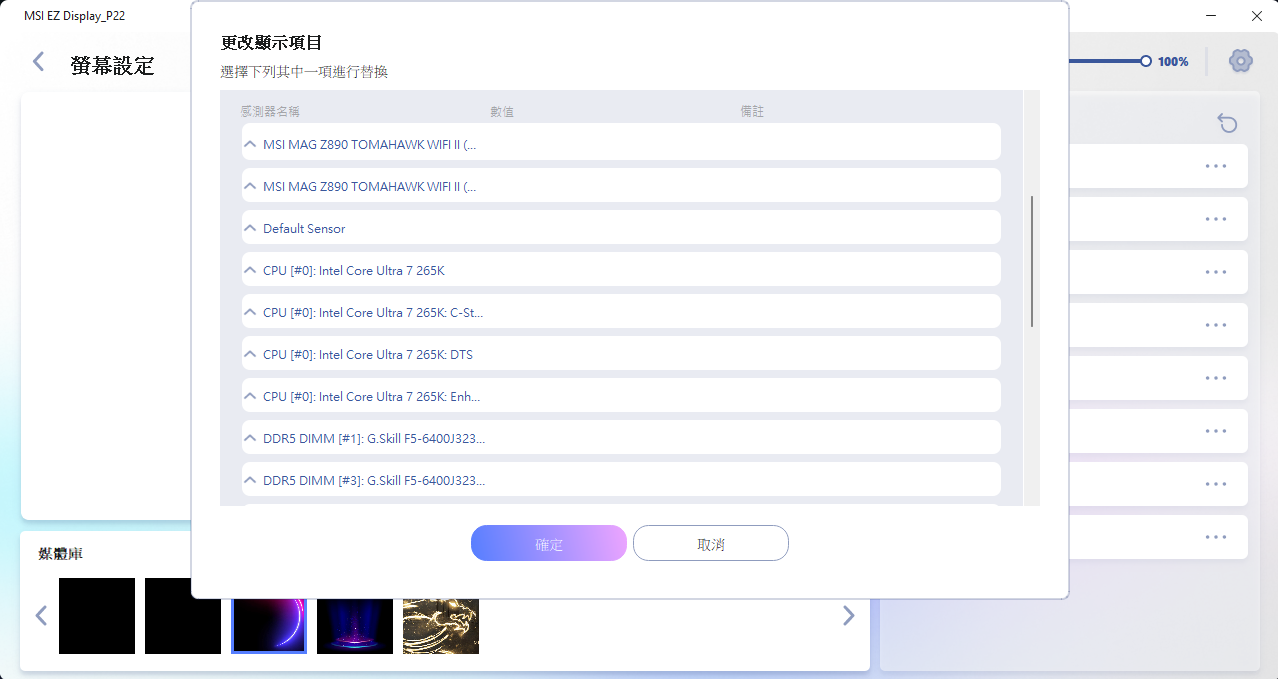
除了預設的監控數據之外,MSI這套軟體也支援HWinfo監控軟體的所有硬體資訊,玩家如果有想要特別看到更細項的參數可以從這邊抓取。
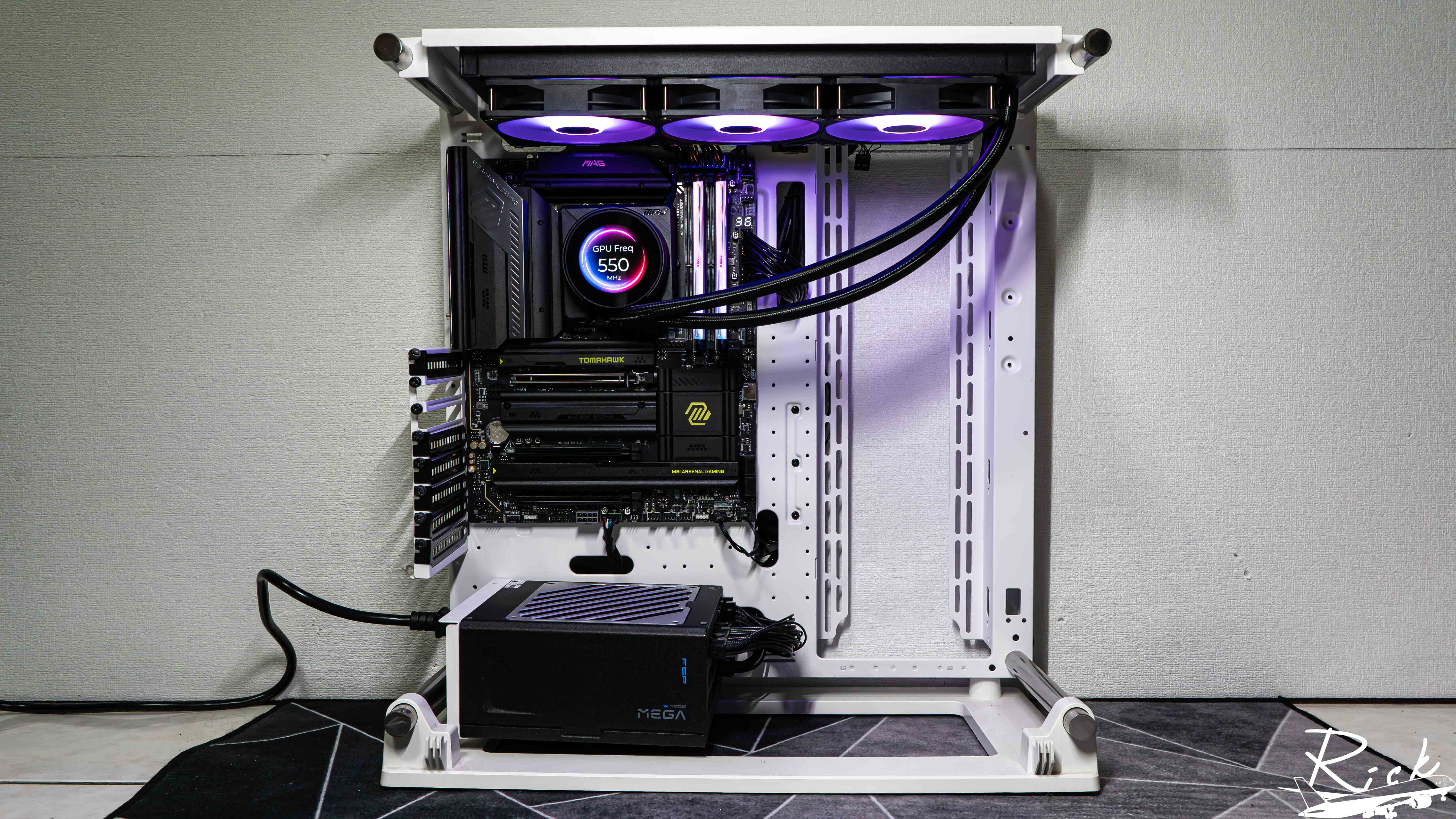
CPU:Intel Core Ultra 7 265K
MB:MSI MAG Z890 TOMAHAWK WIFI II
RAM:G.SKILL Trident Z5 RGB DDR5 16Gx2 6400MHz WHITE
AIO:MSI MPG CORELIQUID P22 360
SSD:Micron Crucial T710 PCle Gen5 SSD
POWER:FSP MEGA TI MIT 1350W
CASE:Thermaltake 曜越 Core P3 TG Pro WHITE
作業系統:WINDOWS 11 25H2
BIOS VERSION:7E32v1B20
本次測試環境為27度的冷氣房內。
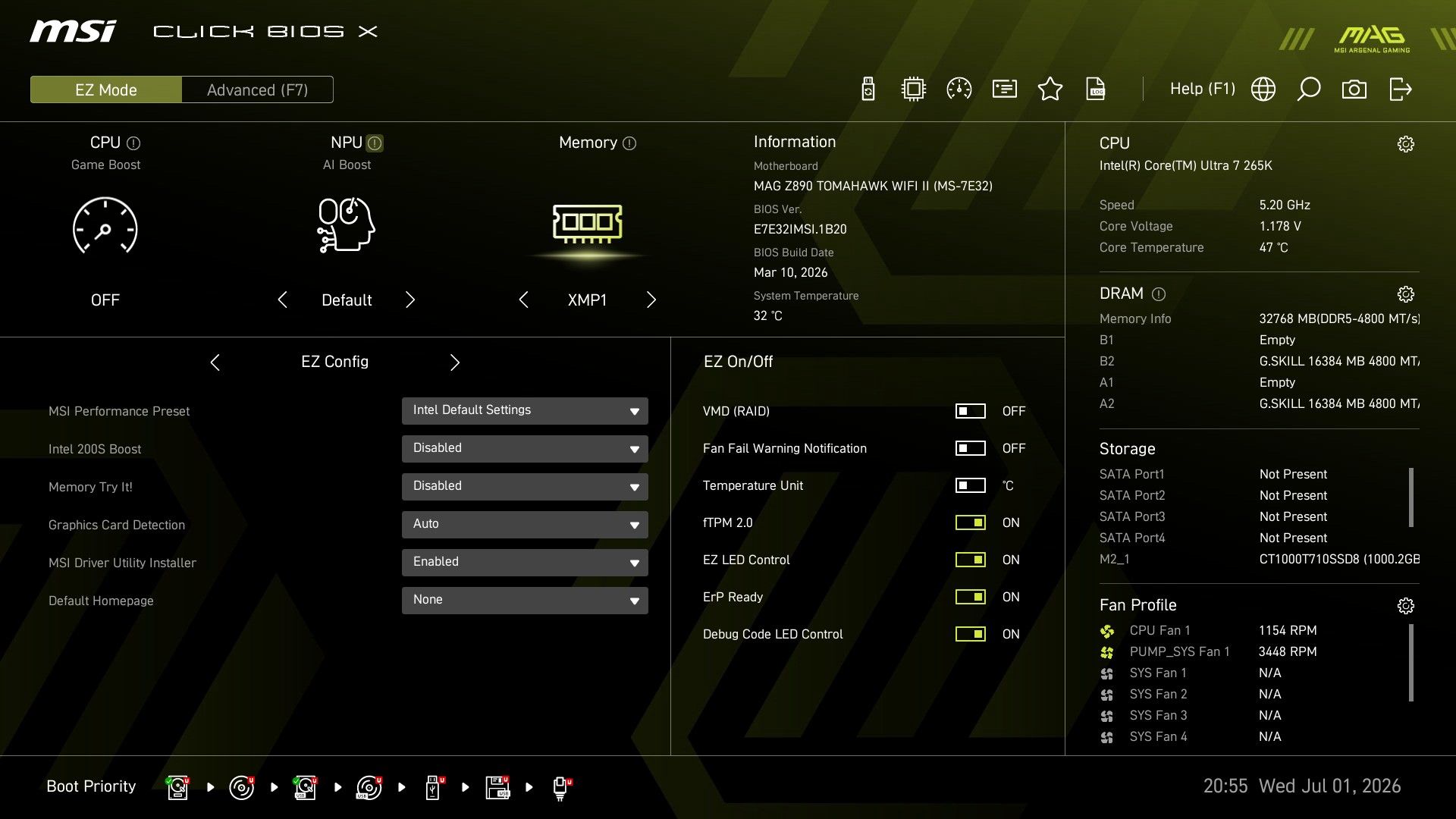
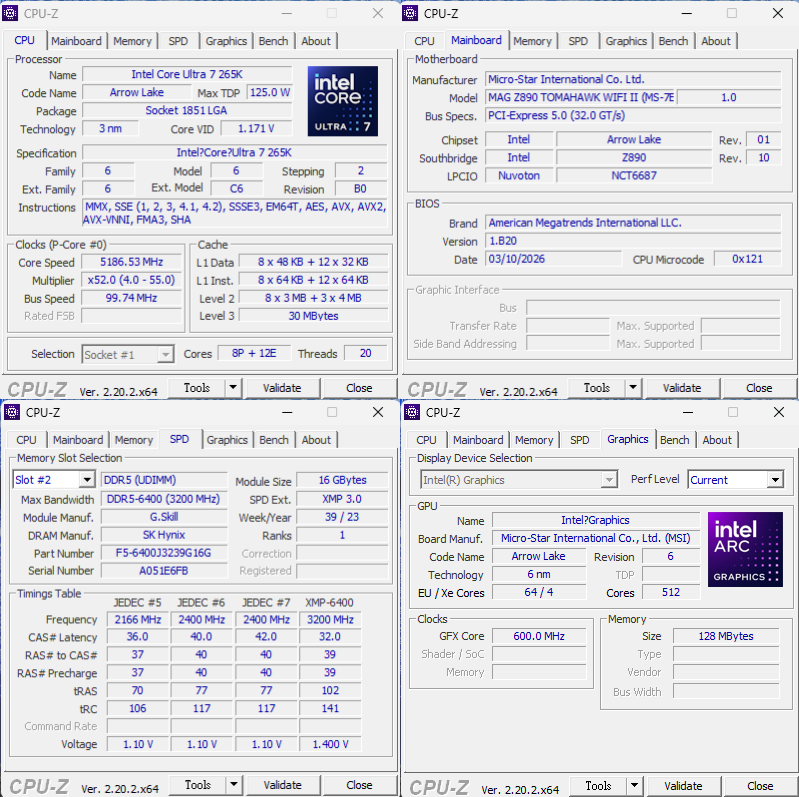
開始進行測試前一樣放上更新到最新的BIOS的截圖以及開啟記憶體的XMP。
接著是CPU-Z的截圖驗明正身。
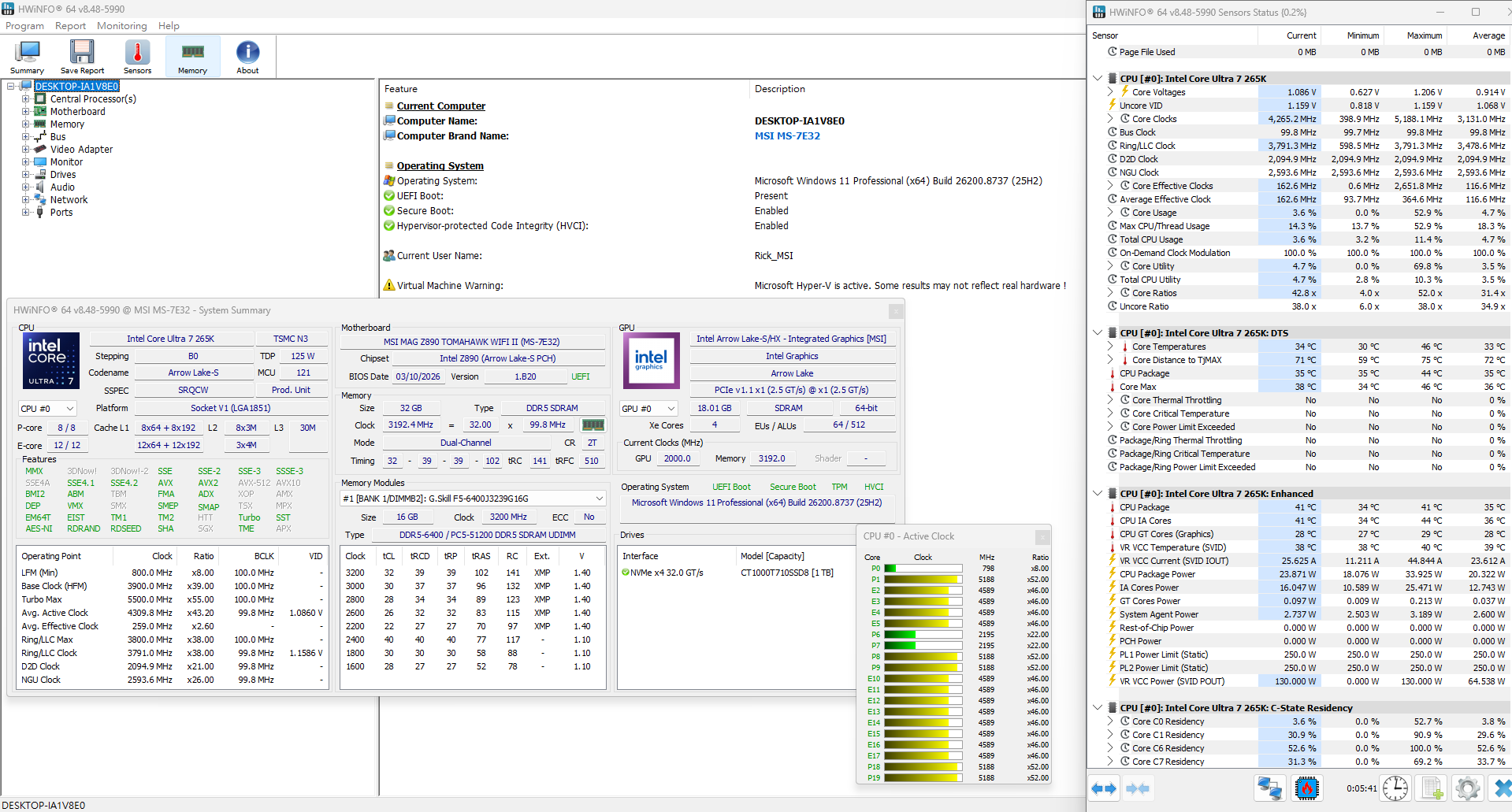
首先在待機下,Ultra 7 265K的平均功耗為12.7 w,平均溫度35度。
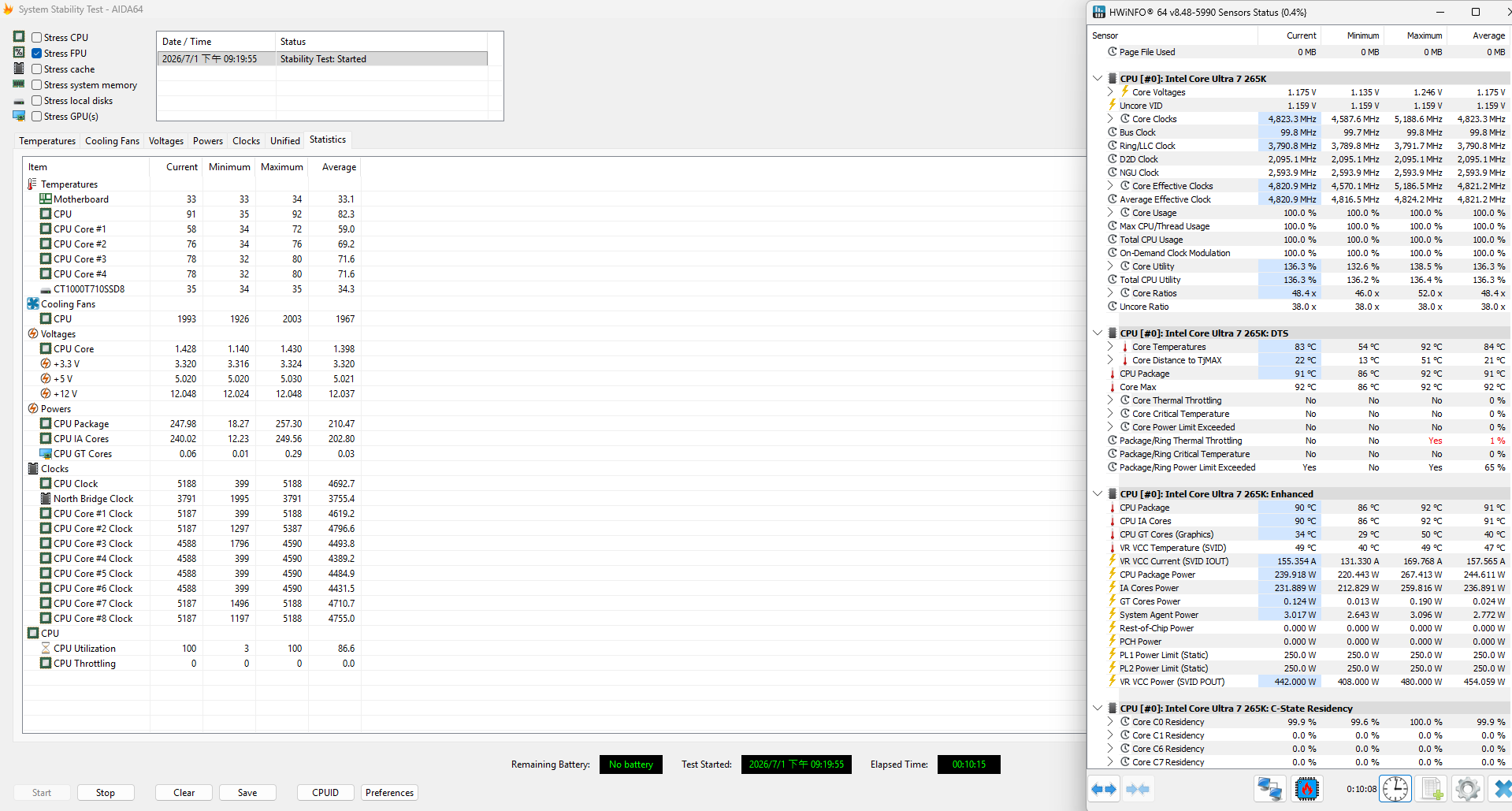
首先是AIDA64單燒FPU,Ultra 7 265K的PACKAGE平均功耗244.6 w,平均溫度到91度。
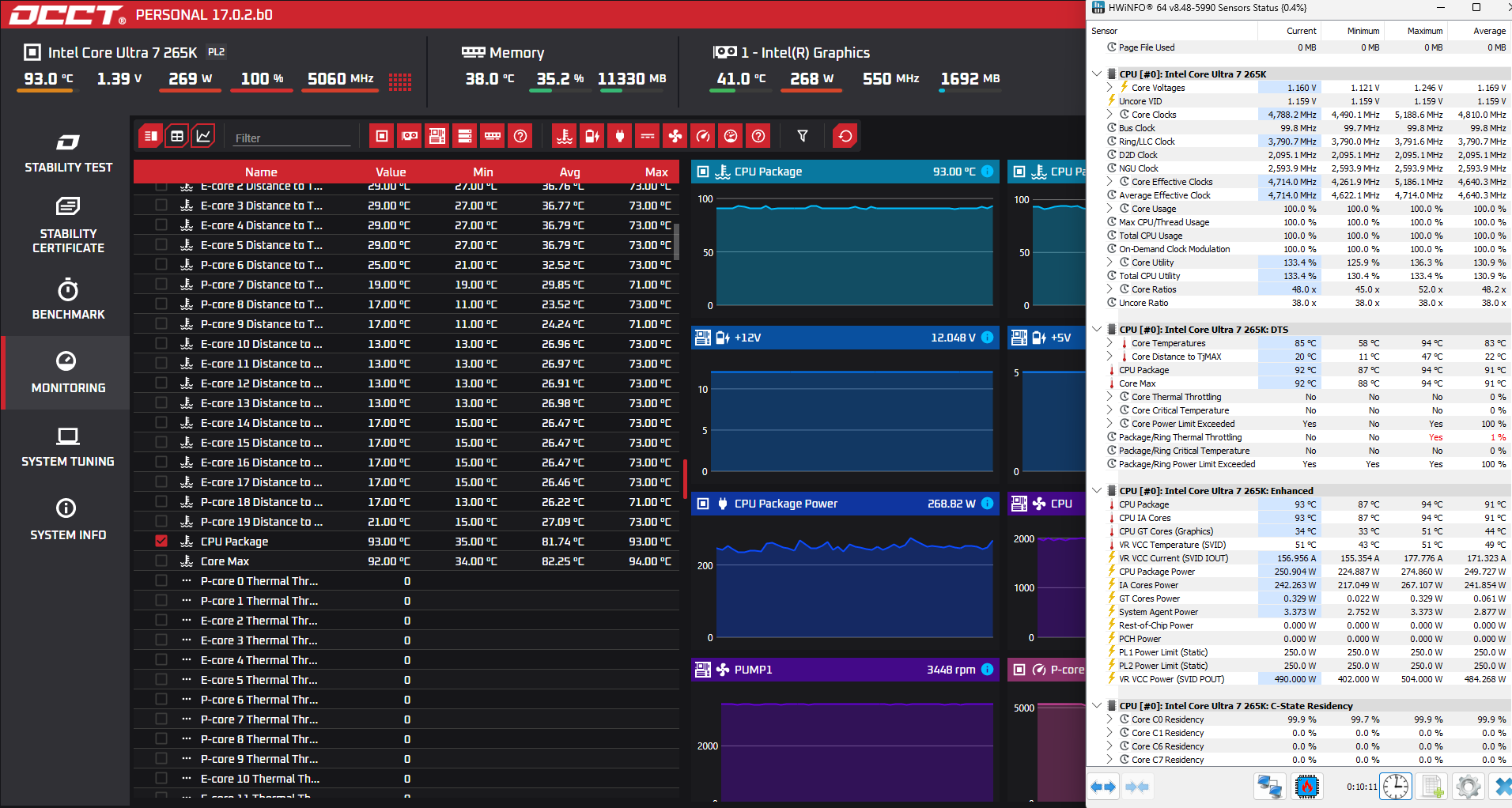
在OCCT的CPU壓力測試中,Ultra 7 265K的PACKAGE平均功耗小幅提升到249.7 w,平均溫度91度。
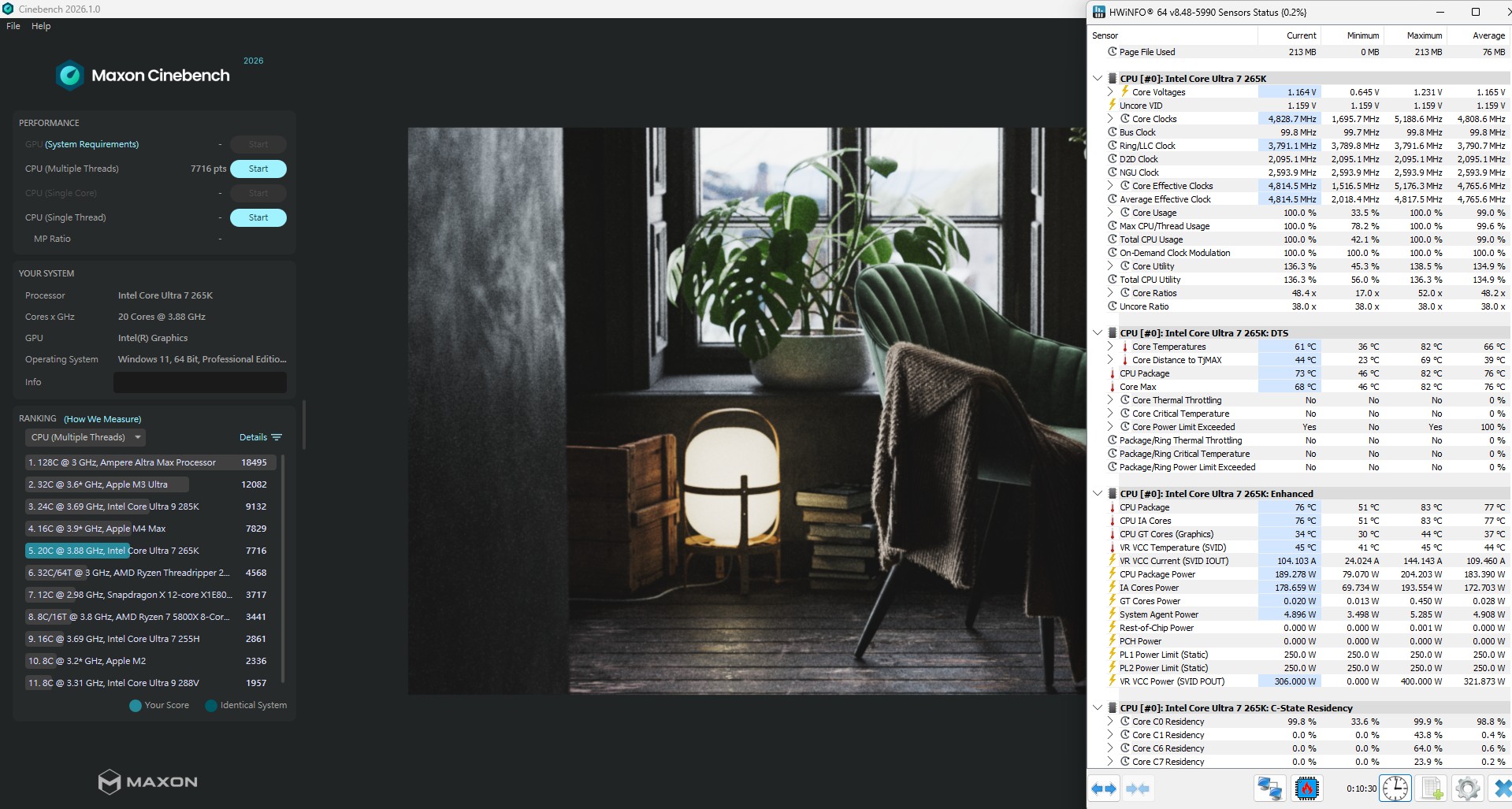
最後則是CINEBENCH 2026中,Ultra 7 265K的PACKAGE平均功耗183.4 w,平均溫度77度。
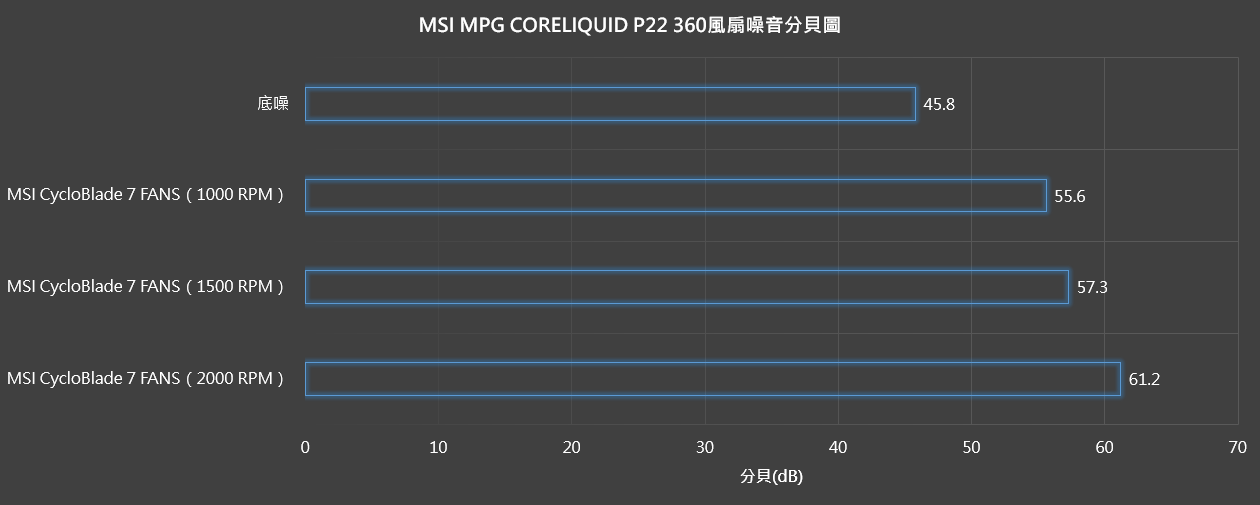
最後噪音部分,本次測試分別進行1000 RPM、1500 RPM與2000 RPM這三種轉速下的噪音,而本次測試是在開放式環境下進行測試,並且筆者將分貝測試機貼得比較接近;在待機情況下,水冷風扇剛好介於1000轉初頭, 噪音會上升到55.6 dB;在1500 RPM下量測為57 dB,上升到2000 RPM之後就會提升到61 dB;這組風扇在最極限的2000 RPM之下也有相當好的噪音表現。
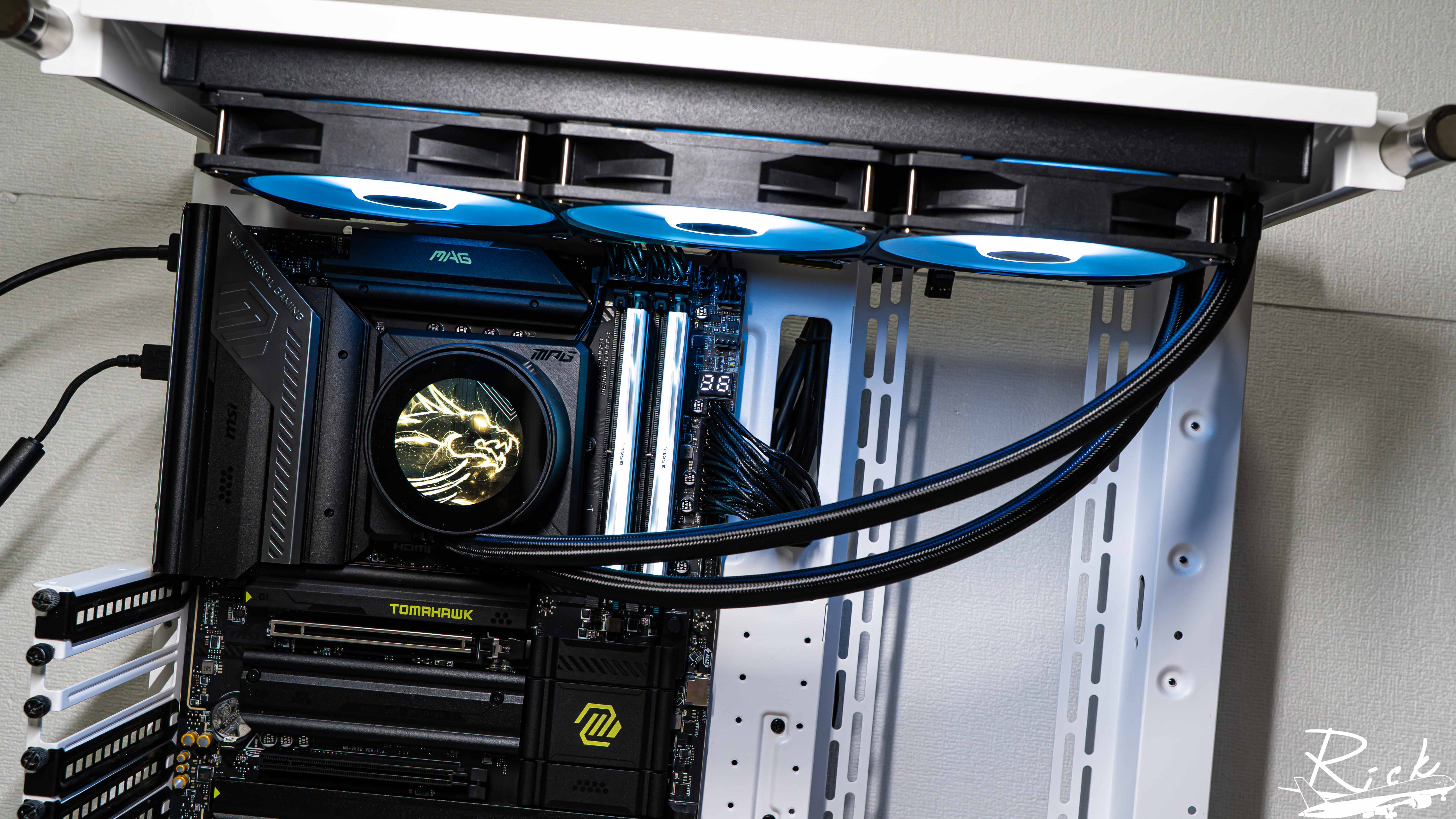
以上就是MSI MPG CORELIQUID P22 360的開箱與測試拉~~
這次MPG CORELIQUID P22系列水冷同樣預計會推出240與360兩種規格,而顏色部分則有黑白兩色可以挑選,在設計上,P22水冷基本上都配置了對DIY友善的機制,包含預先安裝的風扇以及短線串接,並且走常規接頭減少需要額外控制器的成本,可直接連接主機板插槽進行轉速、燈光的控制;另外也提供了水冷頭遮蓋,透過蓋住水冷頭四個角落的螺絲來增加水冷的視覺美感;
在散熱性能上,P22在極限壓力測試下換算可以解到280W附近,以360水冷來說也算是很OK的水準,而在CINEBENCH來模擬較複雜的多工環境下也可以將溫度控制在80度左右,以玩家在一般遊玩情境下絕對沒有問題;
在水冷頭螢幕顯示上,微星藉由軟體內提供HWINFO的硬體資訊來讓玩家擁有更多細部監控數據可以選擇顯示,並且基本的圖片、動圖…等也都有支援,整體可玩性也很高;如果玩家近期有打算購入一體式水冷,不妨可以將這款納入考量名單中,如果是白色機殼或是白色控,這款水冷也有白色板可以挑選,筆者覺得白色款的效果應該會相當不錯。
MSI在近期針對自家的CORELIQUID系列水冷進行更新,推出了新一代的水泵以及新一代扇葉結構的風扇版本,另外也引入了多項EZ DIY設計來簡化水冷的組裝難度,而水冷頭也搭載一塊2.1吋的圓形螢幕讓玩家可以上傳圖片…等來打造出適合自己的風格,而這款水冷的完整型號為:MSI MPG CORELIQUID P22 360。
===== 開箱 =====
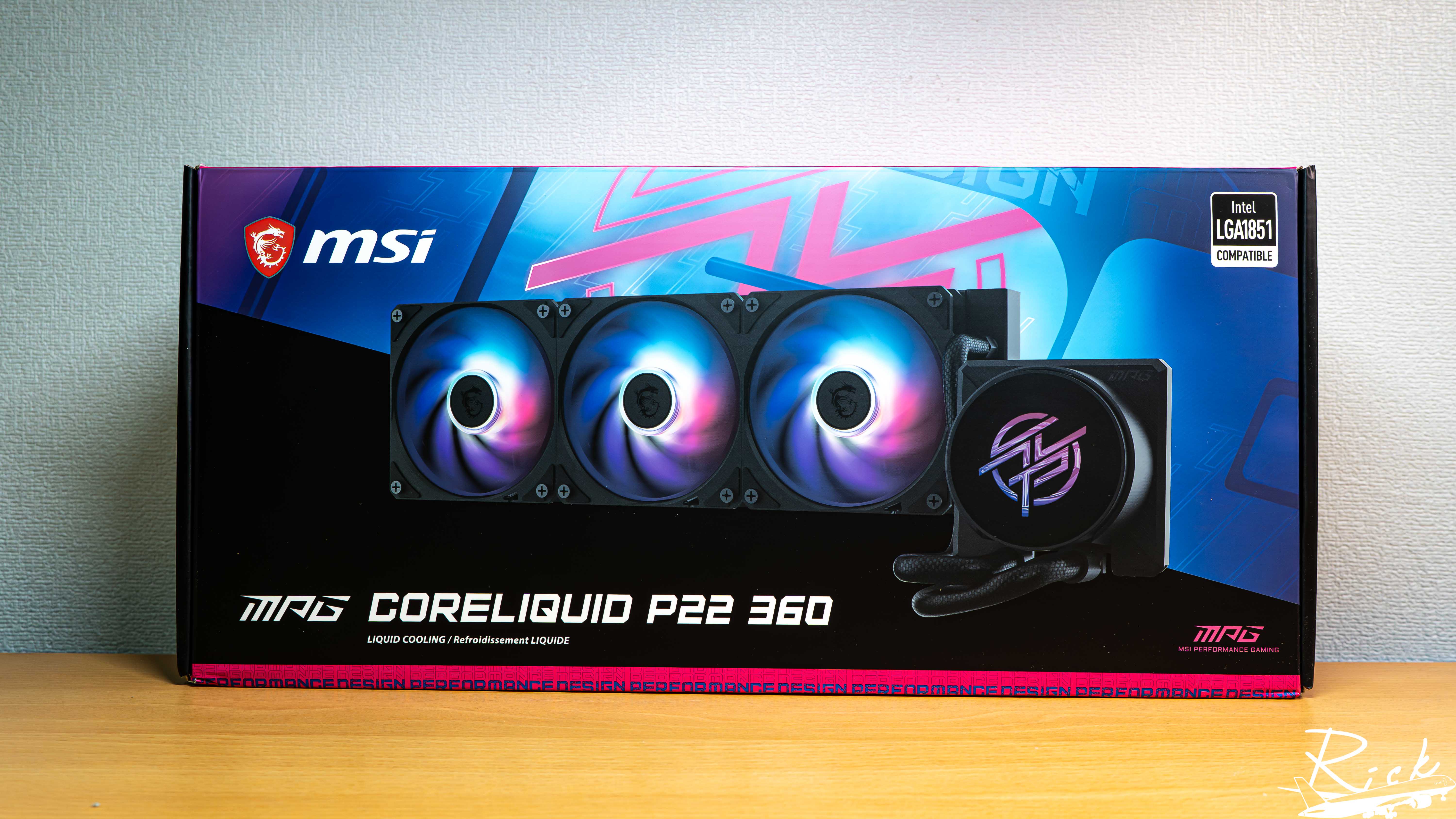
先從外包裝看起,正面採用微星近幾年新的設計風格,整體採用藍紫色漸層跟搭配作為底色,中間放上水冷配上漸層RGB的形象圖,左下角有完整的型號字樣。
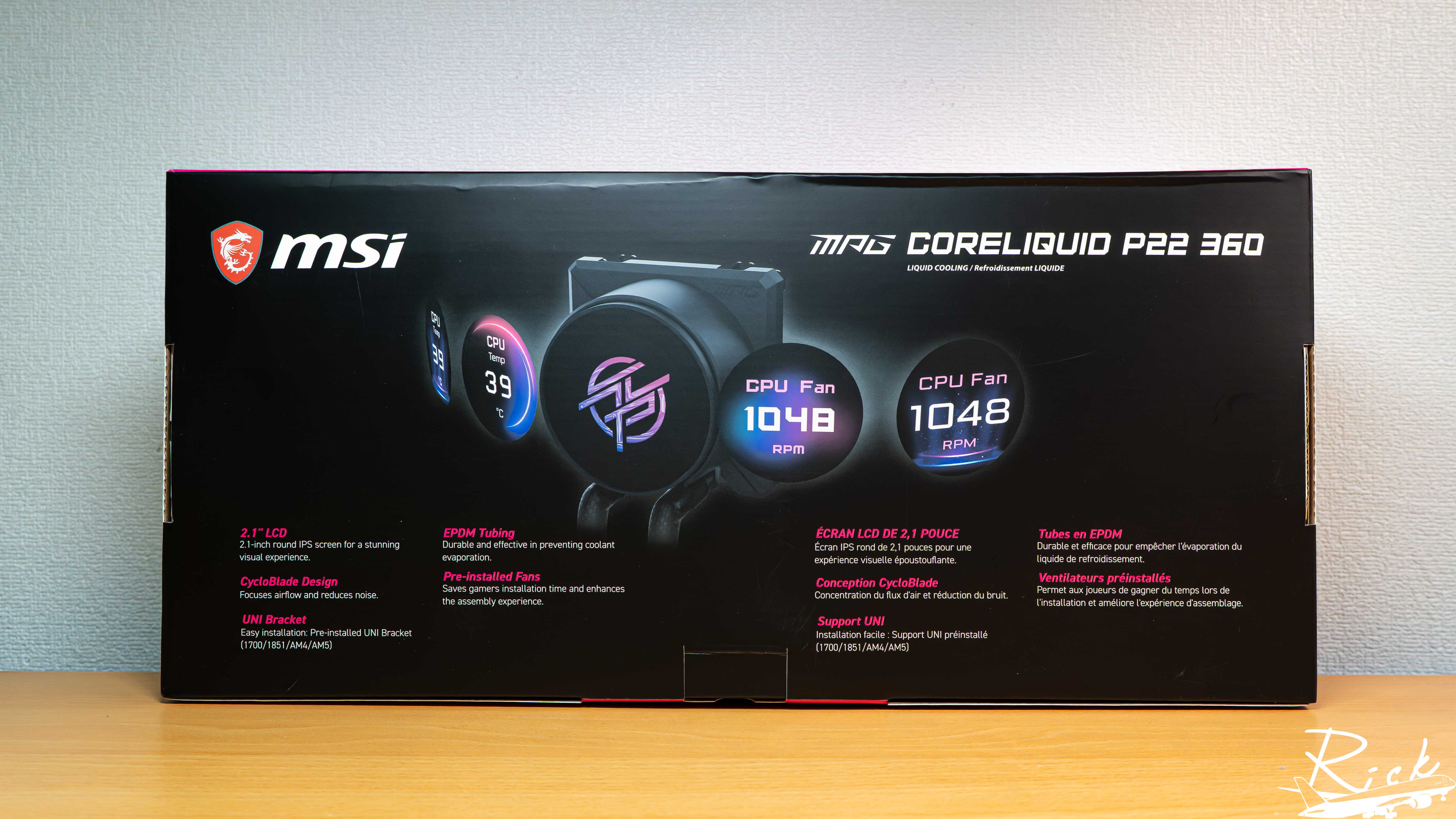
背面則放上CORELIQUID P22水冷頭螢幕的多變性形象圖,下方有兩種語言的5項主打特色介紹,下方筆者同樣翻成中文給讀者參考:
- 2.1吋圓形IPS螢幕,帶來驚豔的視覺體驗
- 風扇採用CycloBlade設計 集中氣流並降低噪音
- 簡易安裝,預先安裝的UNI支架(1700/1851/AM4/AM5)
- EPDM管材,耐用且有效防止冷卻液蒸發
- 預裝風扇節省玩家安裝時間,提升組裝體驗
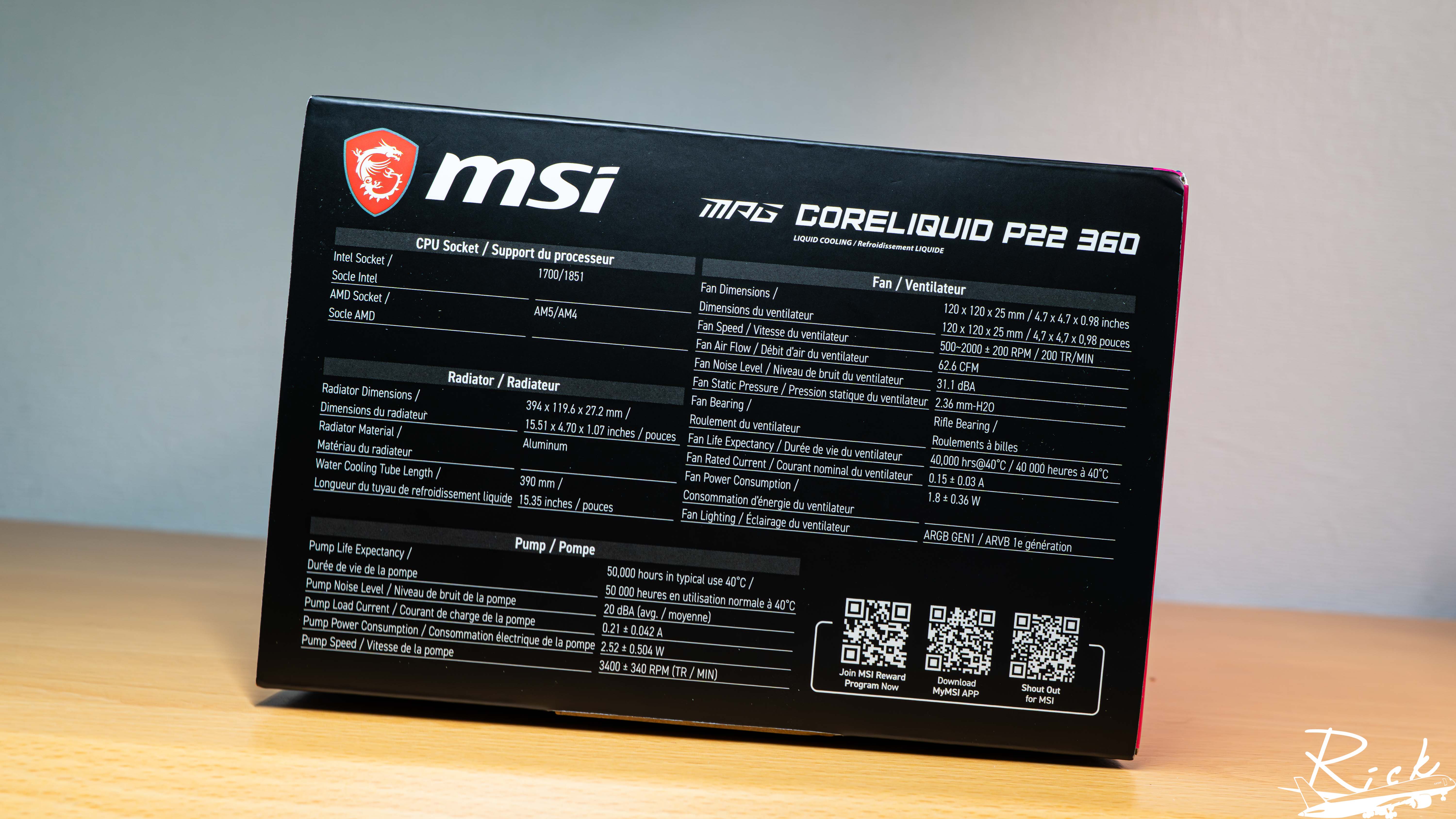
側面有更完整的水冷相關規格表格,右下角則有提供MSI自家軟體MyMSI的下載連結QR-Code可以讓玩家直接掃描前往。
包裝盒本身採用上掀式設計,打開後內側還有提供水冷安裝的QR-Code可以掃描查看,筆者也建議在安裝水冷前可以先查看一下再進行安裝,可減少組裝時間。
裡面的內容物包含:CORELIQUID P22 360水冷、已預先安裝的CycloBlade 7風扇3個、水冷頭螺絲遮蓋、配件包以及一份歐盟合規注意事項。
===== 配件 =====
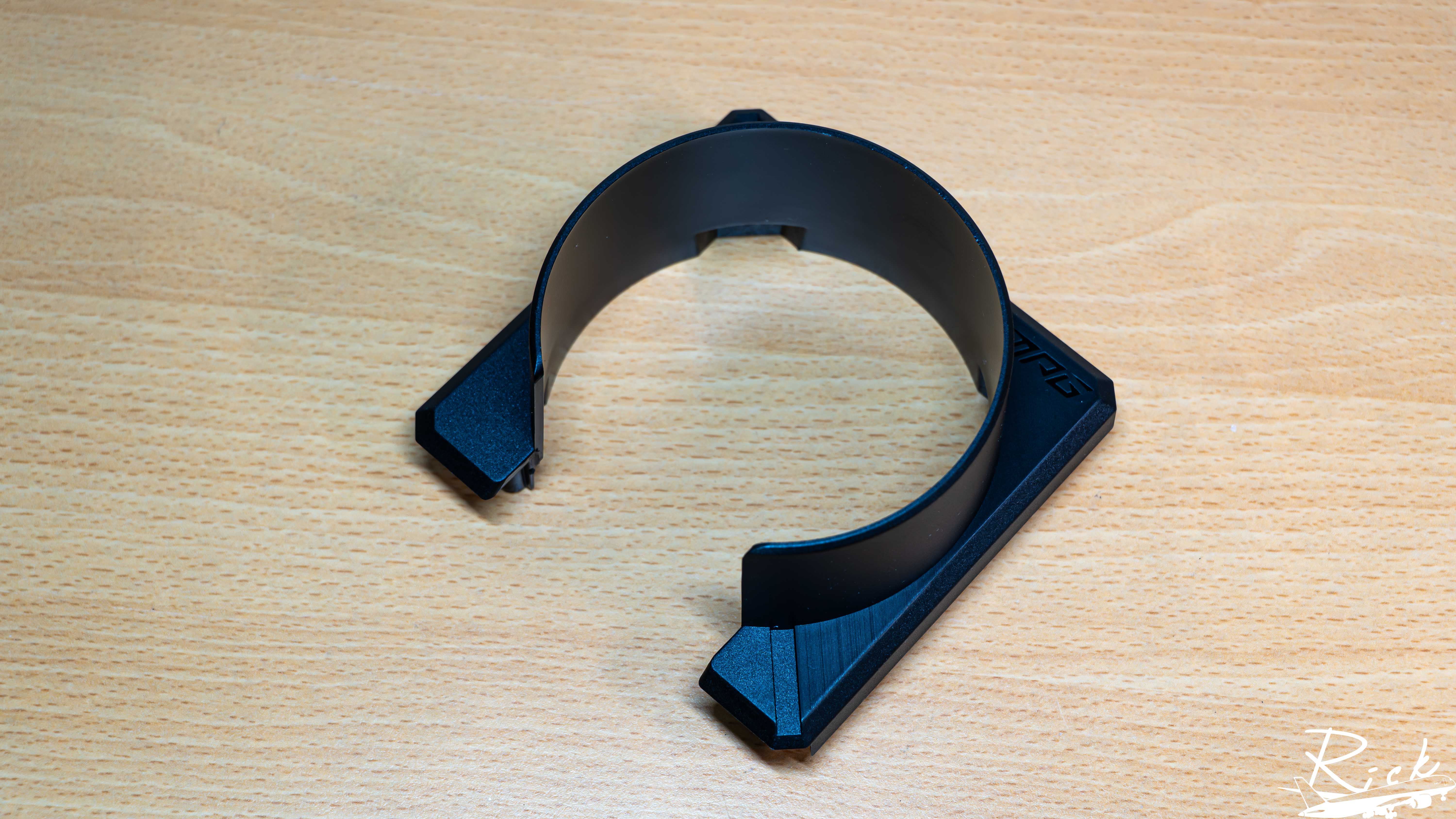
近幾年各家水冷廠對於水冷頭的視覺簡潔要求越來越高,因此陸續有廠商提供水冷鎖孔遮蓋;這次微星也有提供,並且在遮蓋的周圍有一半顆粒一半斜線條紋來增加視覺層次感,在右上角也有刻上MPG的字樣。
來到扣具,首先是Intel平台,分別有提供底座跟螺柱,並且CORELIQUID P22系列水冷也已經不支援11代CPU之前的平台,僅能安裝在LGA 1700與1851腳位的平台上。
AMD平台則同樣依舊可以安裝在AM4和AM5腳位上,並且底座同樣使用AMD原廠底座。
剩下的螺絲包含固定水冷排在機殼上的短螺絲12個以及固定水冷頭的螺帽4個。
這款水冷並沒有預先塗上散熱膏,而是額外提供一管讓玩家按照個人喜好去使用劑量跟圖形。
===== MSI CycloBlade 7風扇 =====
風扇在出廠時就會預先安裝在水冷排上面,並且彼此線材也會預先安裝好,能讓玩家大幅減少安裝水冷的時間。
這邊就單獨放上這次CORELIQUID P22水冷所使用的風扇的相關規格給大家參考:
風扇尺寸:120 x 120 x 25 mm
轉速:500 – 2000±200 RPM
風量(MAX):62.6 CFM
風壓(MAX):2.36 H2O
噪音(MAX):31.1 dB
軸承:Rifle Bearing
LED:ARGB GEN1
在風扇正面軸承處有貼上微星經典的龍LOGO貼紙,扇葉總共有7片,並且為了達到最好的RGB渲染效果,因此採用半透明的設計;比較特殊的設計是扇葉採用微星自家的CycloBlade 7方案,主要就是每片扇葉之間的最外側有圍成一個環狀,並且葉片尾段向下還有額外延伸,官方表示這樣的設計能夠擁有很好的散熱表現跟噪音控制。
背面同樣採用4根框架的結構,而最後一顆風扇的其中一個支架會夾著轉速與燈光控制的線並跟旁邊的風扇進行短線串接。
風扇鎖孔正反兩面也都有附上減震墊,可避免風扇在高轉速下與水冷排產生碰撞的聲音。
風扇連接設計上是採用特規接頭短線串接設計,並且需要注意的是,原廠預先將風扇安裝上水冷並連接線材時有順序之分,最後一顆風扇只有一個公頭要串接到中間的風扇,而下方圖片擁有一公一母特規接頭的風扇則是中間的風扇。
最後一顆風扇則是將線材重新劃分成常規的PWM轉速控制跟5V ARGB 3-PIN燈光控制線各一條,而ARGB線材有提供一公一母的接頭可以跟其他設備進行串接來進行更多ARGB設備的燈效統一。
===== MSI MPG CORELIQUID P22 360 =====
接著來到水冷本體,一樣先放上這款水冷的相關規格:冷排尺寸(長 x 寬 x 厚):394 x 119.2 x 27.2 mm
冷排材質:鋁
水冷管長度:390 mm
水冷管材質:EPDM + IIR
保固:6年
在冷排的水道設計上採用12組加寬水道設計,官方表示與前一代同樣是27 mm的厚度下,能夠提升25%的水流量;另外散熱排FPI達到20的設計下能夠提供更好的散熱效果。
水冷排與水冷管轉接處有熱縮套管包住,避免轉接處有漏液的狀況。
水冷管本身採用尼龍編織EPDM水冷管,可有效降低冷卻液蒸發;長度給到390 mm,基本上一般中塔級距的各類型機殼皆可安裝。
水冷管與冷頭轉接處同樣有用熱縮管包覆,避免水冷漏液;並且也有設置轉軸機制,可根據水冷在機殼內部的安裝位置進行水管的角度調整。
接著是水冷頭端,一樣先放上水泵與螢幕的相關規格:
冷頭尺寸:71.63 x 69.47 x 77.61 mm
冷頭螢幕尺寸:2.1吋
冷頭螢幕:IPS
冷頭螢幕解析度:540 x 540
水泵轉速:3400±340 RPM
水冷腳位支援:Intel LGA 1851, 1700、AMD AM5, AM4
冷板材質:銅
CORELIQUID P22系列水冷採用圓形的水冷頭與螢幕設計,並且螢幕尺寸有給到2.1吋,並且可透過額外的軟體來進行顯示效果的設定。
這款水冷在冷頭扣具的設計上是筆者覺得相當不錯的設計,除了預先安裝上去之外,微星將Intel平台跟AMD平台兩種腳位的鎖孔合併在一起,變成混合式結構,這樣玩家如果日後要更換平台也不用額外花時間更換冷頭端的扣具,僅需更換螺柱即可,相當方便。
水冷頭線材部分則是PWM轉速控制和USB 9-PIN各一條,USB 2.0 9-PIN連接至主機板之後即可透過MSI EZ DISPLAY軟體進行水冷頭螢幕的顯示控制。
水冷頭底部與CPU接觸的材質同樣為銅,並且有預先貼上保護膜,在安裝前一定要先撕膜;另外在銅底內部有導入0.1 mm微型水道結構,大幅增加散熱接觸面積,可提供散熱效率。
===== 組裝展示 =====
接著是水冷的組裝部分,首先是INTEL平台,本次搭配的是MSI MAG Z890 TOMAHAWK WIFI II主機板,首先一樣先將底座對準CPU插槽周圍的孔洞。
接著組裝螺柱,要注意螺柱兩側的螺紋與長度都不同,較短的那一側要朝下安裝在底座上,較長的那一端則是要朝上跟螺母固定水冷頭用。
接著水冷頭對準4個螺柱後,將螺母鎖上固定即可;由於Intel平台的4個鎖孔為對稱的,因此玩家可以自由決定水冷管的位置要在哪邊,安裝好再將水冷頭頂部的鏡面轉到正確的角度即可。
最後再將前面配件提到的螺絲遮蓋對應好水冷管的出線缺口放上去即可完成安裝。
接著是AMD平台,同樣先將AMD原廠提供的底座拆除,只留下背面的背板。
接著安裝AMD平台的螺柱,與Intel平台相同,較長的一端螺柱要朝上,較短且直徑較粗的一端則是固定在底座上。
最後同樣是對準螺柱後壓上去,再用螺母固定好水冷頭即可完成AMD平台的安裝;這邊要注意的是,由於AMD平台扣具本身安裝有方向性的區分,所以水冷管只會是朝下或朝上,玩家可依照自身喜好去決定。
===== MSI EZ DISPLAY =====
這次MPG CORELIQUID P22的水冷頭螢幕一樣可透過MSI額外設計的獨立MSI EZ DISPLAY軟體來進行設定;下載後打開軟體第一個頁面會顯示多項硬體資訊,包含CPU、GPU、系統、晶片的溫度又或是相關電壓頻率;在右上角也可以開關螢幕或調整亮度。
點選螢幕設定之後,就會進入更細部的螢幕設定介面,中間區域主要是目前對應的水冷頭螢幕顯示,下方可以進行圖片或動畫的上傳,右側則是循環播放的硬體資訊的挑選。
在中間水冷頭圖示的右上角可以進行水冷頭螢幕顯示的角度調整,一次為90度旋轉,玩家可以針對自身實際組裝上去之後水冷管的方向來調整。
螢幕上方的字體部分,微星有設計4種款式讓玩家可以自由挑選。
而顯示字幕的顏色當然也可以挑選,主要包含標題顏色跟內容顏色,主要差異舉例就是CPU TEMP的標題以及數字是被歸類在內容。
在右側的各項顯示數據設定打開之後,同樣可以選擇顯示模板,玩家可以依照自己喜好來挑選。
除了預設的監控數據之外,MSI這套軟體也支援HWinfo監控軟體的所有硬體資訊,玩家如果有想要特別看到更細項的參數可以從這邊抓取。
===== 溫度 & 噪音測試 =====
接下來就進行水冷的散熱與噪音測試,同樣先放上本次的測試平台零組件~CPU:Intel Core Ultra 7 265K
MB:MSI MAG Z890 TOMAHAWK WIFI II
RAM:G.SKILL Trident Z5 RGB DDR5 16Gx2 6400MHz WHITE
AIO:MSI MPG CORELIQUID P22 360
SSD:Micron Crucial T710 PCle Gen5 SSD
POWER:FSP MEGA TI MIT 1350W
CASE:Thermaltake 曜越 Core P3 TG Pro WHITE
作業系統:WINDOWS 11 25H2
BIOS VERSION:7E32v1B20
本次測試環境為27度的冷氣房內。
開始進行測試前一樣放上更新到最新的BIOS的截圖以及開啟記憶體的XMP。
接著是CPU-Z的截圖驗明正身。
首先在待機下,Ultra 7 265K的平均功耗為12.7 w,平均溫度35度。
首先是AIDA64單燒FPU,Ultra 7 265K的PACKAGE平均功耗244.6 w,平均溫度到91度。
在OCCT的CPU壓力測試中,Ultra 7 265K的PACKAGE平均功耗小幅提升到249.7 w,平均溫度91度。
最後則是CINEBENCH 2026中,Ultra 7 265K的PACKAGE平均功耗183.4 w,平均溫度77度。
最後噪音部分,本次測試分別進行1000 RPM、1500 RPM與2000 RPM這三種轉速下的噪音,而本次測試是在開放式環境下進行測試,並且筆者將分貝測試機貼得比較接近;在待機情況下,水冷風扇剛好介於1000轉初頭, 噪音會上升到55.6 dB;在1500 RPM下量測為57 dB,上升到2000 RPM之後就會提升到61 dB;這組風扇在最極限的2000 RPM之下也有相當好的噪音表現。
===== 總結 =====
以上就是MSI MPG CORELIQUID P22 360的開箱與測試拉~~
這次MPG CORELIQUID P22系列水冷同樣預計會推出240與360兩種規格,而顏色部分則有黑白兩色可以挑選,在設計上,P22水冷基本上都配置了對DIY友善的機制,包含預先安裝的風扇以及短線串接,並且走常規接頭減少需要額外控制器的成本,可直接連接主機板插槽進行轉速、燈光的控制;另外也提供了水冷頭遮蓋,透過蓋住水冷頭四個角落的螺絲來增加水冷的視覺美感;
在散熱性能上,P22在極限壓力測試下換算可以解到280W附近,以360水冷來說也算是很OK的水準,而在CINEBENCH來模擬較複雜的多工環境下也可以將溫度控制在80度左右,以玩家在一般遊玩情境下絕對沒有問題;
在水冷頭螢幕顯示上,微星藉由軟體內提供HWINFO的硬體資訊來讓玩家擁有更多細部監控數據可以選擇顯示,並且基本的圖片、動圖…等也都有支援,整體可玩性也很高;如果玩家近期有打算購入一體式水冷,不妨可以將這款納入考量名單中,如果是白色機殼或是白色控,這款水冷也有白色板可以挑選,筆者覺得白色款的效果應該會相當不錯。