

【前言】
現在的電競螢幕,刷新率已經從 144Hz、165Hz一路往上堆,240Hz 也逐漸不再只是高階玩家的專利!
但當刷新率越來越高之後,另一個問題也來了:如果畫面已經這麼順,那視野是不是也該一起升級?
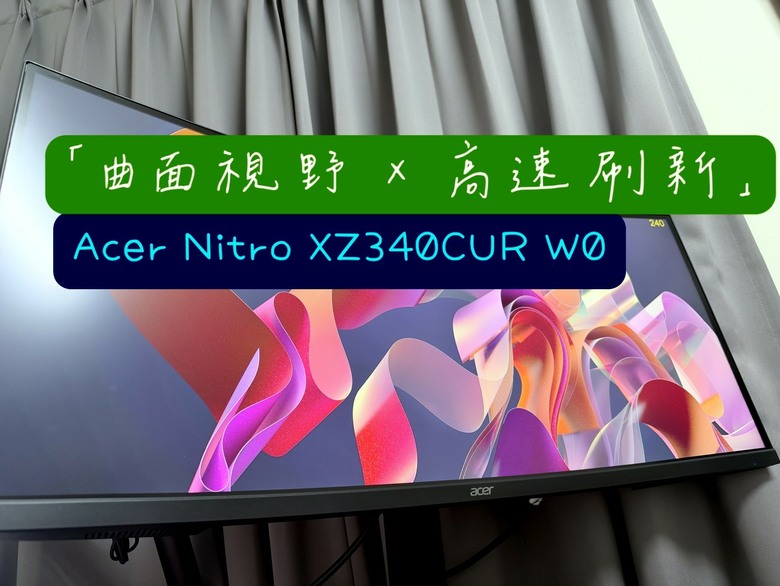
這次帶來的 Acer Nitro XZ340CUR W0,直接把尺寸拉到 34 吋,採用 21:9 超寬比例與曲面設計,再搭配最高 240Hz 高刷新率,從「看得更廣」到「動得更順」,一次把兩個方向都補上~
究竟 34 吋超寬曲面螢幕用起來有多爽?240Hz 在實際遊戲中又能帶來多少差異?除了打遊戲之外,這樣的尺寸拿來追劇、工作與日常使用是否也好用?
這次就一起來實際體驗看看,Acer Nitro XZ340CUR W0 到底是不是一台「看得廣、跑得快」的電競螢幕!
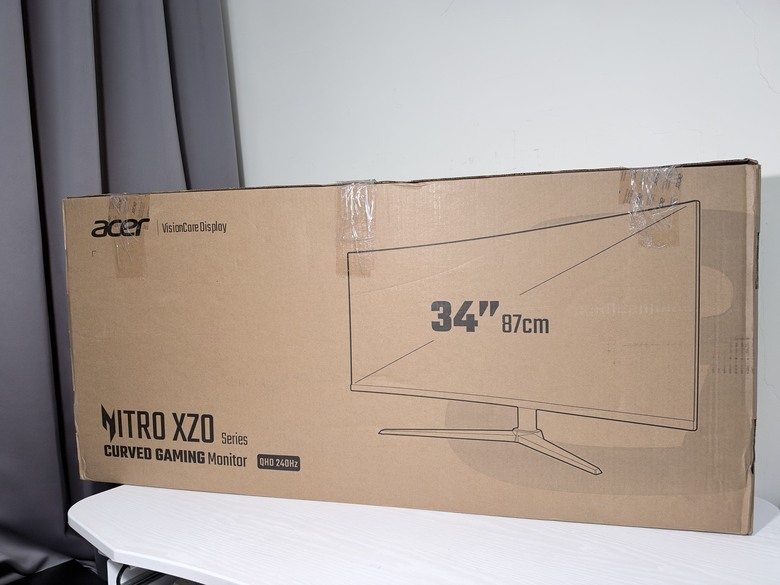
▲剛收到這台 Acer Nitro XZ340CUR W0 時,最直觀的感受就是:外箱真的非常大且長,畢竟是 34 吋加上 1500R 弧度的曲面螢幕,為了給予足夠的防撞包裝緩衝,整個紙箱寬度相當可觀,搬動時建議雙手齊上,機車前踏板基本上是放不下的,建議開車運送或直接宅配到府!
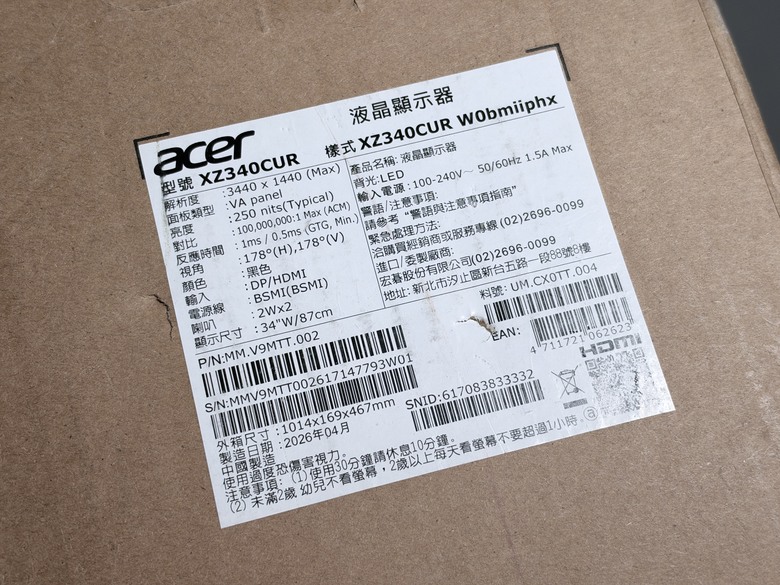
▲外箱側面貼有完整的產品規格銘牌,完整的官方樣式型號為 XZ340CUR W0bmiiphx,從這張標籤上,我們可以直接獲取幾項核心的硬體規格,內建 2W × 2 喇叭,對於桌面空間緊湊、不想外接喇叭的使用者來說,提供了一個基本的「有聲音就好」的便利解決方案~
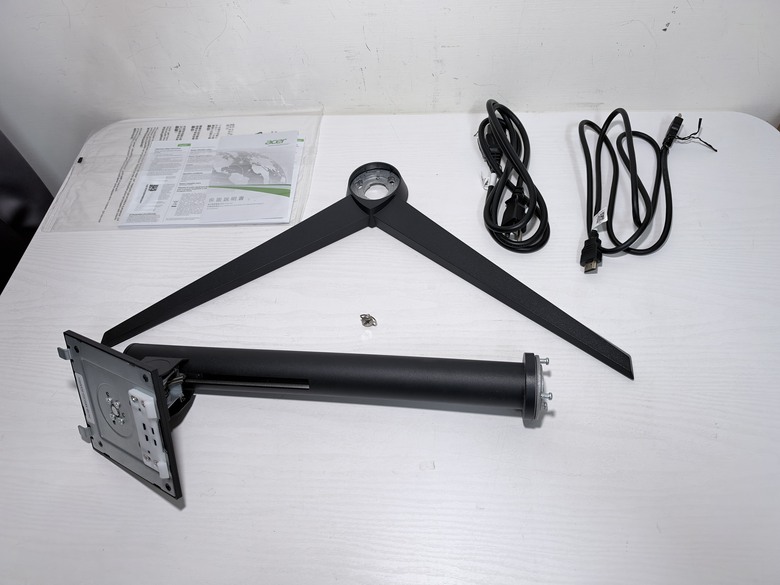
▲打開包裝後,內部配件除了必備的說明書與保固手冊之外,隨附的線材包含一條標準品字電源線以及一條 HDMI 傳輸線;底座採用經典的大跨度人字形金屬腳架,中央預留了組裝鎖孔,並附有一顆免工具手轉螺絲,支柱本體相當紮實,上方具備快拆卡榫面板,下方則配有螺絲固定座
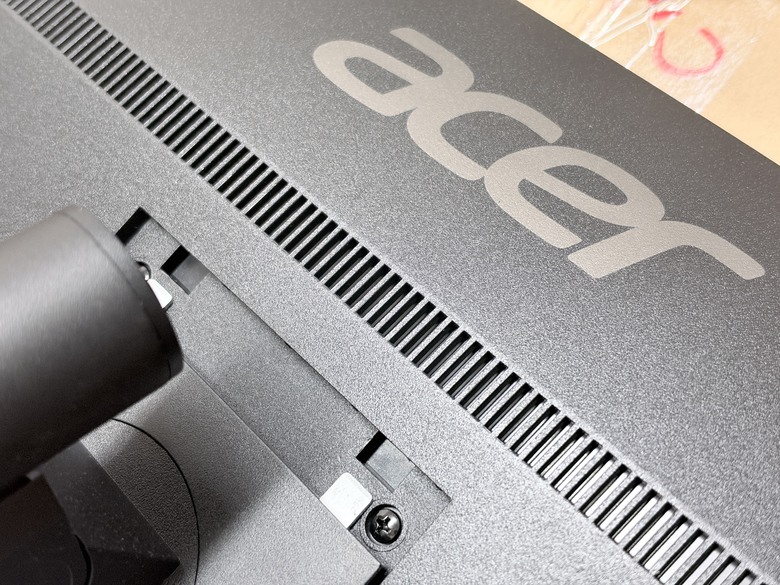
▲安裝時完全不需要動用螺絲起子,只要先將支架頂端的金屬卡榫對準螢幕背面的上方插槽,順著角度往下輕輕一壓,聽到清脆的「喀噠」一聲就代表穩固鎖定,整個過程不到五秒鐘即可完成,非常省時省力!
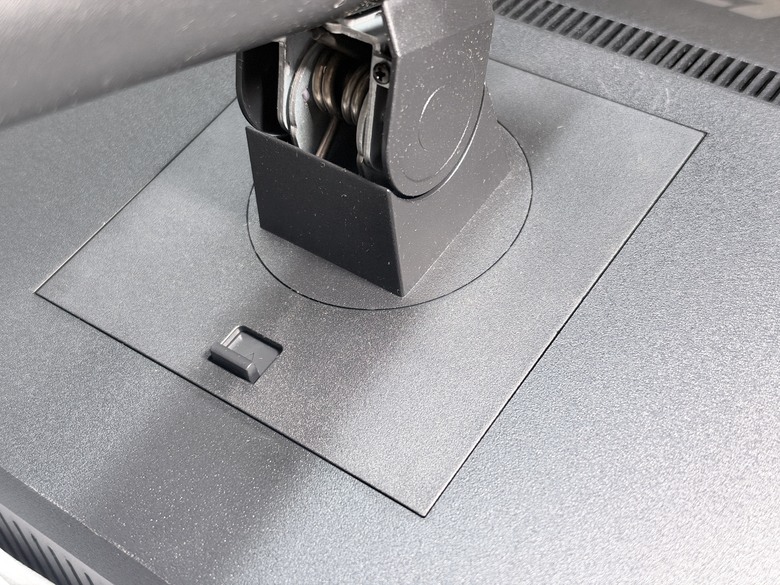
▲如果日後想升級為第三方桌面懸臂支架,拆卸也毫無難度:只要單手將下方的卡榫按鈕往上一推,另一手順勢將支架往外向上提起,就能一秒脫鉤,完全不需要滿頭大汗找螺絲起子
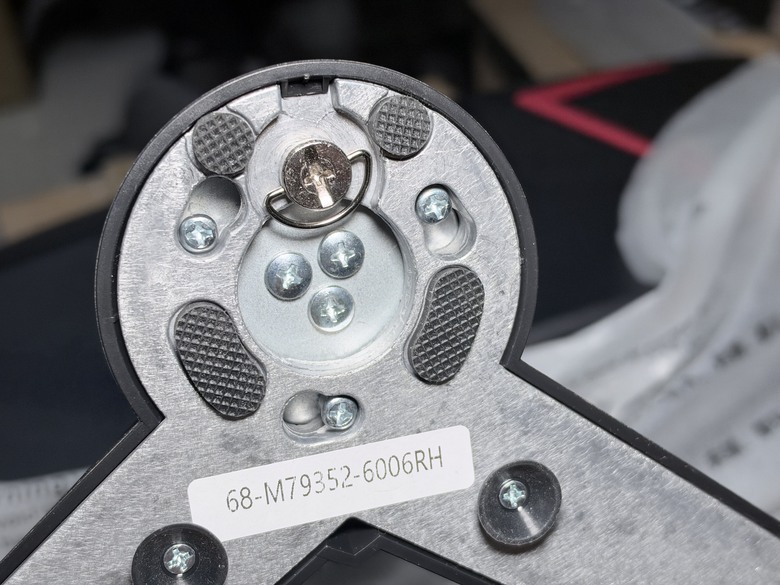
▲在與支柱的固定結構上,採用了免工具手轉螺絲設計;金屬拉環扳起後直接徒手就能旋緊固定,上方邊緣還設有定位防呆卡槽,對齊後才能鎖入,完全不用擔心鎖歪或角度跑位~
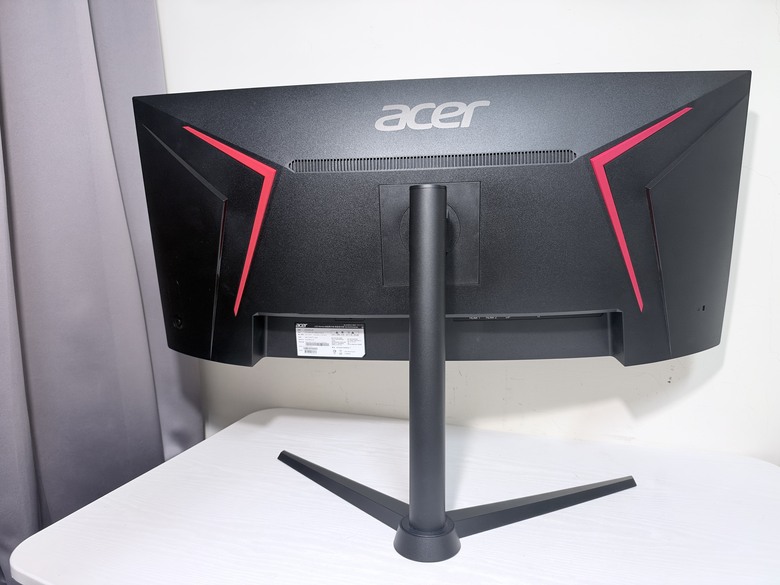
▲組裝完成後將螢幕立起,背面的整體輪廓具有鮮明的電競風格!黑色的磨砂背蓋上,最吸睛的莫過於左右兩側對稱的亮紅色幾何折角飾條,俐落的折線搭配立體向外隆起的背脊線條,營造出一種如同跑車進氣口般的戰鬥風格,在沉穩的黑色基底中起到了絕佳的視覺點綴效果,中央上方依舊是俐落的 acer 銀灰色識別 Logo,下方緊鄰著一長條散熱格柵,兼具美觀與氣流導引散熱的功能~
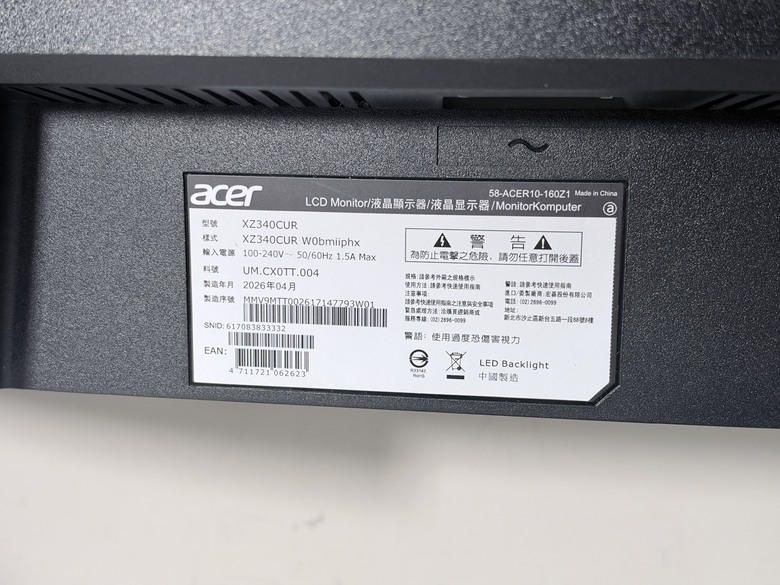
▲從電氣規格可以看到,輸入電源標示為 100-240V ~ 50/60Hz 1.5A Max,這代表這台螢幕採用的是內建變壓器設計,這點對桌面理線相當加分,只需要一條標準品字電源線就能直接插上供電,地板或桌底下不會多出一顆笨重的外接變壓器磚塊在那裡積灰塵,整潔度大幅提升!
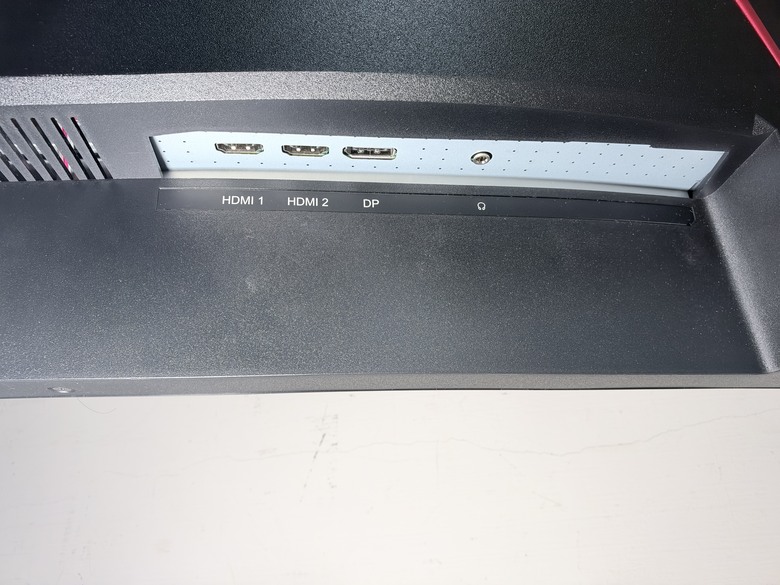
▲雙 HDMI 搭配單 DP 的配置,方便同時連接一台電競桌機、一台筆電或家用遊戲主機(如 PS5、Switch),如果覺得內建的雙 2W 喇叭不夠過癮,也可以透過旁邊的 3.5mm 音源孔直接外接桌面喇叭或耳機,不過這只是圖個方便,想要最佳音質還是優先接主機板後方的接口!
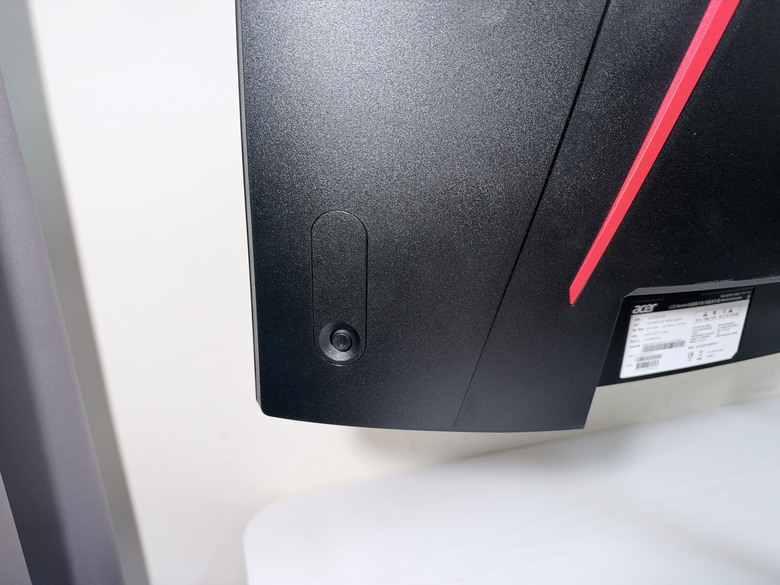
▲對於螢幕來說,五向搖桿絕對是比傳統「一字排開多顆實體按鍵」好用太多的設計!傳統多按鍵在盲操時常常按錯、誤觸電源關機,讓人非常煩躁;而這顆五向搖桿結合了電源開關與上下左右撥動選單的功能,右手伸到螢幕後方即可直覺摸到凹槽位置,不管是快速切換訊號來源、調整亮度對比,還是深入設定電競輔助功能,單靠大拇指就能行雲流水地操作,操作手感非常俐落~
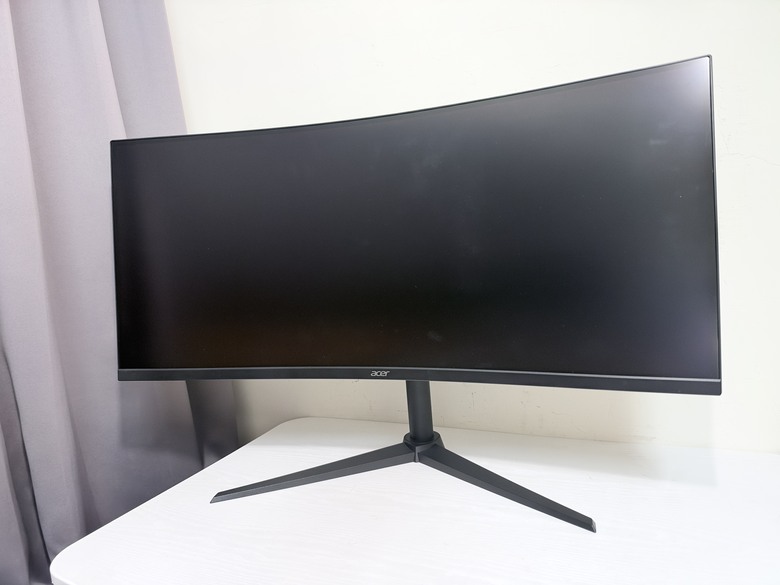
▲正面採用了目前主流的三面窄邊框設計,在未開機的狀態下,左右與頂部邊框幾乎與面板融為一體,黑得非常純粹;只有底部保留了一條較為紮實的消光黑邊框,正中央低調地點綴著銀灰色的 acer 品牌 Logo,完全沒有多餘的浮誇裝飾,視覺專注感極佳~
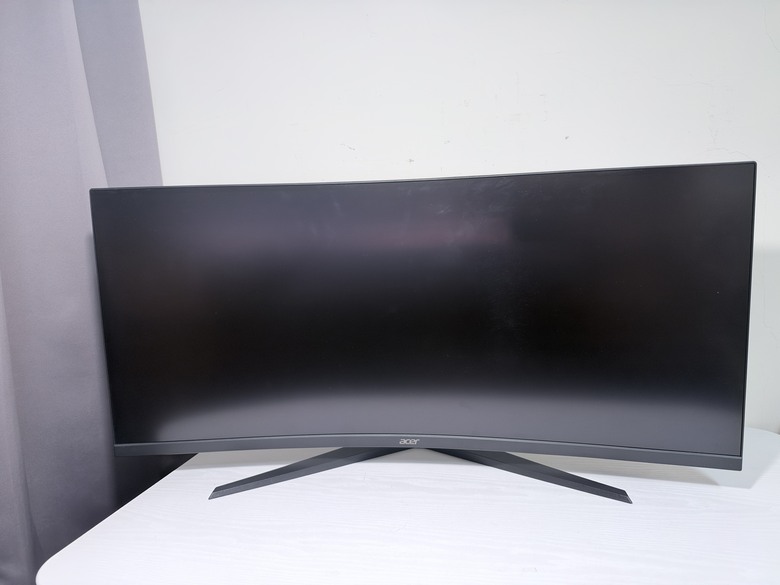
▲將螢幕降到最低高度時,整體的貼桌感相當低趴沉穩,而說到這組支架,就不得不提一個很多玩家在挑選時容易搞混的「雙生兄弟機」Acer Nitro ED340CUR W0;最關鍵的差別,就在於產品線代號「ED」與「XZ」所對應的原廠支架功能,本篇開箱的是具備人體工學升降機構的完整支架,支援上下高度大範圍滑動調整與俯仰調整,兩者的價差只有兩百塊,若是本來就打算一拆箱就上第三方懸臂支架的玩家,再去考慮沒有升降功能的 ED 系列來省點預算!
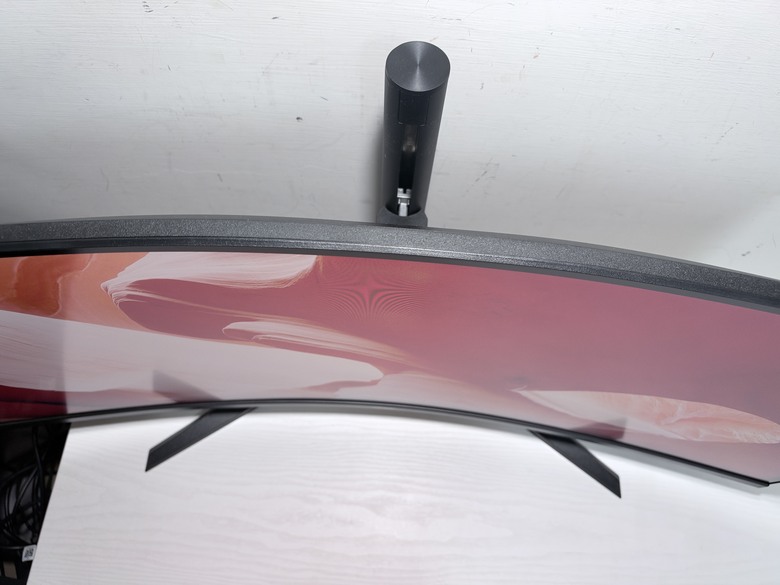
▲在 1500R 的曲率呈現出溫潤、和緩的內凹弧形,不會像 1000R 那樣向內夾得過於激進,兩側邊緣自然聚攏至視覺中心,能有效減少視線在超寬畫面上左右移動時的焦距變化,在桌面空間配置上,V 型金屬支架向前方展開,中央支柱則往後延伸。如果你的電腦桌深度僅有 60 公分,放上螢幕後鍵盤手托的位置可能會稍顯緊湊;建議桌深在 70 至 80 公分左右,或是桌面靠牆處留有足夠退縮空間,整體視距才會最舒服!
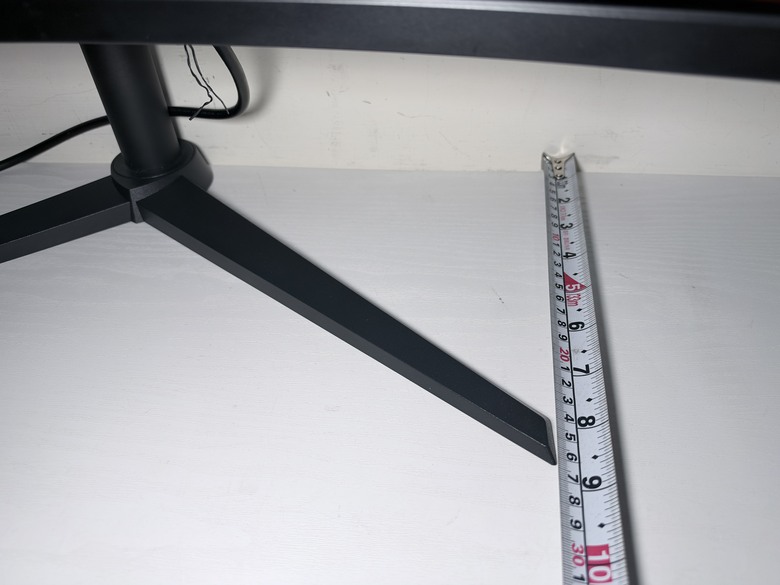
▲選購 34 吋超寬曲面螢幕時,大家最擔心的往往不是桌面夠不夠寬,而是「桌深夠不夠放」!拿出捲尺實際測量原廠腳架的縱向佔用空間:從後方圓柱底座延伸至前方 V 型腳尖的最長距離大約落在 26 公分,螢幕擺上去後直接吃掉超過三分之一的深度,若再放上一張標準滑鼠墊,鍵盤基本上得貼著腳架邊緣放,對於習慣手肘靠桌或視距偏遠的玩家來說會稍嫌擁擠!
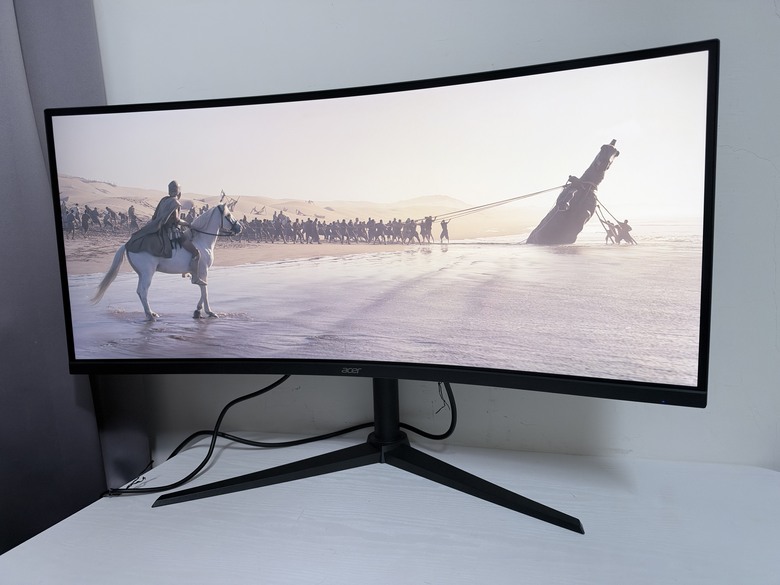
▲第一眼看到滿版的 21:9 電影畫面填滿整個面板時,視覺上的衝擊感非常直接。對於喜愛看電影或原生寬螢幕影片的使用者來說,34 吋加上 21:9 比例最大的爽度,就是徹底告別了傳統 16:9 螢幕上下兩條厚重的黑邊,三面窄邊框的設計在亮屏後也展現出優勢,邊緣視覺存在感極低,面板對於亮暗細節的層次過渡也有不錯的呈現~
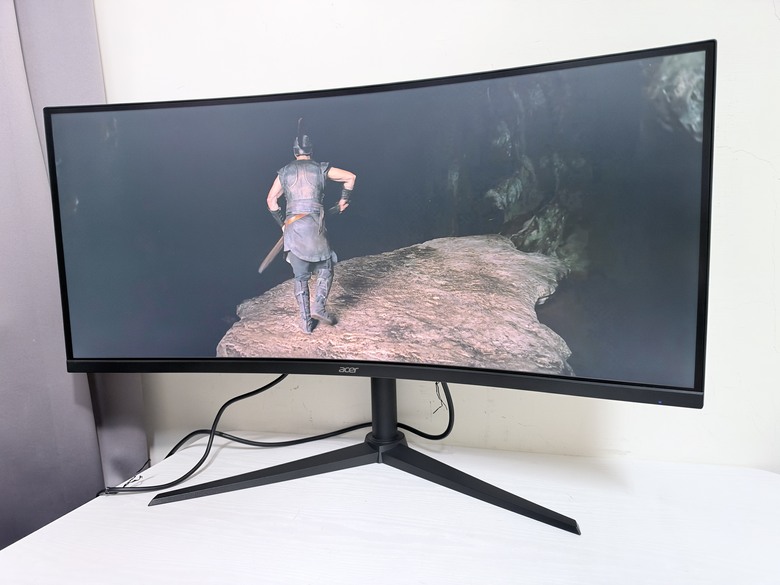
▲在進到暗色調的場景,如洞穴、夜間場景時,可以觀察到 VA 面板在黑位表現上的真實樣貌,相較於一般 IPS 螢幕常見的「四角發灰漏光」,這塊 VA 面板整體的黑底均勻度表現扎實不少,不過各位也要建立合理的心理預期:它畢竟仍是依靠傳統背光模組運作的 LCD 螢幕,並非自發光的 OLED 或具備多分割區的 Mini LED,在面對大面積深黑背景時,背光依然具備基本亮度,暗處會呈現深灰色調而非絕對純黑
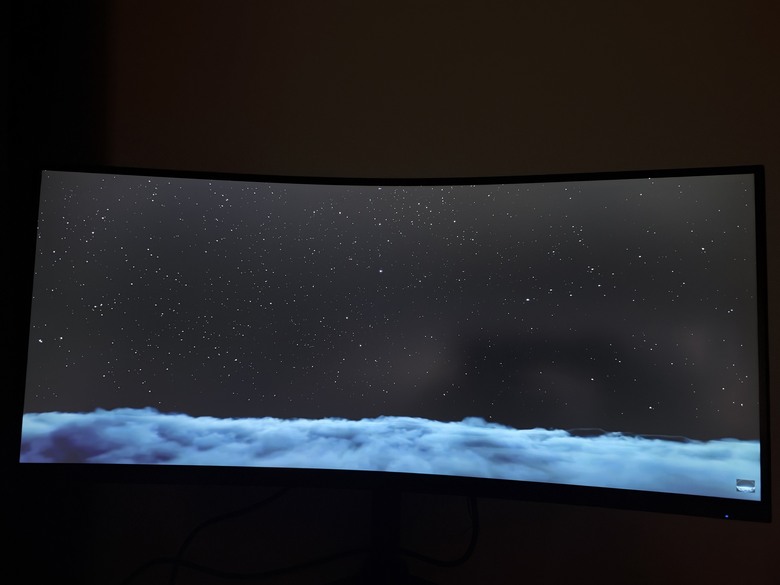
▲由於電競取向的調校,出廠預設的暗部動態平衡可能稍高,若想追求更深邃純粹的黑位對比,建議進到 OSD 選單中手動微調暗部增強檔位與對比度,在「看清暗處細節」與「深沉黑位」之間取得自己喜歡的平衡點;雖然在關燈環境下依然能察覺到 LCD 背光模組微弱的透光感,無法做到 OLED 那種徹底關閉發光的絕對純黑,但以同價位帶的大尺寸曲面螢幕來說,這塊面板在夜間關燈使用時的黑位純淨度與對比表現,已經足夠提供相當舒服且不刺眼的沉浸感~
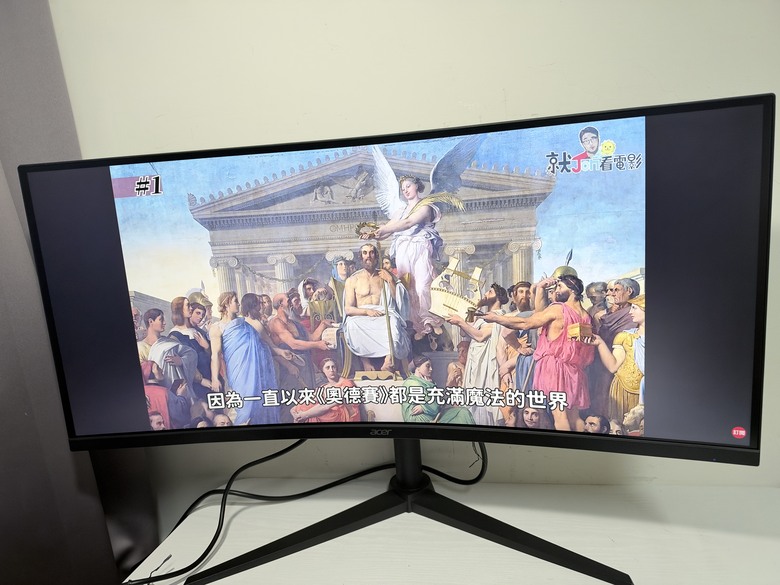
▲當你在 YouTube 或多數影音平台上觀看標準 16:9 比例的影片時,左右兩側無可避免地會出現兩條厚實的黑邊;以 34 吋 21:9 扣掉兩邊黑邊後,中央能實際顯示的 16:9 畫面面積,大約等同於一台標準的 27 吋螢幕,不過這樣的比例在多工操作時反而是優勢:你可以直接把 16:9 的影片視窗靠左或靠右播放,旁邊留出來的空隙剛好可以開著 LINE、Discord 或筆記軟體對照查資料,徹底發揮超寬螢幕的並行處理能力!
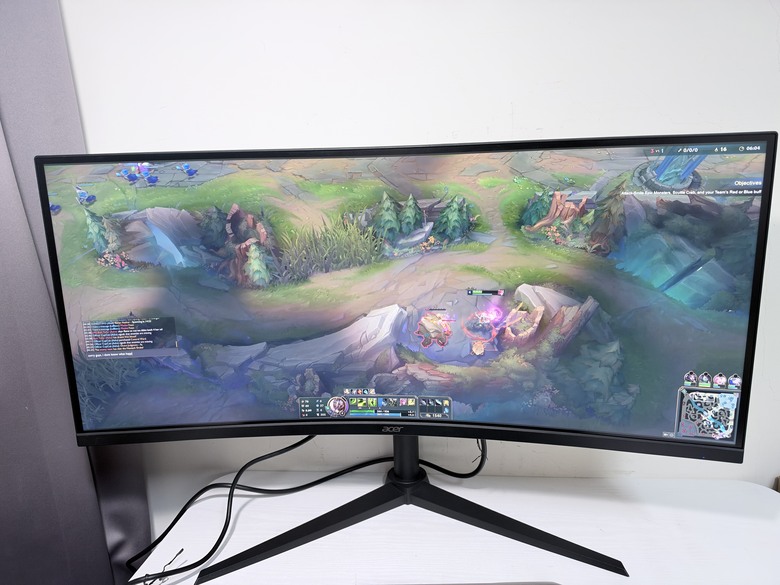
▲在 21:9 超寬比例下開啟 LOL,最直觀的感受就是「彷彿開了物理視野外掛」!不同於上下視野被裁切,21:9 是在維持縱向視角的前提下,直接將左右兩側的地圖範圍大幅向外延伸,在河道對線或野區碰撞時,你可以提早看到從更遠處走出來的打野或敵方支援,對線的防 Gank 警戒範圍整整多出一大截~
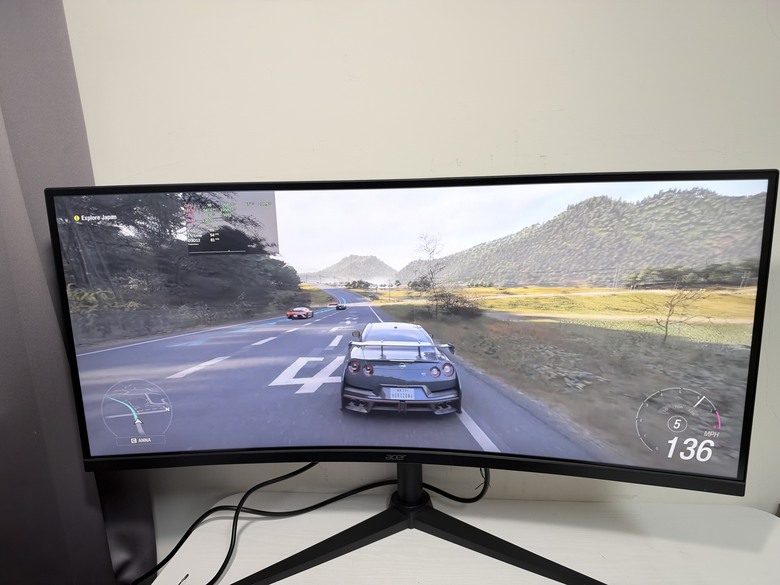
▲駛上開闊公路的那一刻,34 吋超寬比例將賽道兩側的山景、草地與天空自然地向外推展,整體的視角延伸感極強,特別是在第三人稱視角或座艙視角下,1500R 的曲面弧度剛好讓兩側飛速後退的風景自然收攏在眼角餘光中,大幅強化了高速過彎時的景深壓迫感與速度感,彷彿整個人真的坐進了駕駛艙~
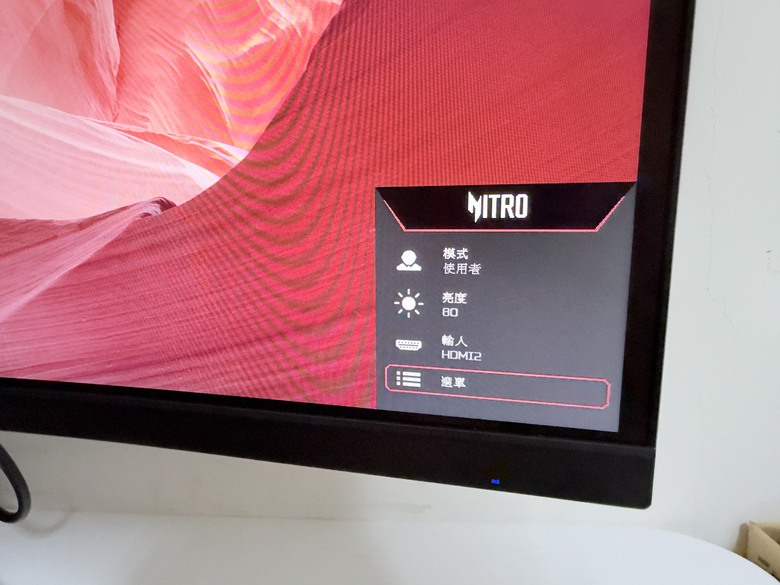
▲按下背後的五向導航搖桿後,畫面右下角會先彈出這組俐落的 NITRO 快捷導航選單,介面採用了呼應機身背面的紅黑電競視覺風格,頂部標有醒目的 NITRO 識別標誌。這層快捷選單把日常最頻繁使用的功能獨立出來,不用每次都得翻進深層選單!
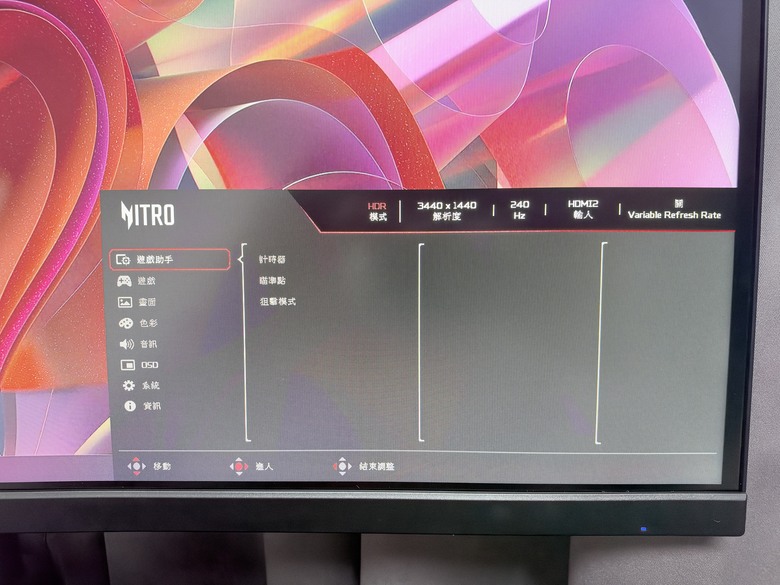
▲頂部的儀表板直接顯示當前關鍵的顯示參數:HDR 模式、3440 x 1440 解析度、240 Hz 更新率、HDMI 2 輸入,以及 Variable Refresh Rate(VRR 可變更新率) 的開關狀態。玩家不需要跳回 Windows 桌面或是顯示卡驅動面板確認,瞄一眼 OSD 就能確認當前訊號是否已跑滿高更新率規格!
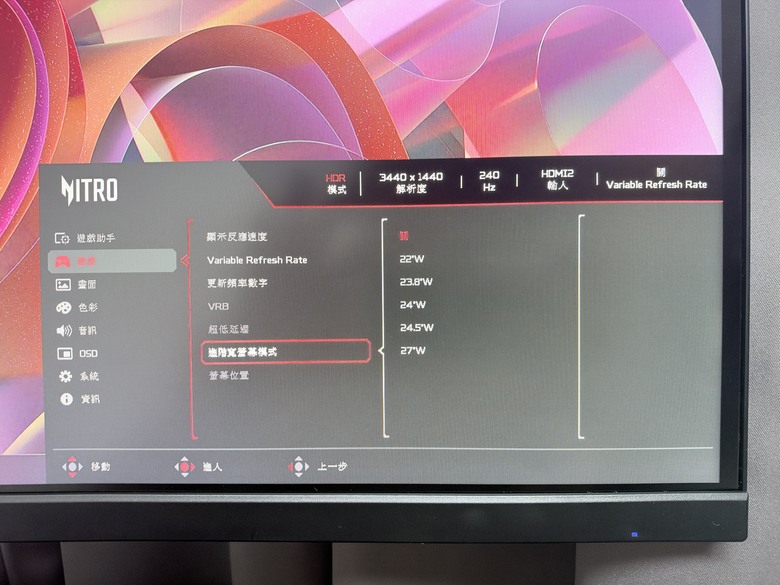
▲切換到「遊戲」設定分頁,可以看到許多針對競技玩家打造的核心參數調整,在「顯示反應速度」的設定中,原廠提供「關閉」、「標準」、「極度」三個檔位;對於玩慣 16:9 電競賽事的玩家,進階寬螢幕模式可以直接在 34 吋大面板上模擬出 22吋、23.8吋、24吋、24.5吋、27吋 等常見的電競尺寸比例,當你不想把眼光移得太開、需要高度集中在傳統黃金尺寸中央區域時,一鍵切換就能讓畫面縮至指定大小,相當有彈性~
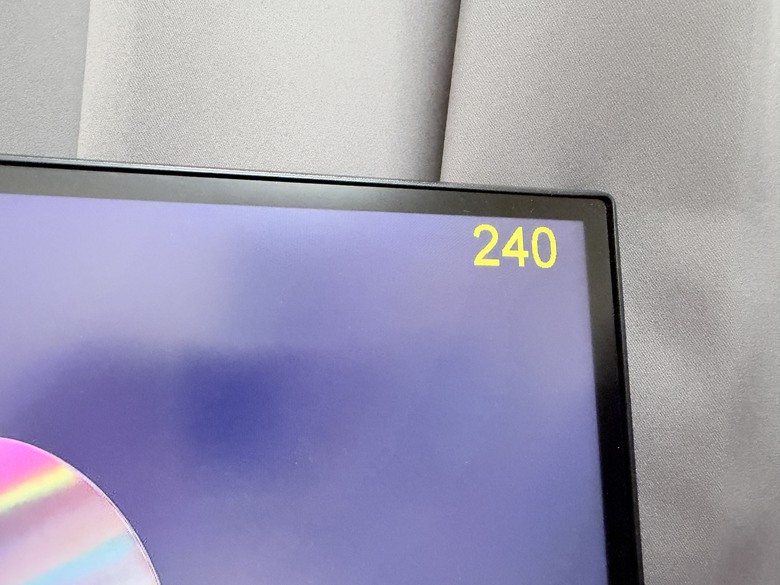
▲在「遊戲」設定分頁中將「更新頻率數字」開啟後,螢幕的右上角便會常駐顯示一個亮黃色的更新率數字,這項功能是由螢幕內部硬體晶片直接渲染輸出,所以不需要在 Windows 系統內背景執行任何第三方監控軟體,也就不佔用任何電腦效能!
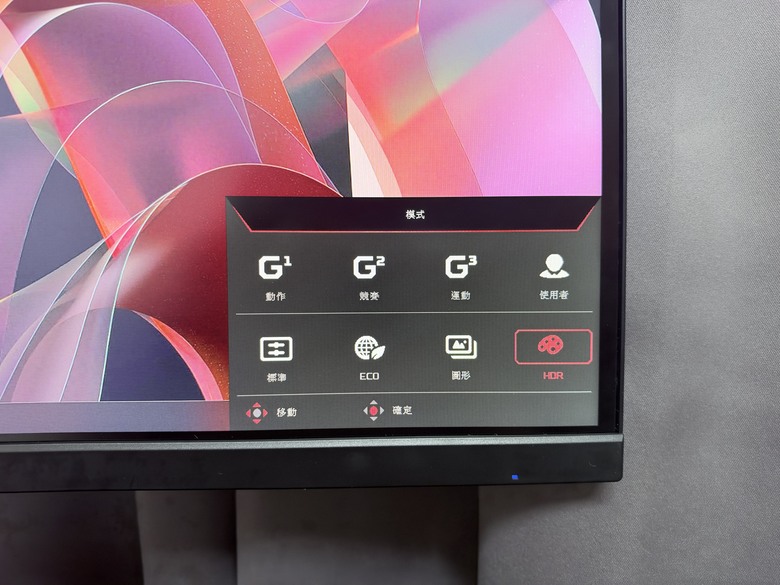
▲切換到快捷模式選單,可以看到原廠預設了動作、競賽、運動、使用者、標準、ECO、圖形以及 HDR 等多種場景模式,關於這台螢幕的 HDR 功能,必須給各位一個誠實的建議:日常上網、文書或玩一般遊戲時,強烈建議關閉 HDR,留在「使用者」或「標準」模式即可,雖然規格表支援 HDR10 解碼,但受限於傳統背光模組的物理亮度極限,峰值亮度約落在 250~300 nits 左右,且缺乏分區背光硬體支援,開啟 HDR 後多半只會帶來「整體畫面泛灰、對比度被壓制」的反效果!將其留在 SDR 模式下,好好享受 VA 面板原生的高對比度與濃郁色彩,整體觀感反而舒服且紮實得多~
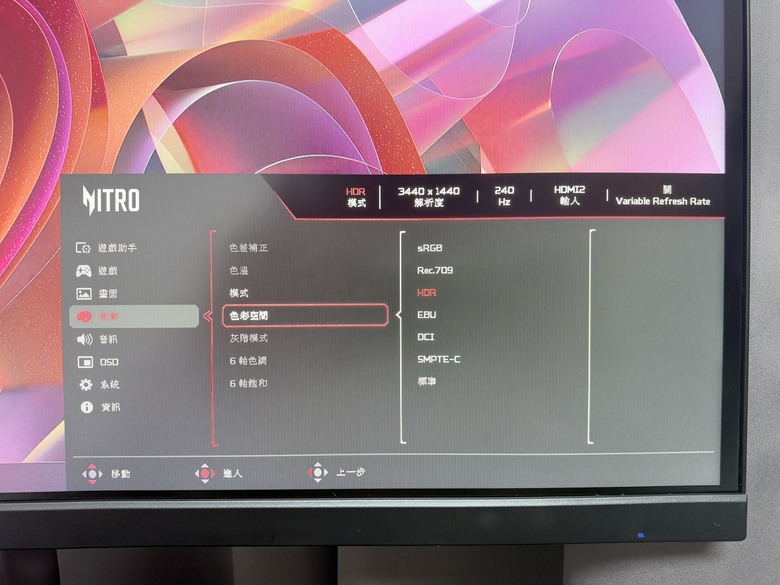
▲除了前面提到亮度與對比的硬體限制之外,開啟 HDR 後在自訂彈性上也會面臨很大的妥協,從「色彩」設定選單中可以看到:一旦畫面切換為 HDR 訊號,包含色差補正、色溫、灰階模式,甚至是進階的 6 軸色調與 6 軸飽和度調整等功能,全部都會被原廠韌體強制反灰鎖定,色彩空間也被死死綁定在 HDR 模式下!完全無法透過 OSD 進行任何後續手動校正或微調,只能被動接受原廠預設的色調映射表現
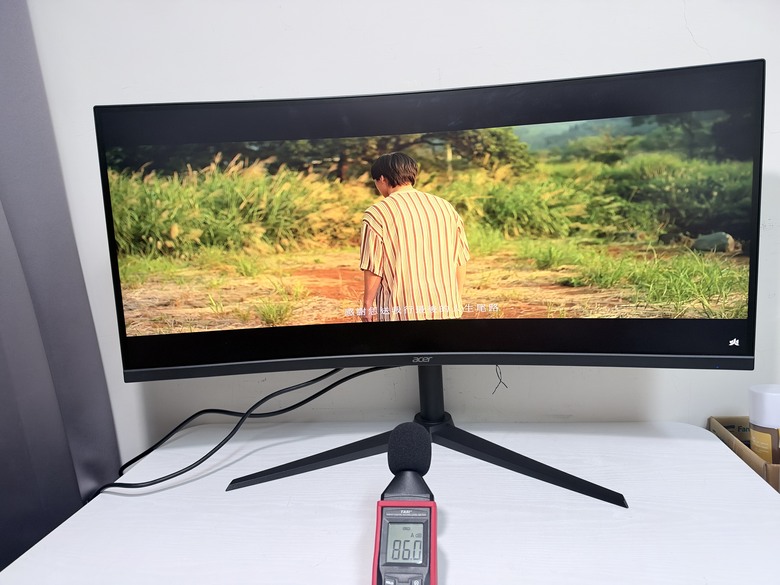
▲拿出分貝計架在螢幕正前方的標準人耳聆聽距離實測:在播放影片高潮段落並將音量拉大時,測得的瞬間峰值音量可達到約 86 dBA,以內建小單體來說,這個音量輸出是相當充沛的,日常看 YouTube 影片、追劇、聽人聲說話或視訊會議時,音量充足,人聲也相當清晰,不用擔心聽不清楚對白!這組內建喇叭的定位就是「求個響、圖個方便」,日常偶爾開個 YouTube 看短片、不需要戴耳機時非常省事;但如果想完整享受電影的低音震撼或聽音樂的層次細節,依然建議戴上耳機,或是透過後方 3.5mm 音源孔外接一組獨立的桌面喇叭~
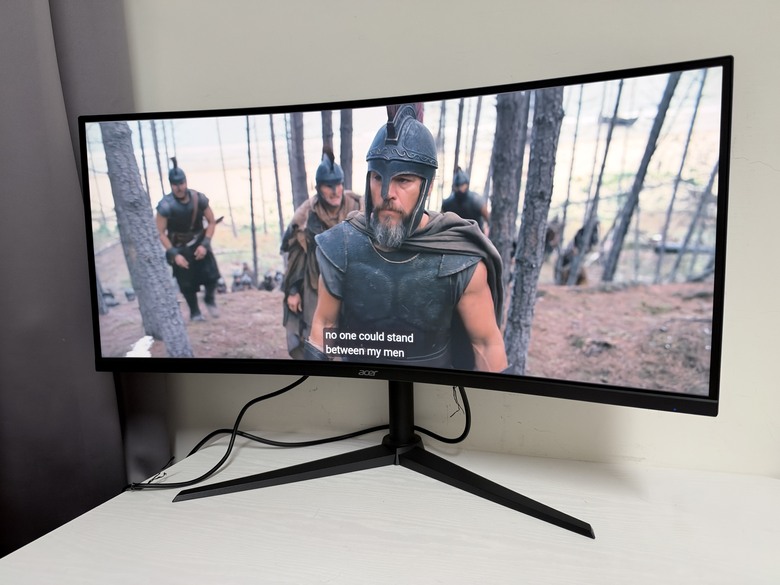
▲眾所周知,VA 面板的優勢主要在於較高的原生對比度,對於影視娛樂與沉浸式遊戲都有不錯的吸引力,至於 240Hz 是否必要,則要看玩家的遊戲類型與個人需求!對於重視快速反應的競技玩家而言,除了更新率之外,實際的像素反應速度、暗部拖影與動態清晰度同樣重要;如果主要遊玩賽車、MOBA 或其他類型的遊戲,240Hz 也能提供流暢的畫面體驗,若與較低更新率的同級產品價差不大,就值得納入考量~
「總結」
經過一連串的開箱、組裝與實際體驗,Acer Nitro XZ340CUR W0 的產品定位已經相當明確,它最大的特色,就是以 $8,699 的價格,將 34 吋 UWQHD(3440 × 1440)超寬曲面視野、原生 240Hz 高更新率,以及具備升降功能的人體工學支架 集於一身,讓玩家不必在畫面尺寸與流暢度之間做出太多妥協!
實際使用後,21:9 超寬比例帶來的沉浸感確實是這台螢幕最吸引人的地方!無論是觀賞電影時的寬闊畫面、遊玩《英雄聯盟》時延伸至左右兩側的視野,還是在《極限競速:地平線》中感受賽道與周遭景色的延伸感,都能帶來有別於傳統 16:9 螢幕的視覺體驗,再加上 240Hz 更新率,無論日常操作或遊戲畫面的流暢度,都有相當不錯的表現~
不過,這台螢幕並非沒有需要留意的地方!首先是桌面空間,原廠 V 型腳架前後佔用約 26 公分,對於桌深只有 60 公分的使用者來說,鍵盤與滑鼠的擺放空間可能會稍嫌緊湊;如果桌面空間有限,建議事先確認尺寸,或考慮搭配第三方螢幕懸臂支架,讓桌面配置更有彈性~
其次是 HDR 表現,雖然產品支援 HDR10,但受限於亮度與背光控制能力,實際觀感不一定能比 SDR 模式更出色!以本次體驗來說,日常使用與一般遊戲仍建議優先採用 SDR 模式,才能獲得更符合個人喜好的畫面表現~
至於內建喇叭,則是以便利性為主要考量,日常觀看影片、聽取人聲或參與視訊會議都能派上用場,但若對音質、低頻表現與影音沉浸感有更高要求,仍建議搭配耳機或獨立喇叭~
另外,選購時也別忽略 XZ340CUR 與 ED340CUR 這對兄弟機的差異,若打算直接使用原廠支架,具備升降與俯仰調整功能的 XZ340CUR 會是更完整的選擇;如果一開始就準備安裝第三方懸臂支架,則可以比較 ED340CUR 的售價,看看是否有進一步節省預算的空間!
整體而言,Acer Nitro XZ340CUR W0 並不是單純追求高更新率的競技型螢幕,而是一款兼顧超寬視野、遊戲流暢度與日常多工體驗的全能型選擇,如果你希望從傳統 16:9 螢幕升級至 34 吋 21:9 超寬曲面,同時又不想放棄 240Hz 帶來的流暢感,那麼這台螢幕確實值得列入考慮~
只要事先確認桌面深度、依照實際需求設定 HDR,並確認訊號來源與線材能否支援目標更新率,就能更充分地發揮這台螢幕的特色,對於想一次升級視野與流暢度的玩家而言,它會是值得關注的選擇!
以上就是我對
【「曲面視野 × 高速刷新」
Acer Nitro XZ340CUR W0 電競螢幕】的心得分享
有問題的話歡迎在下方留言告訴我!
報告完畢,感謝大家耐心收看~
我是杜甫,我們下次見,掰掰~
我是杜甫,我們下次見,掰掰~