

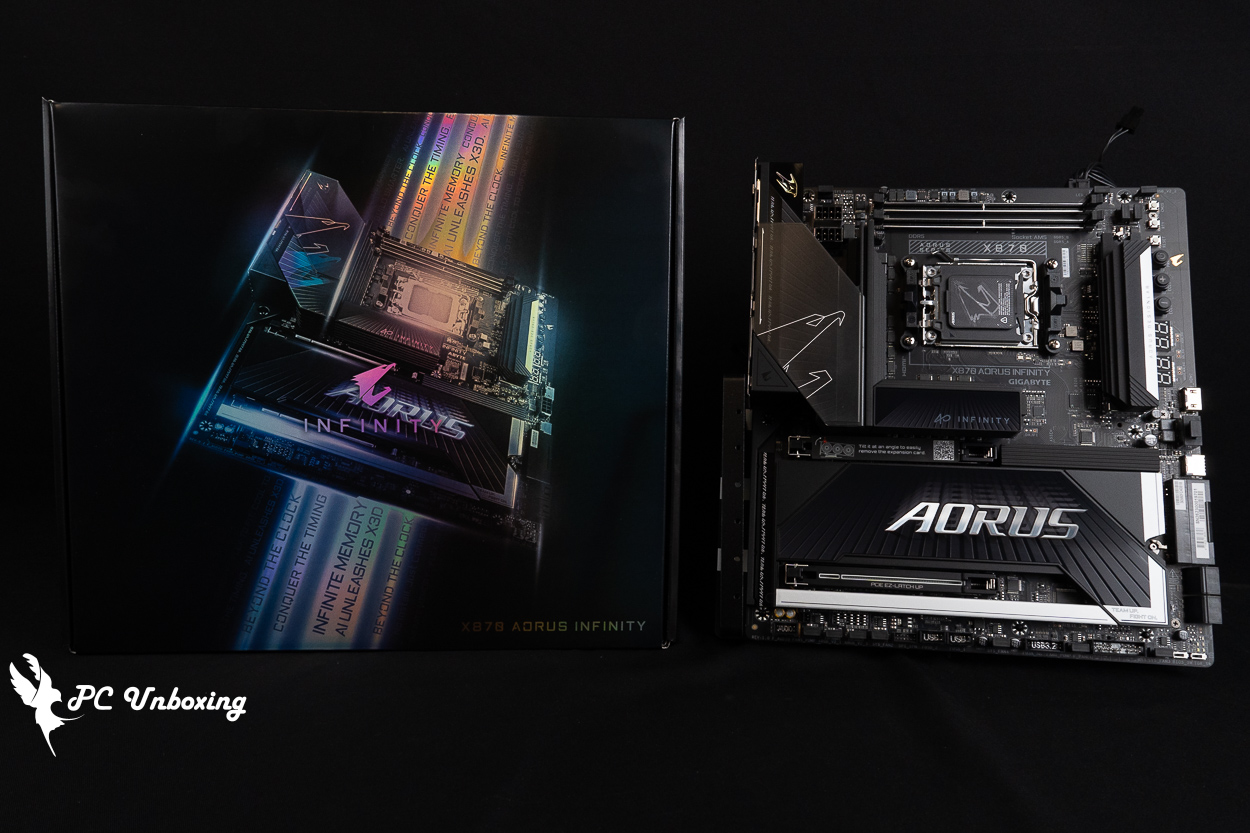
這次開箱技嘉慶祝品牌四十週年所量產的 X870 AORUS INFINITY 超頻主機板,支援 X3D Turbo 模式2.0 與 DDR5 OC up to 11400MT/s 等超頻能力,使用 AMD AM5 插槽支援 AMD Ryzen 9000 / 8000 / 7000 系列處理器使用,搭載數位並聯式 18+2+2 相供電,板載原生設有三個 M.2 插槽,包括 2 個 PCIe 5.0 x4 介面等規格。
本文章同步發表於無廣告開箱評測網站 PC Unboxing 上,請參考超連結。
GIGABYTE X870 AORUS INFINITY 主機板規格:
尺寸:E-ATX 30.5 x 27.5 cm
處理器支援:AMD Ryzen 9000 / 8000 / 7000
處理器腳位:AM5 LGA 1718
CPU 供電相:18(110A)+2(110A)+2(60A) 相
晶片組:AMD X870
記憶體擴充:2x DDR5 DIMMs 插槽、11400(O.C.) MT/s、最大容量 128 GB(單一插槽支援 64 GB 容量)
記憶體認證:AMD EXPO (Extended Profiles for Overclocking)、Intel XMP 3.0 (Extreme Memory Profile)
內顯輸出插槽:HDMI 2.1(4K 60 Hz)、USB 4 Type-C (4K 240 Hz)、前置內接 HDMI 1.4(1080P 30 Hz)
顯卡擴充插槽:2x PCIe 5.0 x16(兩個插槽共用 x16 頻寬:單卡 x16 頻寬、雙卡 x8/x8 頻寬)
儲存擴充插槽:4x SATA 6Gb/s、M2A_CPU 25110/22110/2580/2280 PCIe Gen5 x4、M2B_CPU 22110/2280 PCIe Gen5 x4、M2D_SB 22110/2280 PCIe Gen4 x4
有線網路:Realtek 5 Gbps
無線傳輸:Qualcomm Wi-Fi 7 QCNCM865、Bluetooth 5.4
音訊晶片:Realtek ALC1220
USB 埠 (前置擴充):1x USB 20Gbps Type-C、1x USB 5Gbps(支援前置兩個 USB 5Gbps Type-A 埠)、2x USB 2.0 Type-A(支援前置四個 USB 2.0 埠)
USB 埠 (後方 I/O):1x USB 4 Type-C (40Gbps)、3x USB 10Gbps Type-A(紅色)、4x USB 5Gbps Type-A(藍色)
RGB 供電插槽:3x ARGB 5V 3-Pin、1x RGB 12v 4-Pin
風扇供電插槽:1x 4-Pin CPU Fan、1x 4-Pin CPU OPT、4x 4-Pin SYS FAN、2x 4-Pin SYS FAN/PUMP
GIGABYTE X870 AORUS INFINITY 開箱:X870 主機板外觀與特色介紹
技嘉在今年台北國際電腦展的時候,慶祝該品牌成立 40 週年,現場展出了以“TIME FORGED INFINITY”為概念的 GIGABYTE X870 AORUS INFINITY 主機板,筆者當時很想去親眼看一下,結果剛好遇到黃仁勳要去技嘉攤位,封場好久害我沒看到主機板。
X870 AORUS INFINITY 的產品定位為 AMD AM5 腳位、E-ATX、2DIMMs 記憶體超頻優化型號主機板,老實說,其實大部分主要特點跟去年筆者開箱過的 X870 AORUS TACHYON ICE 是相同,兩款差異的部分會在總結整理出來。
這張主機板是 GIGABYTE 在 AMD AM5 腳位有量產的第三張 1DPC(1DIMM Per channel) 記憶體超頻板型號,這一代使用 X870 晶片組其實與上一代 B650E 晶片組總通道數相同,但這一代 X870 會分配部分通道給 USB 4 使用。
TACHYON 與 INFINITY 系列是為超頻玩家所專門設計的主機板系列,適合那些不斷挑戰性能極限以及世界紀錄的玩家們,藉由其精心打造的 VRM 規格設計、特別優化記憶體走線布局和多個超頻控制按鍵,這款主機板讓超頻玩家能充分發揮最新一代 AMD AM5 Ryzen 處理器的最大潛能。
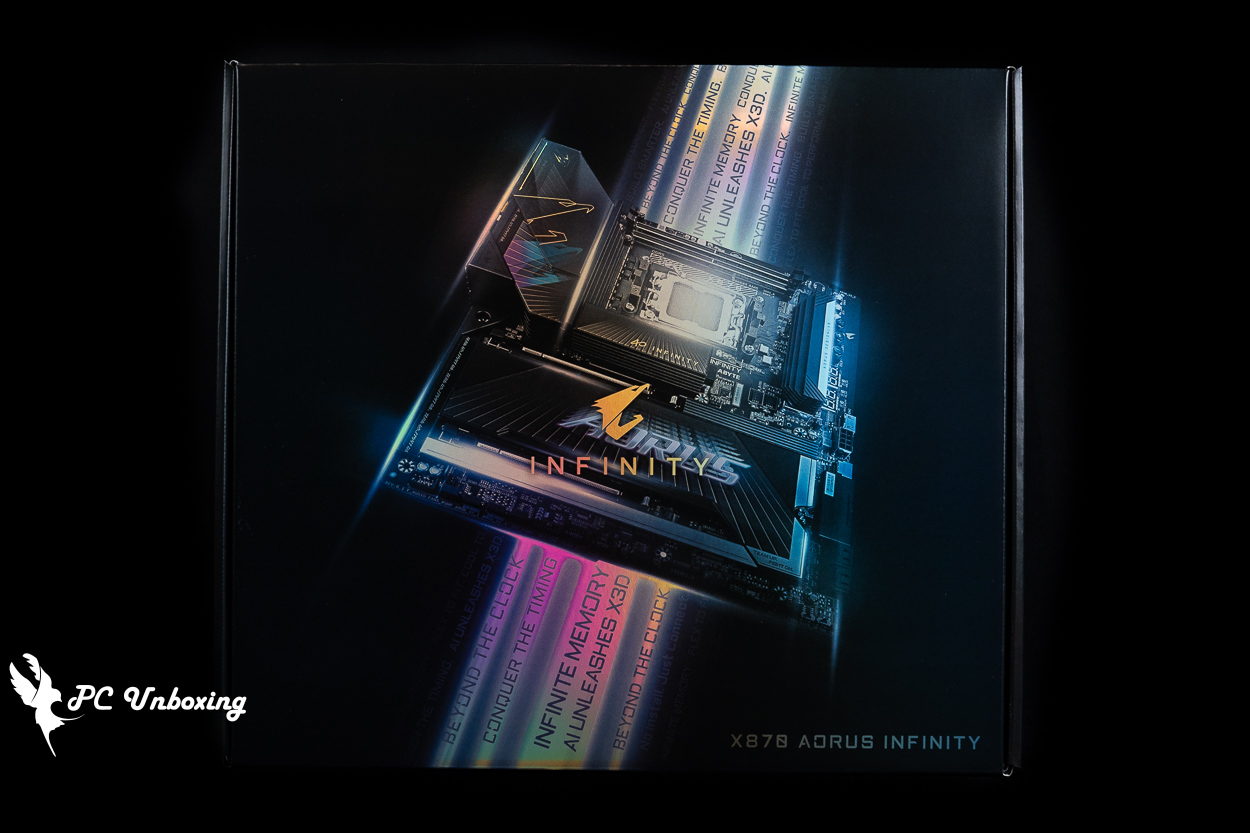
△ 有量產的四十週年紀念版主機板 X870 AORUS INFINITY,金屬 3D 列印那張應該是不會販賣。
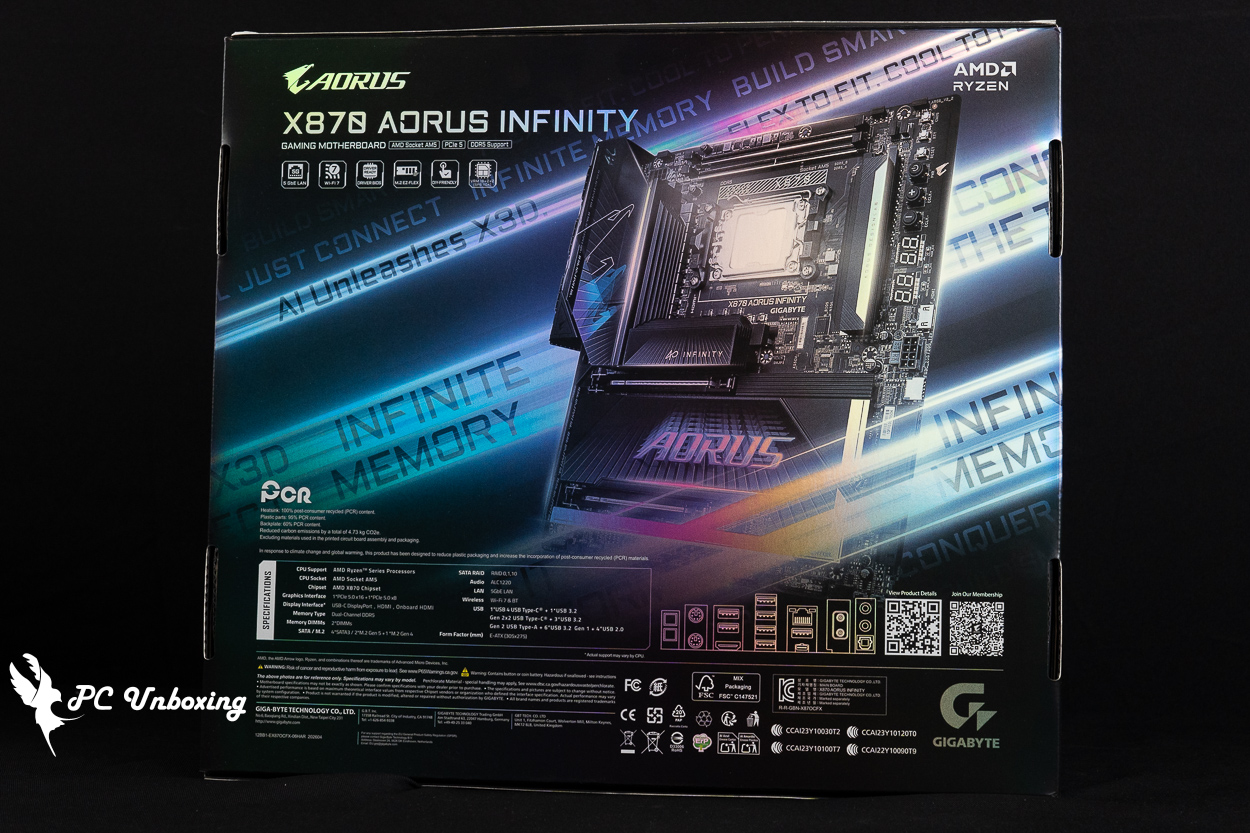
△ 主機板基本特色與規格。
△ 盒裝感謝內文。
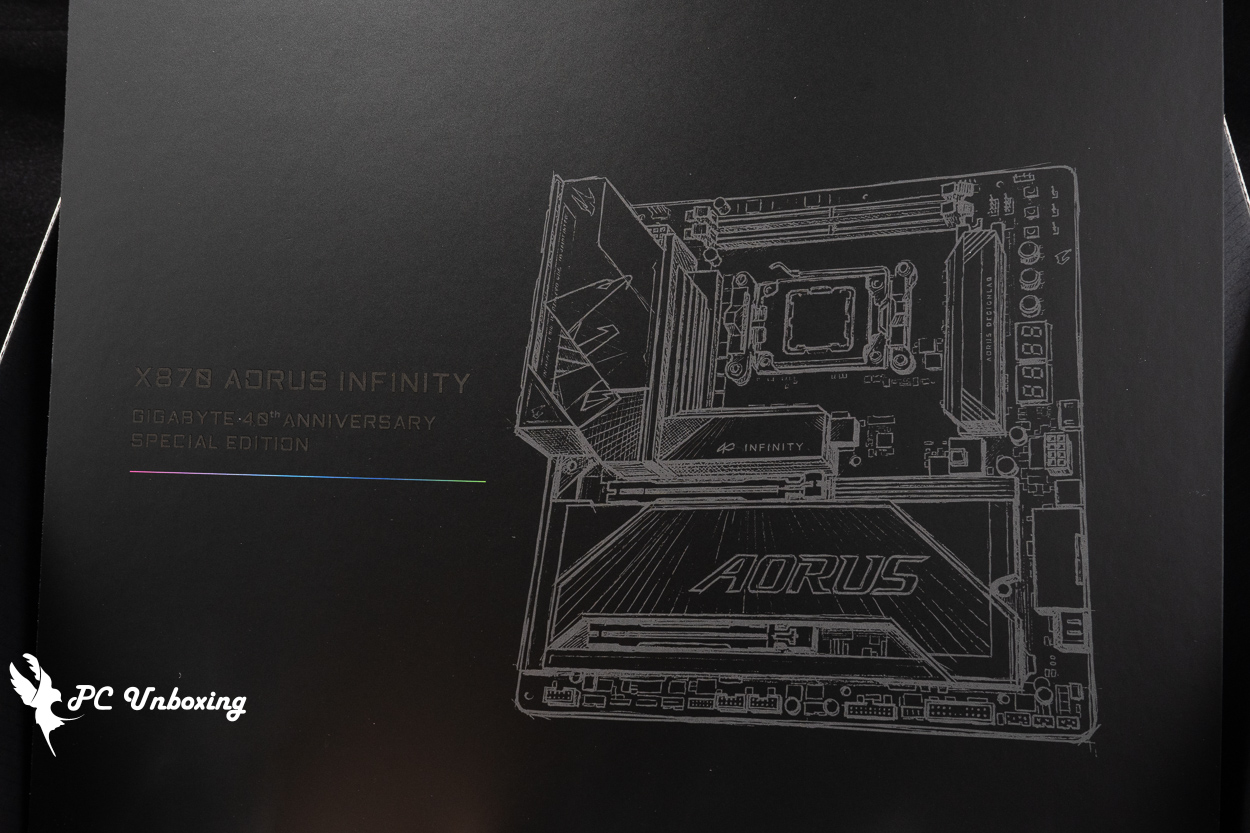
△ 主機板線稿圖。
主機板的配件包含了:2 條 SATA 排線、Wi-Fi 7 天線、2 條感溫線、G Connector、2 條魔鬼氈束線帶、CPU 超頻背板、CPU Thermal Matrix。
CPU Thermal Matrix 官方標榜可將 VRM 溫度降低最高達 8.5 °C、DDR 降低 6 °C,外觀上它與我們這陣子在市場上看到的「Thermal Grizzly Contact Sealing Frame / AM5 CPU 保護蓋」很相似,但這個小配件與散熱器扣具會有相容性要求,更多細節可以參考之前的 X870E AORUS XTREME X3D AI TOP 開箱介紹。
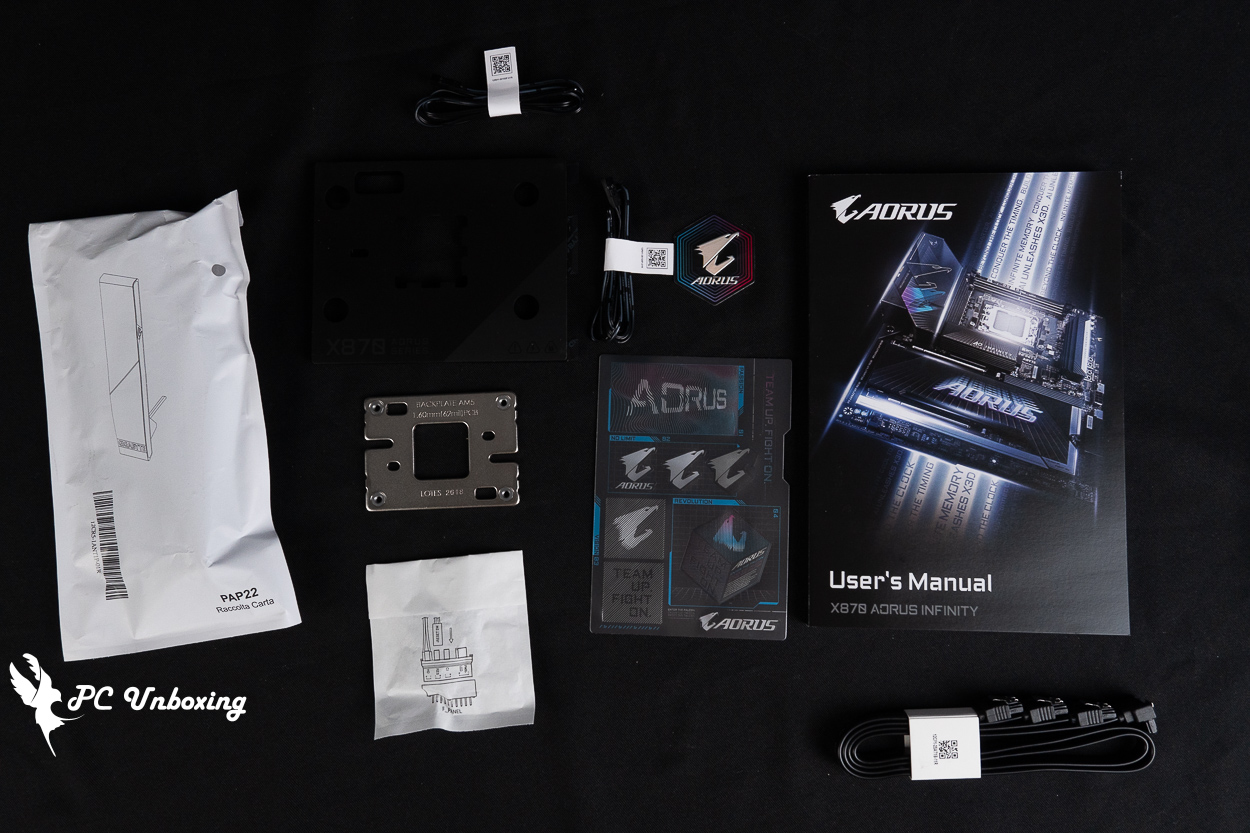
∆ 配件一覽。
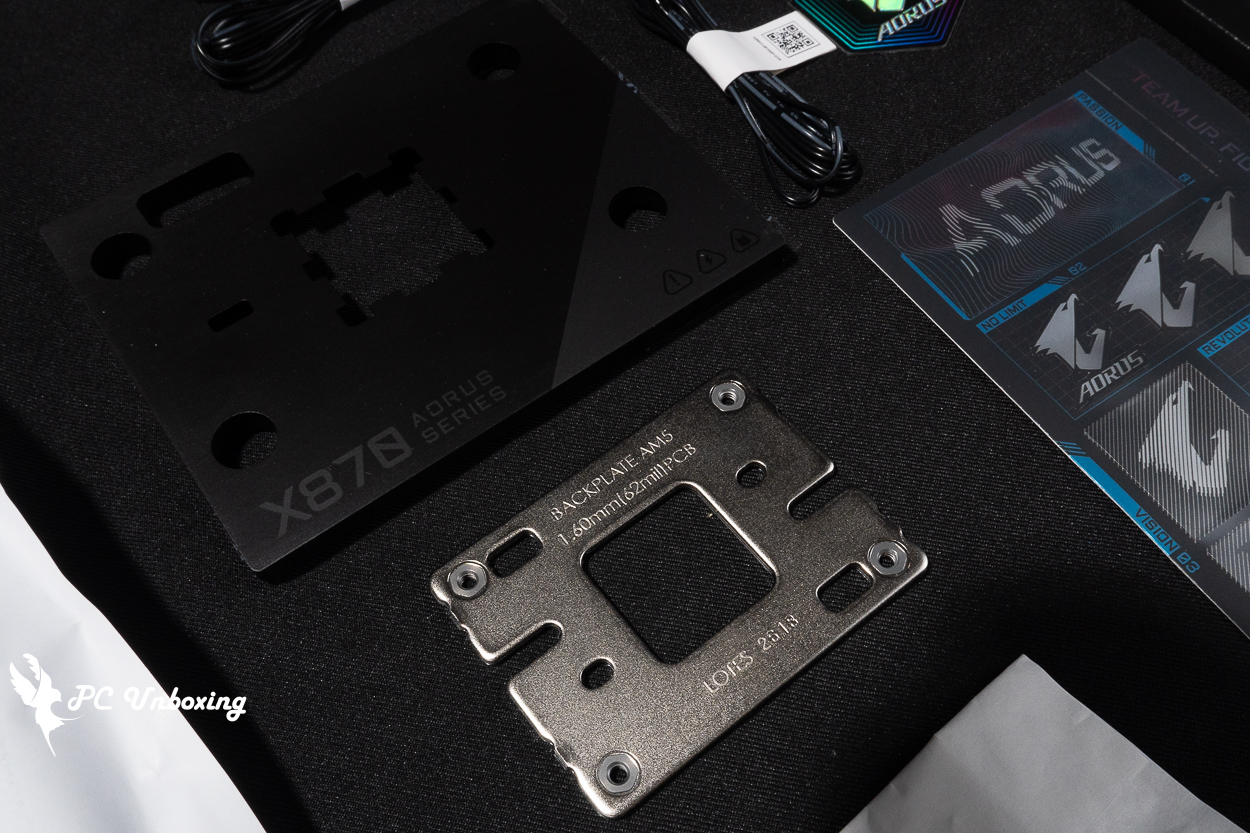
△ 配件中額外有的強化背板,給液態氮 LN2 超頻設備搭配使用,應該用於固定炮筒。
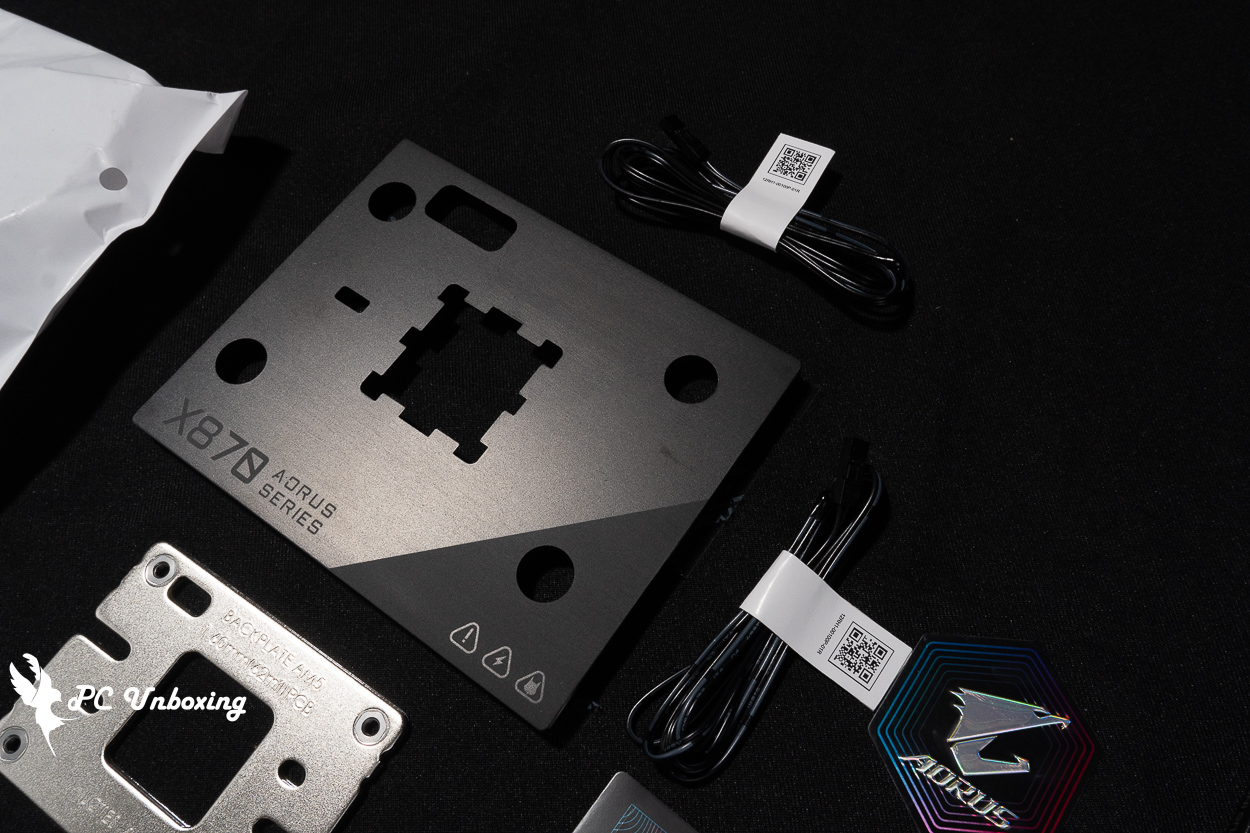
△ GIGABYTE CPU Thermal Matrix。
X870 AORUS INFINITY 主機板使用 18+2+2 數位供電設計,18 相 SPS 110A VCORE Phases 由 9+9 相並聯供電設計,PCB 則是 10-Layer 十層規格。
對於想要找一張黑色技嘉超頻主機板的消費者來說,總算是有福了,畢竟前面這一代的 AORUS TACHYON ICE 主機板都是白色外觀。
技嘉這一代的 AORUS TACHYON ICE / INFINITY 超頻系列主機板,最直觀的其中一項特色就是把 CPU 插槽區塊、記憶體插槽、VRM 供電區塊都向左旋轉 90°,與先前 EVGA Kingpin 系列主機板相同概念,至於是否方便用於 LN2 這個就要實際操作才能有心得,筆者不多做補充,但對記憶體散熱規劃肯定是比較好一些,可是一體式水冷安裝跟走管則會比常規主機板繁雜。
主機板大小規格為 E-ATX 的 30.5 x 27.5 cm,如果要放進機殼用就稍微注意一下機殼是否支援 E-ATX 主機板就好,但買這張板子的人應該都是搭配裸測架或是直接放在桌面上使用,所以應該是不太需要擔心機殼相容性問題啦。
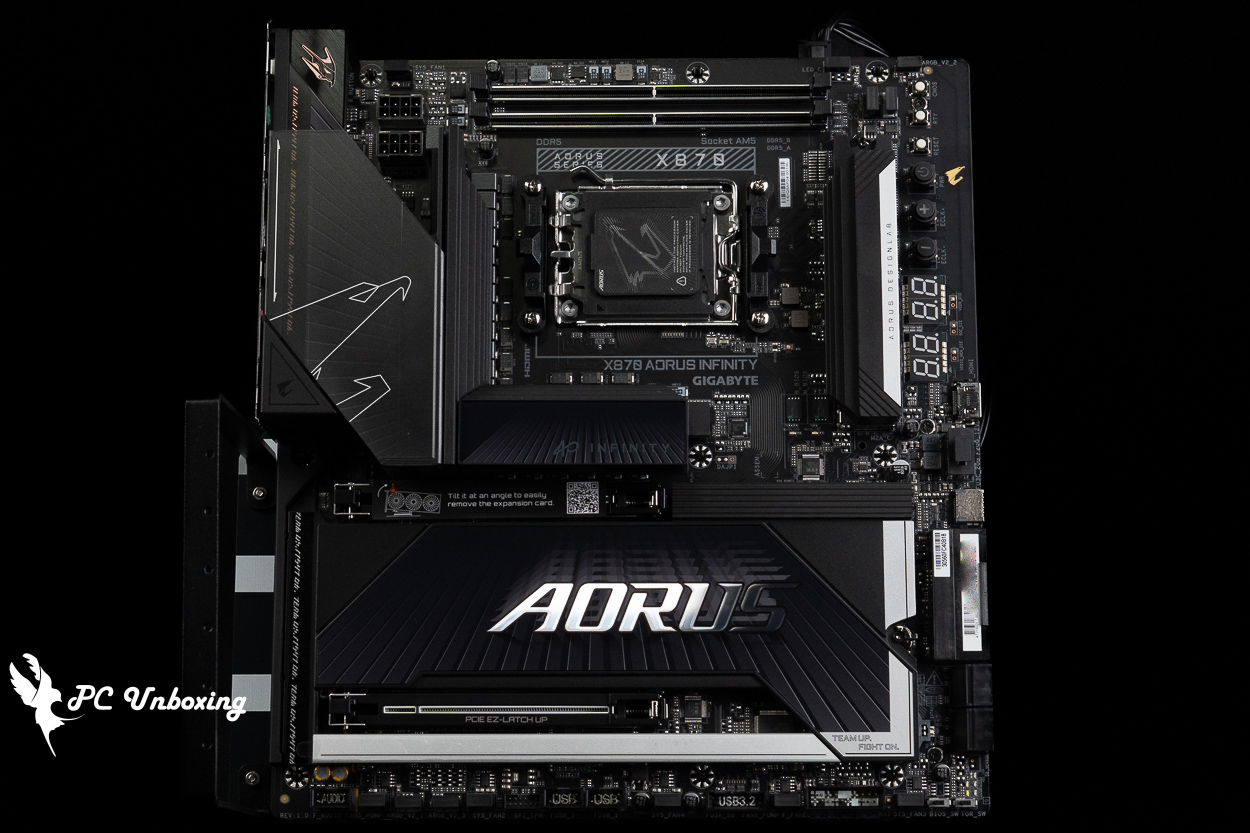
△ E-ATX 大小的 X870 AORUS INFINITY。
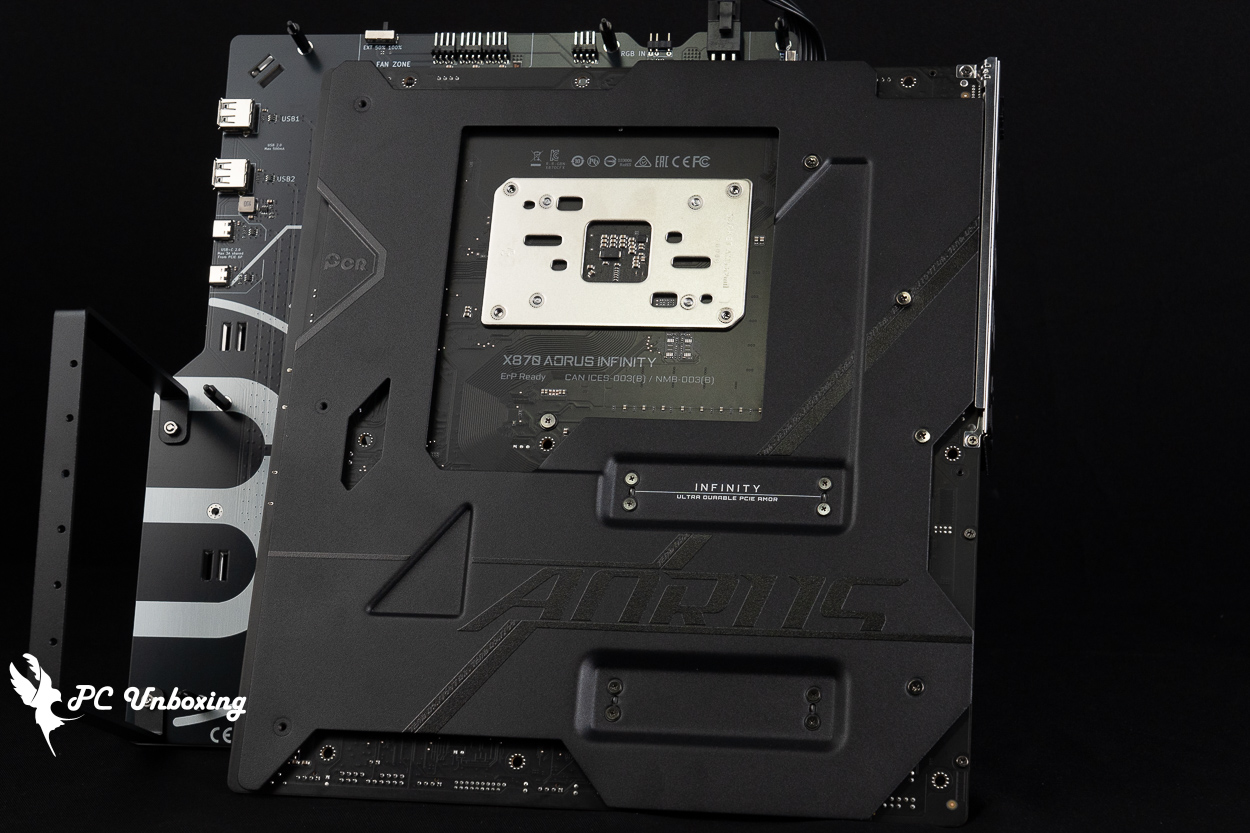
△ 黑色的 X870 AORUS INFINITY 設有強化背板了!
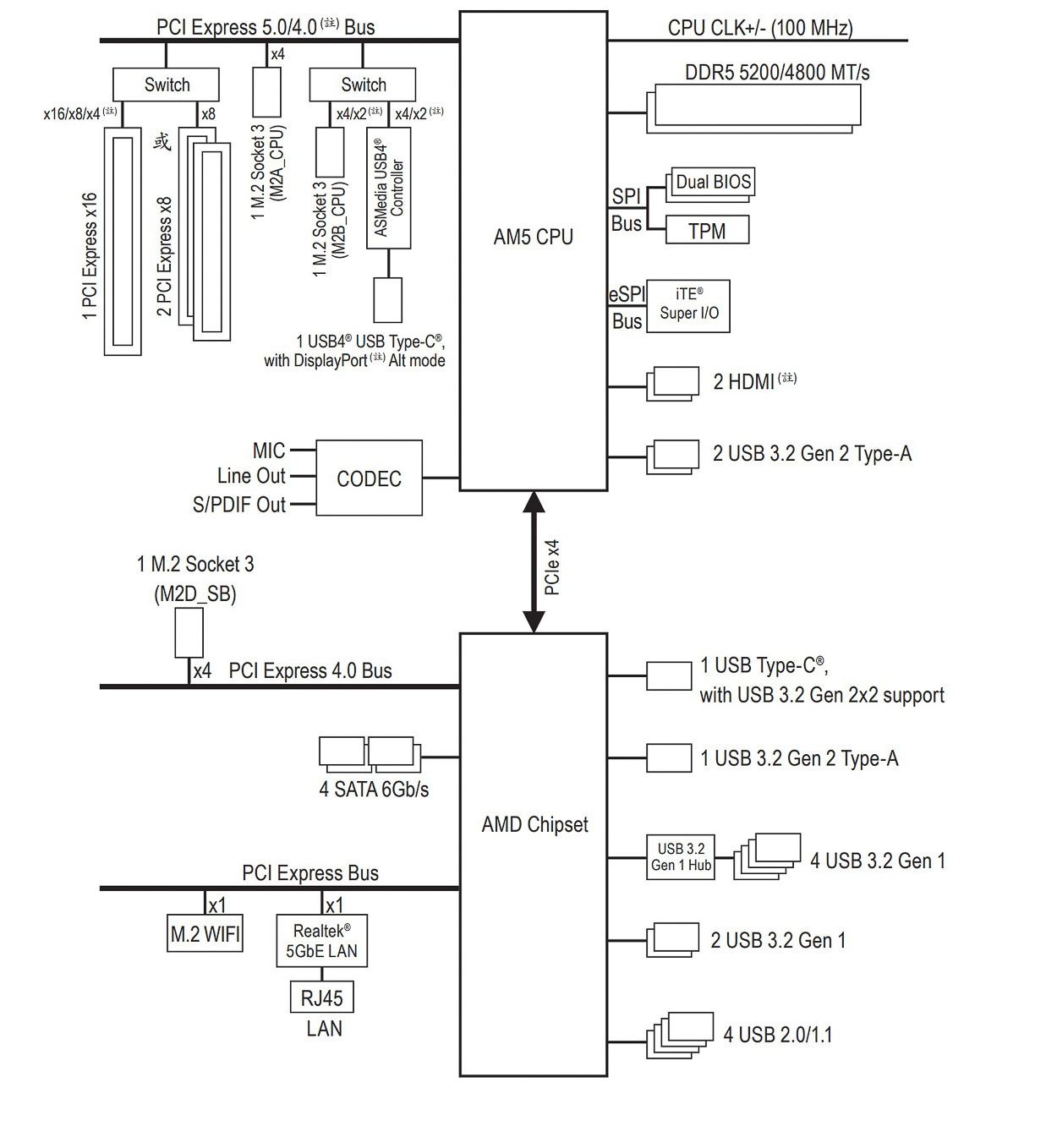
△ 主機板通道配置圖。
主機板 VRM 散熱區塊以 L 字形散熱片負責底下供電散熱,透過 7 W/mK 高效能散熱墊直觸 MOSFET 維持系統穩定性,散熱裝甲上有軌道式飾板,拿起後就可以看到 CPU 雙 8-Pin 供電插槽。
這一次 X870 AORUS INFINITY 調整了 VRM 散熱區塊裝飾設計,實測拆裝確實不再容易受傷了,這個區塊的溝槽因為對應了 CPU 雙 8-Pin 供電插槽,而 AORUS TACHYON ICE 系列開口不大,導致插拔線材時,手指容易與旁邊散熱片摩擦到。
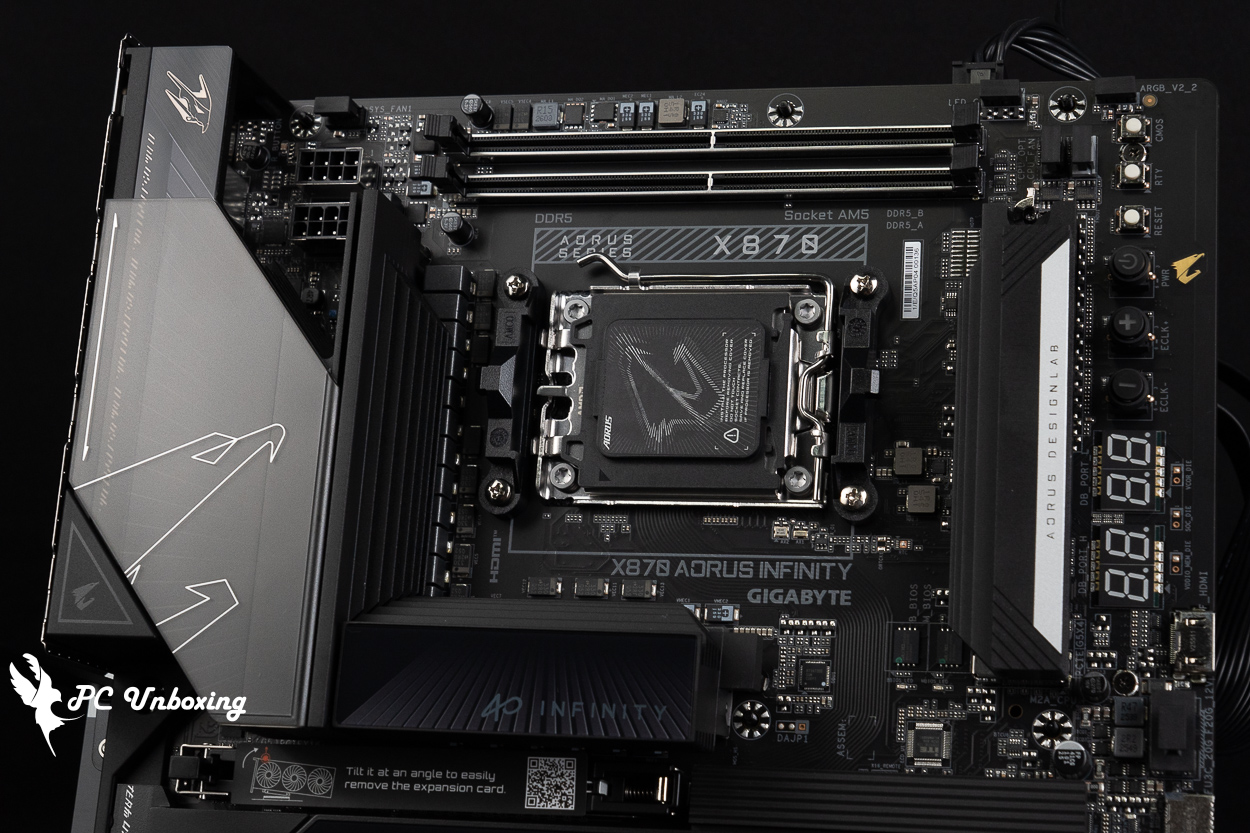
△ VRM Thermal Armor Advanced。
接下來帶大家一一來看看 X870 AORUS INFINITY 主機板上的各項擴充與供電插槽吧,在主機板左上方處設置了雙 8-Pin 處理器 ATX_12V 供電插槽,以及一個 SYS_FAN1 系統風扇插槽。
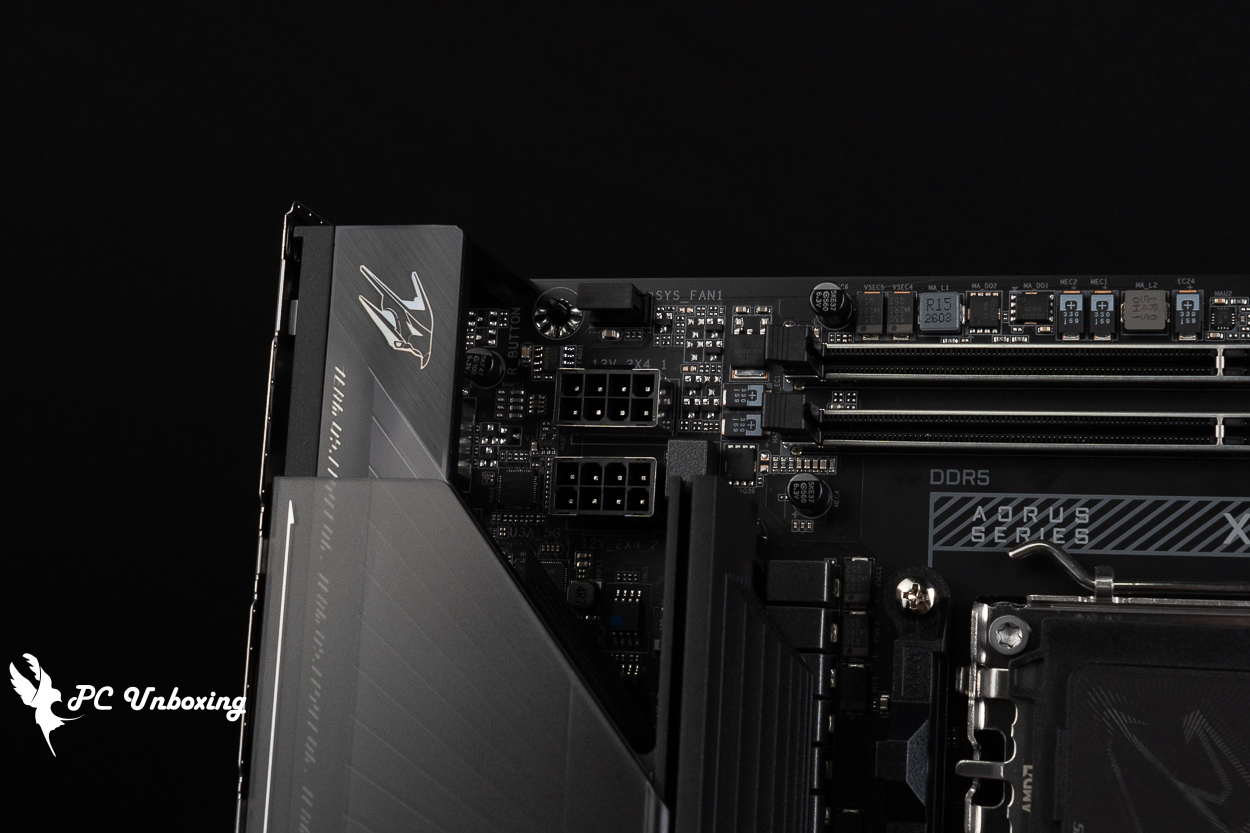
△ 處理器雙 8-Pin 插槽,上面還有一個機殼風扇插槽,處理器供電插槽卡榫方向也有調整了!
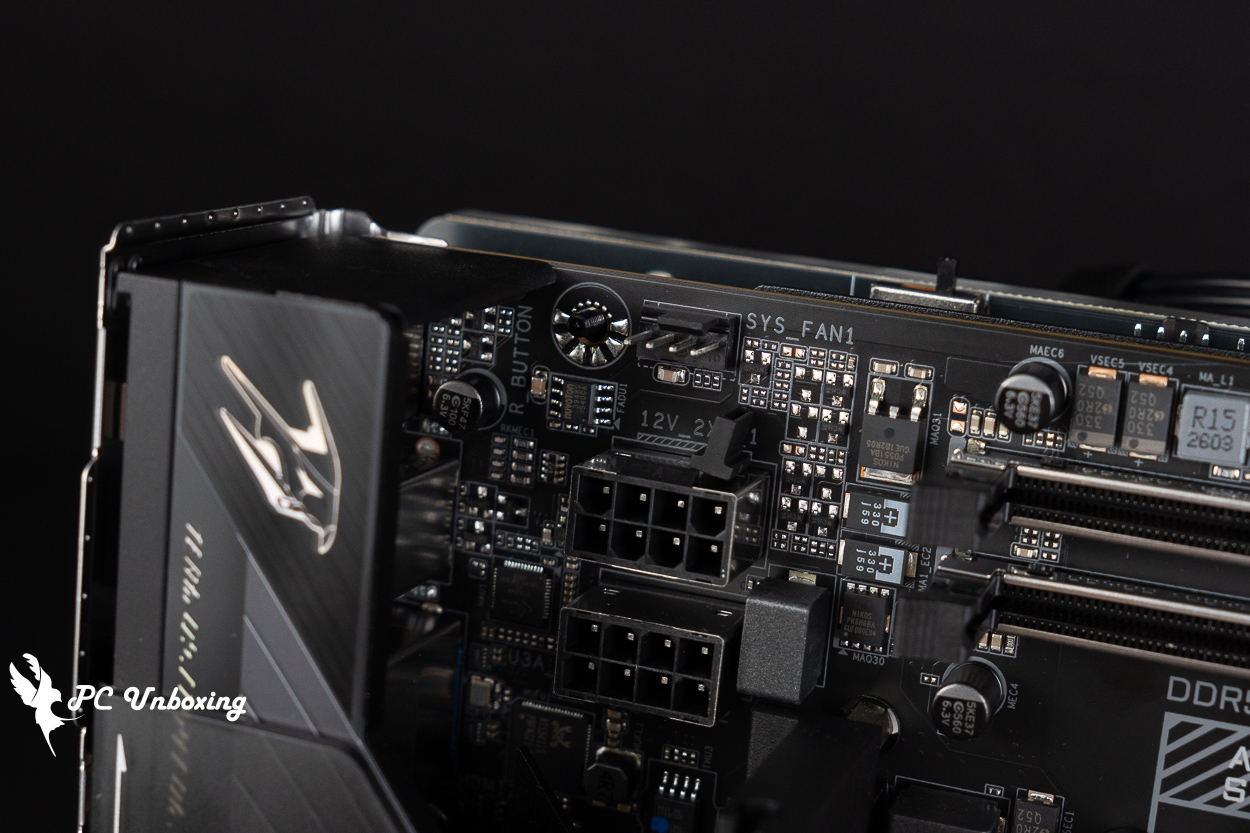
△ 整張主機板的風扇供電插槽都設有保護套。
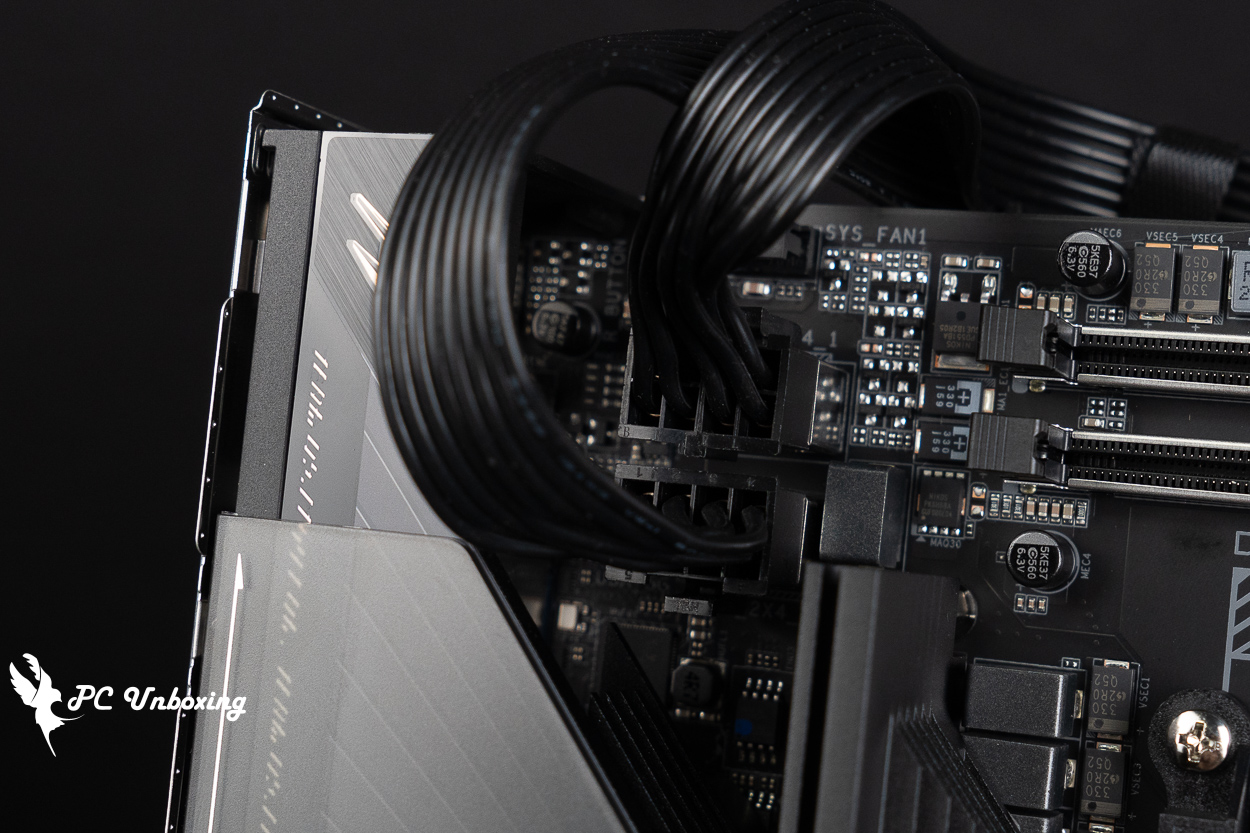
△ 處理器供電線材實際奔放安裝展示,建議搭配黑色的較軟線材。
X870 依然使用 AM5 LGA 1718 腳位插槽,支援 AMD Ryzen 9000 / 8000 / 7000 處理器使用,因為保留了與 AM4 相同的散熱器扣具及孔距,所以玩家們可以直接沿用 AM4 散熱器扣具組來安裝。
但這張主機板因為安裝區塊 90 度旋轉的關係,倘若散熱器無法調整裝飾蓋的方向可能就會引發強迫症發作,另外安裝一體式水冷,也會因為與常規主機板不同,要確認一下水冷管如何去調整安裝的問題。
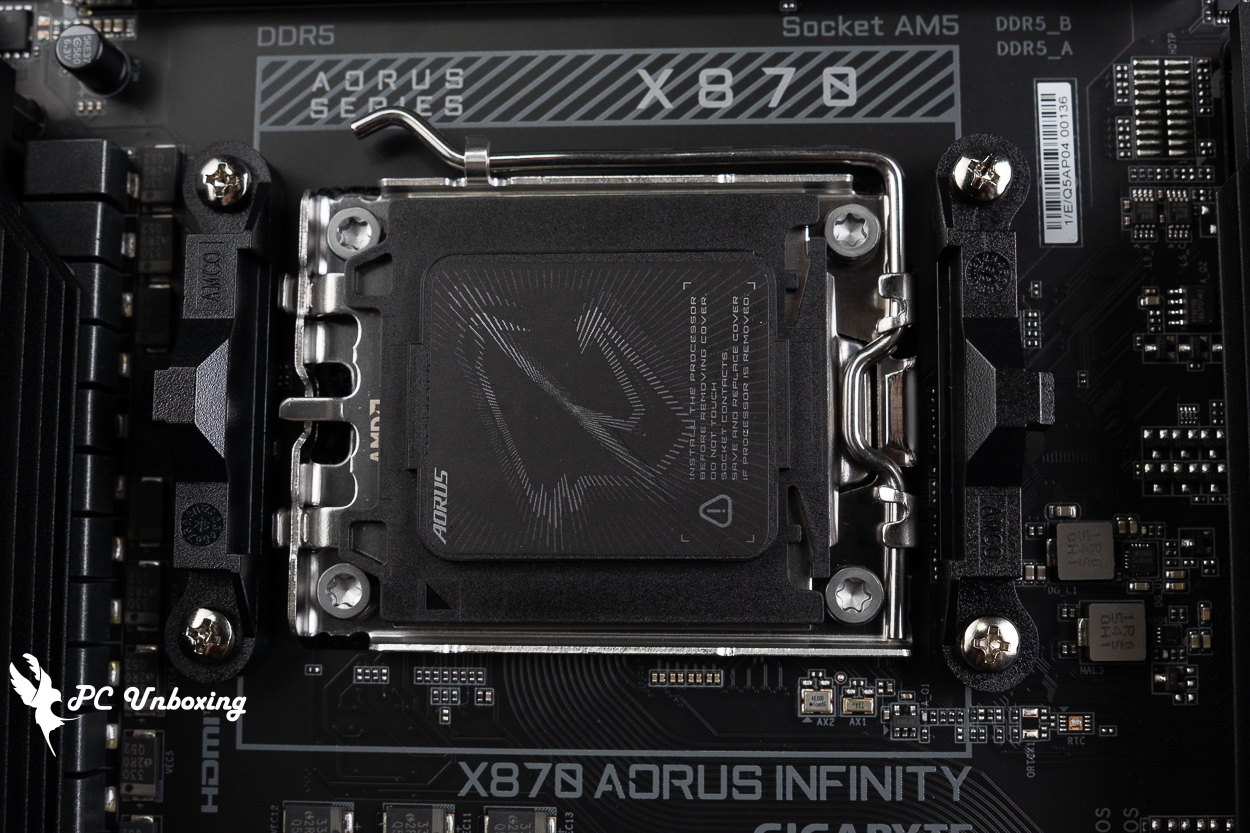
△ 處理器針腳保護蓋。
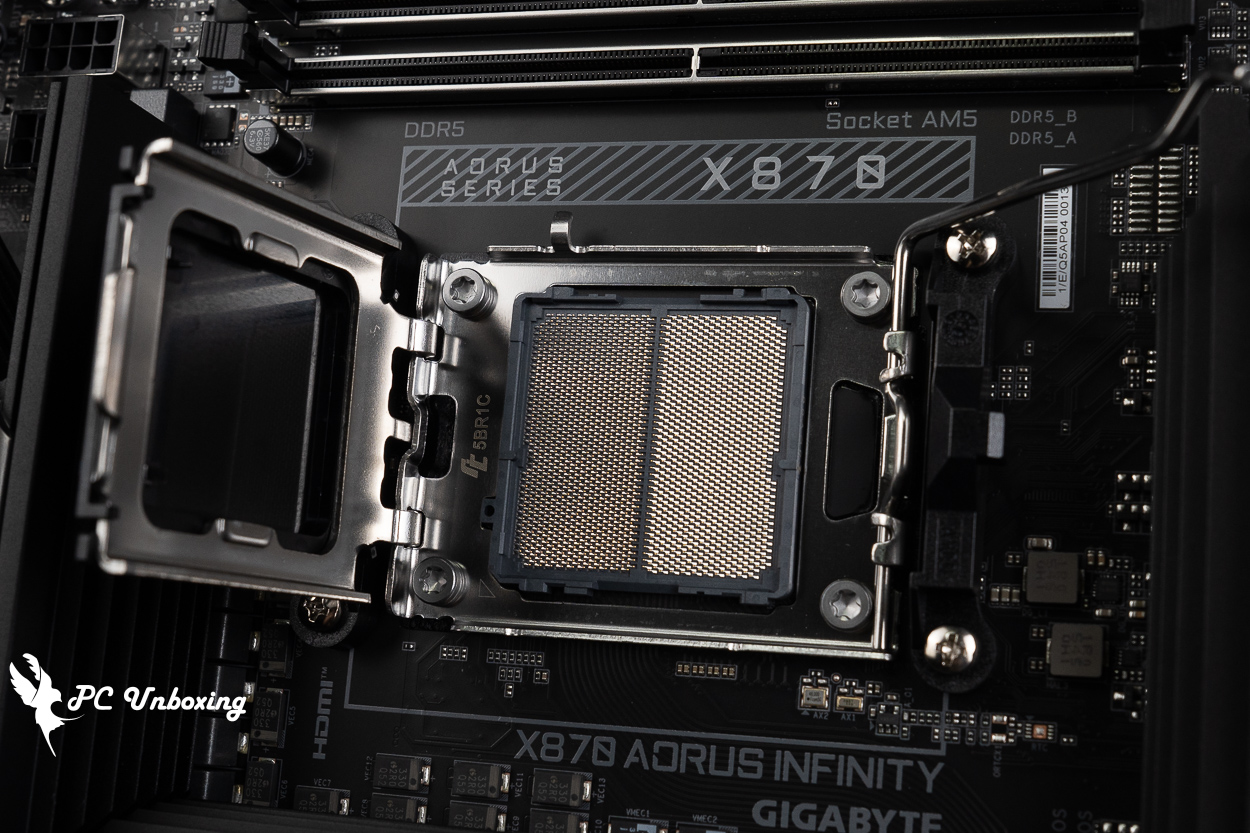
△ AM5 LGA 1718 腳位。
兩槽的 DDR5 DIMM 雙卡扣記憶體插槽為 1DPC(1 DIMM Per channel) 配置,支援 non-ECC Un-buffered DIMM 記憶體使用,兩條插槽最大擴充容量總計為 128 GB,也就是單條容量上限為 64 GB,同時支援 AMD EXPO (Extended Profiles for Overclocking) 跟 Intel XMP 3.0 (Extreme Memory Profile) 記憶體一鍵超頻設定檔。
memory overclocking QVL 記憶體支援列表中,標榜雙通道記憶體模組搭配 Ryzen 8000 系列處理器使用時,最高可通過相容性壓力測試的頻率為 9600 MT/s,再次提醒選購搭配安裝的記憶體型號還是要以主板 memory QVL(Qualified Vendor List) 相容性報告為主去挑選較好。
官網特色中標榜可極限超頻到 DDR5 11400 MT/s 以上,但該頻率規格並沒有走正式 memory QVL(Qualified Vendor List) 相容性列表流程,應該屬於超頻火力展示的一部分。
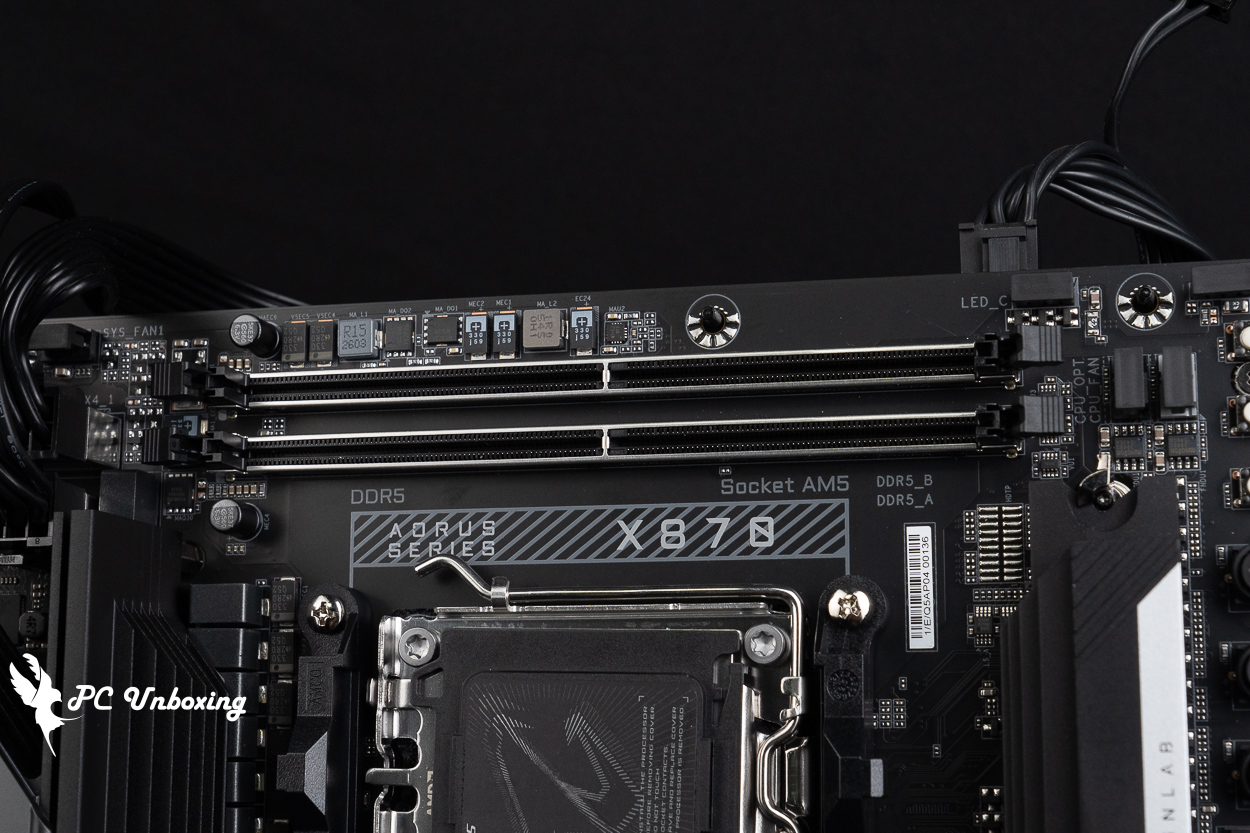
△ 2x Un-buffered DIMMs DDR5 記憶體插槽,相容 UDIMM 記憶體使用,最大支援 128 GB 容量擴充,兩隻模組安裝 QVL 最高支援 9600 MT/s(O.C.),官方內部超頻紀錄為 11400 MT/s。
主機板右上角則有兩個 4-Pin 風扇供電插槽,分別為 CPU_OPT 和 CPU_FAN 風扇與水冷供電插槽,上面則是有 12V 4-Pin RGB、5V 3-Pin ARGB_V2 插槽各一個。
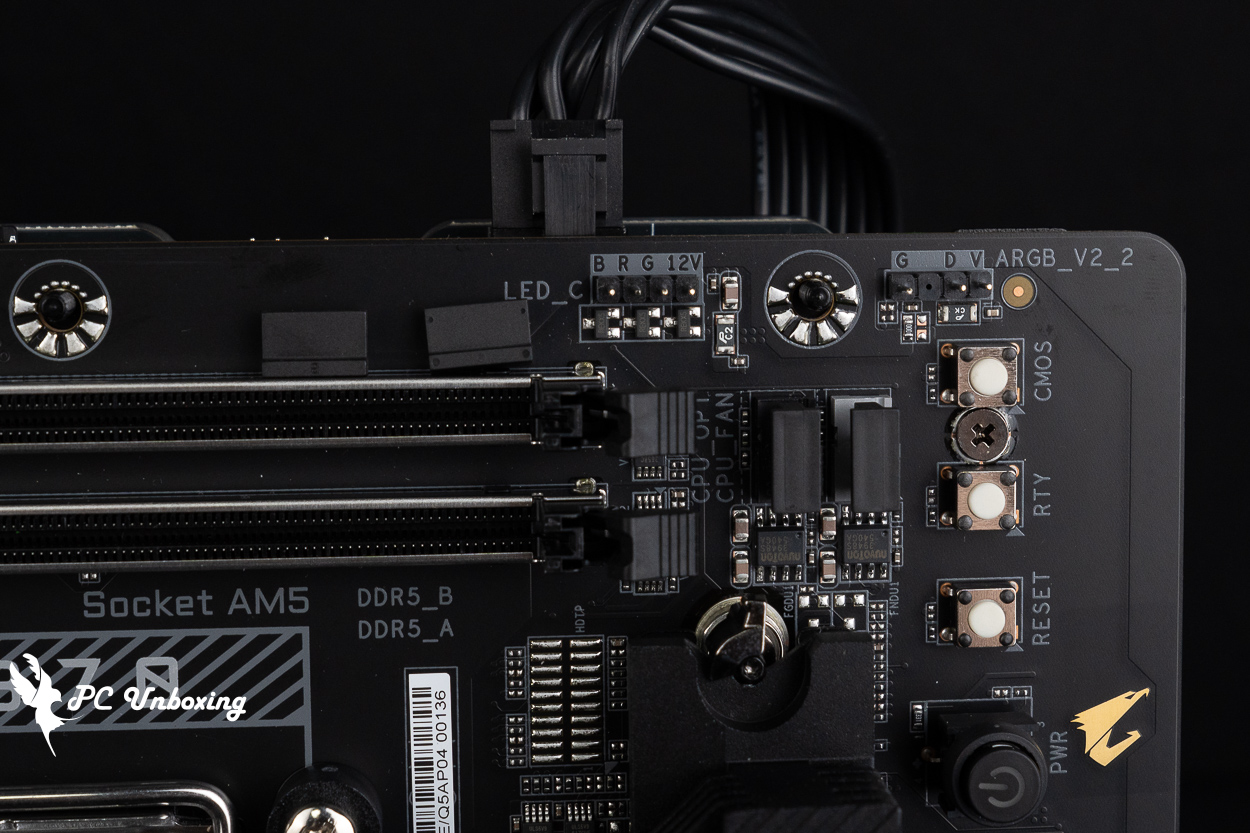
△ CPU_OPT、CPU_FAN、12V 4-Pin RGB、5V 3-Pin ARGB_V2。
主板右側設有:清除 CMOS 資料按鈕、RTY 冷開機重試按鈕、RESET 重開機按鈕、PWR 電源按鈕、ECLK+ 外頻升頻按鈕、ECLK- 外頻降頻按鈕、除錯燈號代碼顯示 DeBug 燈號、萬用電表電壓量測點、機殼內置螢幕 HDMI 2.1 內顯顯示輸出連接埠、F20G_12V(PCIe電源插座)、一個前置 USB 20Gbps Type-C 插槽。
除錯燈號代碼顯示,讓使用者能夠快速檢視主機板在自我檢測過程中,是有哪些零件產生問題導致無法開機,使用者可以參考主機板說明書後進行除錯動作。
F20G_12V 插槽可以提供額外的供電,給機殼前方的 USB Type-C 連接埠 (FU3C_20G),以支援最高 65W PD 3.0/QC 4+ 快速充電功能。
RTY 冷開機重試按鈕在官網中標示其同時也是一個 RST (MULTIKEY) 多功能按鈕,可在 BIOS 中重新設定為其他功能,用於各種使用需求例如:RGB 開關(關閉主機板上的所有燈光效果)、直接進入 BIOS(直接進入 BIOS 設定無須鍵盤輸入)、安全模式(進入 BIOS 安全模式修改特定選項,但可保留其他 BIOS 設定),但「問題是」筆者在官方 F2c 版本 BIOS 內,並沒有在 Settings(設定)的 Miscellaneous 之中看到 RST_SW (MULTIKEY) 設定欄位,也就是說目前就只有重開機功能,沒有辦法設定其他功能。
- 清除 CMOS 資料按鈕:在超頻失敗然後系統重啟會卡自檢進不去 BIOS 時可以使用,使用清除CMOS資料按鈕前,請務必關閉電腦的電源並拔除電源線再使用。
- RTY 冷開機重試按鈕:超頻到一半死當時,RESET 重啟都沒用時,就可以按此按鈕以強制重開機,將強制系統關機並重試開機。
- RESET 重開機按鈕:系統重置按鈕。
- PWR 電源按鈕:電源按鈕。
- ECLK+ / ECLK- 外頻降頻按鈕:可針對 CPU 外頻 (ECLK) 升頻或是降頻,每按一下,ECLK 增加或是減少 0.1 MHz,此按鈕支援連擊功能。
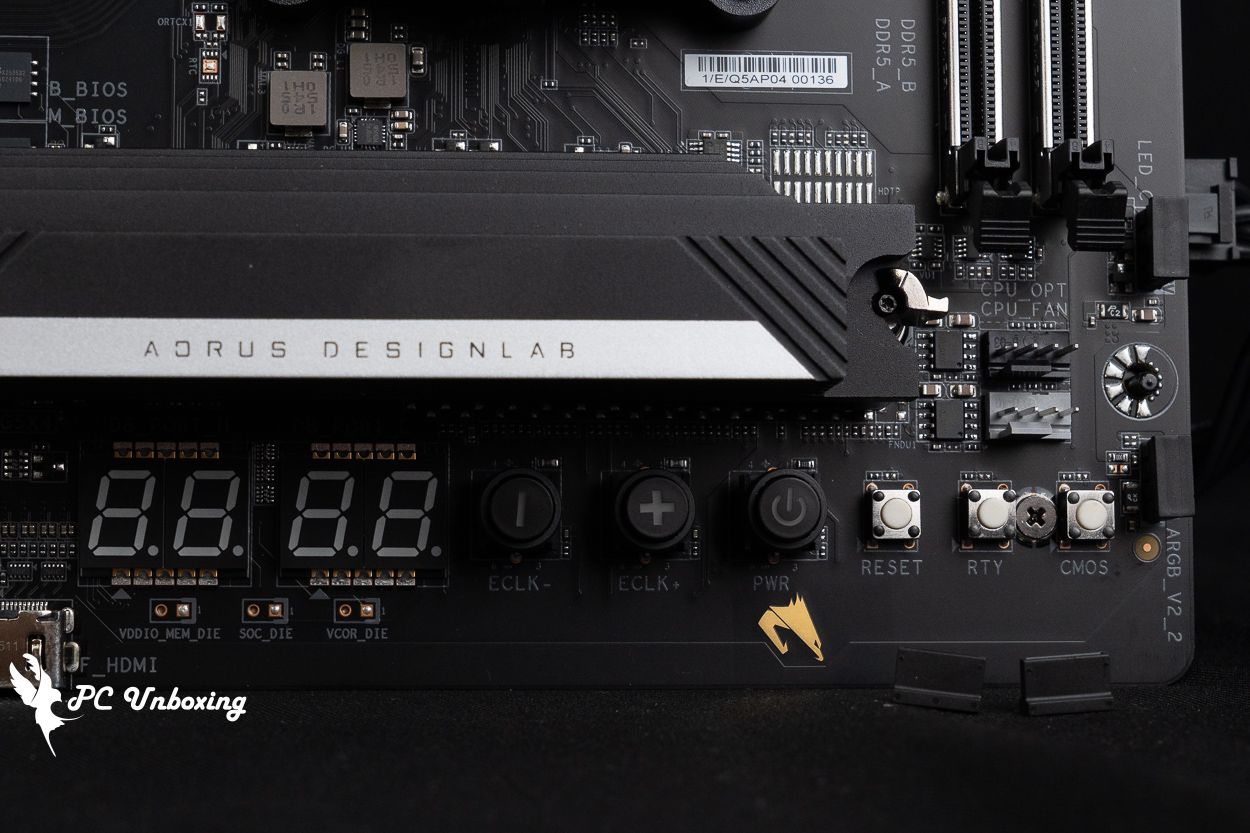
△ 清除 CMOS 資料按鈕、RTY 冷開機重試按鈕、RESET 重開機按鈕、PWR 電源按鈕、ECLK+ 外頻升頻按鈕、ECLK- 外頻降頻按鈕、除錯燈號代碼顯示 DeBug 燈號、萬用電表電壓量測點。
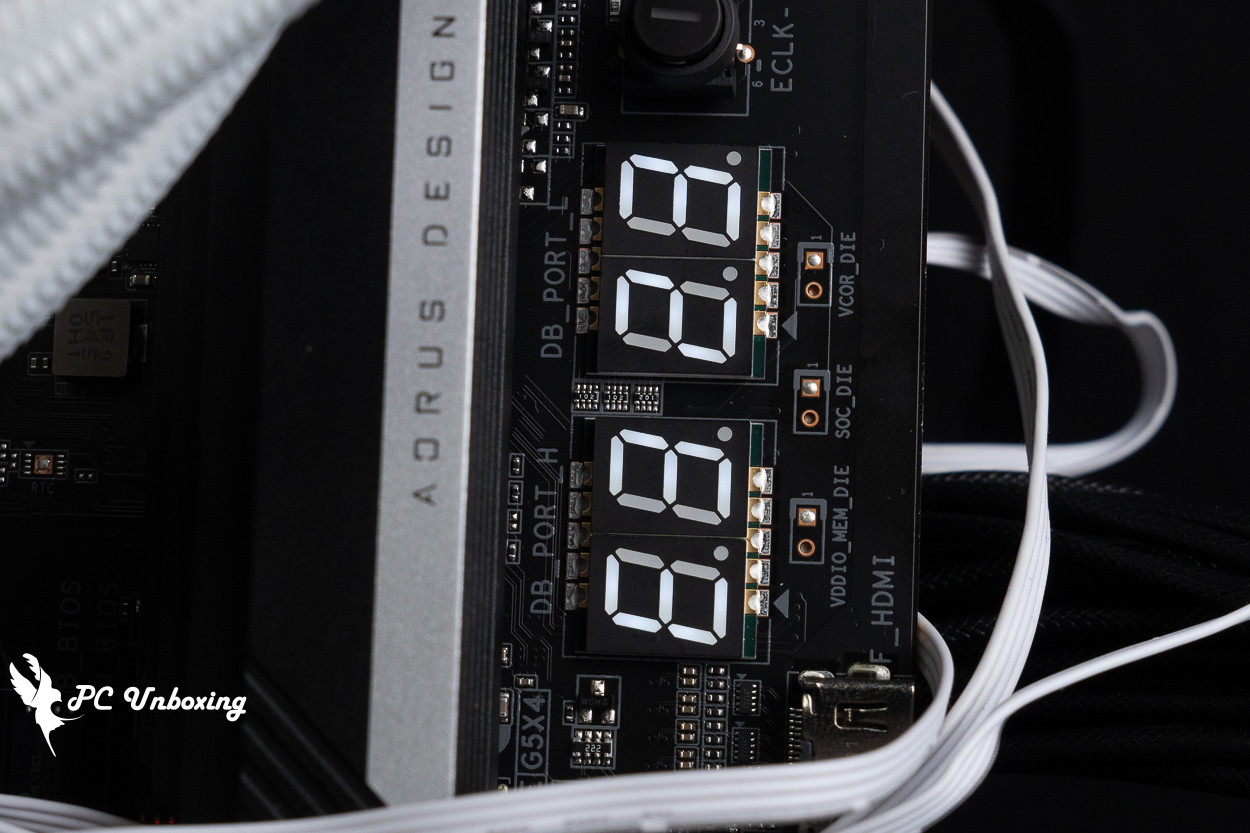
△ 除錯燈號代碼顯示快速辨識問題點在哪裡,但是以 90 度側置。
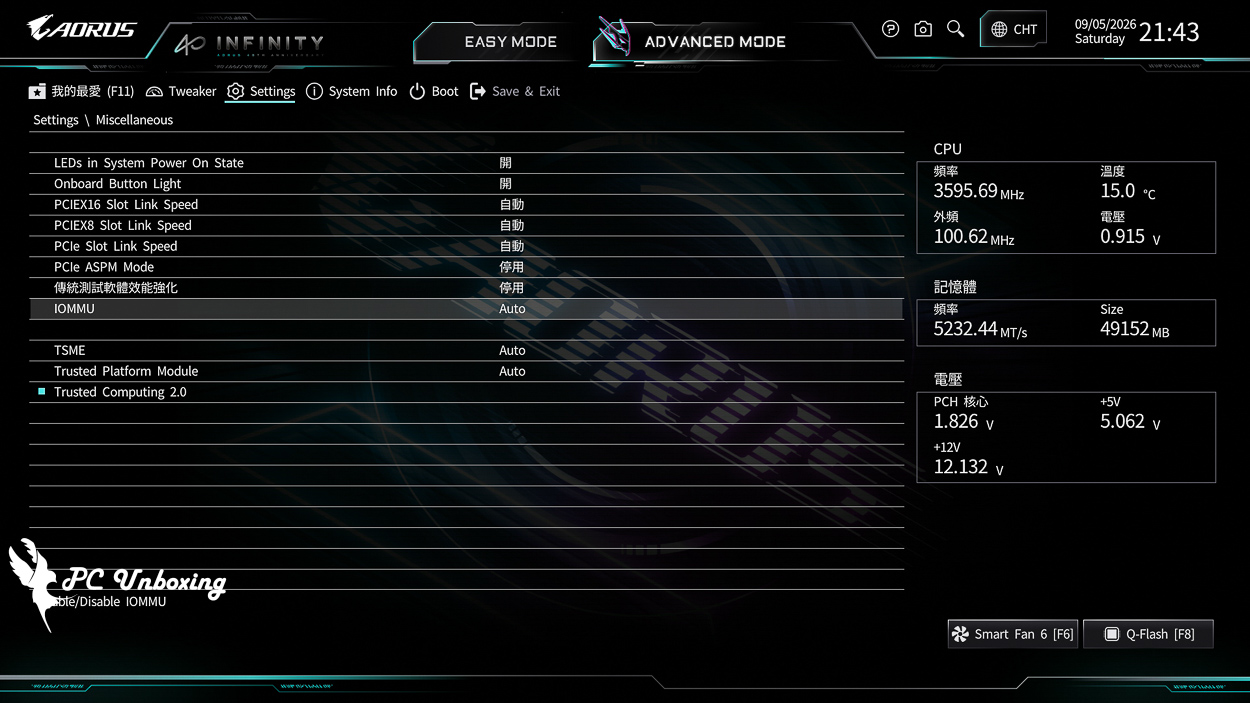
△ 目前筆者在官方 F2c 版本 BIOS 內,並沒有在 Settings(設定)的 Miscellaneous 之中看到 RST_SW (MULTIKEY) 設定欄位。
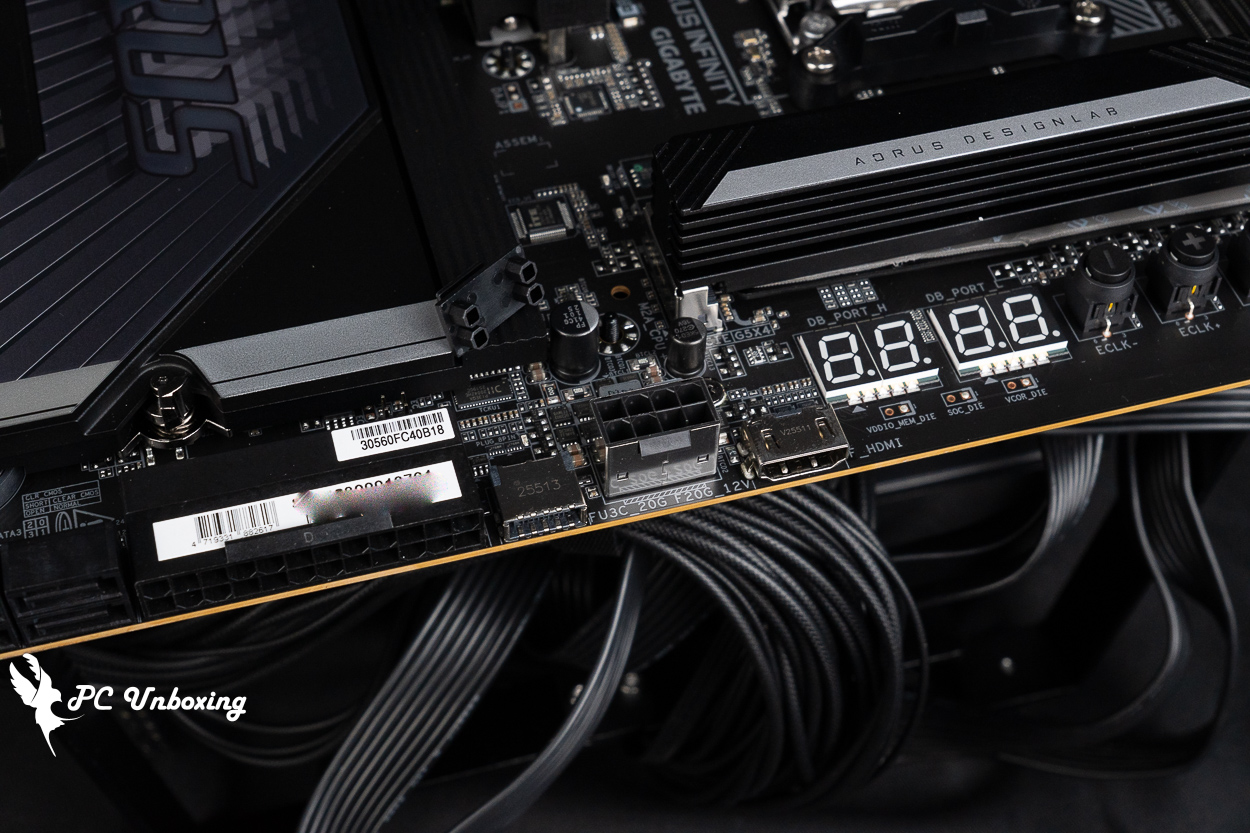
△ 機殼內置螢幕 HDMI 2.1 內顯顯示輸出連接埠、F20G_12V(PCIe電源插座)、一個前置 USB 20Gbps Type-C 插槽。
右下角則是有兩個 EC_TEMP 溫度感測線材插槽、主機板 24-Pin 供電插槽、四個 SATA 6Gb/s、EZ DeBug 燈號等等。
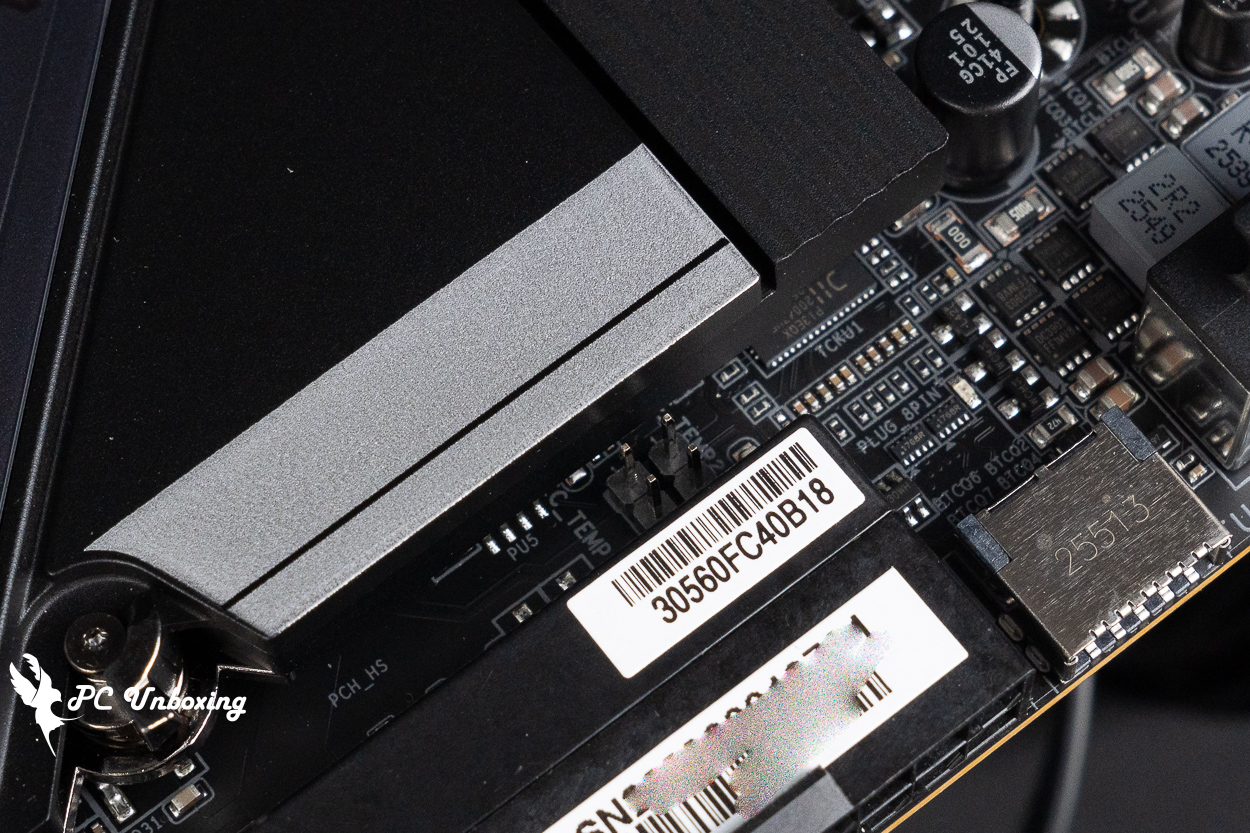
△ 兩個溫度感測線插槽。
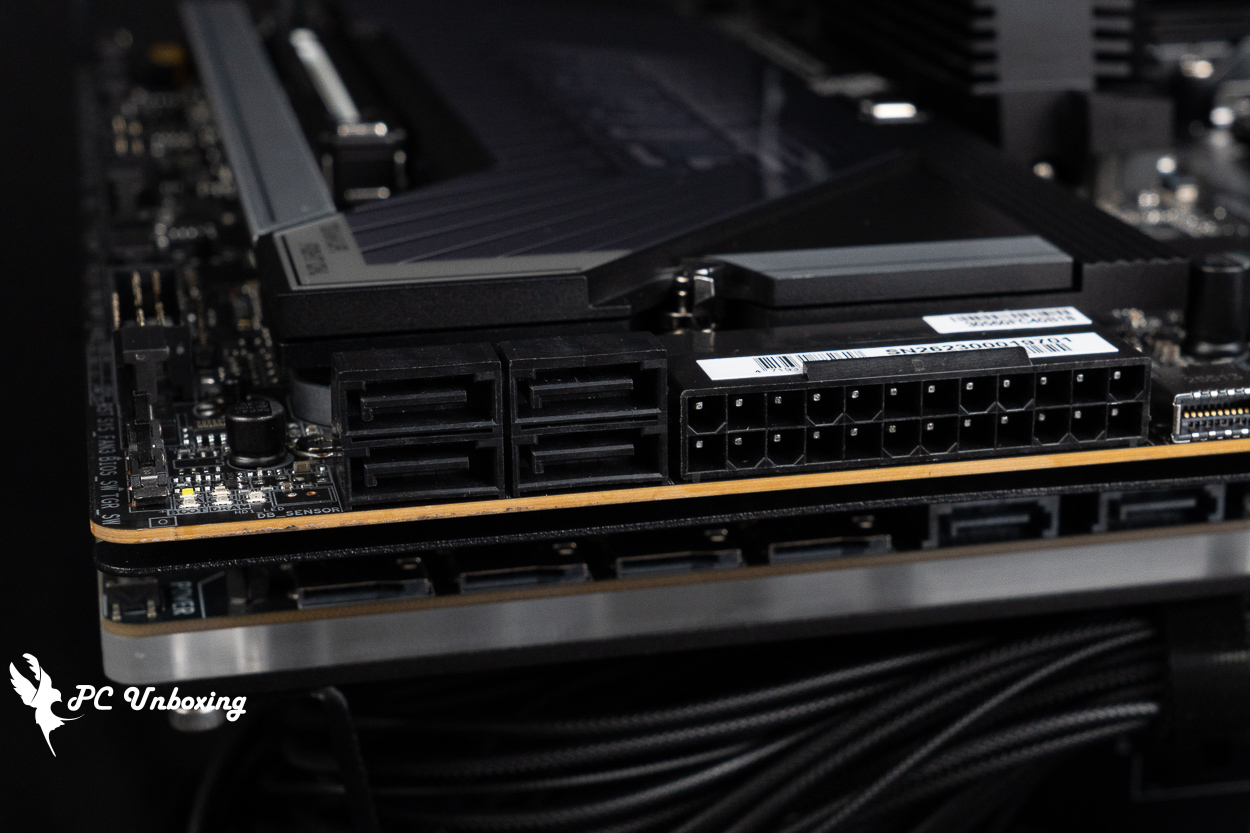
△ 主機板 24-Pin 供電插槽、四個 SATA 6Gb/s。
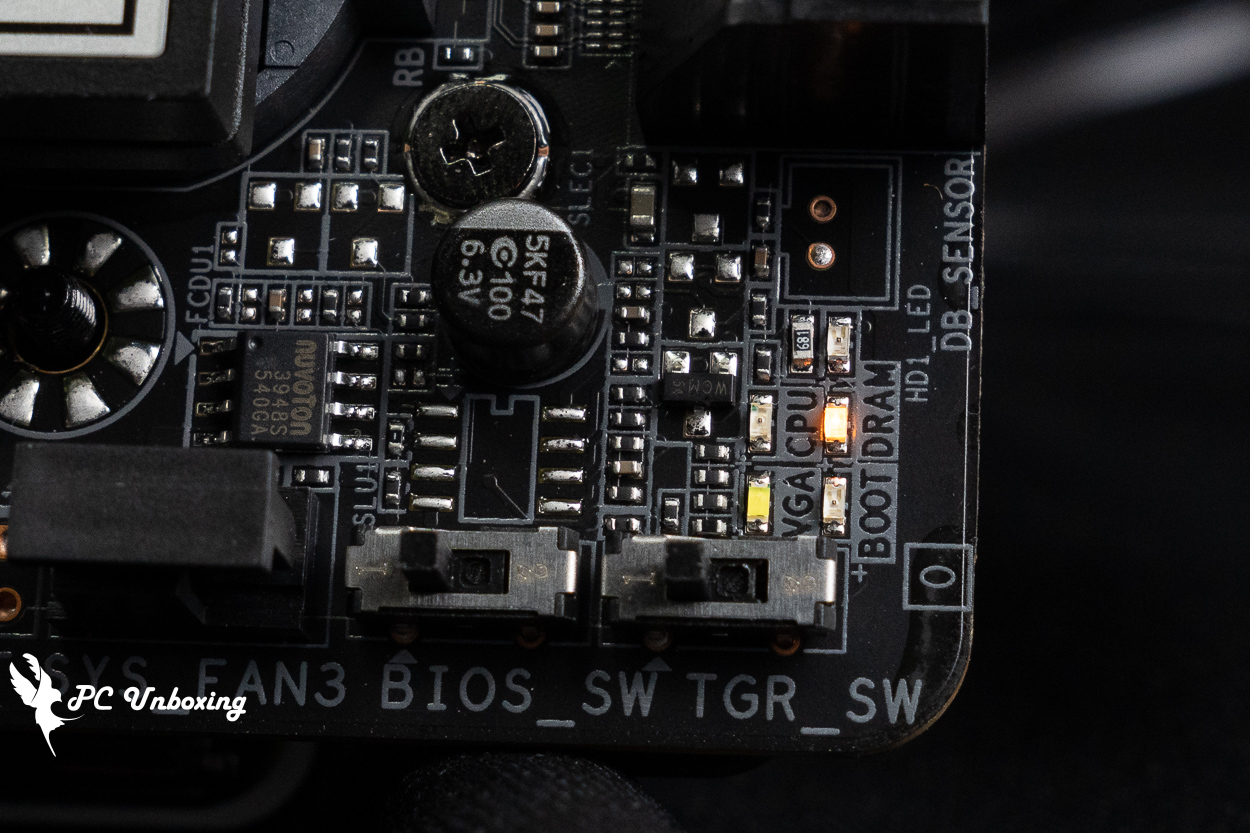
∆ EZ DeBug 燈號示範。
主機板下方設有:TGR 扣板鍵、BIOS_SW 雙 BIOS 切換開關、五個 SYS_FAN 風扇供電插槽、系統前置面板插槽、CMOS 設定清除跳線插槽、一個 USB 5Gbps 插槽(支援前置兩個 USB 5Gbps Type-A 埠)、兩個 USB 2.0 (支援四個前置 USB 2.0 安裝埠)、SPI_TPM(安全加密模組連接插座)、兩個 5V 3-Pin ARGB_V2、HD_AUDIO 音源插槽。
- TGR 扣板鍵:常用於跑分前,先降頻讓處理器溫度下降,而在不用更改任何軟體設定值時,跑分後即時撥動 TGR 可馬上回復頻率。
- BIOS_SW 雙 BIOS 切換開關:主機板可以儲存兩個版本的 BIOS,要在關機主板完全斷電時才可以切換版本。
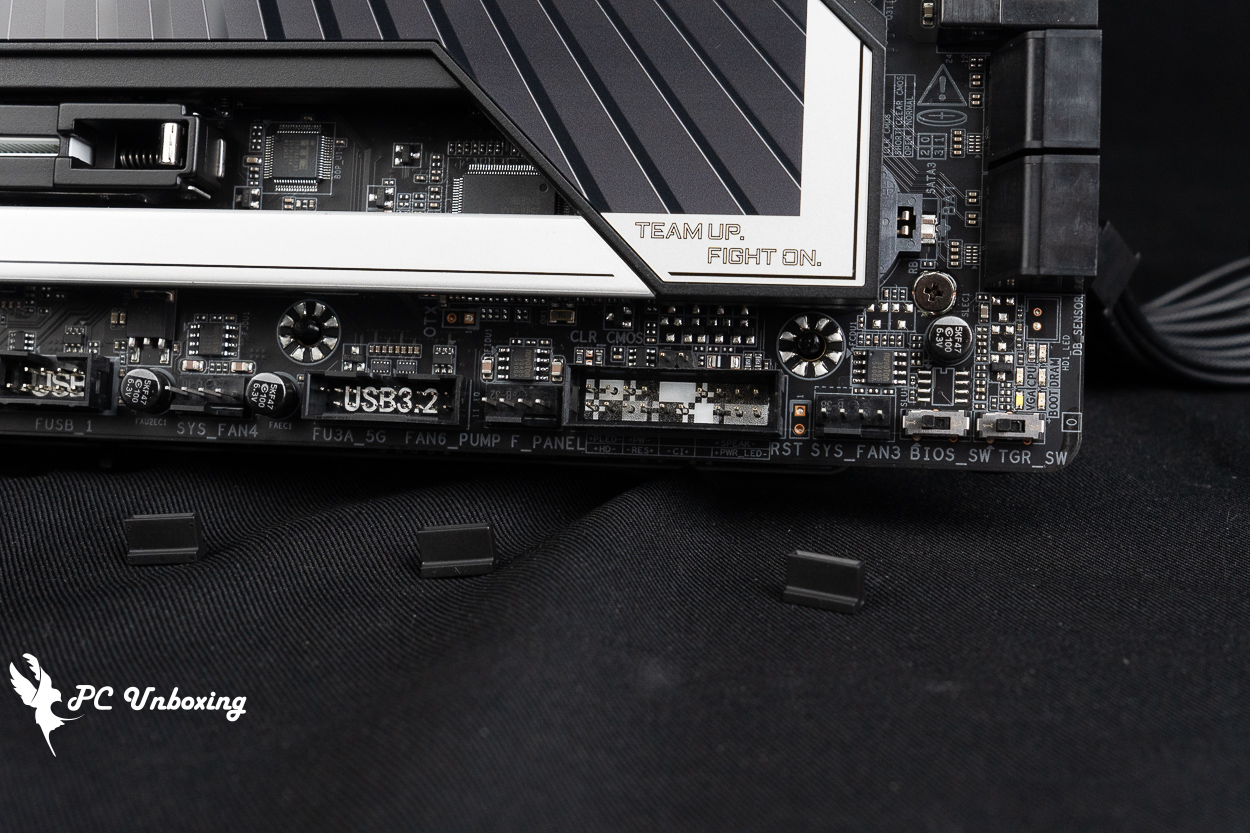
△ TGR 扣板鍵、BIOS_SW 雙 BIOS 切換開關、五個 SYS_FAN 風扇供電插槽、系統前置面板插槽、CMOS 設定清除跳線插槽、一個 USB 5Gbps 插槽(支援前置兩個 USB 5Gbps Type-A 埠)。
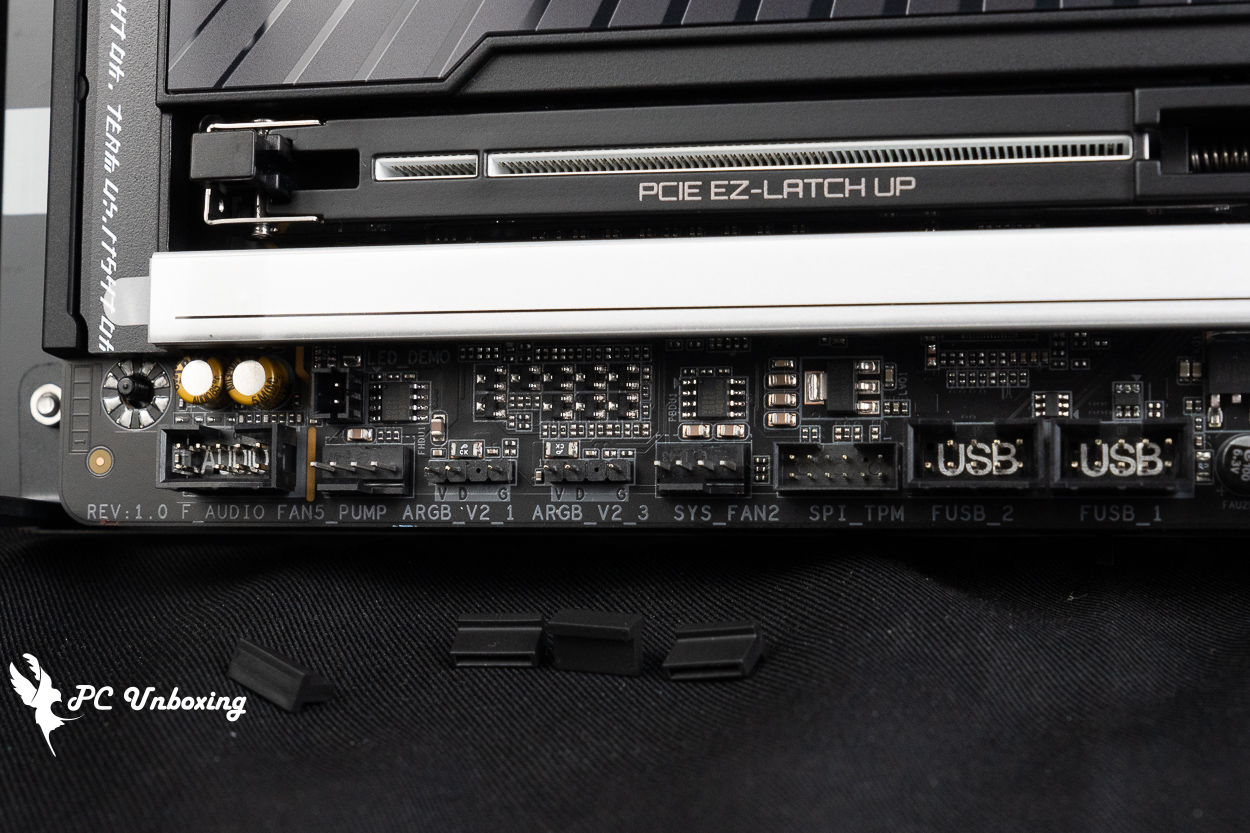
△ 兩個 USB 2.0 (支援四個前置 USB 2.0 安裝埠)、SPI_TPM(安全加密模組連接插座)、兩個 5V 3-Pin ARGB_V2、HD_AUDIO 音源插槽。
主機板 PCIE 插槽總共提供兩個 x16 長度的設備擴充插槽,兩個擴充插槽都使用 PCIe UD Slot X 金屬強化,且標示內部使用橡膠條,讓使用者在利用 PCIe EZ-Latch Up 便利功能時也不會導致顯示卡受傷。
兩個 x16 插槽,都直連於 CPU 通道但共用 PCIe 5.0 x16 頻寬,當只安裝一張顯示卡在第一槽時可提供完整 PCIe 5.0 x16 頻寬運作,當第二槽也搭配設備擴充時,兩個插槽會平分頻寬各自都是以 PCIe 5.0 x8 頻寬運作。
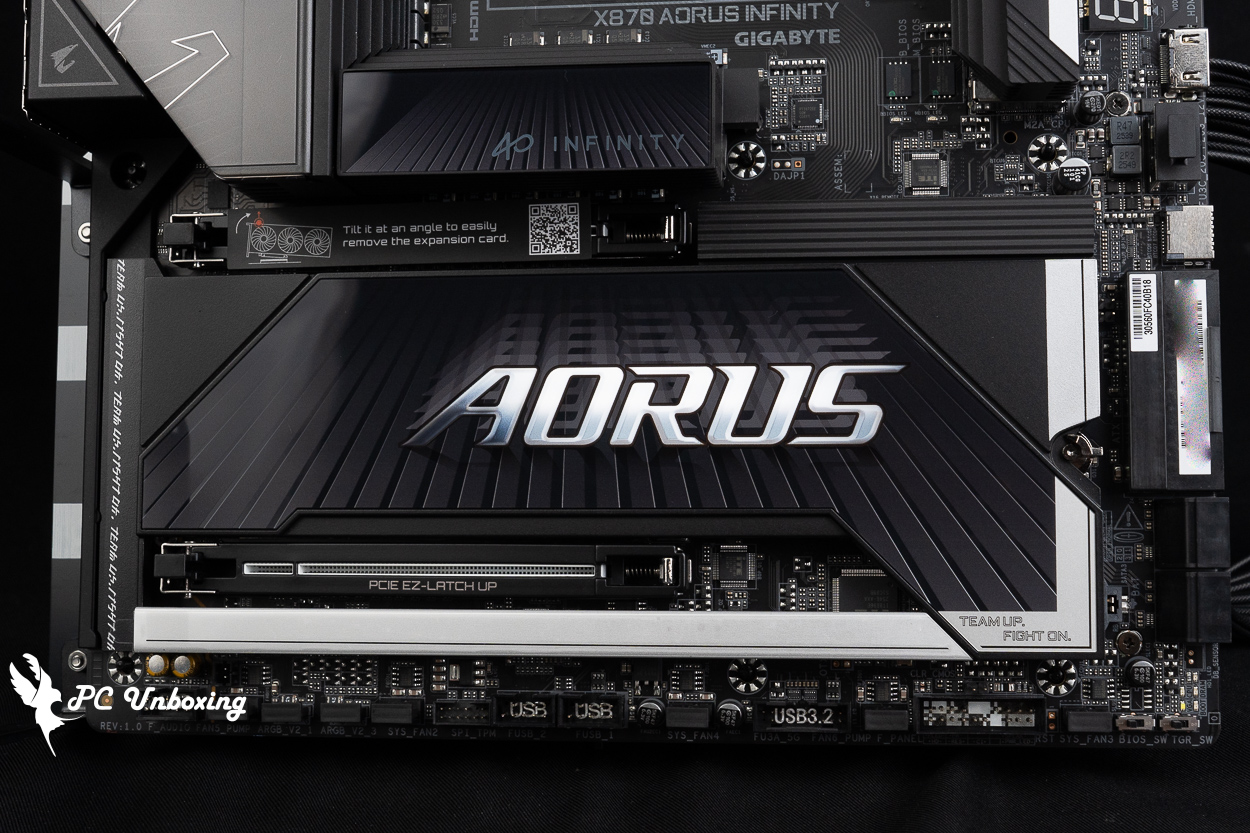
△ 擴充插槽由上至下:PCIE 5.0_PCIEX16(CPU)、PCIE 5.0_PCIEX8(CPU),兩者共享 x16 頻寬。
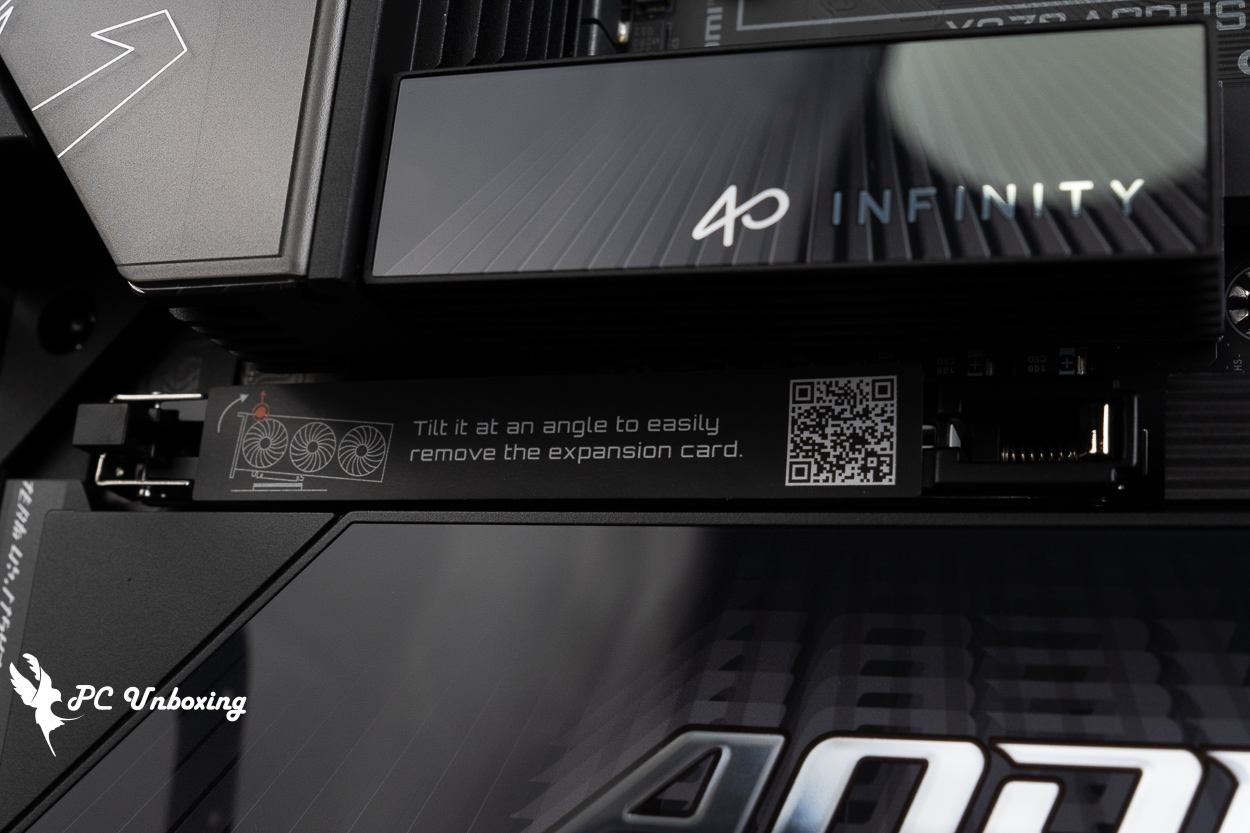
△ PCIe EZ-Latch Up 便利功能使用指示。
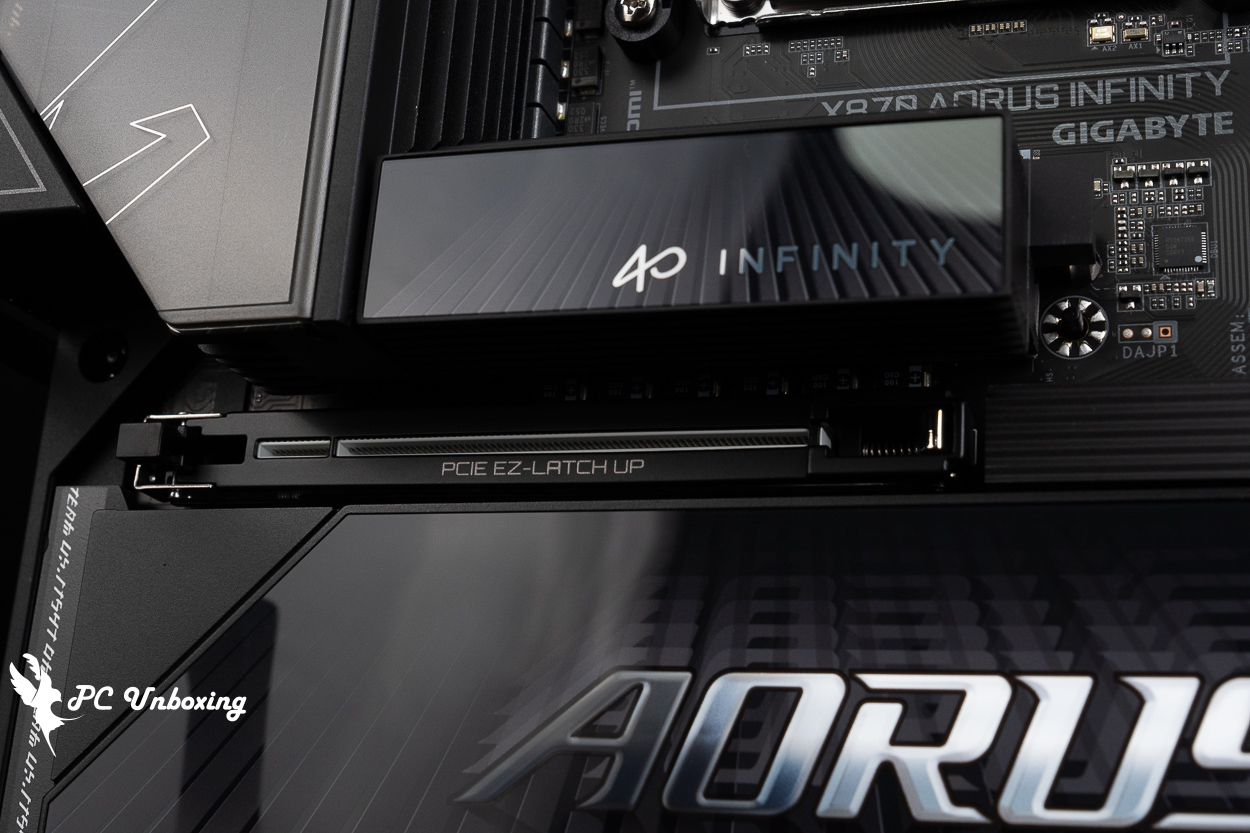
△ 顯示卡擴充插槽特寫。
技嘉配有 M.2 Thermal Guard Ext. 散熱片來幫助顯示卡區塊的兩個 M.2 SSD 進行散熱,並由 M.2 EZ-Latch Click 固定 M.2 散熱片,所有 M.2 SSD 安裝位置都配有雙面散熱墊設計以及 M.2 EZ-Latch Plus,X870 AORUS INFINITY 板載原生提供三個 M.2 SSD 擴充插槽。
處理器插槽旁邊的 M.2 SSD 擴充插槽為處理器直連通道,同樣也使用被動式 M.2 Thermal Guard 散熱片幫助固態硬碟散熱,該處的 M2A_CPU 提供了 PCIe Gen5 x4 頻寬支援 25110/22110/2580/2280 尺寸 M.2 SSD 擴充。
而第二槽的 M2B_CPU 插槽,也提供了處理器直連通道的 PCIe Gen5 x4 頻寬,支援 22110/2280 尺寸 M.2 SSD 擴充。
最下面 M2D_SB 插槽是走晶片組通道,支援 PCIe Gen4 x4 頻寬的 22110 跟 2280 固態硬碟擴充。
這張主機板將 M2B_CPU 插槽與 ASMediaUSB4 控制器共享頻寬,所以當 M2B_CPU 插槽安裝裝置時,M2B_CPU 插槽及 ASMedia USB4 控制器支援的 USB4 連接埠最高以 x2 頻寬運作,若想獲得完整 x4 頻寬就要兩者二擇一使用。
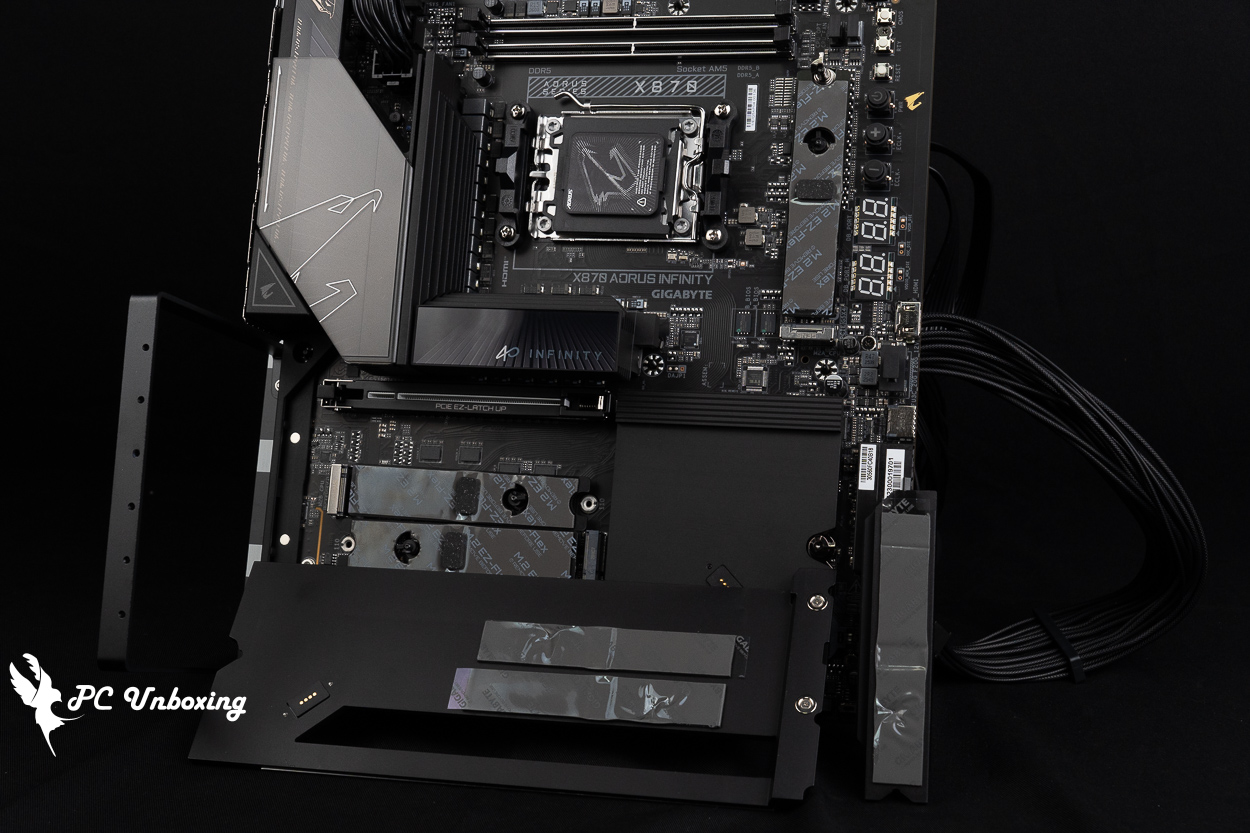
△ 三個 M.2 SSD 擴充位置,都配置雙面散熱墊以及散熱片協助散熱。
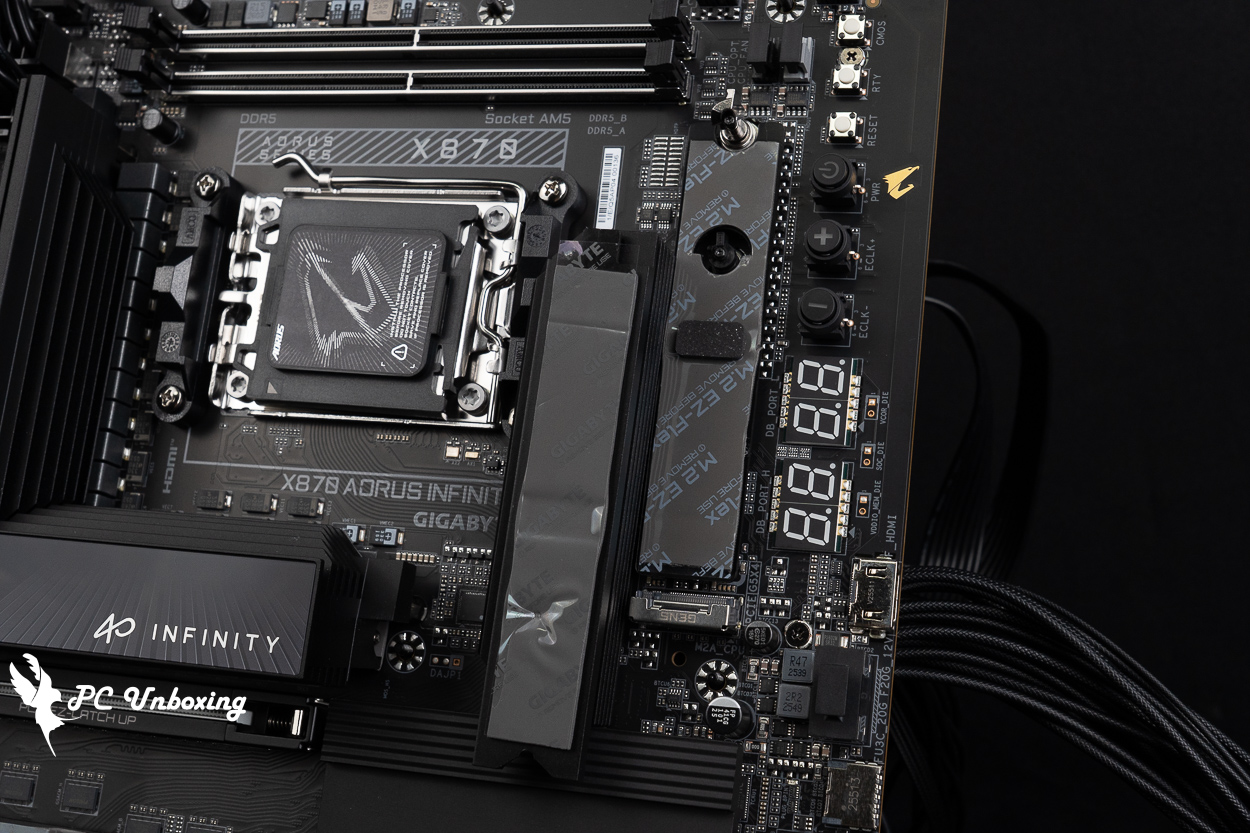
△ M2A_CPU 處理器直連通道 PCIe Gen5 x4 擴充插槽。
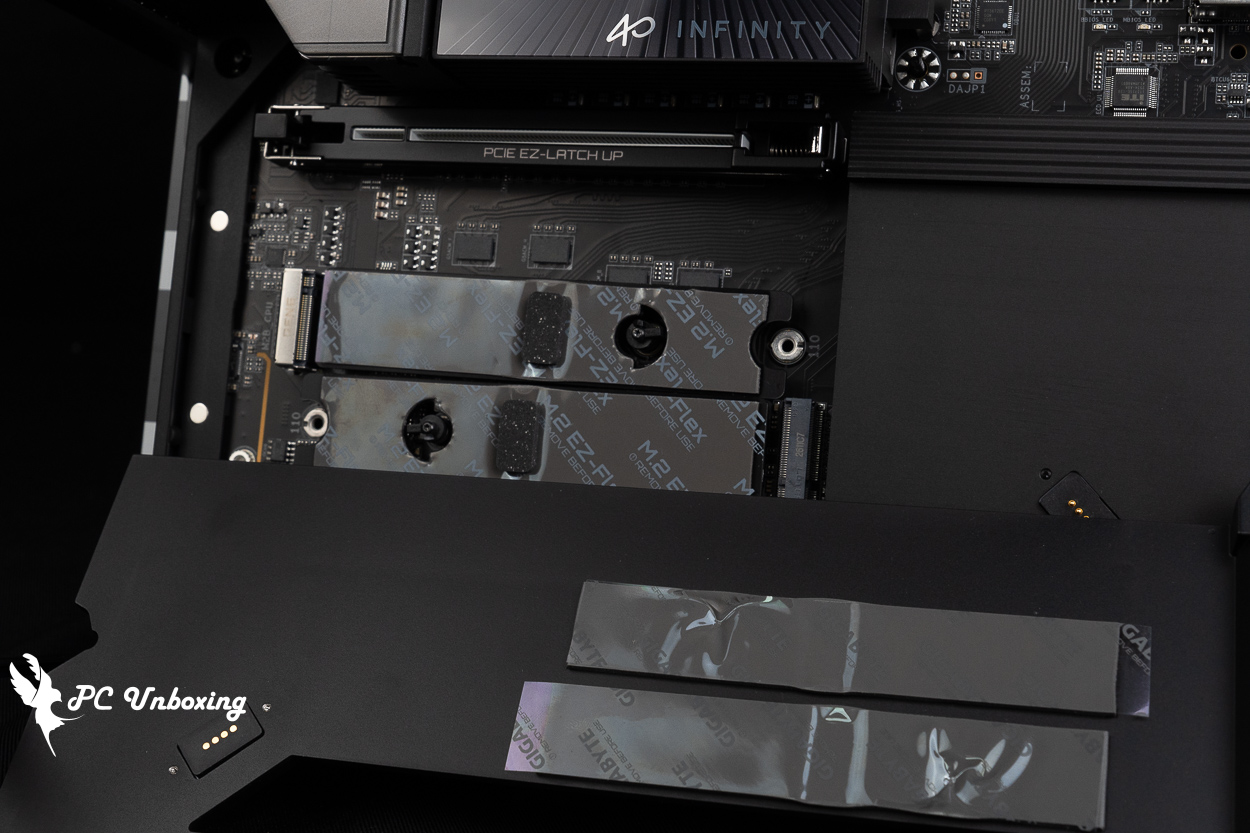
△ 板載 M.2 SSD 擴充安裝位置,由上至下:M2B_CPU Gen5、M2D_SB Gen4。
主機板後方 I/O 提供了獨家超頻點火按鈕、Q-Flash Plus 按鈕、PS/2 鍵鼠、四個 USB 5Gbps Type-A(藍色)、一個 HDMI 2.1 內顯輸出(支援至最高 4096×2160 60 Hz 解析度)、三個 USB 10Gbps Type-A(紅色)、RJ-45 5 Gbps LAN 有線網路孔、一個 USB 4 Type-C 40Gbps、Wi-Fi 7 天線埠、光纖 S/PDIF 數位音訊輸出、兩孔音訊連接埠。
有一個閃電圖案的獨家超頻點火按鈕,可提供超頻玩家及系統組裝者在安裝系統時,即使尚未安裝處理器也可預先過電檢查分體式水冷水路是否正常有沒有漏液,日常使用若發現開機要按兩次才能正常開機,請檢查是否開啟到這個功能。
主機板後方有一個 USB 4 Type-C 40Gbps 連接埠,支援 DisplayPort 1.4 版本的處理器內建顯示卡顯示輸出功能,該插槽可以透過內顯讓使用者有額外的顯示輸出插槽可用,最高可有 3840×2160 240 Hz 的解析度。
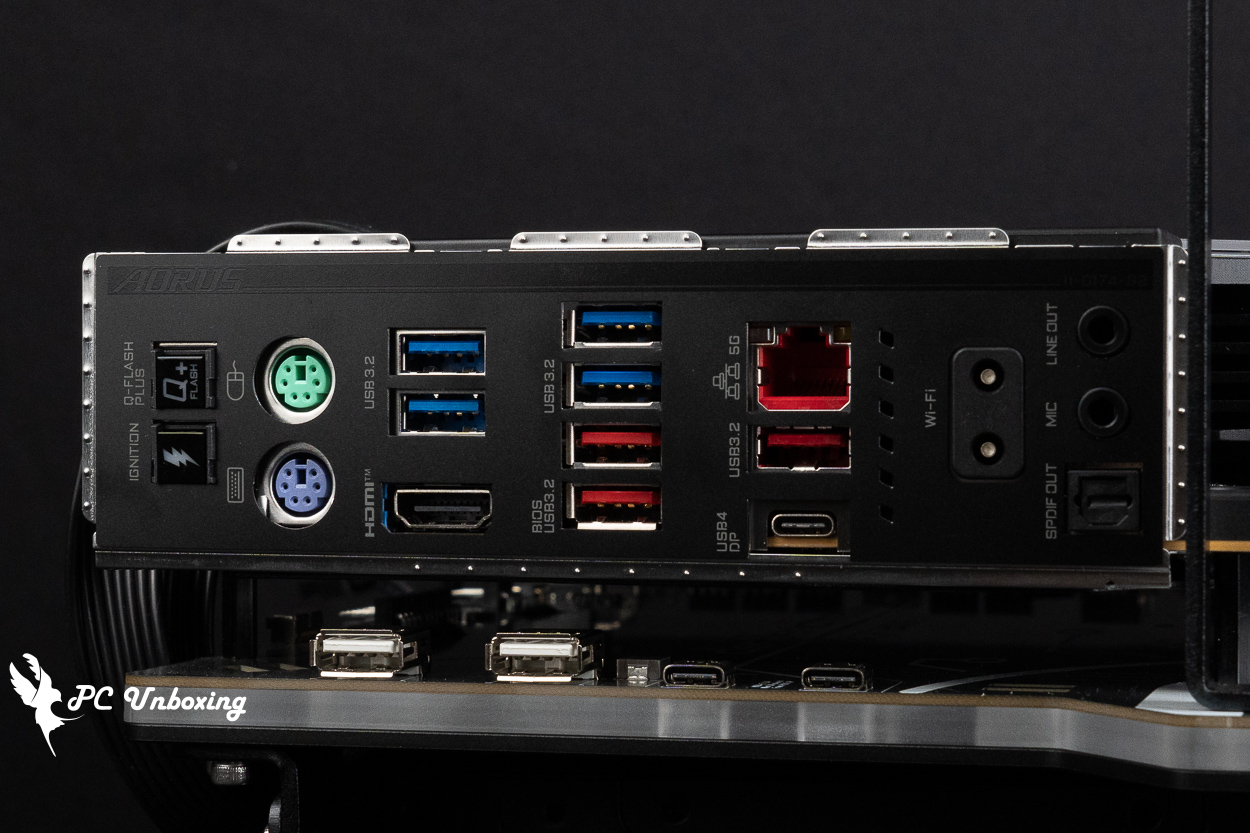
△ 後方 I/O 一覽,X870 AORUS INFINITY 配置一體式擋板。
18+2+2 相 VRM 供電解析:110A SPS 與 10 層 PCB 設計
X870 AORUS INFINITY 主機板採用 18+2+2 相 Dr. MOS 與 SPS (Smart Power Stage) 供電,其中 18 相 110A SPS 負責 CPU VCORE Phases(處理器工作電壓)、2 相 110A SPS 負責 SOC Phase(內顯跟記憶體超頻相關)、最後 2 相 Dr. MOS 負責 VDD MISC Phases(CPU PCIe 通道相關)。
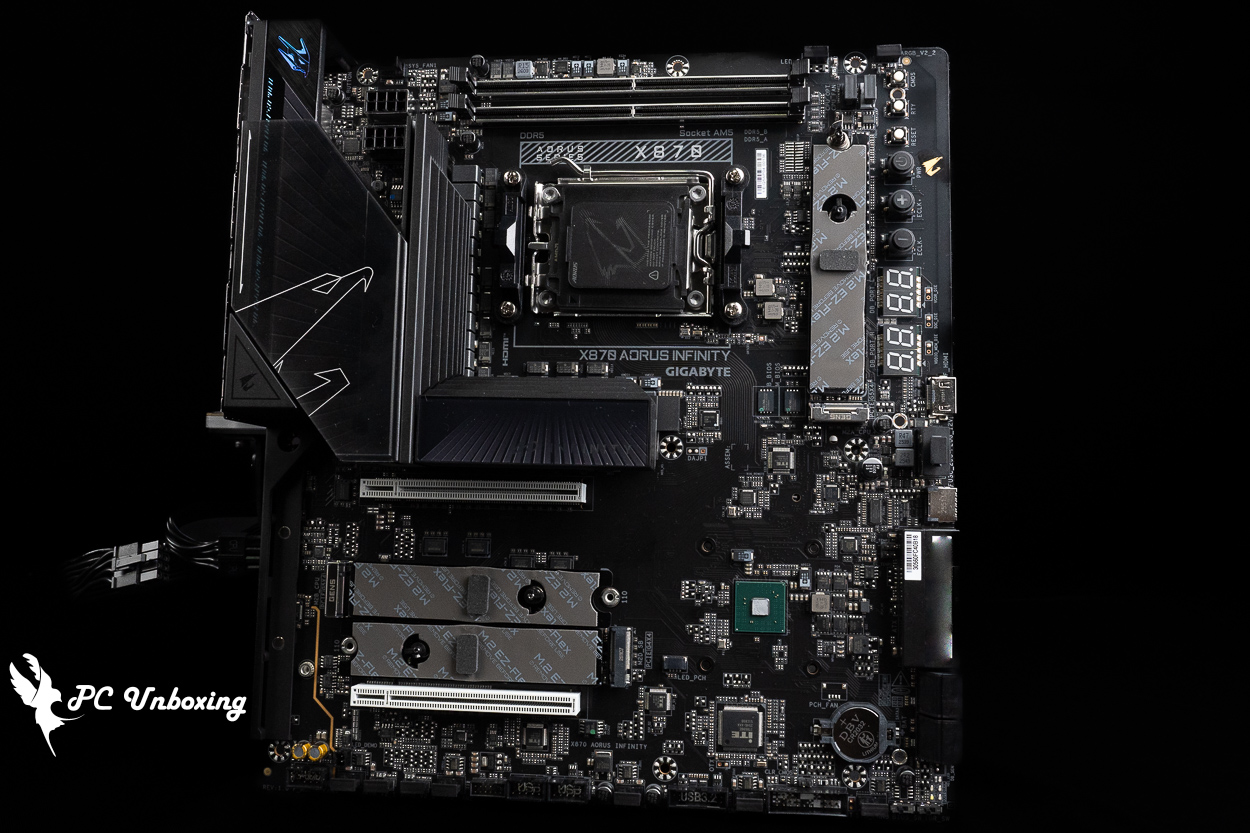
△ VRM 散熱片背面除了常規螺絲,還有使用六角銅柱固定,需要動用到套筒工具或是老虎鉗,筆者手上的工具不知道丟哪去了,只好放棄全拆。
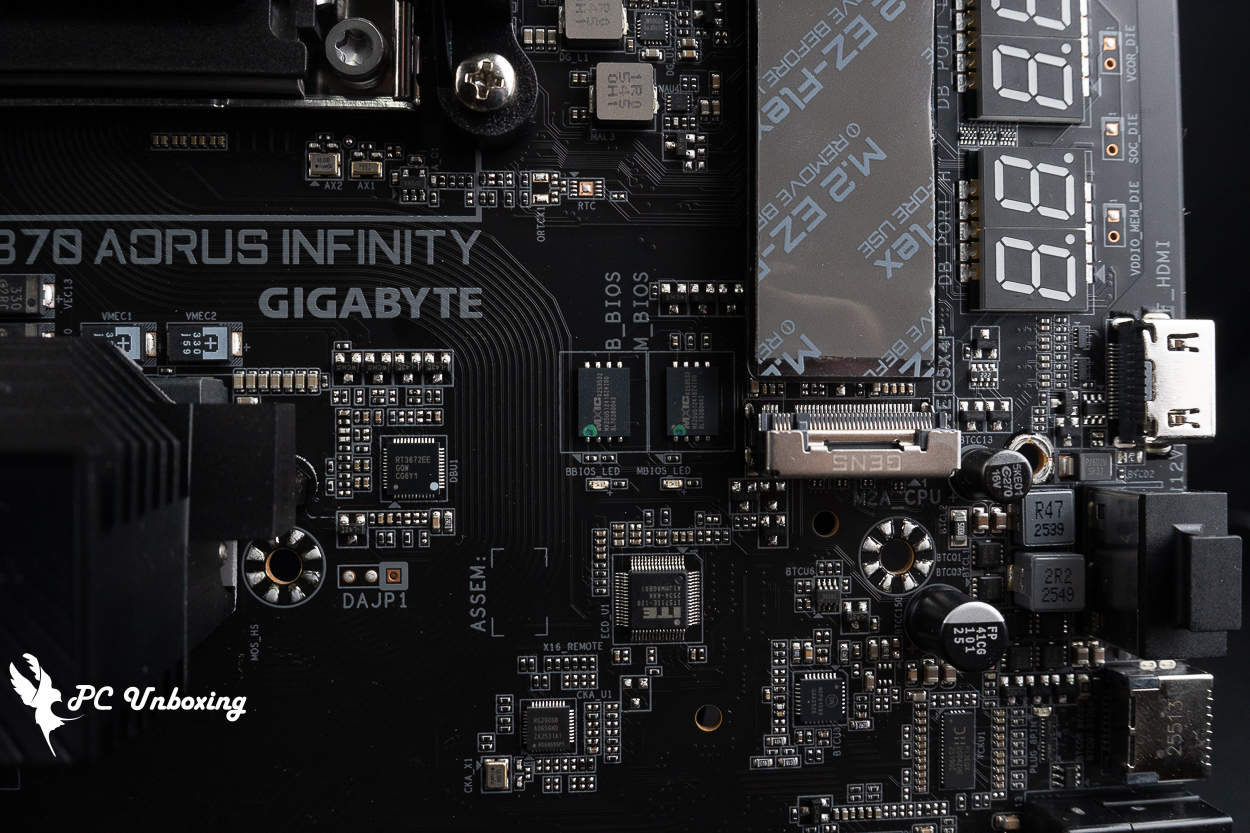
△ 雙 BIOS 晶片。
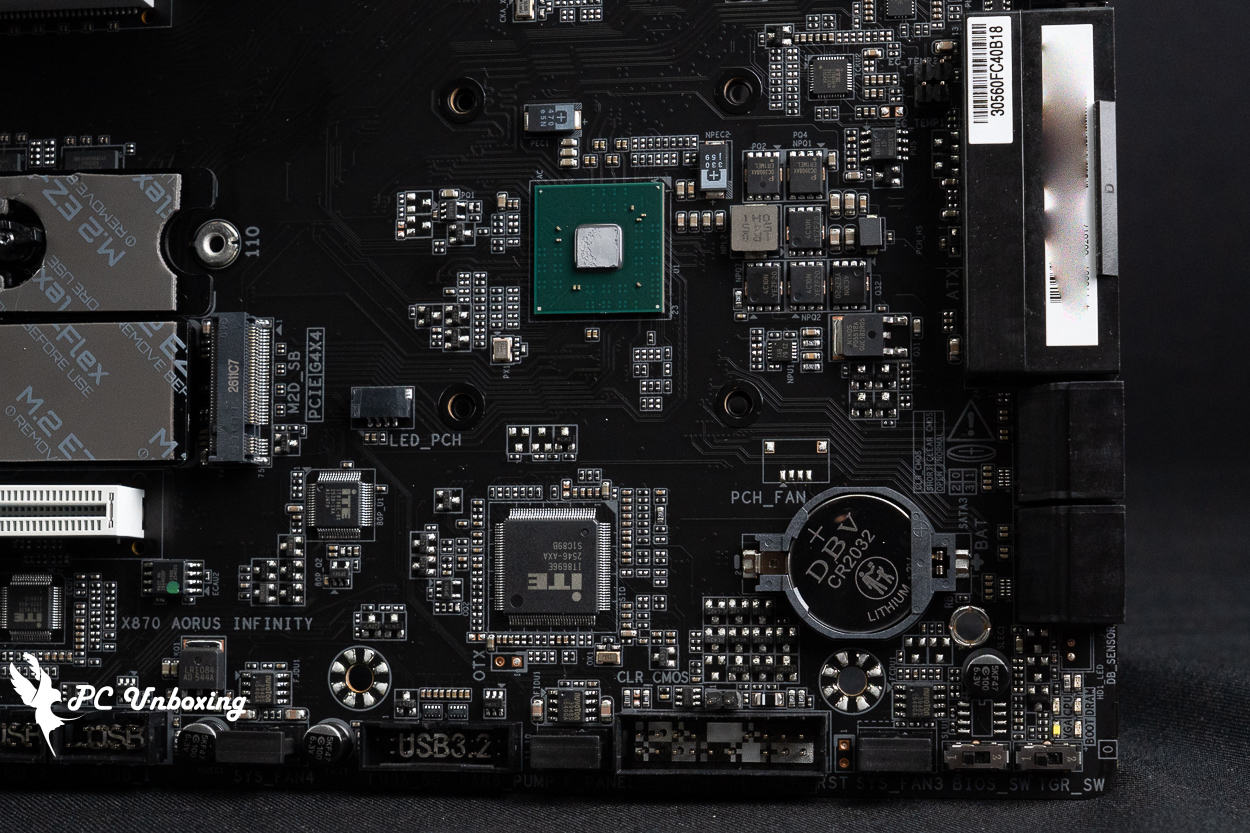
△ X870 PCH 晶片組,主機板電池為 CR2032。
X870 AORUS INFINITY RGB 燈光效果與主機板外觀展示
接著實際通電開機展示主機板板載燈光效果給大家參考看看。
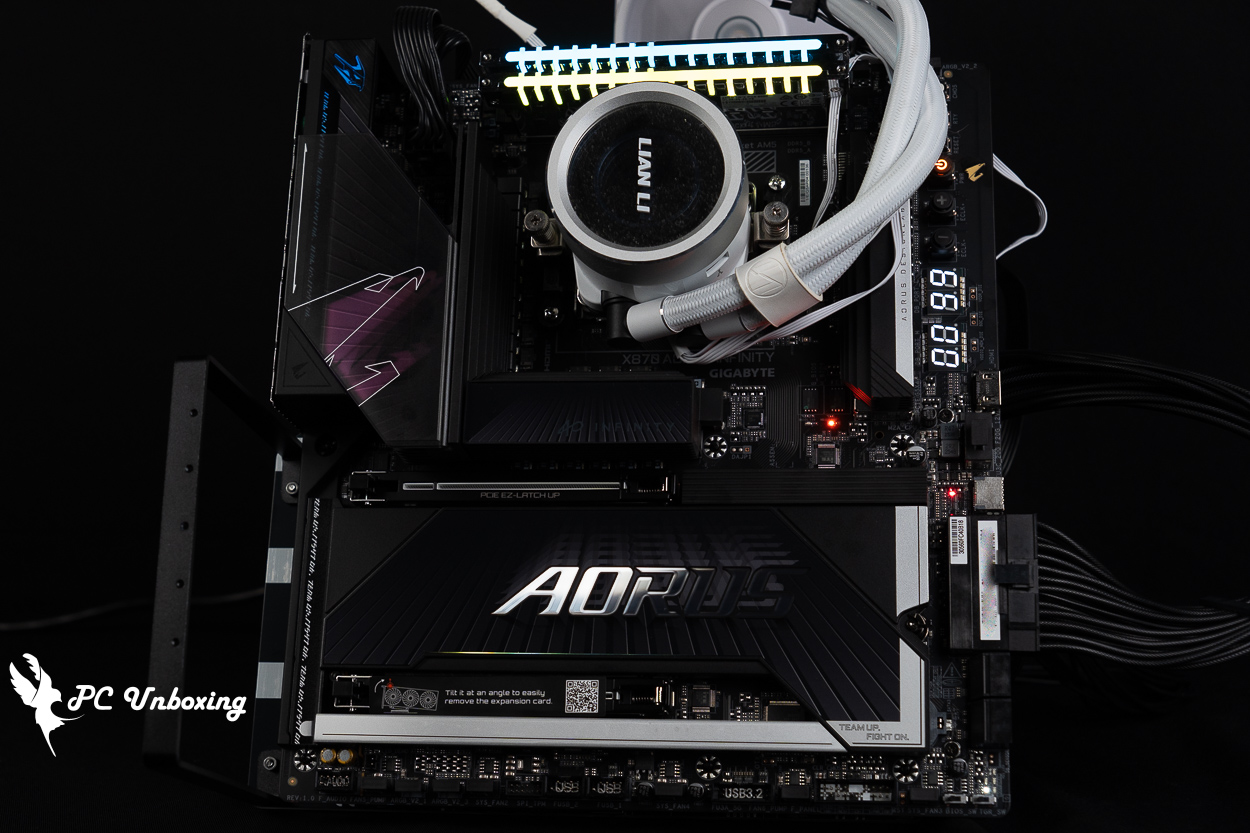
△ 主機板燈光效果。
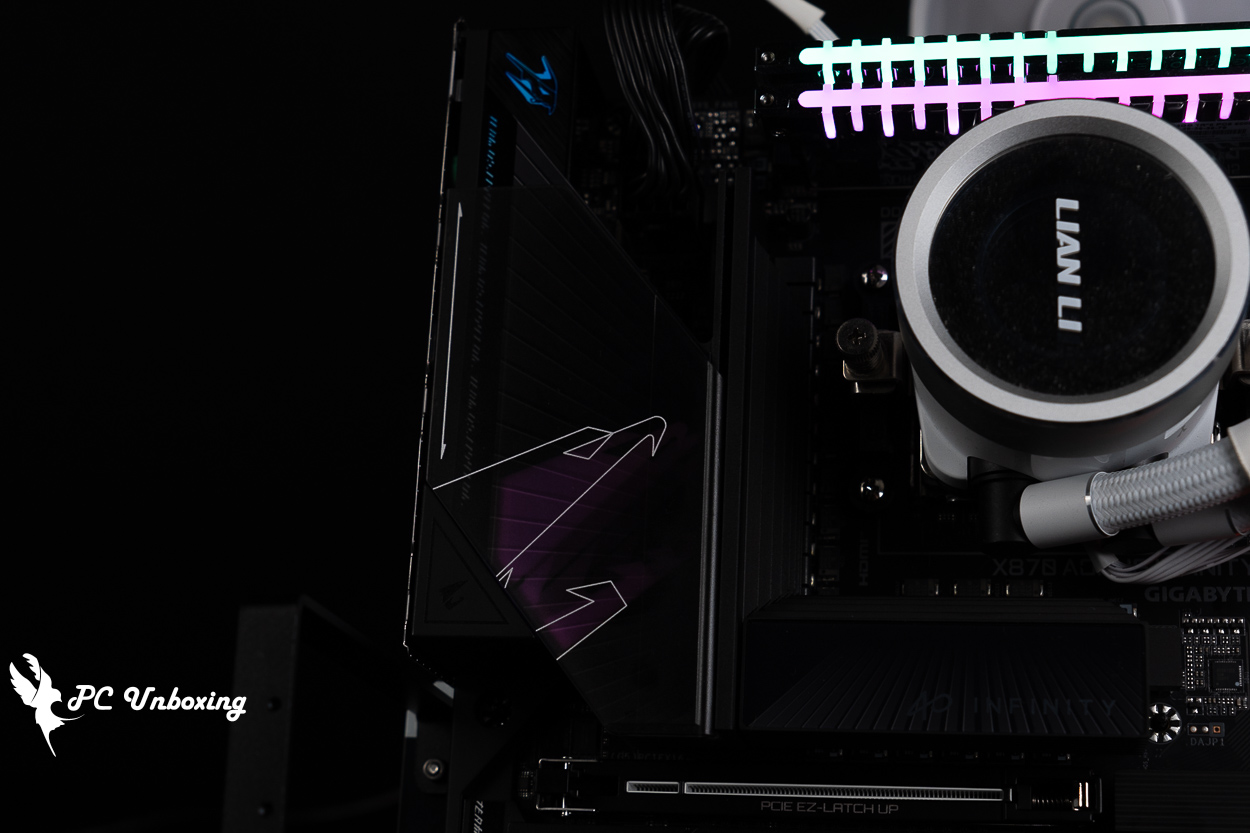
△ VRM 散熱片上有 AORUS 標誌燈效,但因為有半透明飾板在上面,老實說並不是太明顯。
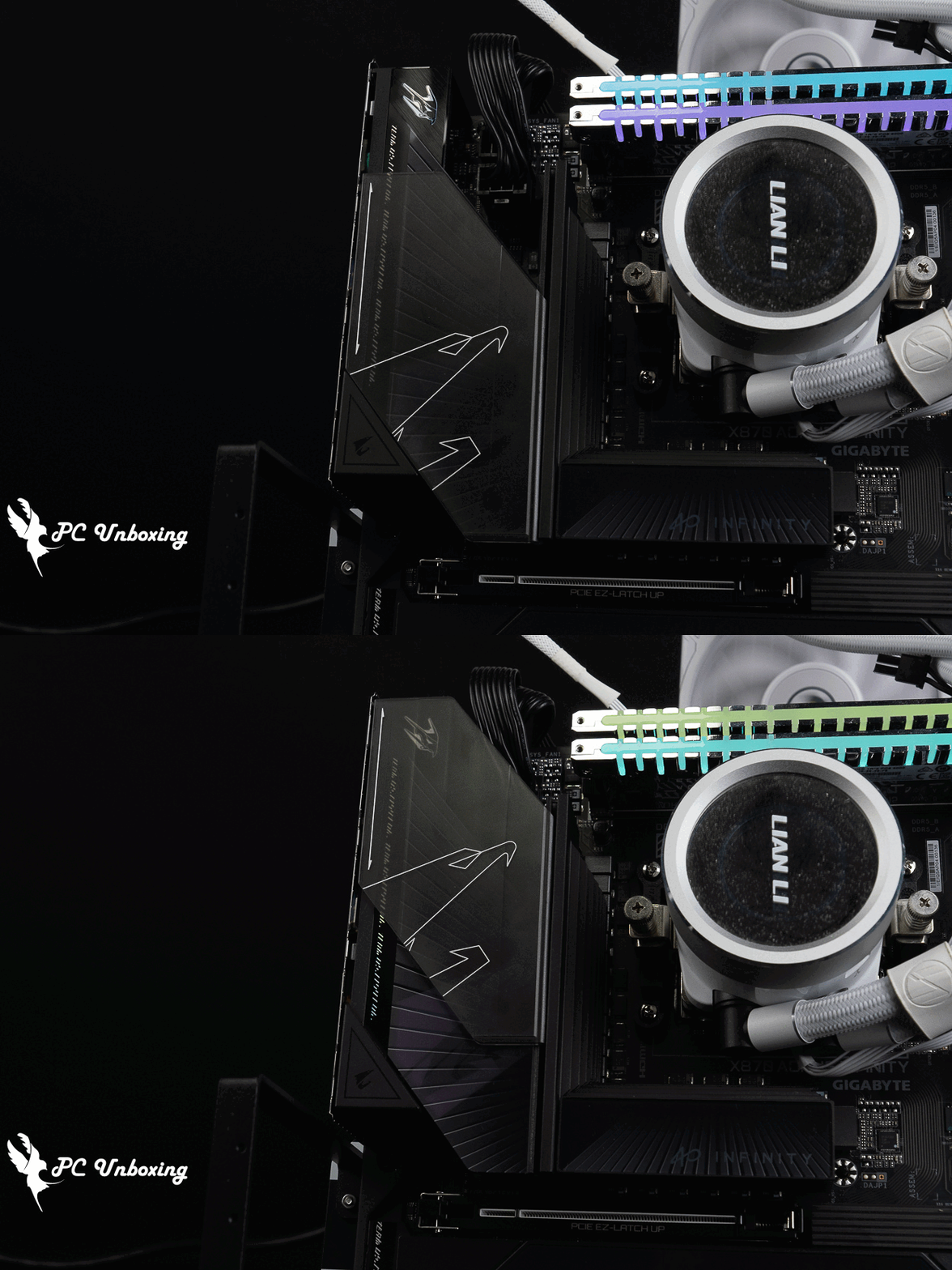
△ 飾蓋可調整示範。
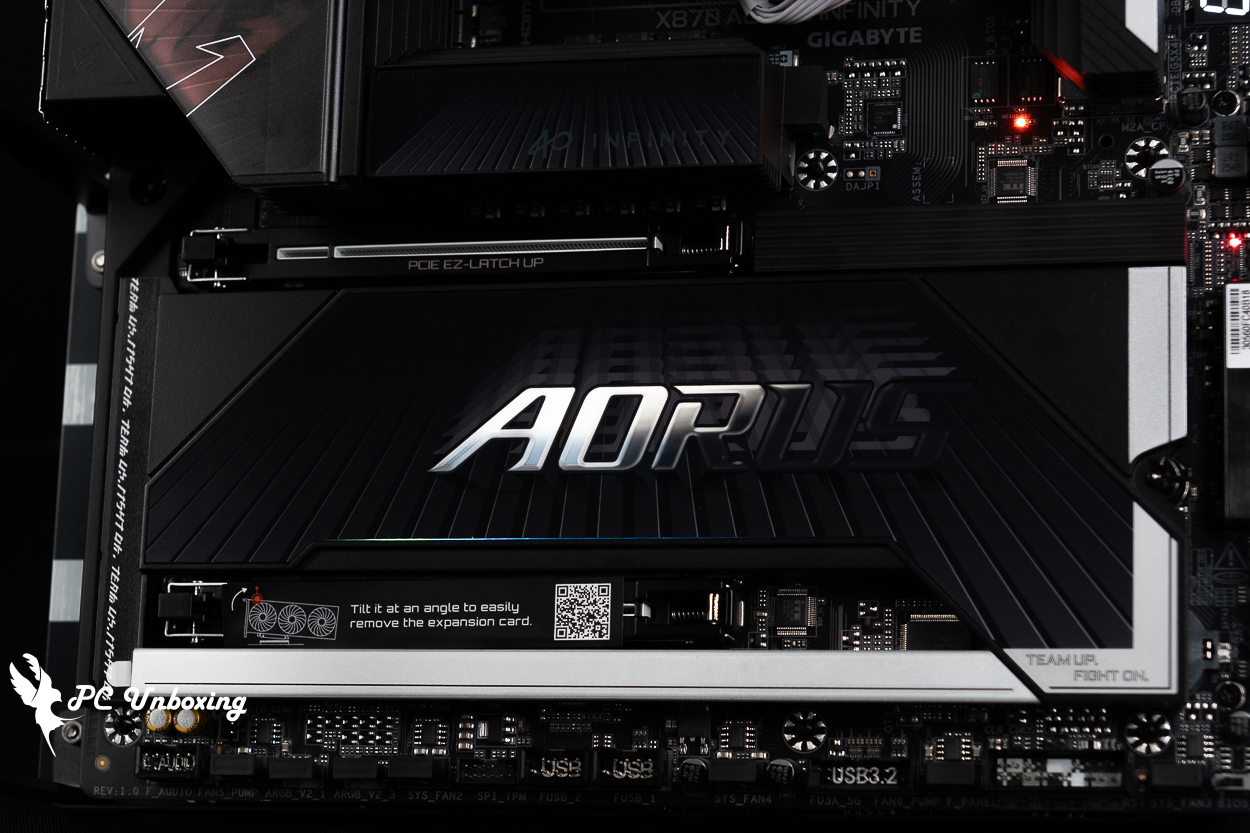
△ 大面積 M.2 散熱片下也有 ARGB 燈條,但也是非常低調。
X870 AORUS INFINITY 效能測試與測試平台配置
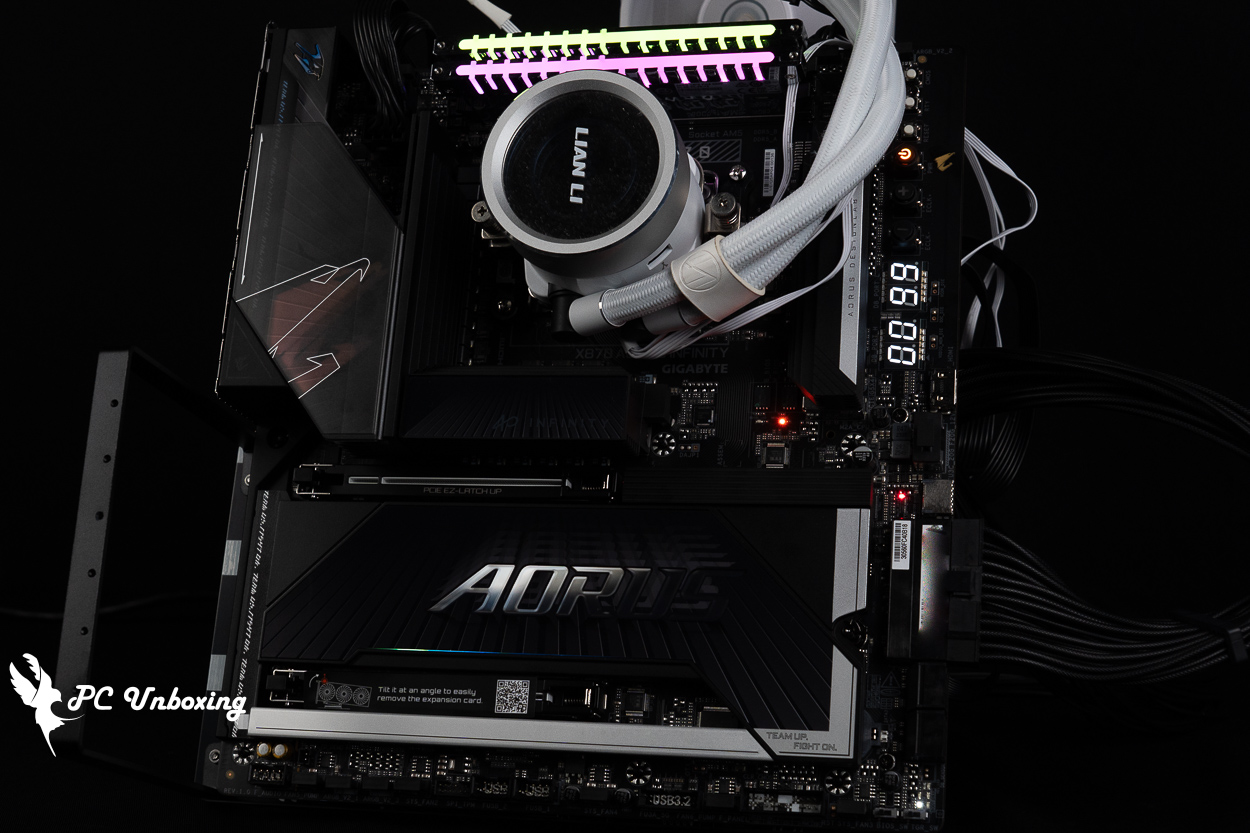
本次主機板性能測試,搭配 16 核心 32 執行緒的 AMD Ryzen 9 9950X3D2 處理器,並且將主機板 BIOS 更新至最新版本,搭建平台並將記憶體開啟 Profile 2 設定檔。
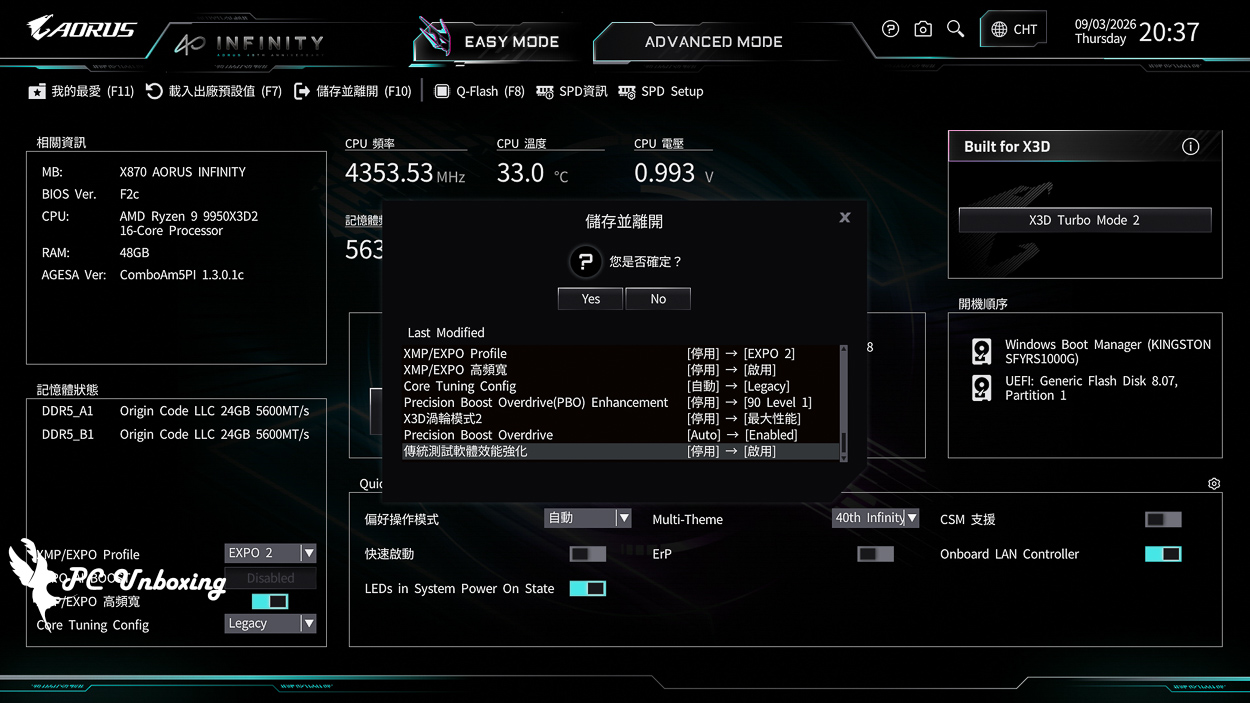
額外開啟 GIGABYTE High Bandwidth 與 Low Latency 功能,以及 X3D 渦輪模式2和傳統測試軟體效能強化,AMD PBO 手動設定為啟動 Enabled、90 Level 1 進行測試。
測試平台
處理器:AMD Ryzen 9 9950X3D2(PBO 啟動)
散熱器:LIAN LI GA II Trinity SL-INF 360(全速)
水冷風扇:3x LIAN LI P28(全速)
散熱膏:Cooler Master MASTERGEL MAKER 40g(熱導係數 11W/mK)
主機板:GIGABYTE X870 AORUS INFINITY(BIOS 版本:F2c)
記憶體:Origin code vortex DDR5 48 GB(24 GBx2) 8000 MT/s CL36-47-47-108 1.45V
顯示卡:NVIDIA GeForce RTX 4060 Ti Founders Edition 8GB
作業系統:Windows 11 專業版 25H2
機殼:Thermal Grizzly der8enchtable 裸測架
首先由 CPU-Z 檢視本次的測試平台硬體資訊,AMD Ryzen 9 9950X3D2 處理器有著 16 核心與 32 執行緒,系列代號為 Granite Ridge 使用 TSMC 4nm FinFET 製程,主機板支援 PCI-E 5.0 通道,BIOS 為測試時最新版本。
同時跑了 CPU-Z 內建測試各項成績提供給大家參考。
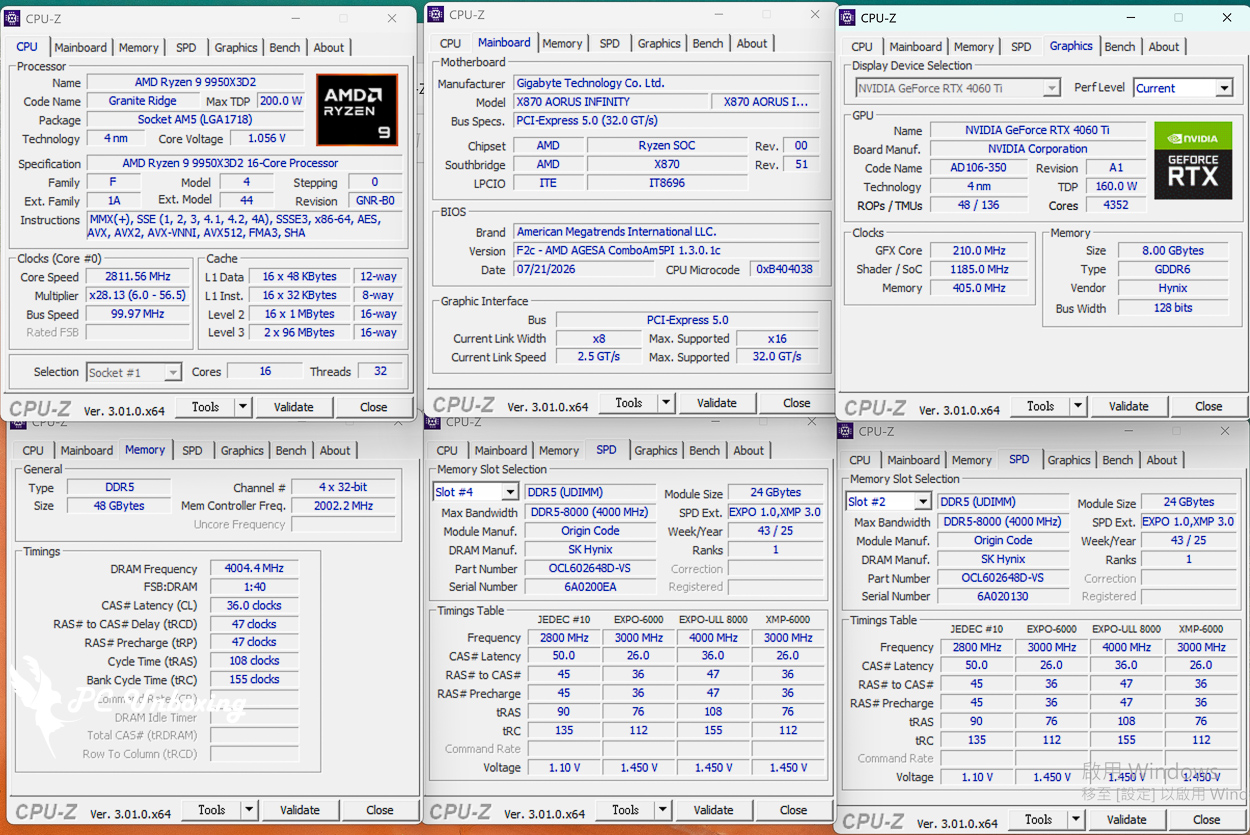
△ CPU-Z 平台資訊一覽。
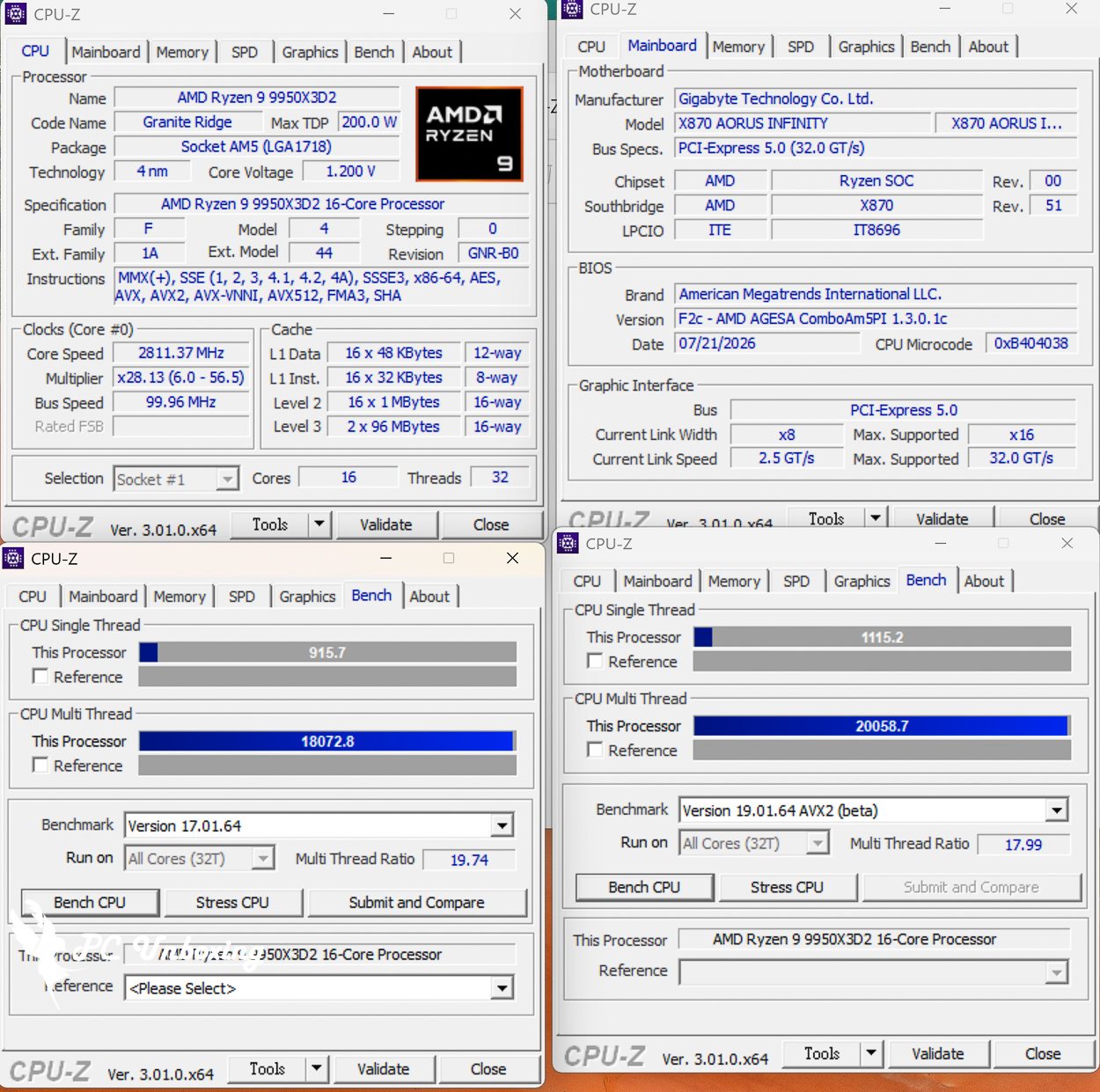
△ CPU-Z 內建測試跑分結果。
AIDA64 記憶體與快取測試(Cache & Memory Benchmark) 主要用於測試處理器 caches 和 RAM 的性能,讀取/寫入/複製等頻寬性能成績代表著 CPU 和記憶體之間傳輸的速率,也就代表著資料吞吐量的效率(成績越高越好),而存取資料的時間延遲成績則表示著記憶體系統回應能力。
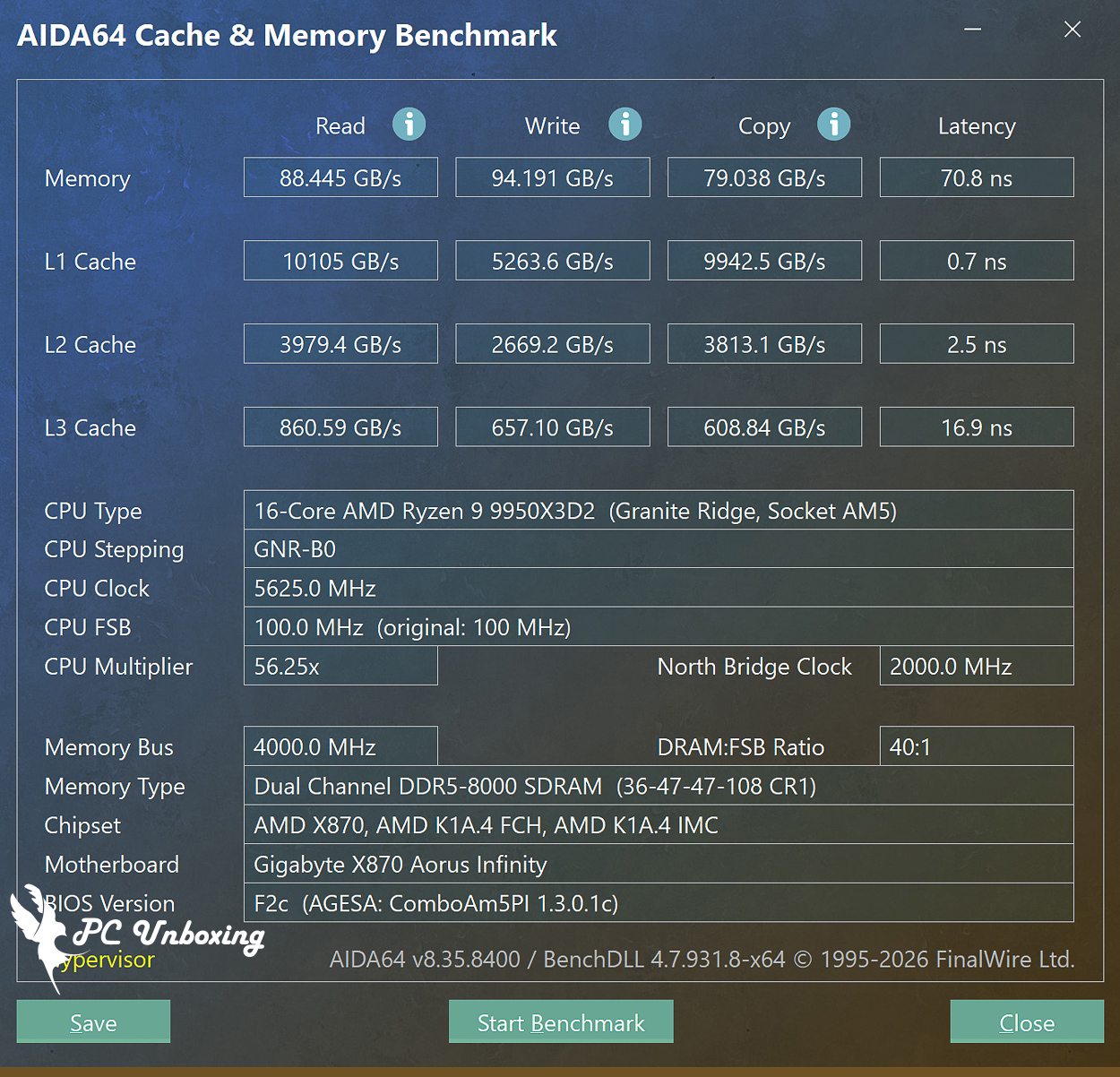
△ AIDA64 快取與記憶體測試。
由 Maxon 所推出的 Cinebench 是一款業界標準的基準測試軟體,Cinebench 2026 使用 Maxon 強大的 Redshift 渲染引擎測試 GPU 和 CPU 效能。
新版本的 Cinebench 2026 增加了一項測試,用於評估啟用 SMT 的 CPU 核心的效能,也就是說現在可以測試:GPU、處理器全核心、處理器單核心、處理器單執行緒性能。
並基於最新的 Cinema 4D 2026 和 Redshift 程式碼,使用更新的 Clang V19 編譯器,提高了當代和下一代處理器的基準測試精準度,以測試設備在高負載下是否穩定可以運行,桌上型電腦或筆記型電腦的散熱解決能力,是否足以應對長時間運行的需求,以充分發揮 CPU 的潛力,以及機器是否能夠處理要求苛刻的 3D 任務。
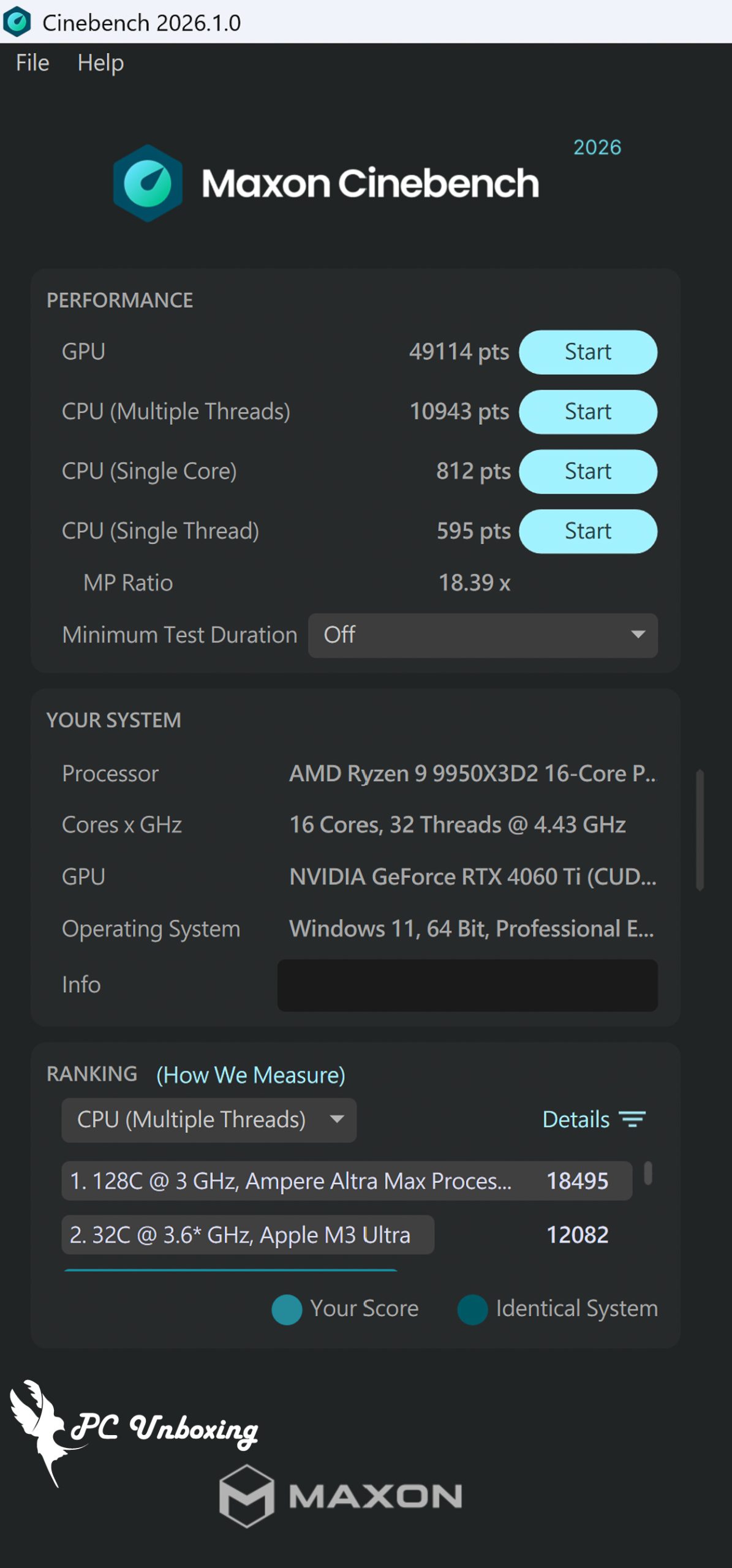
△ Cinebench 2026。
PCMark 10 同樣模擬測試情境藉此得出電腦的整體性能,常用基本功能項目內包含了應用程式啟動、網頁瀏覽以及視訊會議測試,生產力項目模擬了文檔文件、電子表格的編寫,最後一項的影像內容創作則包含了照片編輯、影片編輯、渲染等專業測試。
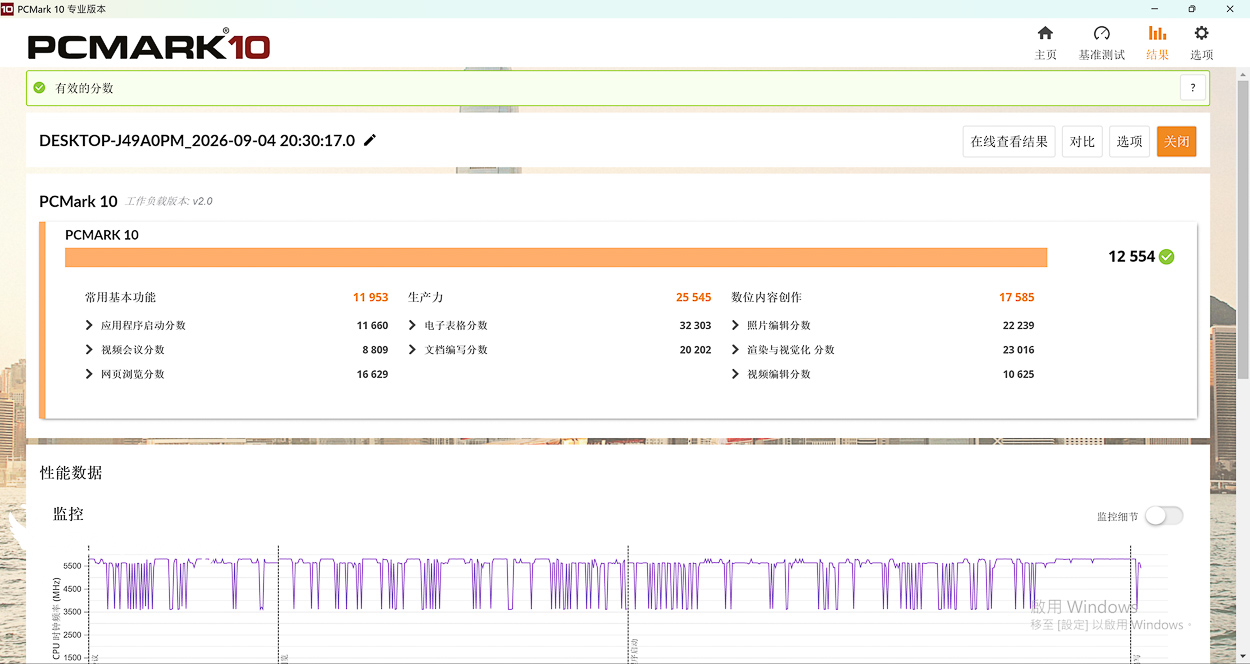
△ PCMark 10 測試。
V-Ray 6 Benchmark 是由 Chaos Group 所開發的圖像渲染程式 V-Ray 引擎測試軟體,透過免費 Benchmark 來檢視 CPU 與 GPU 在 V-Ray 引擎上的渲染速度,而 V-Ray 項目是針對處理器渲染性能進行測試。
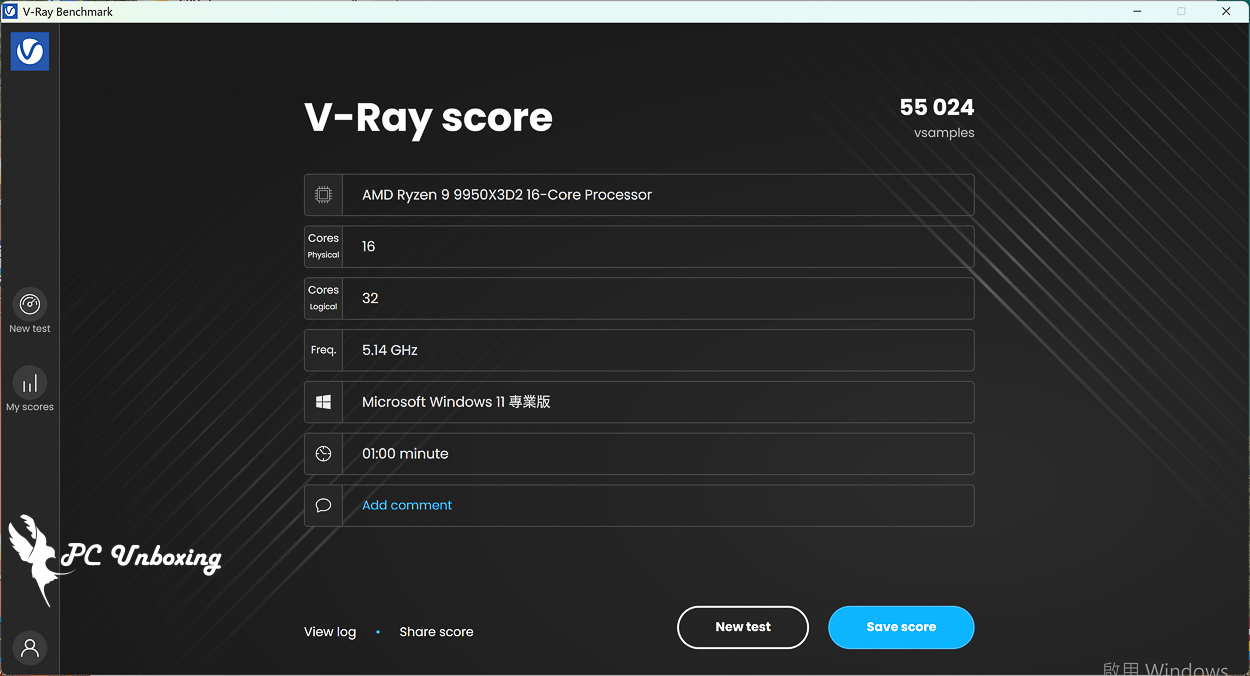
△ V-Ray 6 Benchmark。
Corona Benchmark 是一款基於 Corona 10 渲染核心所設計的免費測試軟體,透過使用 Corona 10 渲染場景來評估系統性能,成績由每秒光線 (rays/s) 為單位,藉此衡量系統的渲染速度。每秒光線越多就代表渲染速度越快,而且成績是以線性比例對比。例如每秒 600 萬光線單位的系統,渲染速度及性能會是每秒 300 萬光線單位系統的兩倍。
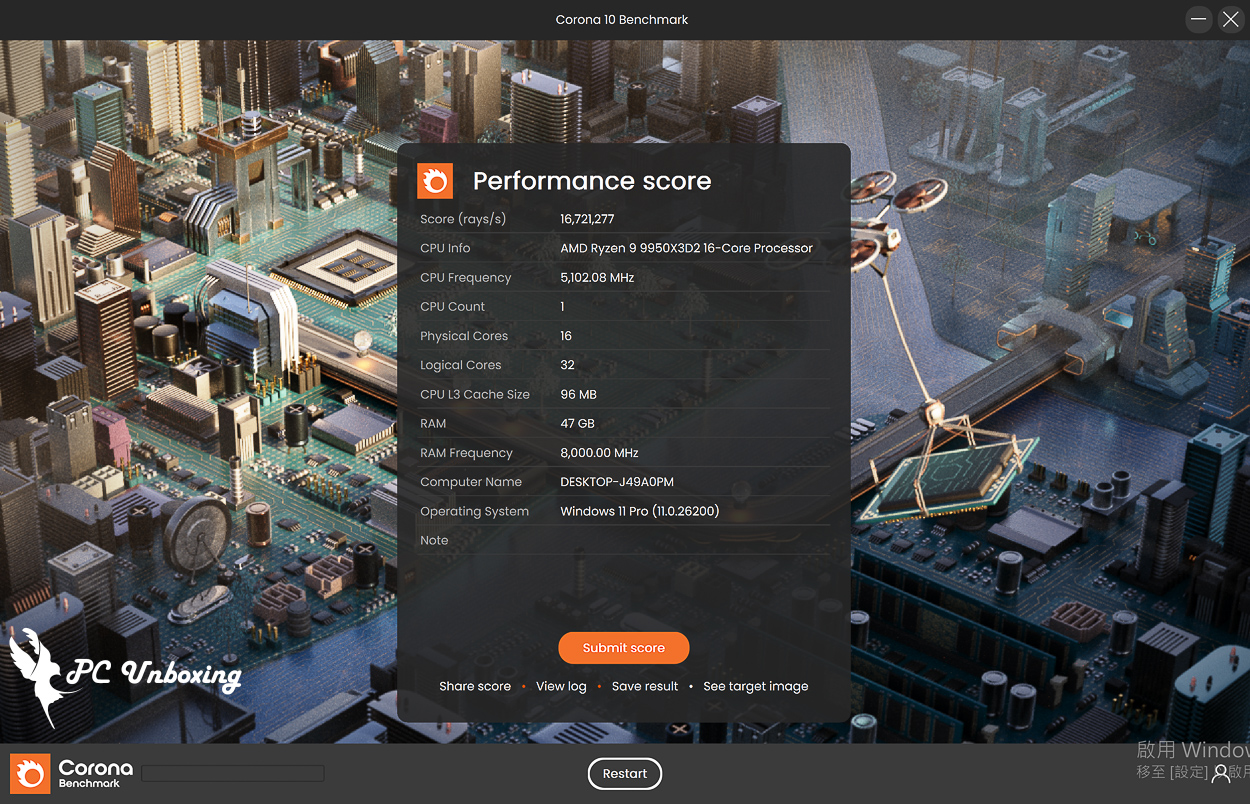
△ Corona Benchmark。
OCCT CPU BENCHMARK CONFIGURATION 會分別使用 AVX 指令集與 SSE 指令集,進行 Single thread 單執行緒和 Multiple threads 多執行緒進行測試。
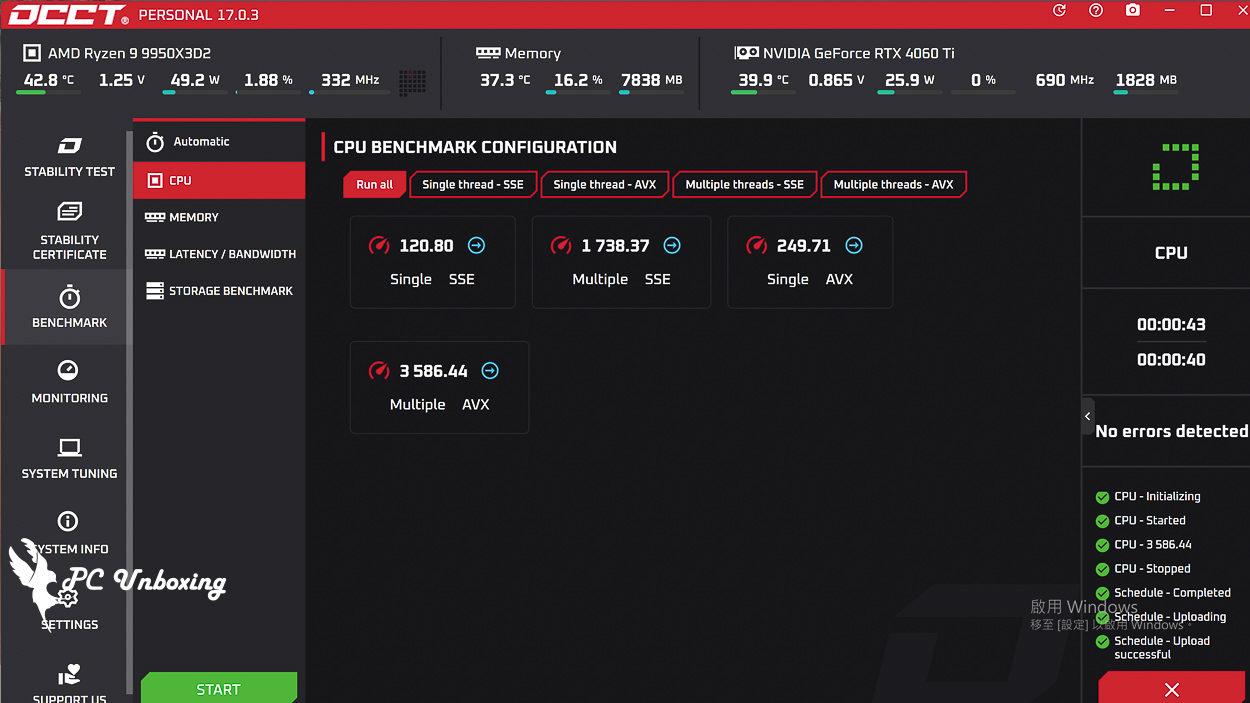
△ OCCT CPU BENCHMARK CONFIGURATION。
CrystalMark Retro 是一款全面的基準測試軟體,可測量 CPU、硬碟、2D 圖形 (GDI) 和 3D 圖形 (OpenGL) 性能,是由 CrystalDiskMark 與 CrystalDiskInfo 的作者 hiyohiyo 與 koinec 共同開發的,測試結果都是個別分數並沒有任何常見單位可以參考。
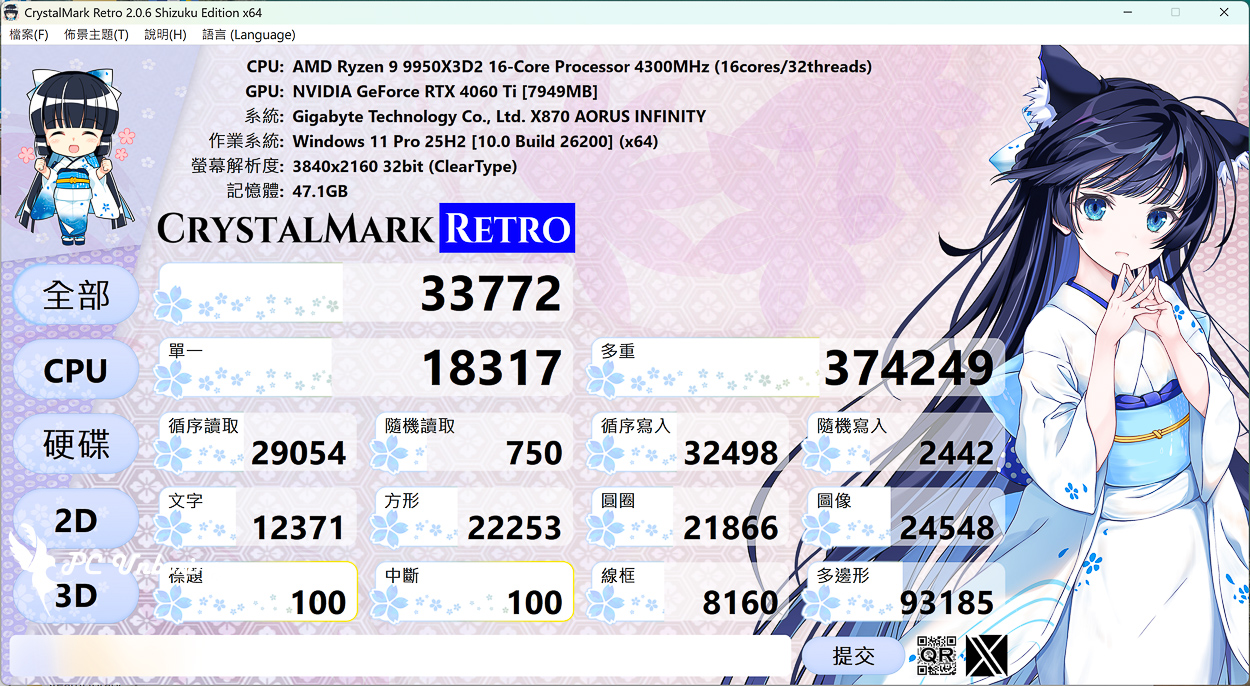
△ CrystalMark Retro。
在空碟狀態下使用 CrystalDiskMark 軟體來測試美光 Micron Crucial T710 1TB PCIe Gen5 NVMe 2280 M.2 SSD 在主機板上的讀取寫入性能,在 NVMe SSD 設定模式下測試檔案容量設置為 1GiB,在預設設定檔所進行測試。
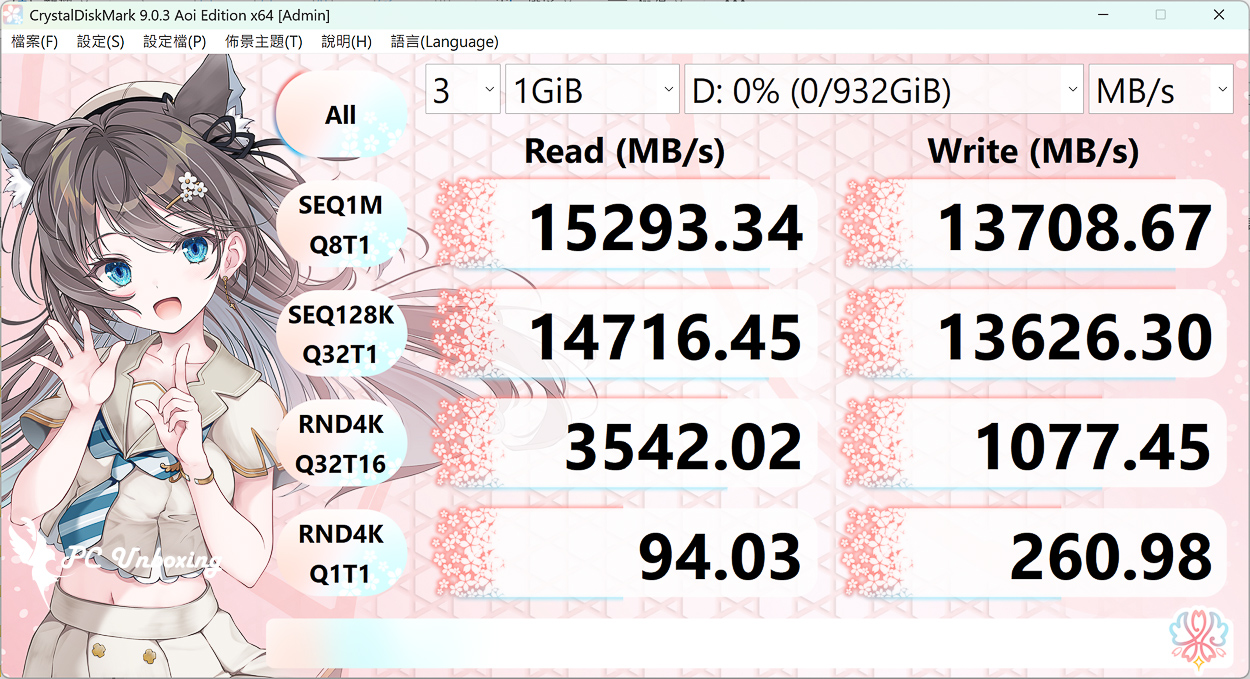
△ CrystalDiskMark 設定:NVMe SSD / 設定檔:預設,連續讀寫與隨機讀寫測試成績。
3DMark 跑分測試:X870 AORUS INFINITY 遊戲效能表現
接下來使用在遊戲方面跑分最有指標性的 3DMark 系列軟體,透過一連串不同畫質與不同 GPU API 項目進行測試,對比在相同顯示卡平台搭配不同處理器時的理論成績。
3DMark CPU Profile 本項測試會分別測試 MAX、16、8、4、2、1 執行緒的性能,而 16 執行緒以上的性能更多屬於 3D 渲染或是影音專業工作才會用到,目前主流的 DirectX 12 遊戲性能大多可以參考 8 執行緒的分數,而 4 和 2 執行緒的分數則是與使用 DirectX 9 開發的老遊戲相關。
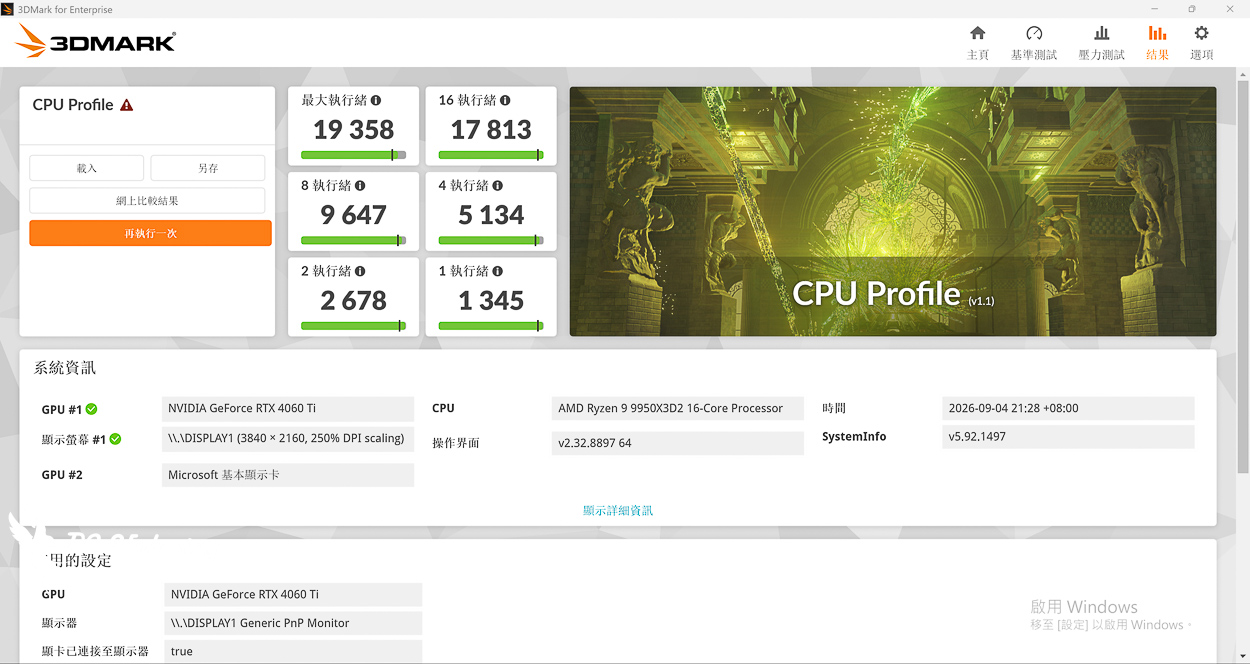
△ 3DMark CPU Profile。
另外筆者也使用了常用於遊戲性能模擬測試的 3DMark Fire Strike、3DMark Time Spy,兩款項目分別是代表了 1080p 畫質 DirectX11 GPU API 情境遊戲模擬測試的 Fire Strike,以及代表了 1440p 畫質 DirectX 12 GPU API 情境遊戲模擬測試的 Time Spy 。
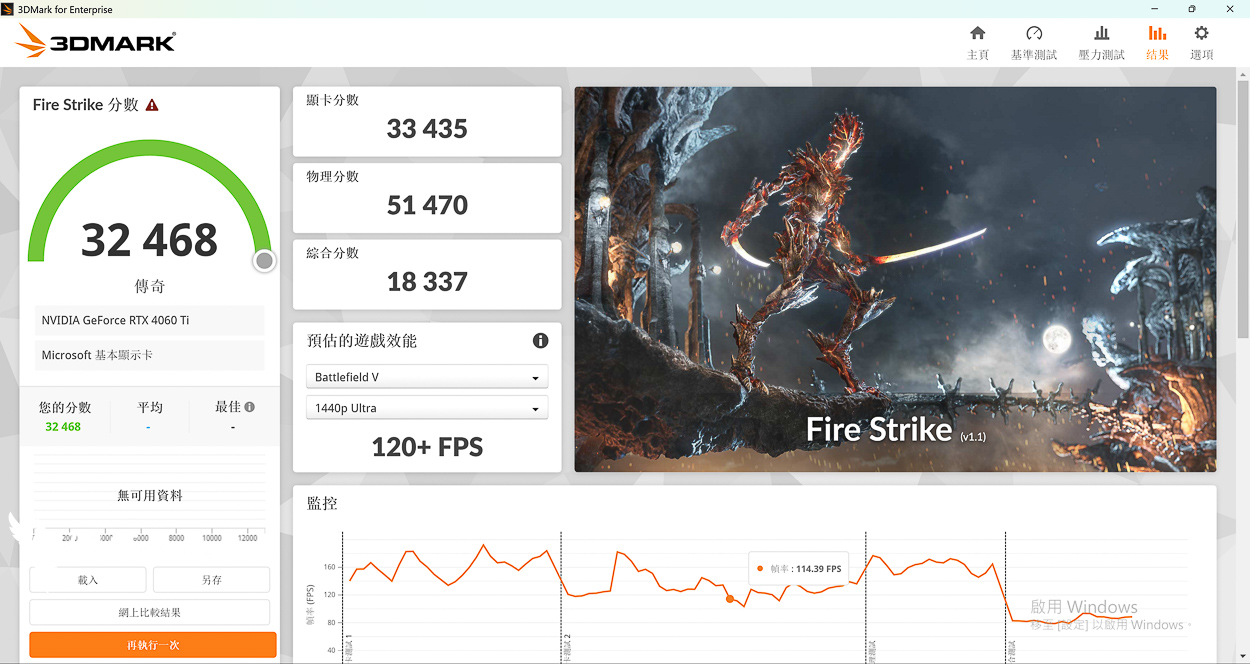
△ 3DMark Fire Strike。
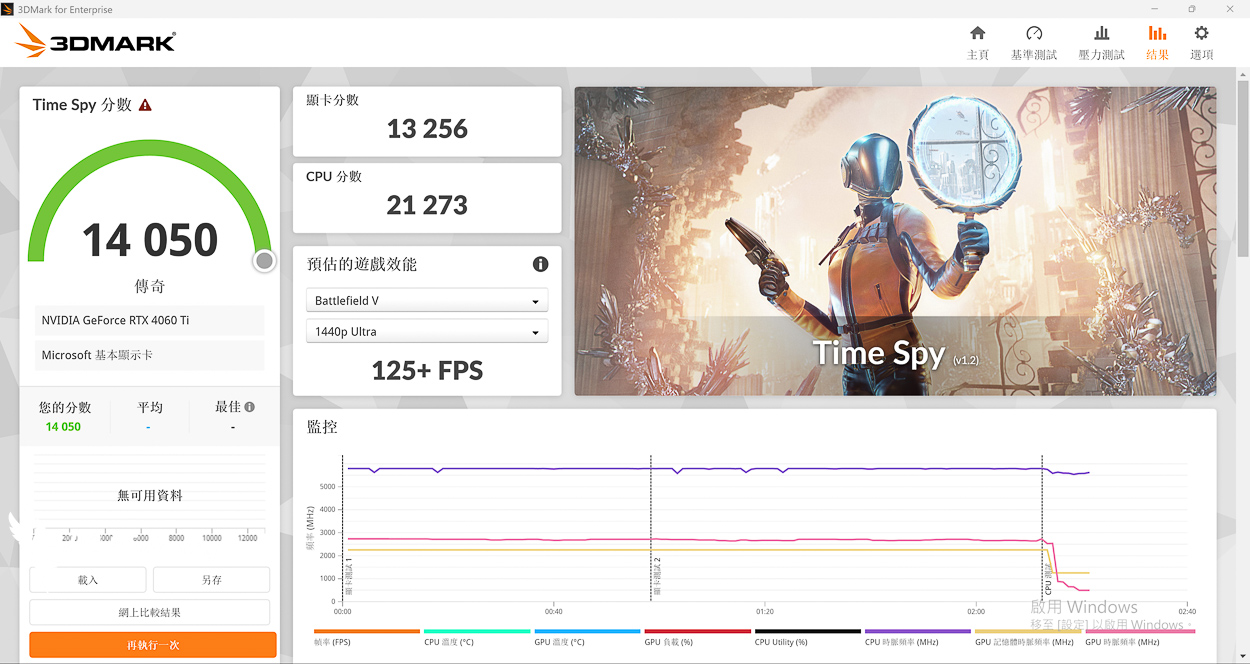
△ 3DMark Time Spy。
VRM 散熱與溫度測試:MOS、PCH 實測溫度
在經過以上的各種跑分測試軟體過後,主機板於裸測平台在沒有額外風扇直吹情境下,VRM MOS 最高溫度為 51 °C 而 PCH 最高則是 43 °C。
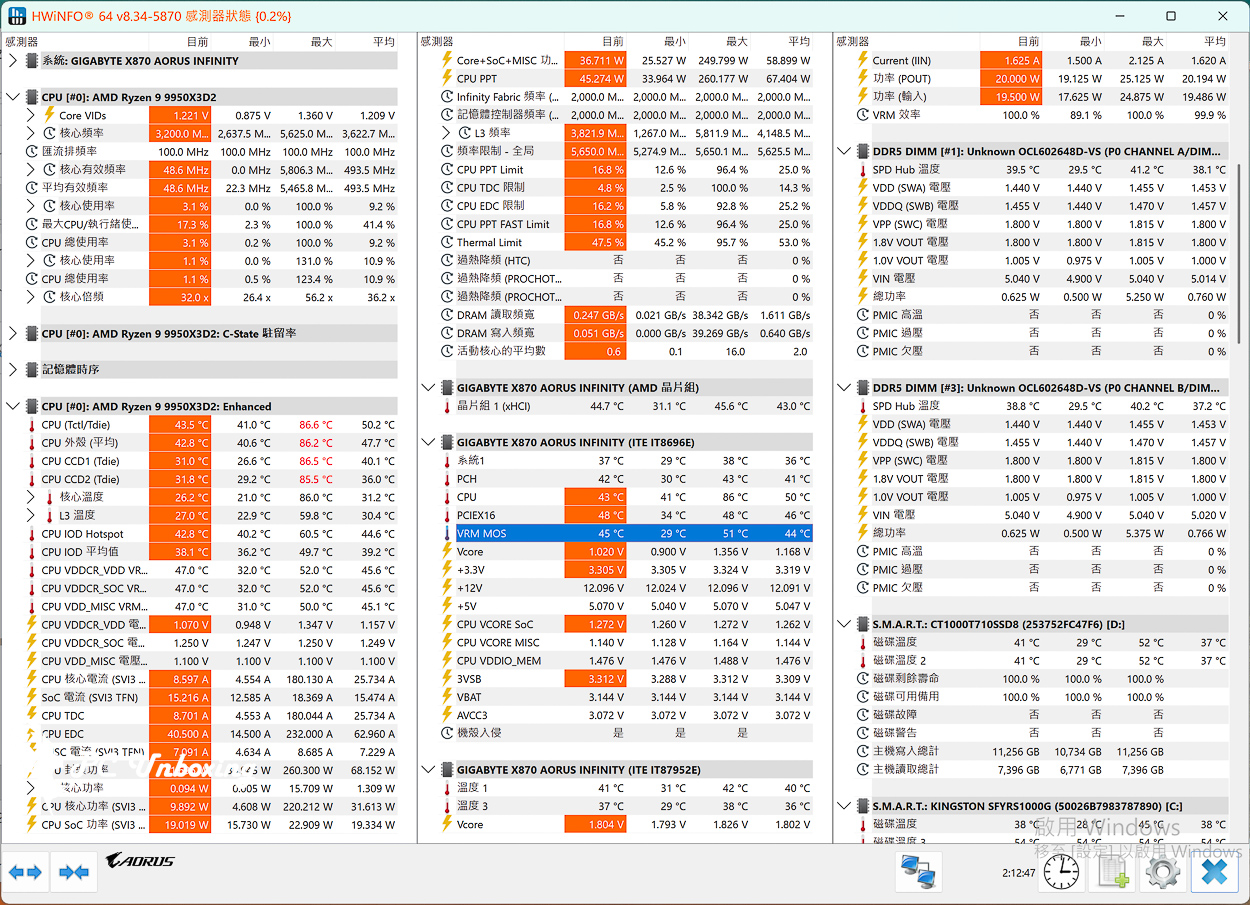
△ 以上一系列測試軟體跑分過程中,同時使用 HWiNFO 64 紀錄 MOS 最高溫度測試。
DDR5-10400 MT/s 超頻實測:X870 AORUS INFINITY 記憶體超頻表現
既然這張主機板有針對記憶體 Overclocking(O.C.) 超頻較佳相容性設計的 1DPC(1DIMM Per channel) 雙插槽與通道規劃,那為何不超一下呢?如果只是單純開啟記憶體 Profile 就太無聊了吧。
本次的超頻測試想挑戰看看以兩條記憶體模組安裝,也就是以雙通道 (Dual-Channel mode) 模式下進行超頻,CPU 依然使用 AMD Ryzen 5 8500G 更方便執行記憶體頻率超頻,處理器散熱器使用普通的一體式水冷,記憶體模組則都使用原有散熱片並未更換散熱片或是導熱墊,記憶體以純粹風冷進行散熱沒有使用 LN2 液氮(液態氮氣)進行散熱。
最終筆者在安裝兩條模組且沒有超 BCLK 外頻的情況下,成功超頻至 DDR5 10400 MT/s(5200 MHz),並且進行 AIDA64 跑分給大家參考。
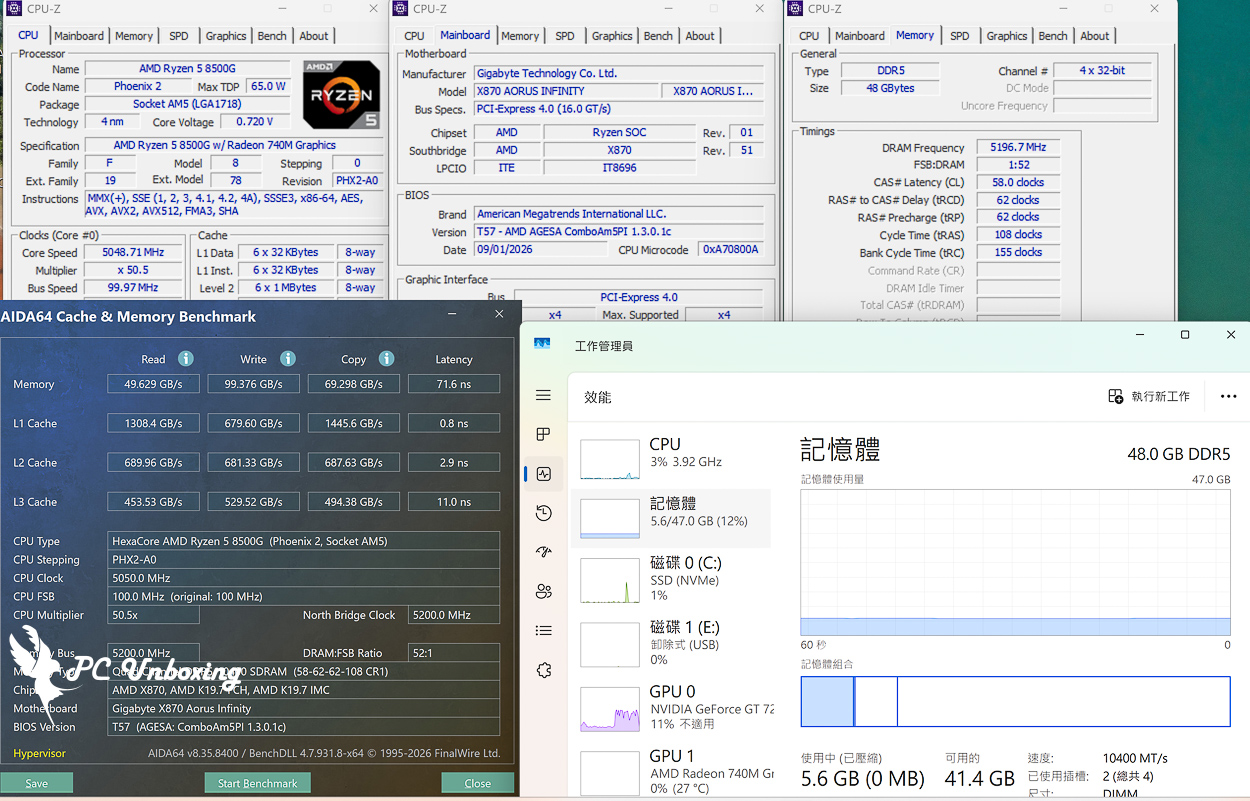
△ 超頻至 DDR5 10400 跑分測試。
GIGABYTE X870 AORUS INFINITY 評測總結:DDR5 超頻與整體表現
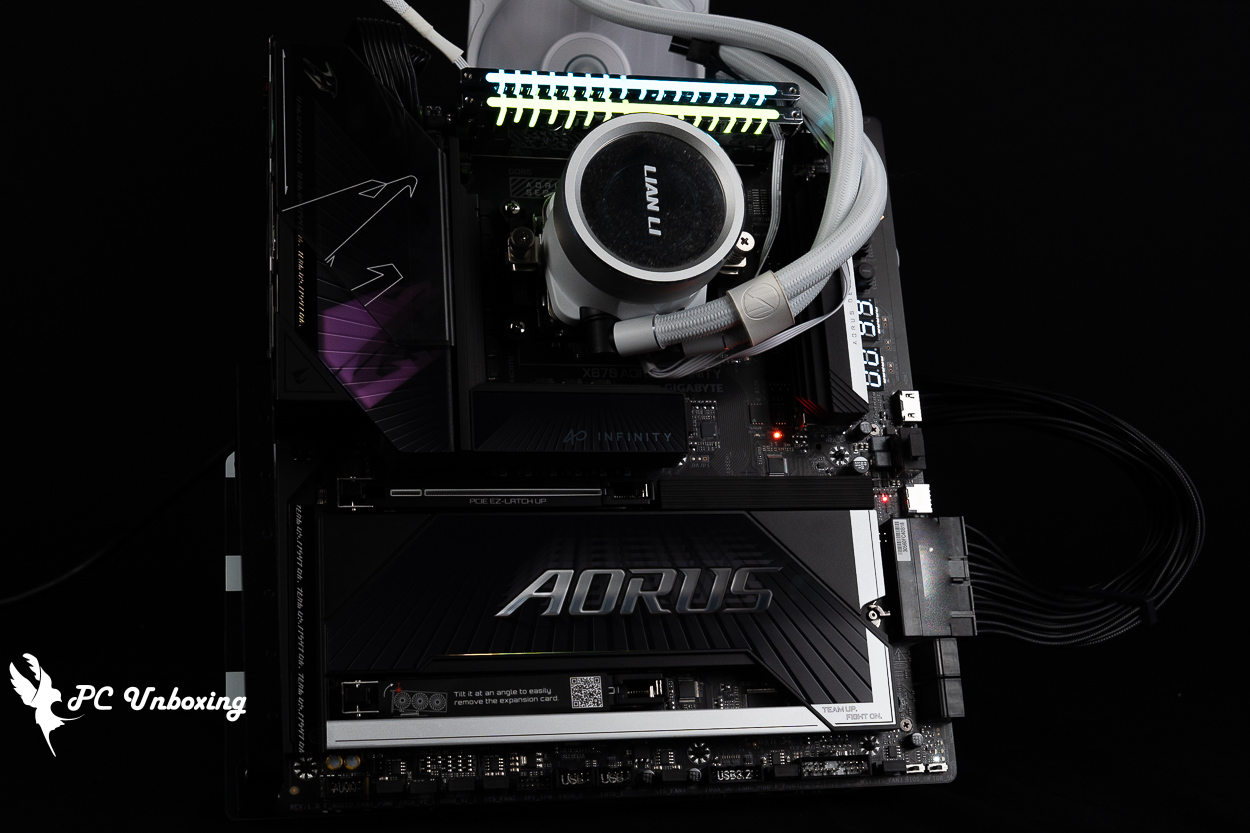
總結下來,技嘉 X870 AORUS INFINITY 主機板依然是一張針對 OC 超頻所規劃的產品,配有 1DPC(1DIMM Per channel) 雙 DDR5 記憶體插槽、更完整除錯代碼顯示、各項超頻工具按鍵、LN2 專用背板配件等,對於想獲得更多超頻空間的玩家來說,又多了一個新選項,這張主機板外觀方面也更加低調,這就看每個人各自的喜好。
以產品定位來說這張主板與 X870 AORUS TACHYON ICE 基本上大同小異,兩款除了外觀之外的差異如下,X870 AORUS INFINITY 的 SOC 和 MISC 供電安培略好一些、新增 PCB 強化背板、移除了聲噪感應插槽、前方 Type-C 新增 65W PD 快充、所有風扇插槽配有保護塞、配件多了 CPU Thermal Matrix、使用一體式擋板、有兩個處理器通道 M.2 Gen5 擴充插槽、處理器供電插槽處插拔友善化、X3D Turbo Mode 2.0 支援,以上的差異帶來 5000 新台幣價差,就看大家自己是否有這些需求去考量與選擇,但 INFINITY 確實感受上讓我有 XTREME 等級的豪華感。
在平台性能以及超頻部分內文都有截圖提供參考,本次也以 AM5 處理器將記憶體雙通道模組超頻至 DDR5 10400 MT/s,雖然離官方展示的 DDR5 11400 MT/s 仍有一段差距,但我想這就是業餘玩家我與官方超頻工程師的差距吧,有趣的是這次測試 Gen5 SSD,居然跑出了 15293 MB/s 的讀取性能,我可不記得我有針對 SSD 去超頻阿?