



- 已加入
- 10/13/21
- 訊息
- 208
- 互動分數
- 13
- 點數
- 18
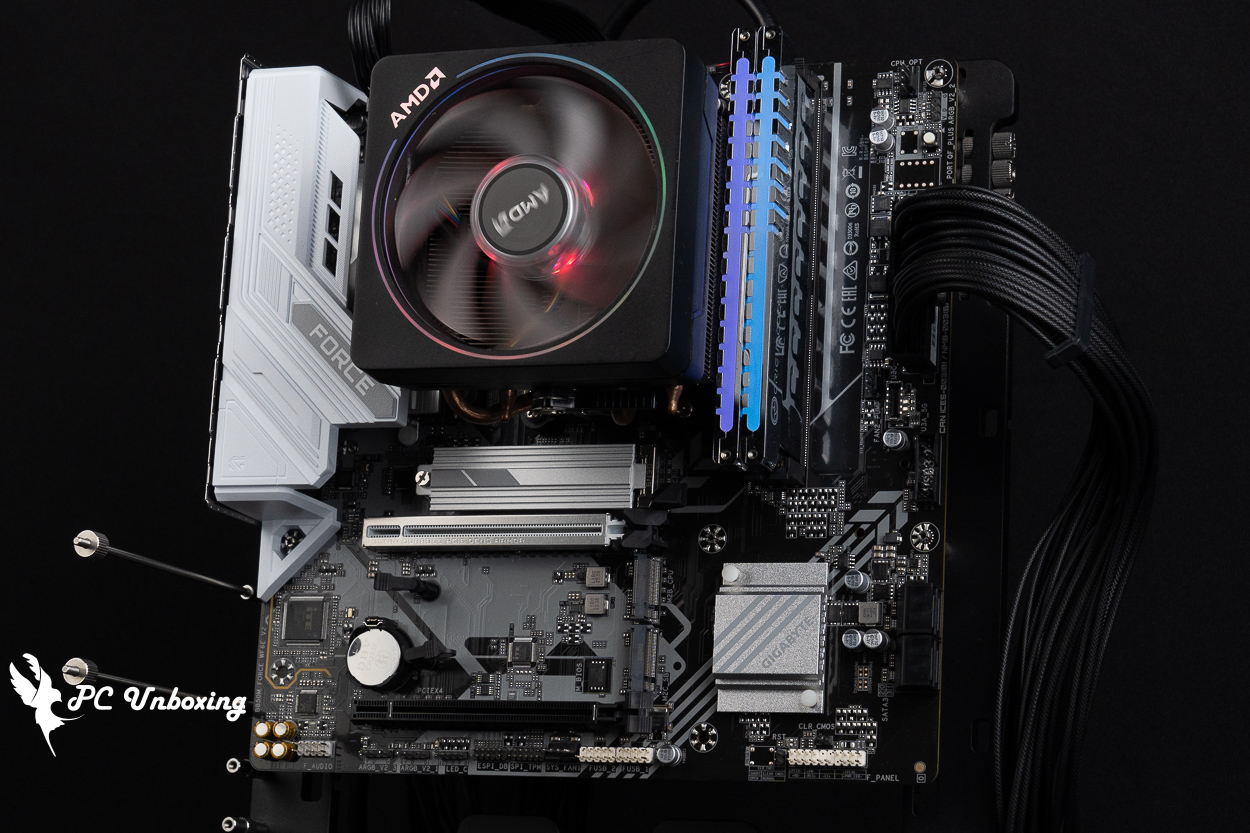
技嘉性價比 M-ATX AMD AM5 超頻主機板 GIGABYTE B850M FORCE WIFI6E V2 配置雙 DDR5 記憶體插槽、8+2+2 相供電、三個 M.2 SSD 擴充位置、五年售後保固,適合搭配 AMD Ryzen 7 9850X3D(R7 9850X3D) 一起使用組裝遊戲主機!本次除了介紹主機板擴充性之外,也實測記憶體超頻至 DDR5 10200 MT/s 給大家參考。
本文章同步發表於無廣告開箱評測網站 PC Unboxing 上,請參考超連結。
技嘉 GIGABYTE B850M FORCE WIFI6E V2主機板規格:
尺寸:M-ATX 24.4 x 24.4 cm
處理器支援:AMD Ryzen 9000 / 8000 / 7000
處理器腳位:AM5 LGA 1718
CPU 供電相:8+2+2 相
晶片組:AMD B850
記憶體擴充:2x DDR5 DIMMs 插槽、9600(O.C.) MT/s、最大容量 128 GB(單一插槽支援 64 GB 容量)
記憶體認證:AMD EXPO (Extended Profiles for Overclocking)、Intel XMP 3.0 (Extreme Memory Profile)
內顯輸出插槽:HDMI 2.1(4K 60 Hz)、DisplayPort 1.4(4K 144 Hz)
顯卡擴充插槽:PCIe 5.0 x16(CPU 直連通道)、PCIe 4.0 x4(第二槽有 x16 長度,但僅有 PCIe 4.0 x4 頻寬)
儲存擴充插槽:4x SATA 6Gb/s、M2A_CPU 2280 PCIe Gen5 x4/x2、M2B_CPU 2280 PCIe Gen4 x4/x2、M2C_SB 2280 PCIe Gen4 x2
有線網路:Realtek 2.5 Gbps
無線傳輸:MediaTek Wi-Fi 6E MT7902、Bluetooth 5.3
音訊晶片:Realtek ALC897
USB 埠 (前置擴充):1x USB 5Gbps Type-C、1x USB 5Gbps(支援前置兩個 USB 5Gbps Type-A 埠)、2x USB 2.0 Type-A(支援前置四個 USB 2.0 埠)
USB 埠 (後方 I/O):1x USB 5Gbps Type-C、1x USB 10Gbps Type-A(紅色)、2x USB 5Gbps Type-A(藍色)、2x USB 2.0 Type-A
RGB 供電插槽:3x ARGB Gen2 5V 3-Pin、1x RGB 12V 4-Pin
風扇供電插槽:1x 4-Pin CPU Fan、1x 4-Pin CPU OPT、1x 4-Pin SYS FAN、1x 4-Pin SYS FAN/PUMP
GIGABYTE B850M FORCE WIFI6E V2 開箱|外觀、規格與擴充介紹
這次開箱的 GIGABYTE B850M FORCE WIFI6E V2 主機板,台灣銷售通路大約是 4590 元左右,是我個人很少數開箱產品定位較為便宜的主機板型號,筆者通常比較習慣使用主流等級或是高階型號的主機板,除了擴充性跟外觀比較符合需求外,功能性與使用便利性也比較不會消耗我的耐心,但大多數人不太願意在主機板上花那麼多預算,配單上大家更願意在顯示卡、處理器、水冷等投資較高的預算,裝機預算規劃上通常主機板順位都蠻後面的。
這幾年開始三大板廠開始流行起「便宜主機板超頻」這件事情,而這張主機板也是朝著這個方向去發展,但考量到當前記憶體市場價格,以及選購性價比主機板的使用者,後續通常不會進行記憶體容量擴充的情況下,我認為性價比主機板型號使用雙槽記憶體插槽設置,確實較符合成本預算規劃以及實際使用性,同時又有著較好的記憶體支援性(比起同型號 2DPC 四槽記憶體插槽)。
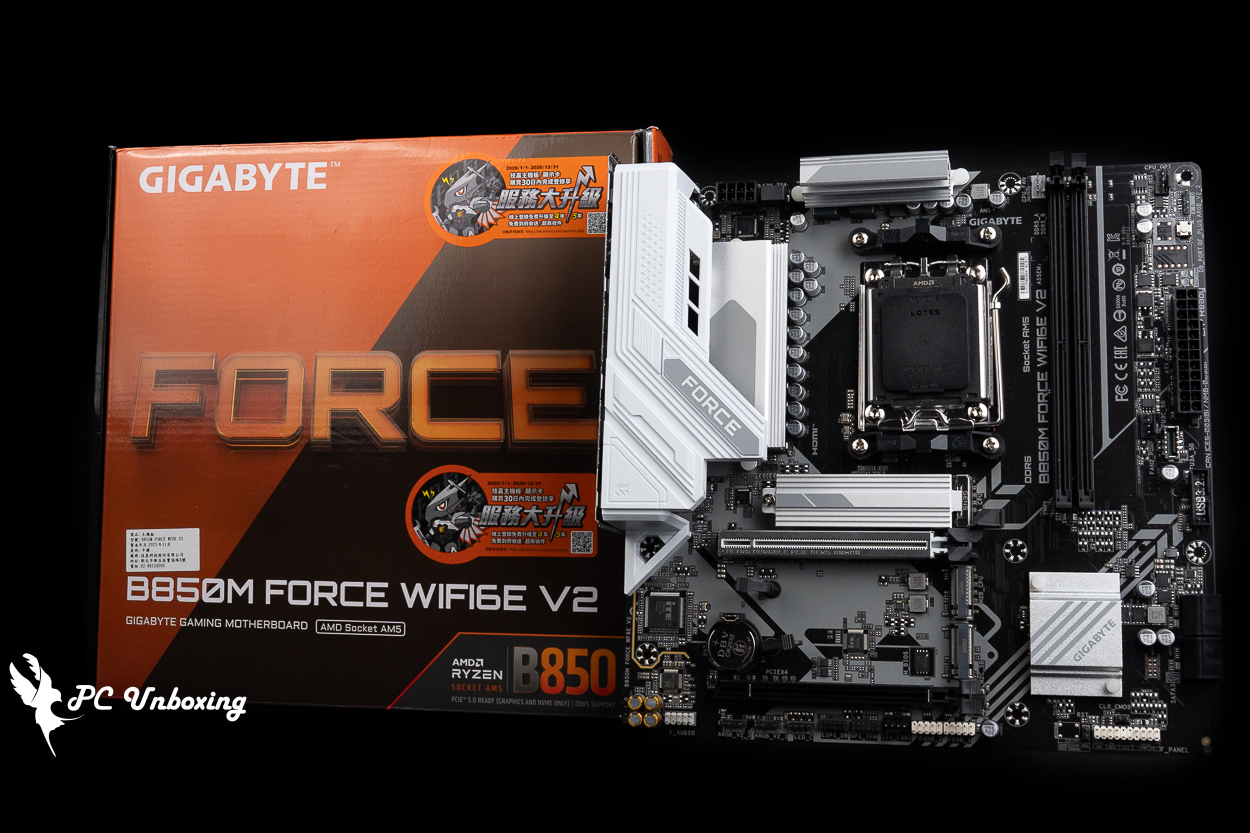
△ 技嘉 GIGABYTE B850M FORCE WIFI6E V2 主機板。
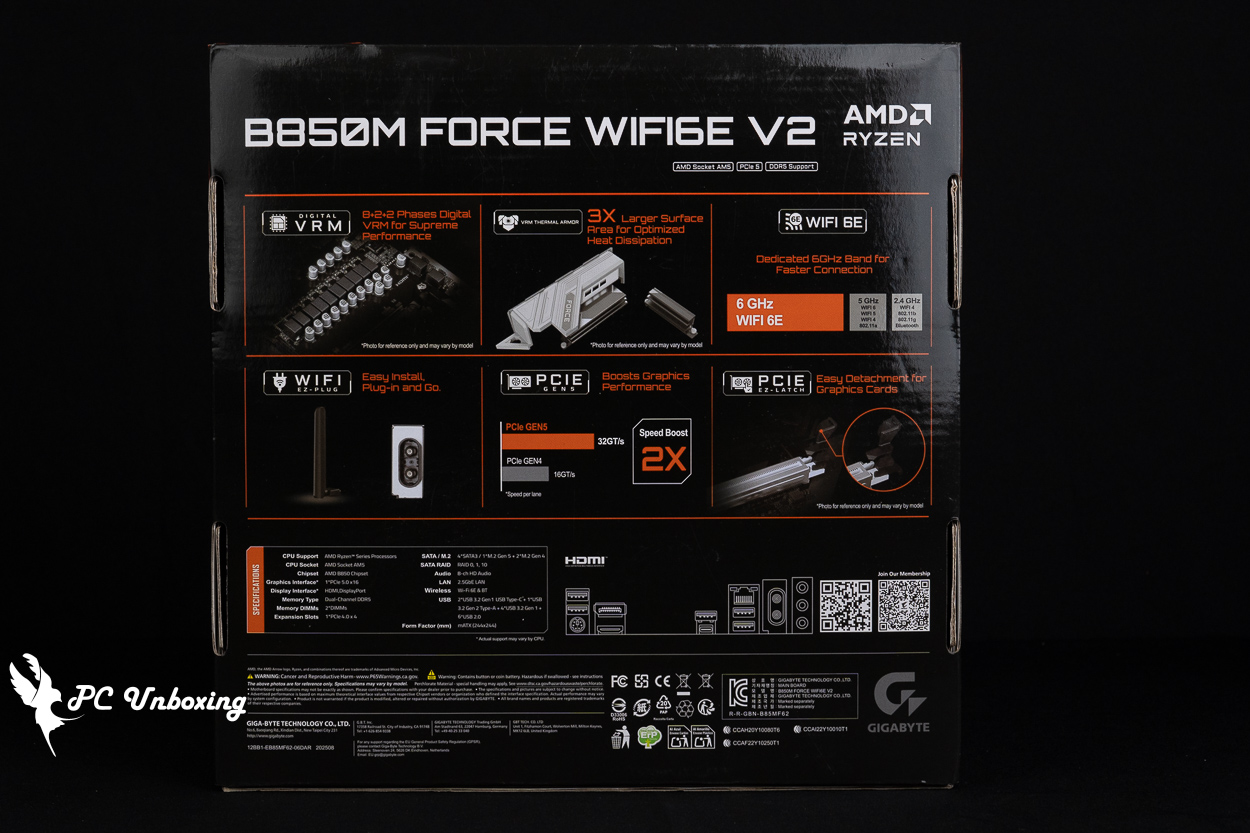
△ 主機板基本特色與規格。
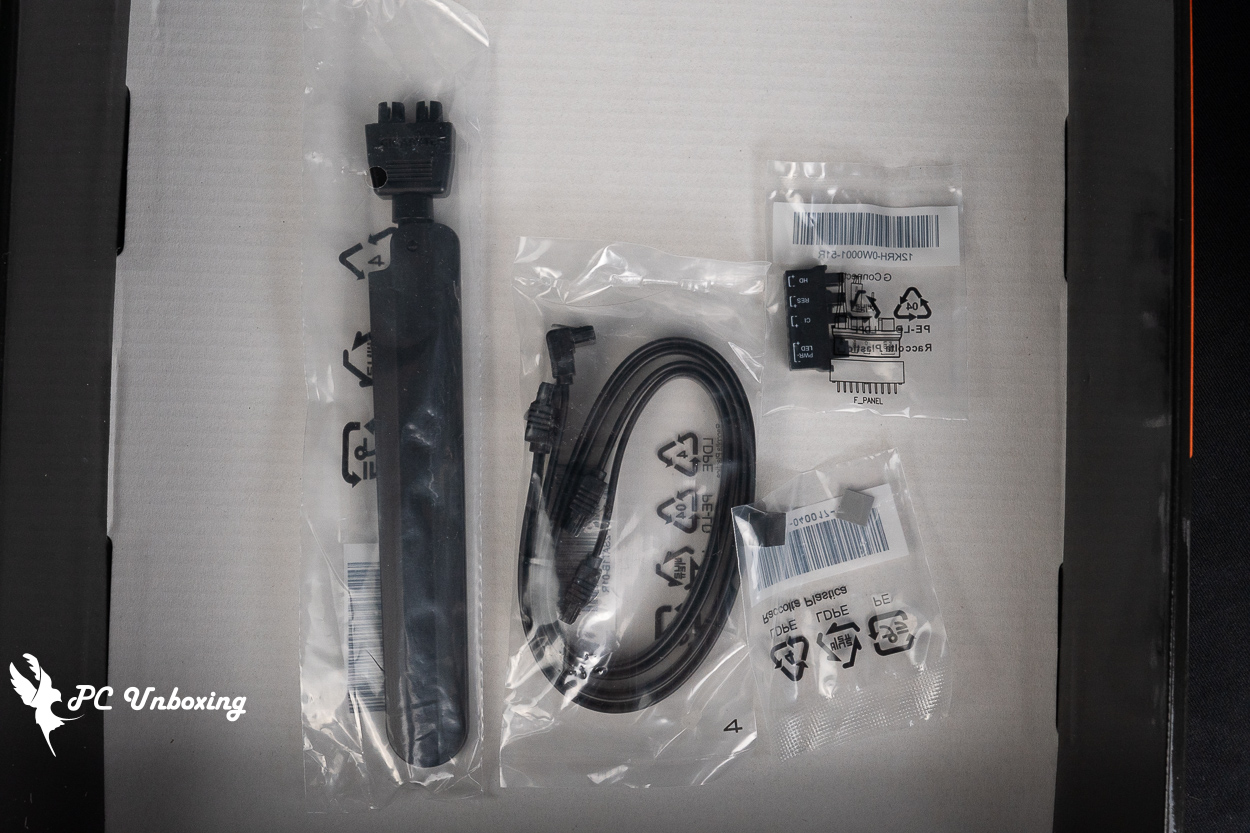
△ 配件一覽。
GIGABYTE B850M FORCE WIFI6E V2 主機板由黑色 PCB,搭配灰色圖案印刷及銀灰色散熱片組成外觀,使用 M-ATX 的 24.4 x 24.4 cm 大小板型,8+2+2 供電設計規格。
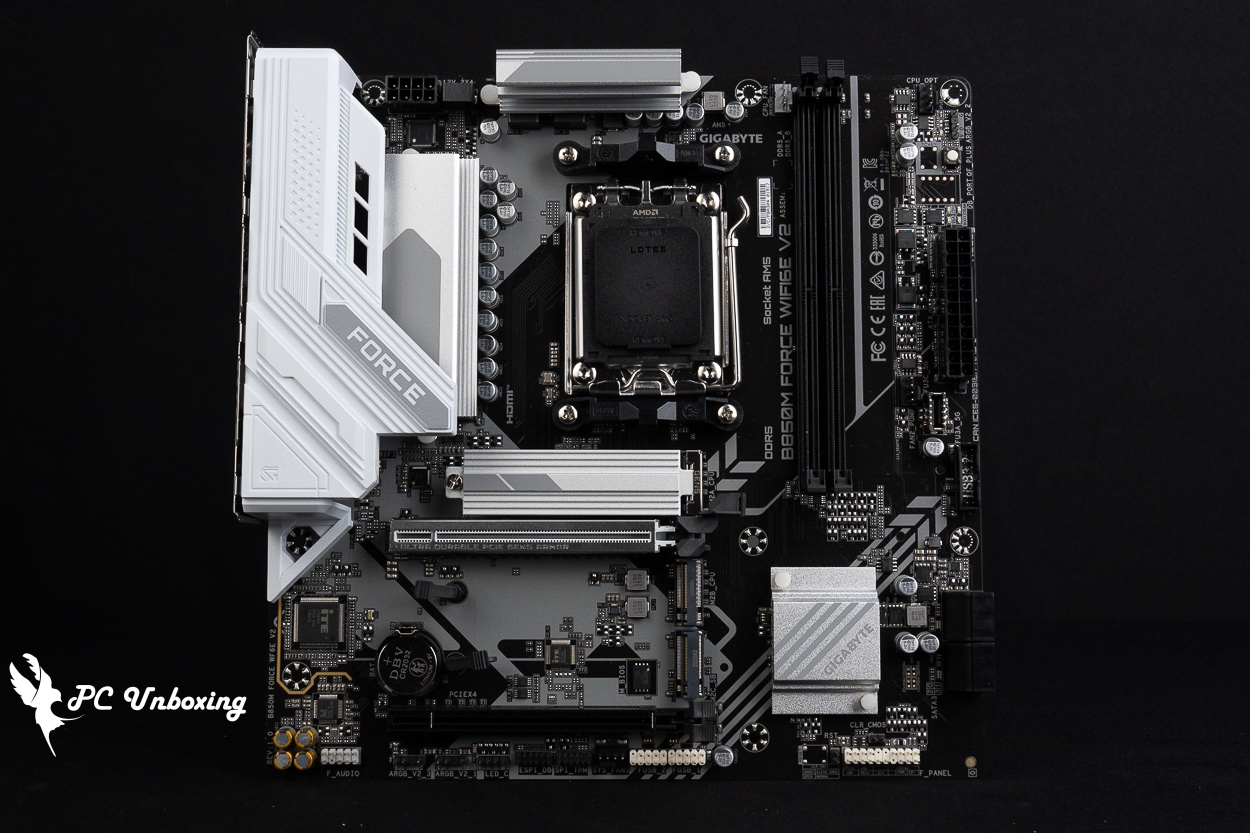
△ M-ATX 大小的 B850M FORCE WIFI6E V2 主機板。
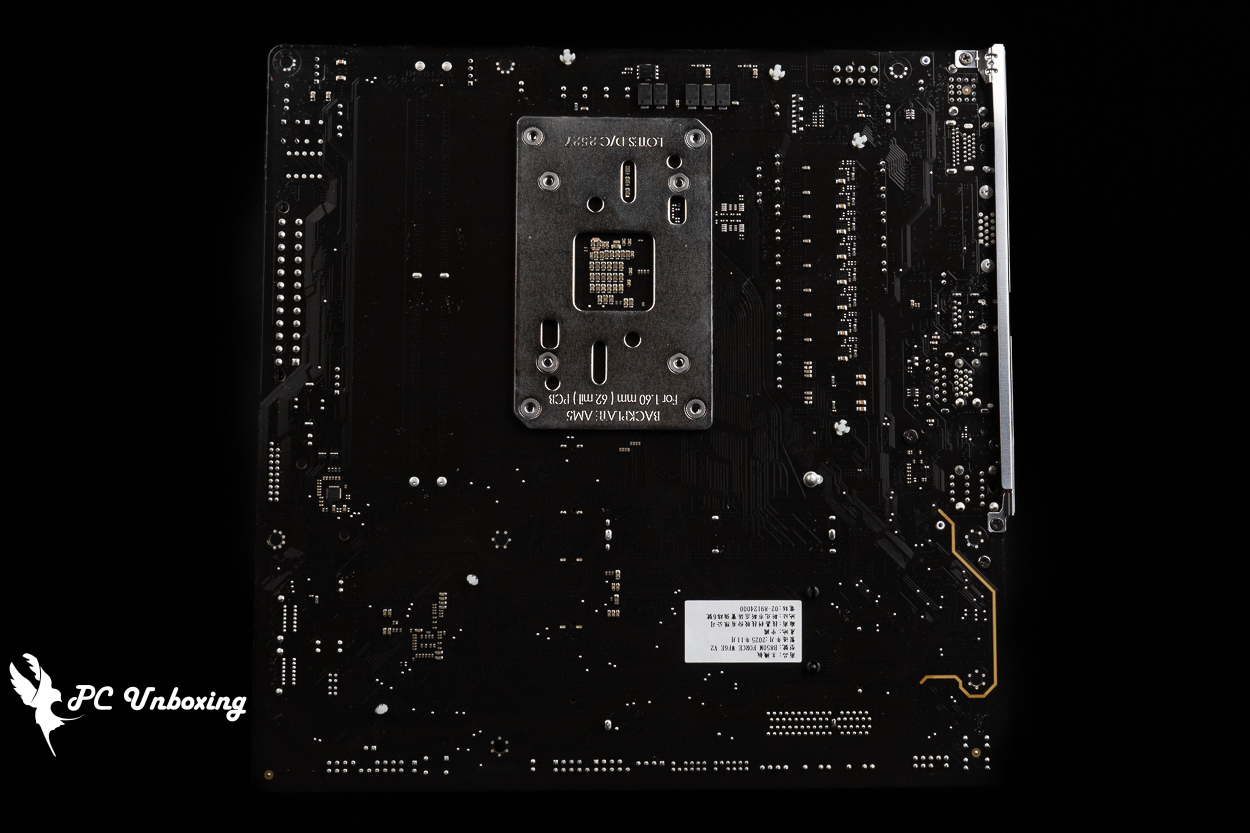
△ 背面沒有強化背板。
主機板 VRM 散熱區塊,使用兩個散熱片負責底下供電散熱,搭配散熱墊直觸 MOSFET 維持系統穩定性。
B850 依然使用 AM5 LGA 1718 腳位插槽,支援 AMD Ryzen 9000 / 8000 / 7000 處理器使用,因為保留了與 AM4 相同的散熱器扣具及相同孔距,所以玩家們可以直接沿用 AM4 散熱器扣具組來安裝。
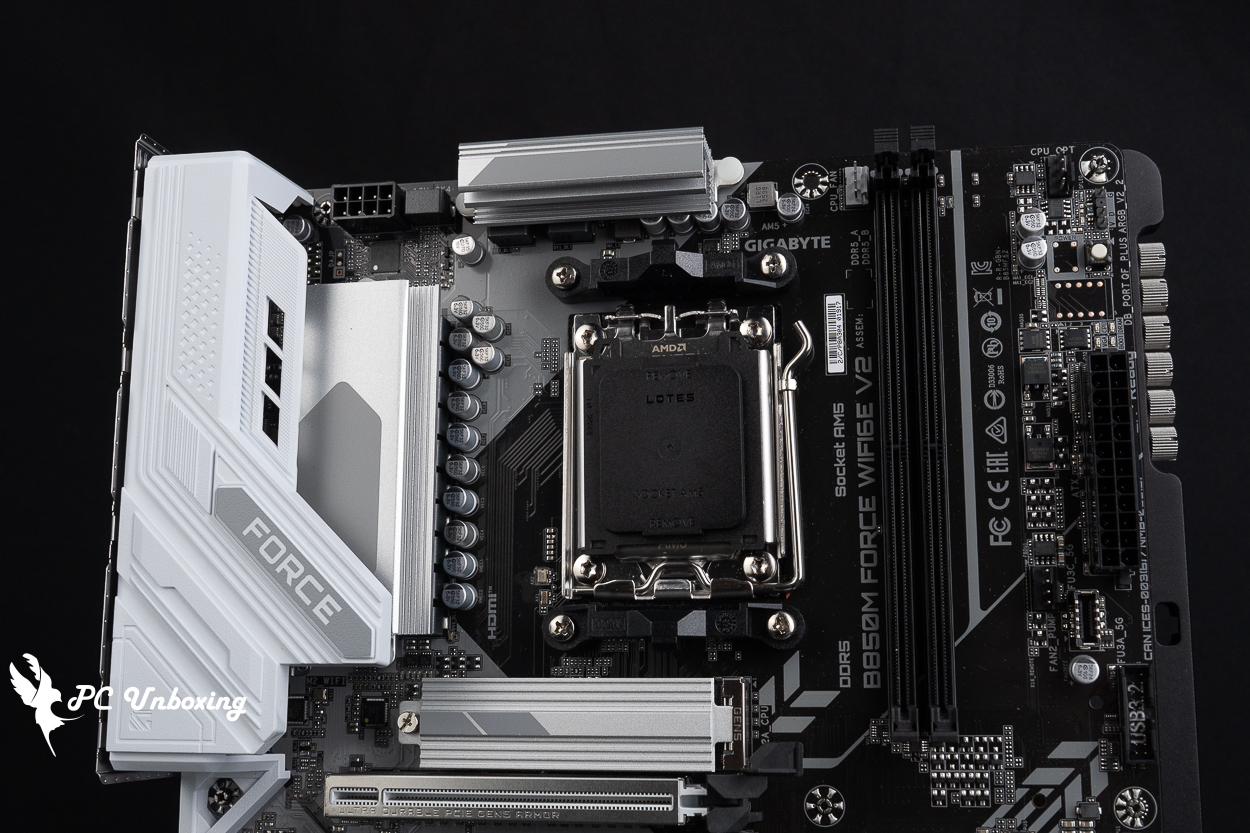
△ 全覆蓋式散熱設計。
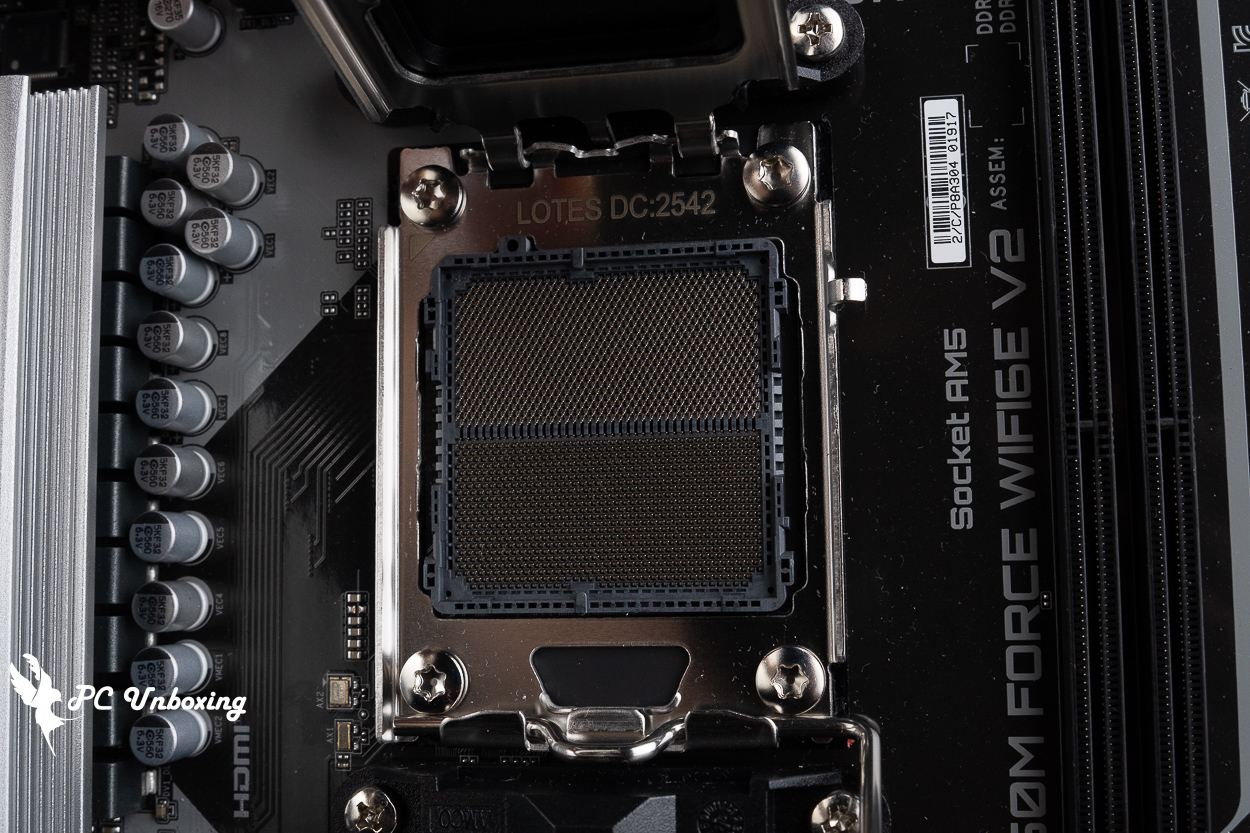
△ AM5 LGA 1718 腳位。
接下來帶大家一一來看看主機板上的各項擴充與供電插槽吧,在主機板左上方處設置了 8-Pin 處理器 ATX_12V 供電插槽。
主機板右上角則有 CPU_OPT 和 CPU_FAN 風扇與水冷供電插槽各一個,安裝一體式水冷時可以將水冷頭 PUMP 供電及水冷排風扇線材安裝於此。
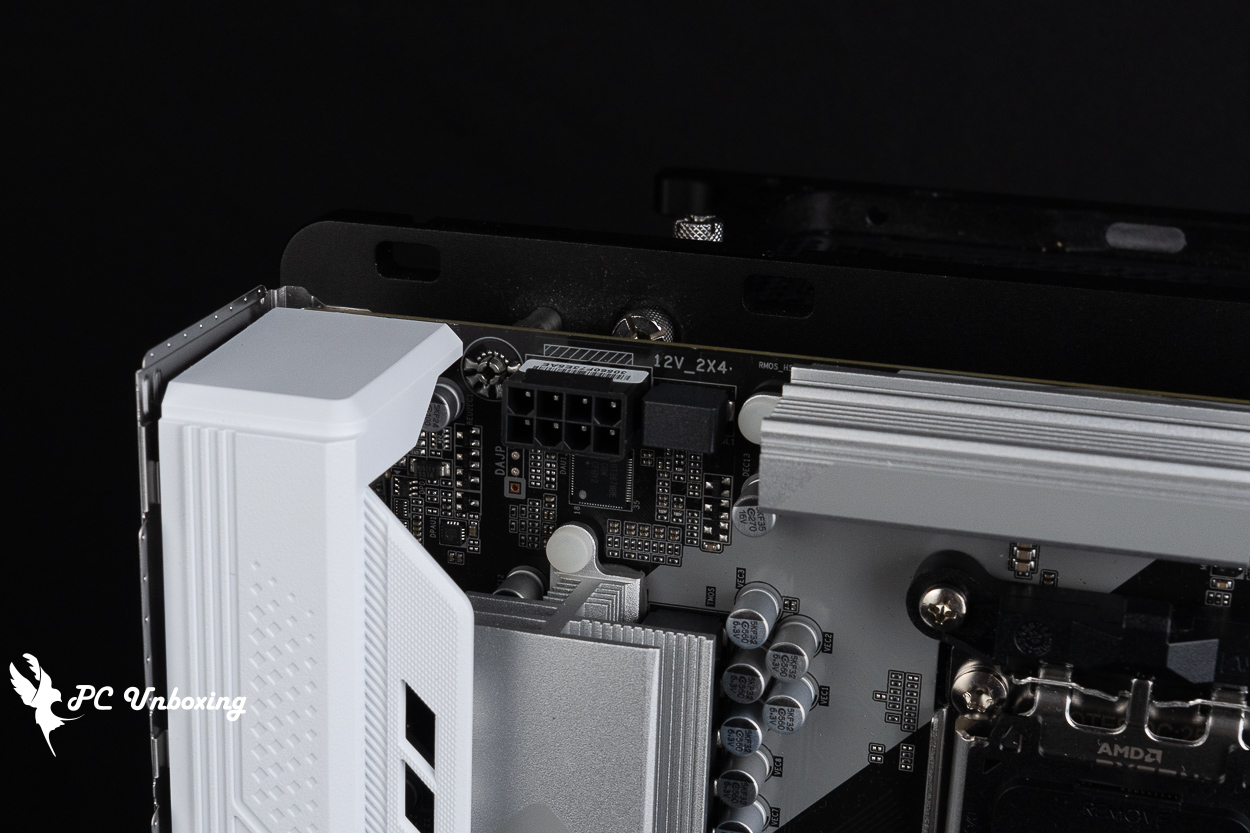
△ 主機板使用單 8-Pin 處理器供電插槽。
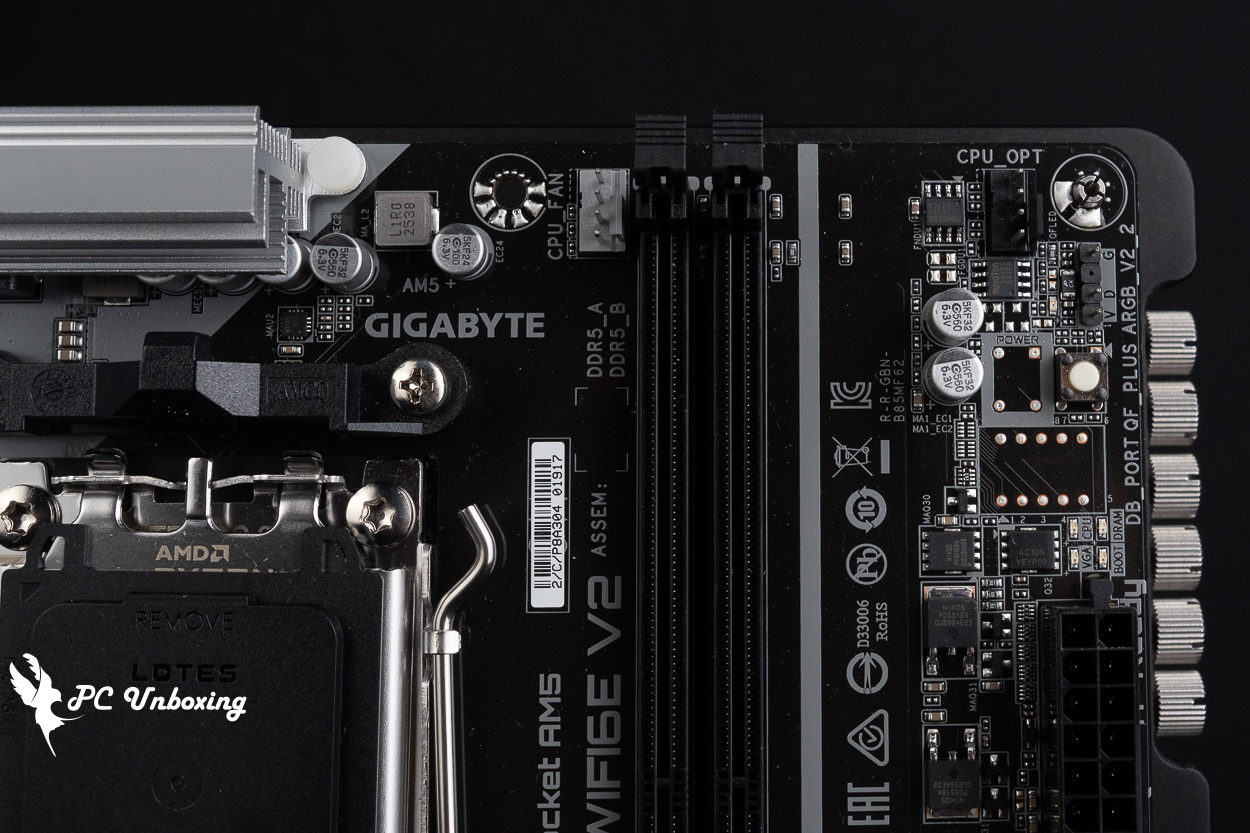
△ CPU_FAN、CPU_OPT。
兩槽的 DDR5 DIMM 單卡扣記憶體插槽為 1DPC(1 DIMM Per channel) 配置,支援 non-ECC Un-buffered DIMM 記憶體使用,兩條插槽最大擴充容量總計為 128 GB,也就是單條容量上限為 64 GB,同時支援 AMD EXPO (Extended Profiles for Overclocking) 跟 Intel XMP 3.0 (Extreme Memory Profile) 記憶體一鍵超頻設定檔。
memory overclocking QVL 記憶體支援列表中,標榜雙通道記憶體模組搭配 Ryzen 8000 系列處理器使用時,最高可通過相容性壓力測試的頻率為 9600 MT/s,再次提醒選購搭配安裝的記憶體型號還是要以主板 memory QVL(Qualified Vendor List) 相容性報告為主去挑選較好。
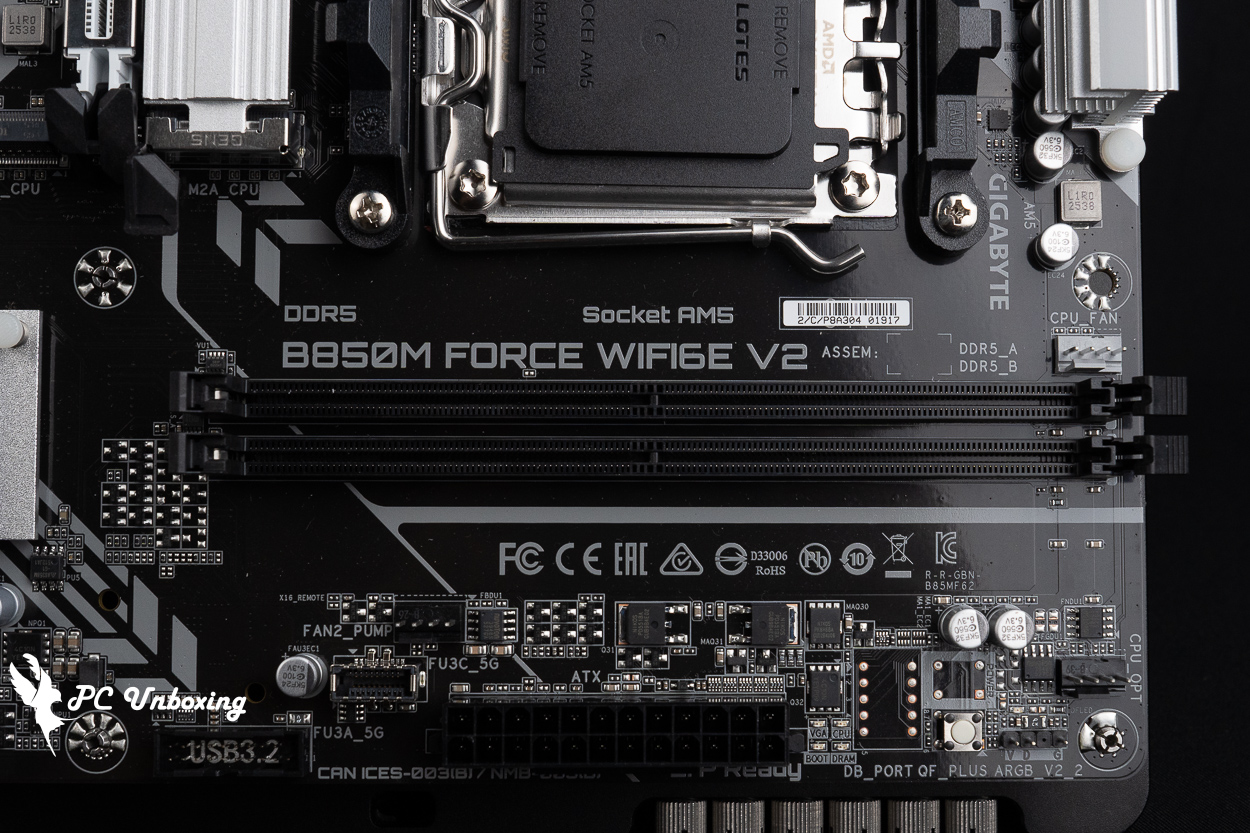
△ 2x Un-buffered DIMMs DDR5 記憶體插槽,相容 UDIMM 記憶體使用,最大支援 128 GB 容量擴充,兩隻模組安裝 QVL 最高支援 9600 MT/s(O.C.)。
主機板右側設有 5V 3-Pin ARGB、Q-Flash Plus 按鍵、EZ DeBug 燈號、主機板 24-Pin 供電插槽、FAN2_PUMP 風扇水冷供電插槽、一個前置 USB 5Gbps Type-C 插槽、一個 USB 5Gbps 插槽(支援兩個前置 USB 5Gbps Type-A 安裝埠)、四個 SATA 6Gb/s 等等。
Q-Flash Plus 按鍵用於免零件更新主機板 BIOS 用途,在購買較新的處理器時,可以在裝機前透過這個按鍵來先行更新最新版本 BIOS。
EZ DeBug 讓使用者能夠快速檢視主機板在自我檢測過程中,是有哪些零件產生問題導致無法開機,使用者可以參考主機板說明書後進行除錯動作。
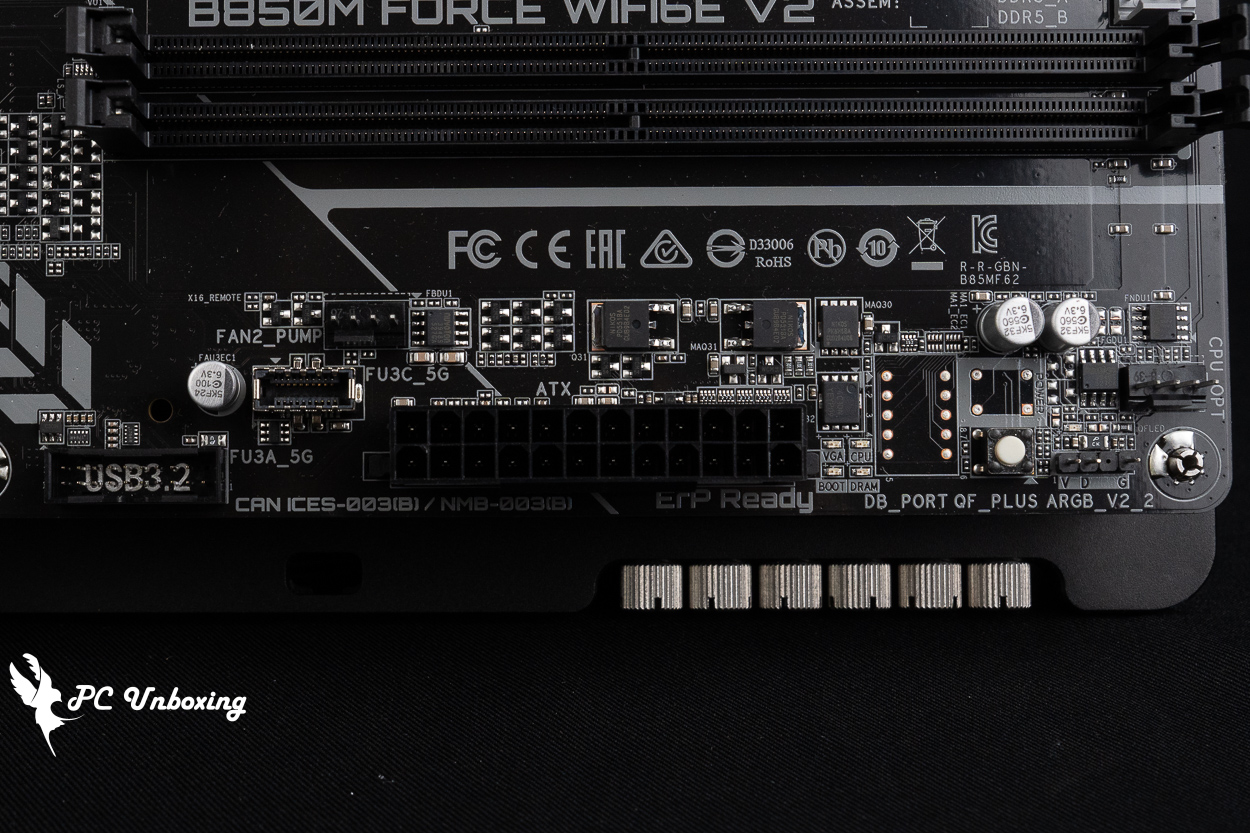
△ 5V 3-Pin ARGB、Q-Flash Plus 按鍵、EZ DeBug 燈號、主機板 24-Pin 供電插槽、FAN2_PUMP 風扇水冷供電插槽、一個前置 USB 5Gbps Type-C 插槽、一個 USB 5Gbps 插槽。
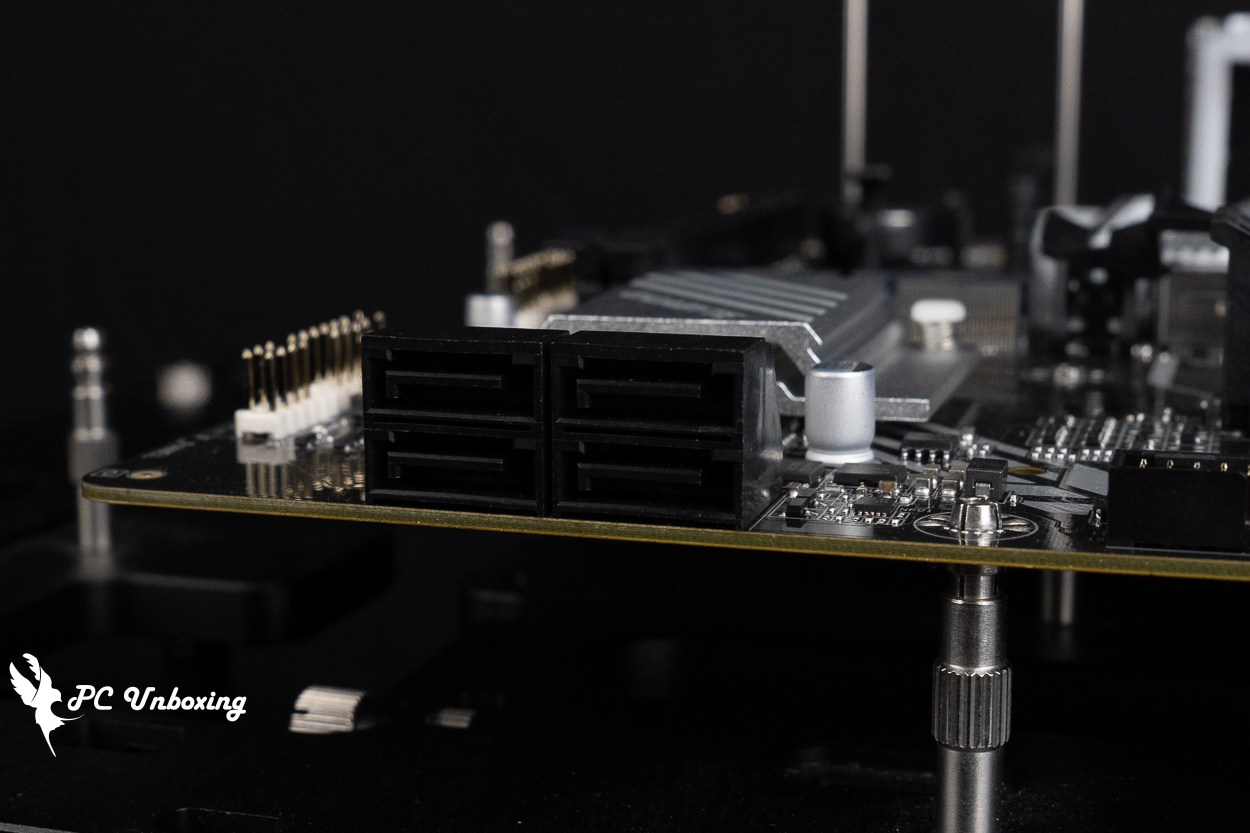
△ 四個 SATA 6Gb/s。
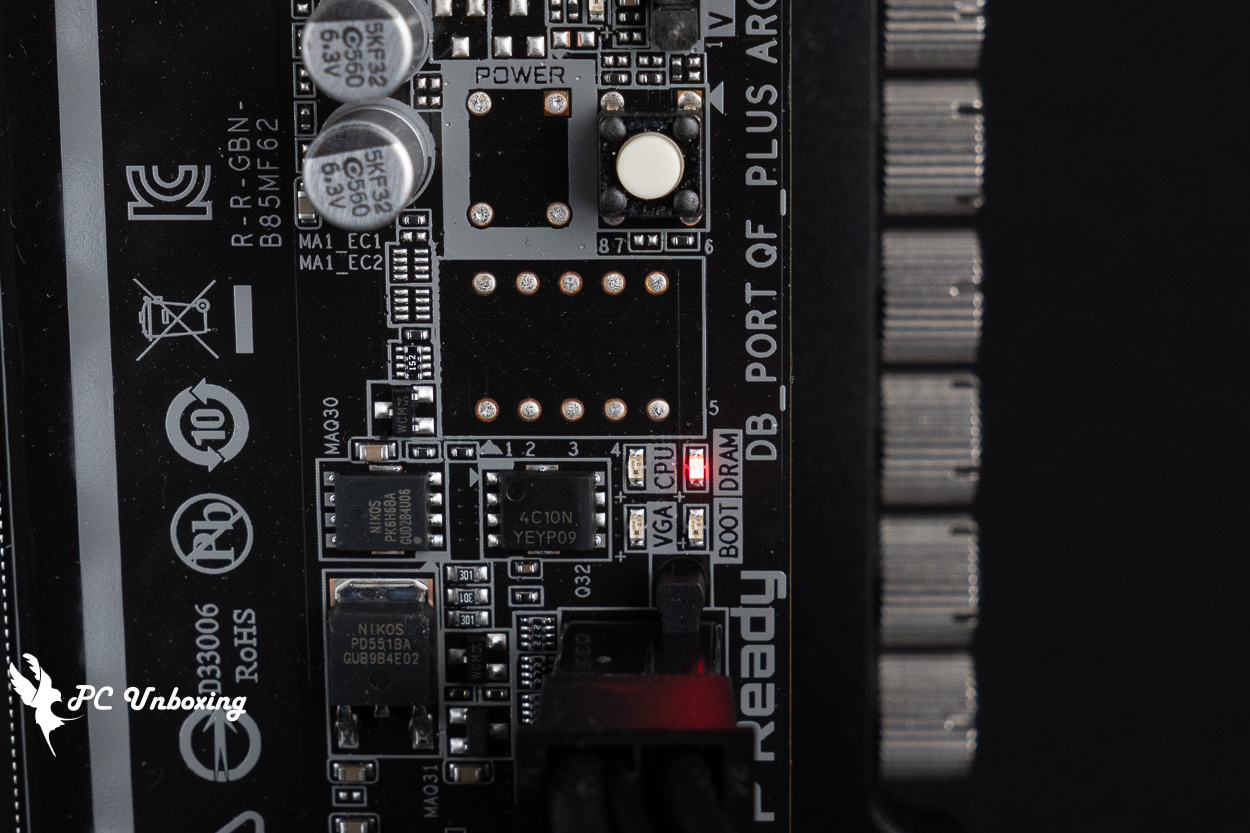
△ 簡易自檢狀態指示燈示範。
最下排有 CMOS 跳線插槽、系統前置面板插槽、機殼重啟鍵跳線插槽、兩個 USB 2.0 插槽(支援四個前置 USB 2.0 安裝埠)、一個 SYS_FAN 風扇供電插槽、SPI_TPM (安全加密模組連接插座,限搭配 GC-TPM2.0 SPI V2 使用)、兩個 5V 3-Pin ARGB 插槽、 前置音源孔插槽。
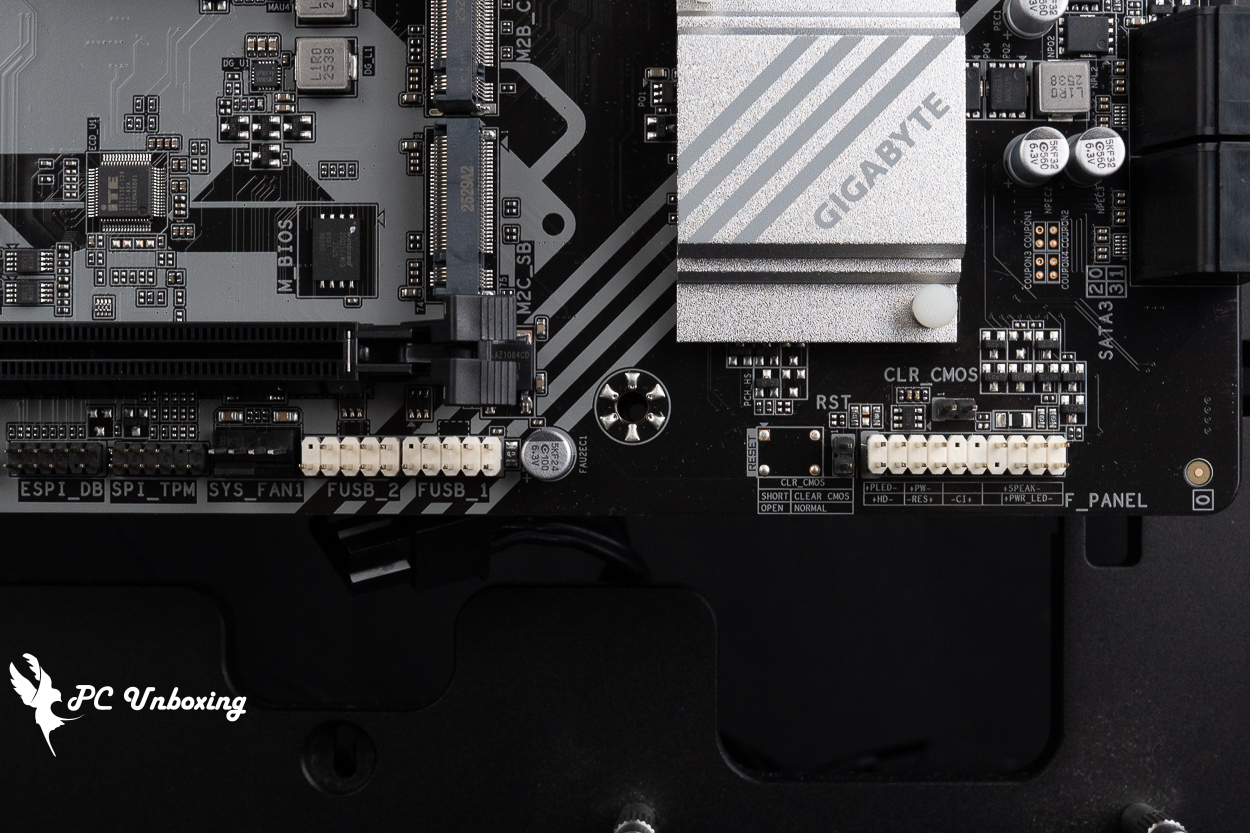
△ CMOS 跳線插槽、系統前置面板插槽、機殼重啟鍵跳線插槽、兩個 USB 2.0 插槽(支援四個前置 USB 2.0 安裝埠)、一個 SYS_FAN 風扇供電插槽。
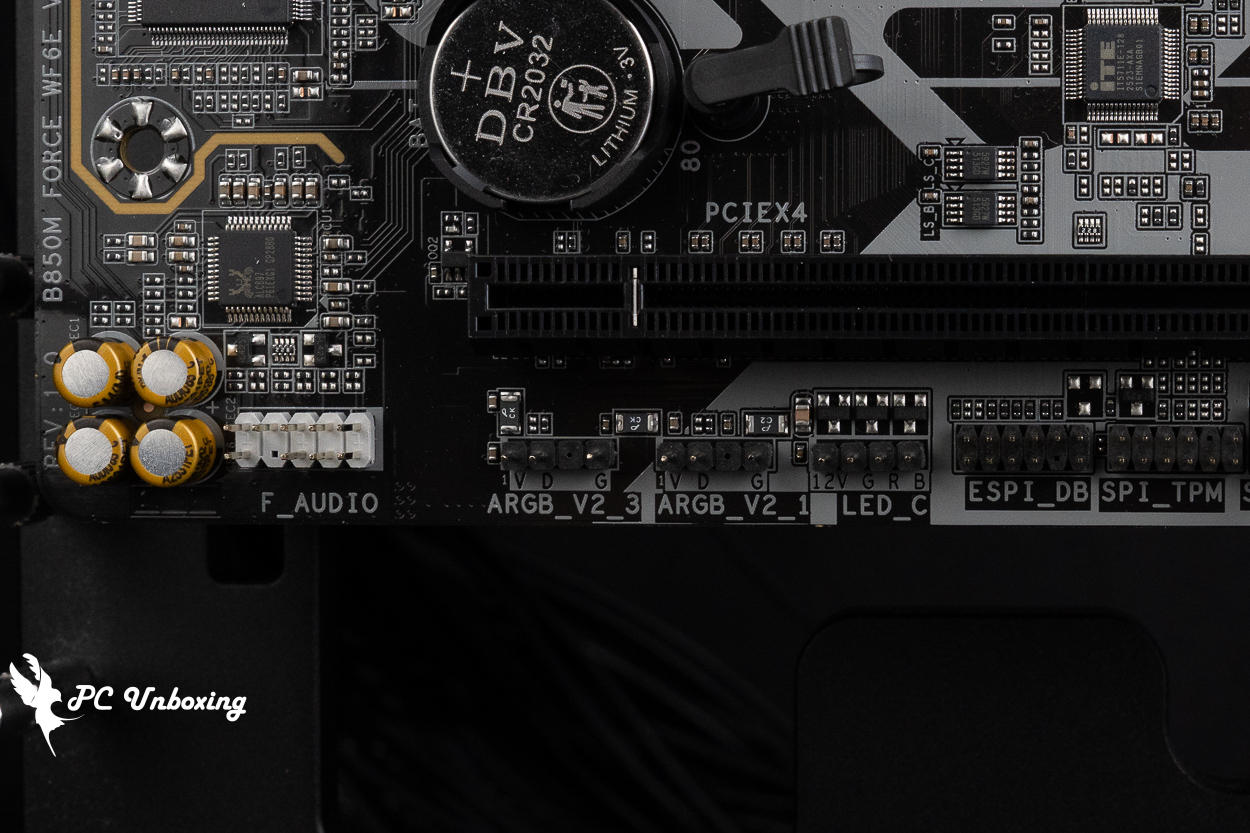
△ SPI_TPM (安全加密模組連接插座,限搭配 GC-TPM2.0 SPI V2 使用)、兩個 5V 3-Pin ARGB 插槽、 前置音源孔插槽。
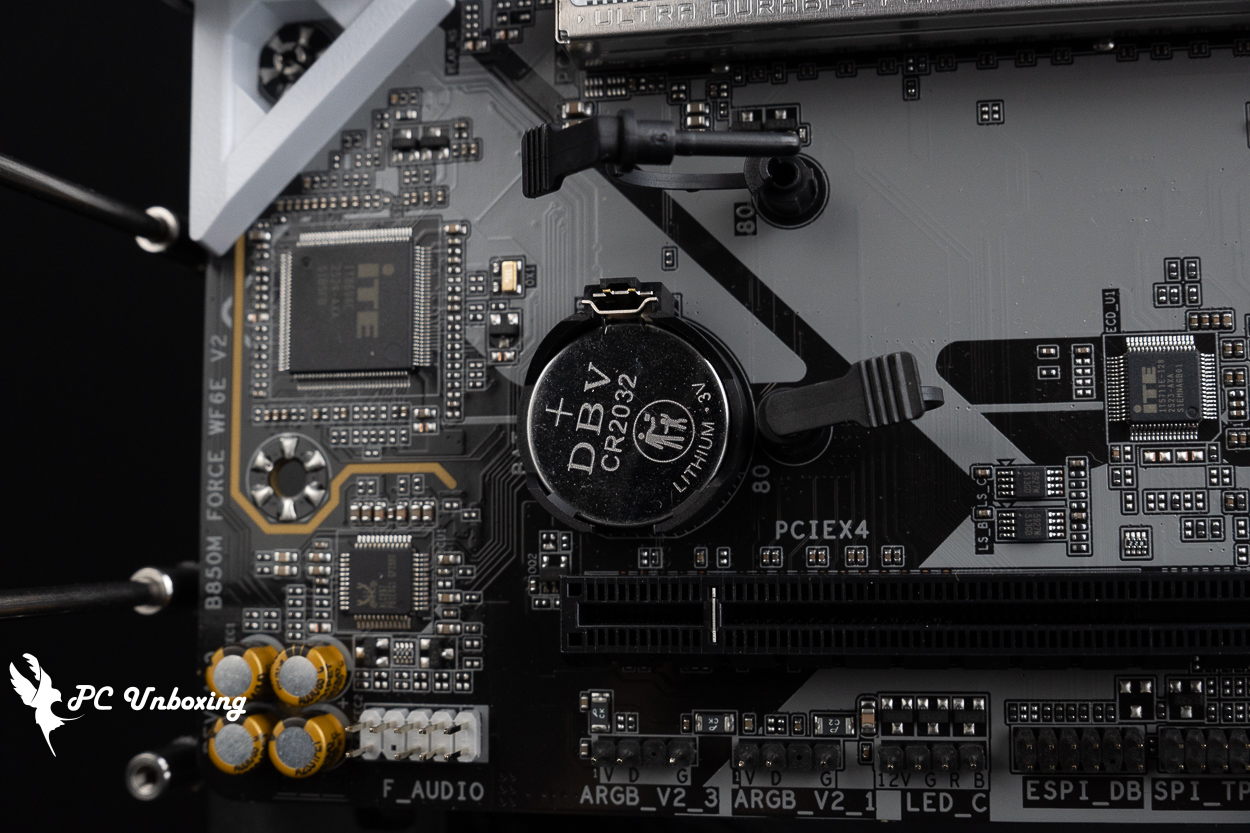
△ 主機板電池為 CR2032。
主機板 PCIE 插槽總共提供兩個 x16 長度的設備擴充插槽,上面的金屬強化 x16 插槽是走處理器直連通道,第一槽 PCIEX16 插槽,在安裝獨立顯示卡等單個設備時可以提供完整 PCIE 5.0 x16 頻寬。
針對第一槽 PCIEX16 顯示卡擴充插槽,這張主機板在記憶體插槽旁邊設有 PCIe EZ-Latch 顯示卡加大快拆按鍵,所以即便安裝的風冷散熱器體積較大,也不用擔心無法打開卡扣卸除顯示卡,體驗上非常 DIY Friendly。
最下面的 PCIEX4 黑色插槽走 B850 PCH 晶片組通道,僅提供 PCIe 4.0 x4 頻寬。
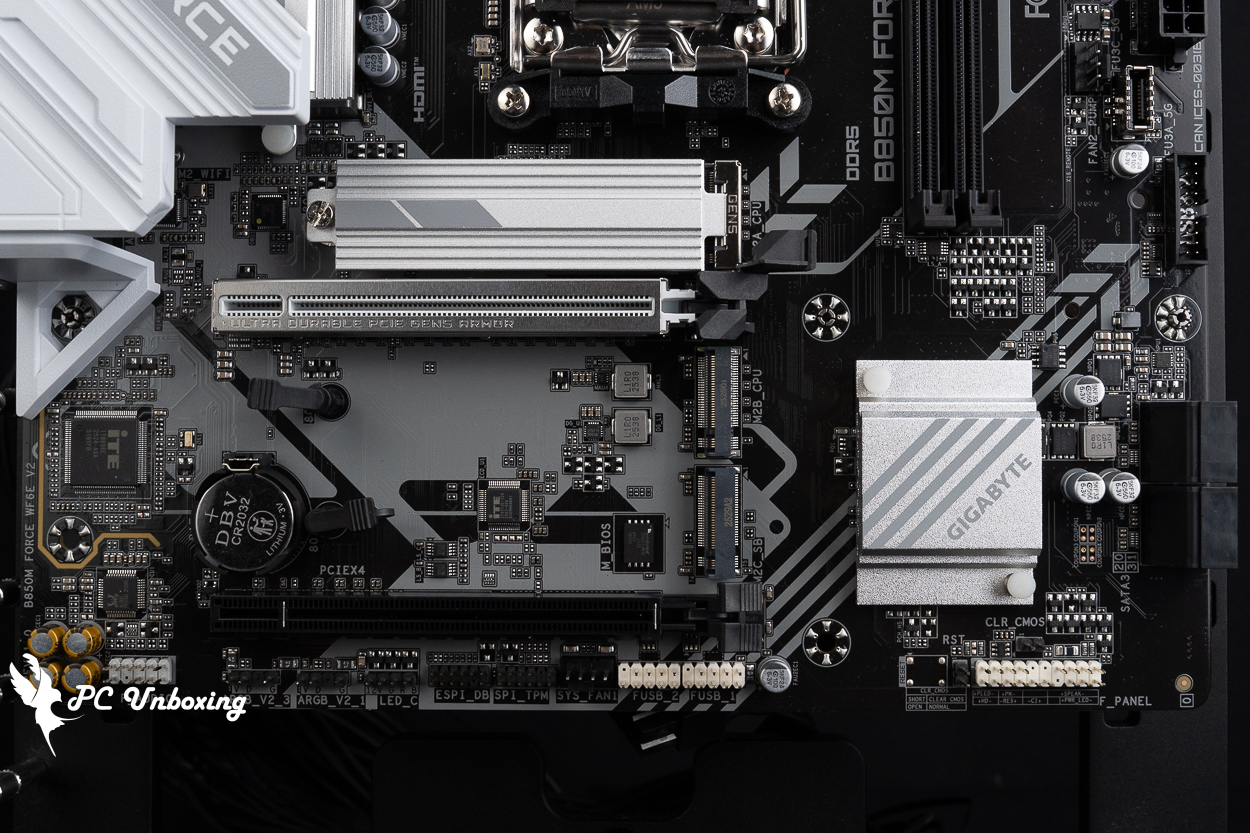
△ 擴充插槽由上至下:PCIE 5.0_PCIEX16(CPU)、PCIE 4.0 x4_PCIEX4(PCH)。
技嘉針對最上面第一槽 M2A_CPU PCIE Gen5 x4 M.2 SSD 擴充插槽,配有 M.2 Thermal Guard 被動式散熱片進行導熱,該插槽支援 2280 尺寸的 M.2 SSD 安裝使用。
而下方兩個 M.2 SSD 則沒有配置散熱片,可以搭配自帶散熱片的 SSD 進行擴充安裝,上面數下來的第二槽 M2B_CPU 擴充插槽為處理器直連通道,該處的插槽提供了 PCIe Gen4 x4 頻寬支援 2280 尺寸 M.2 SSD 擴充。
第三槽 M2C_SB 插槽使用晶片組通道,並支援 2280 PCIE Gen4 x2 SSD 擴充使用,建議搭配性能較入門的固態硬碟以儲存或遊戲碟擴充使用。
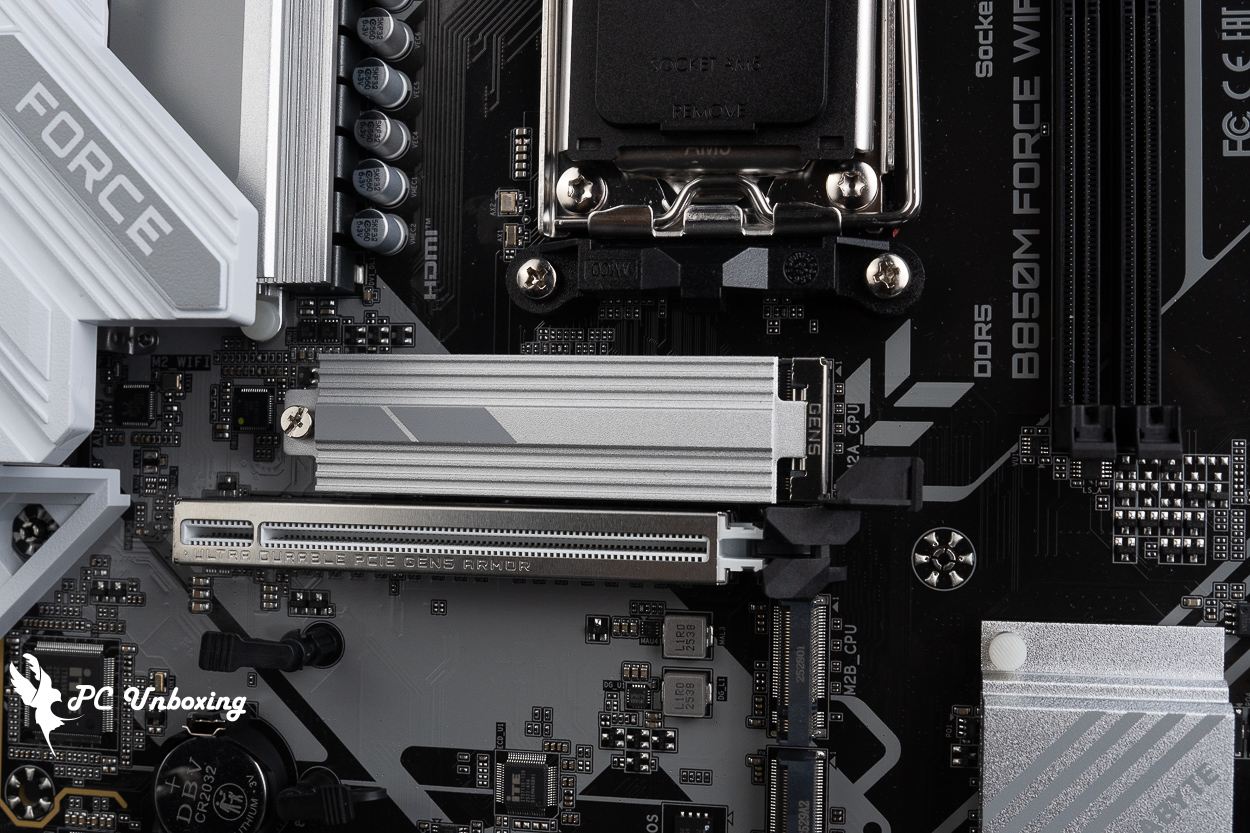
△ 這張主機板有三個 M.2 SSD 擴充位置,都只支援常見 2280 尺寸安裝。
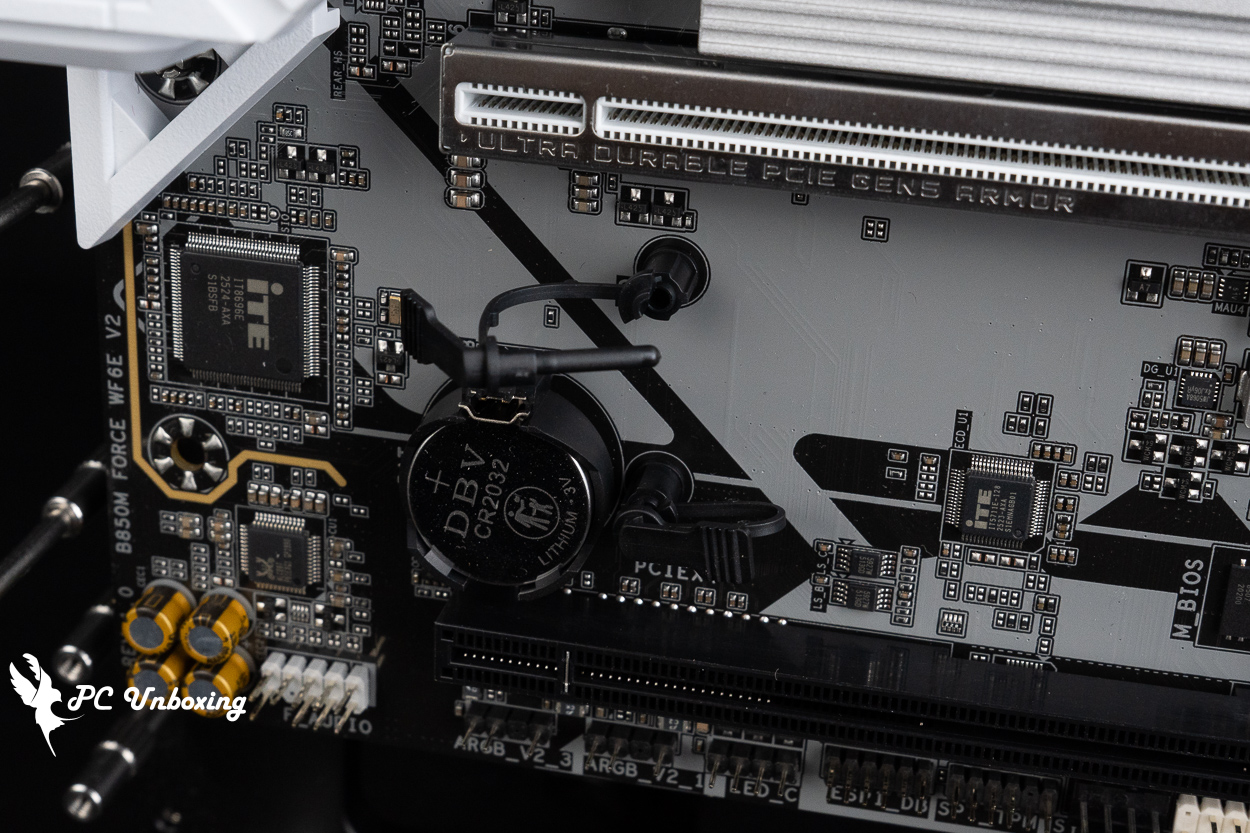
△ M.2 SSD 插槽用免螺絲插銷式固定固態硬碟,下面兩個插槽並沒有配置主機板散熱片。
主機板後方 I/O 提供了 PS/2 鍵鼠連接埠、兩個 USB 2.0、HDMI 2.1 內顯輸出(支援至最高 4096×2160 60 Hz 解析度)、DP 1.4 內顯輸出(支援至最高 3840×2160 144 Hz 解析度)、一個 USB 5Gbps Type-C、一個 USB 10Gbps Type-A(紅色)、兩個 USB 5Gbps Type-A(藍色)、一個 RJ-45 2.5 Gbps LAN 有線網路孔、Wi-Fi 天線埠 WIFI EZ-Plug、三孔音訊連接埠。
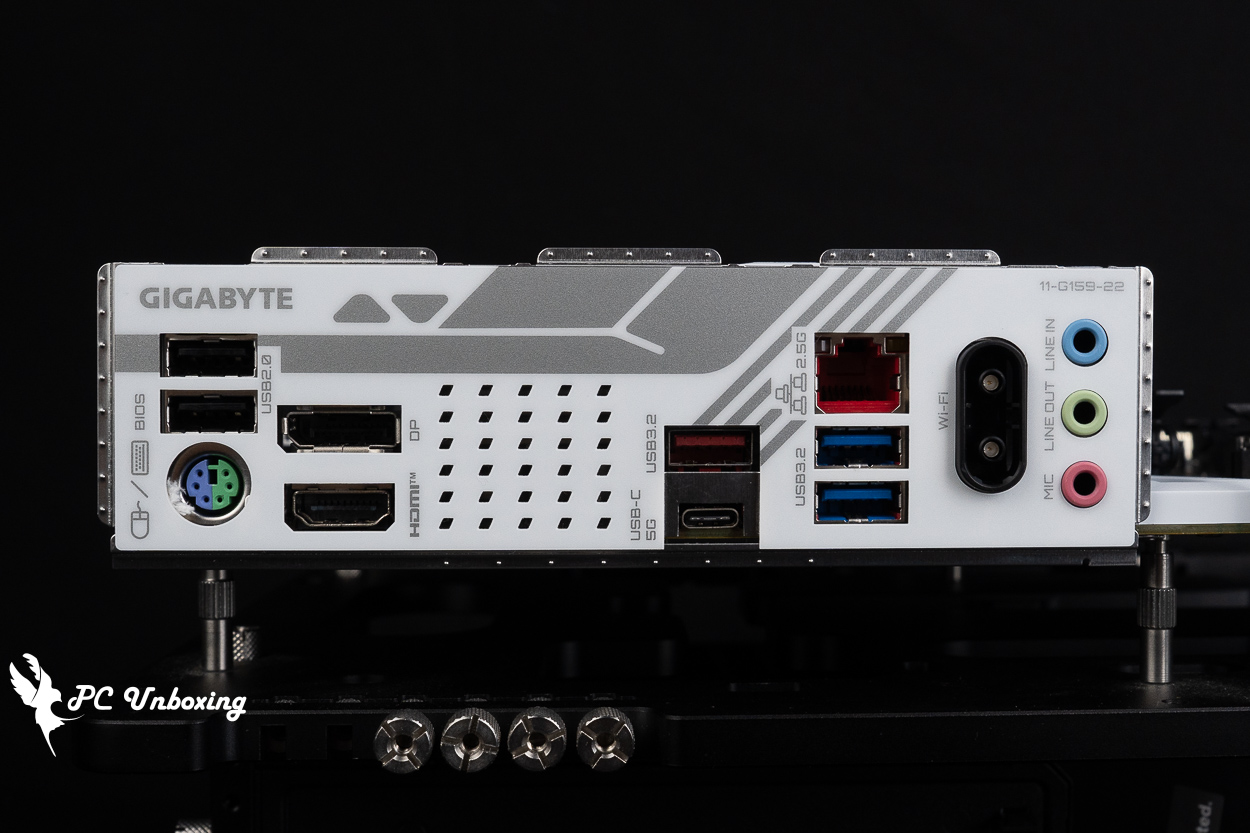
△ 後方 I/O 一覽。
GIGABYTE B850M FORCE WIFI6E V2 燈效展示
接著實際通電開機展示主機板板載燈光效果給大家參考看看。
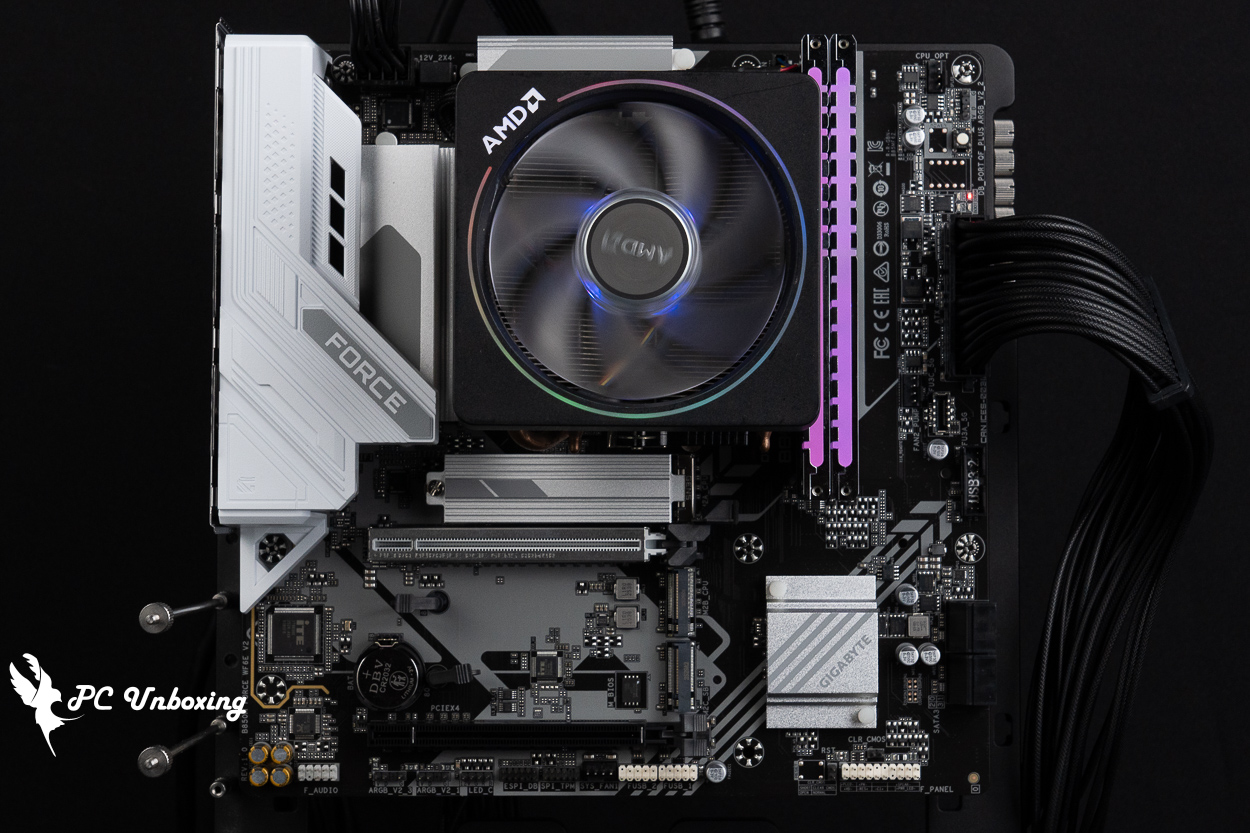
△ 主機板本體沒有任何板載燈珠,要搭配 RGB 或是 ARGB 插槽擴充設備來讓電腦亮起來。
GIGABYTE B850M FORCE WIFI6E V2 效能實測|Ryzen 5 8500G 測試平台
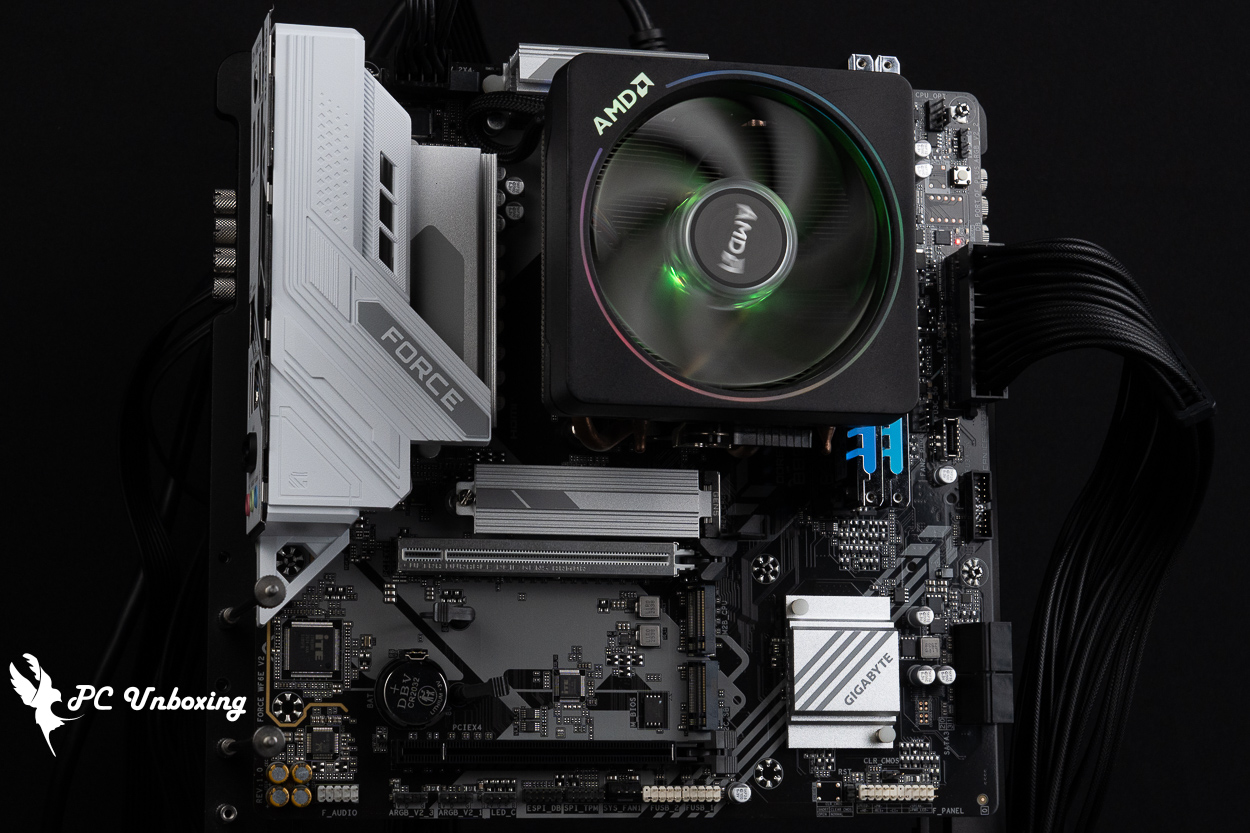
本次主機板性能測試,搭配 AMD Ryzen 5 8500G 處理器,並且將主機板 BIOS 更新至最新版本,記憶體則是使用 Origin code vortex DDR5 48 GB(24 GBx2) 雙通道記憶體套組,搭建裸測平台並將記憶體開啟 Profile 2 設定檔。
測試平台
處理器:AMD Ryzen 5 8500G
散熱器:AMD Wraith Prism(全速)
散熱膏:Cooler Master MASTERGEL MAKER 40g(熱導係數 11W/mK)
主機板:GIGABYTE B850M FORCE WIFI6E V2 (BIOS 版本:F7c)
記憶體:Origin code vortex DDR5 48 GB(24 GBx2) 8000 MT/s CL36-47-47-108 1.45V
顯示卡:NVIDIA GeForce RTX 4060 Ti Founders Edition 8GB
作業系統:Windows 11 專業版 25H2
電源供應器:MONTECH TITAN PLA 1000W
機殼:STREACOM BC1 Benchtable V2
首先由 CPU-Z 檢視本次的測試平台硬體資訊,BIOS 為 F7c 版本。
同時跑了 CPU-Z 內建測試各項成績提供給大家參考。
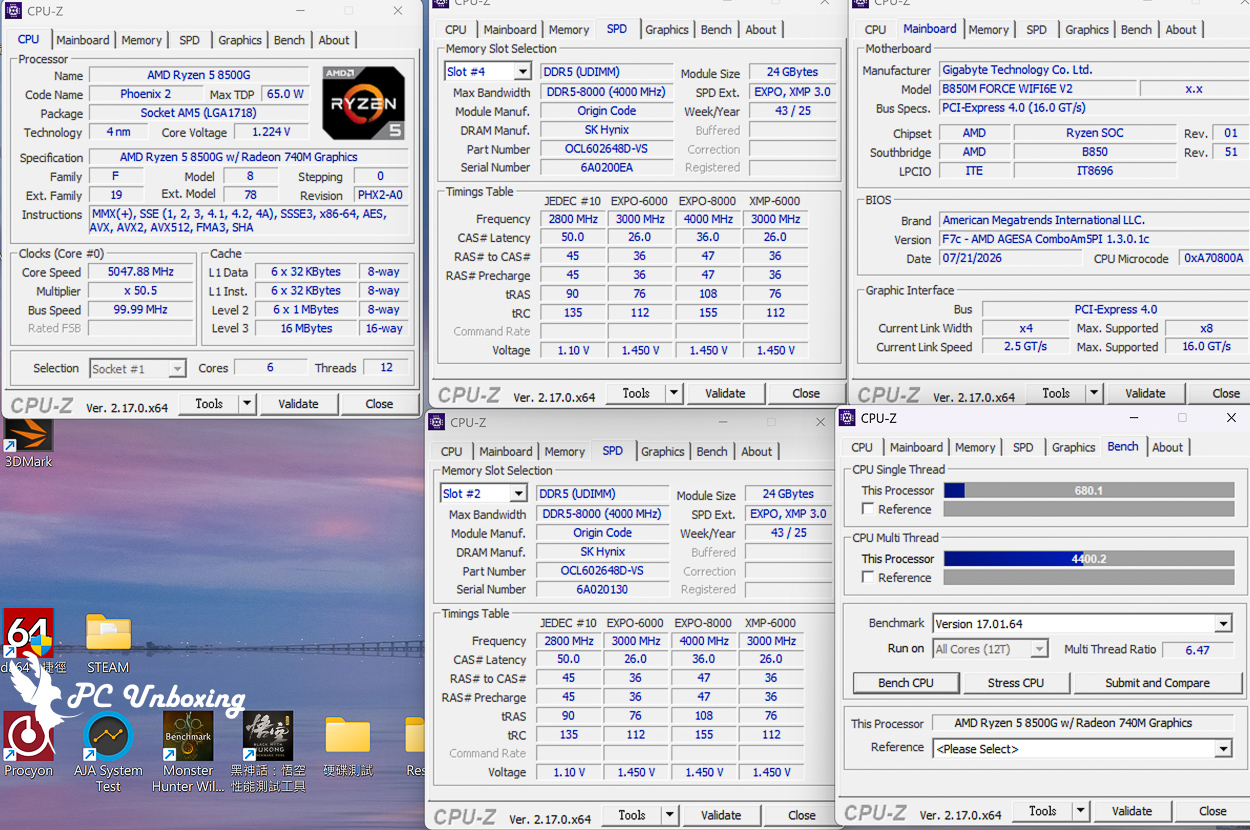
△ CPU-Z 平台資訊一覽。
AIDA64 記憶體與快取測試(Cache & Memory Benchmark) 主要用於測試處理器 caches 和 RAM 的性能,讀取/寫入/複製等頻寬性能成績代表著 CPU 和記憶體之間傳輸的速率,也就代表著資料吞吐量的效率(成績越高越好),而存取資料的時間延遲成績則表示著記憶體系統回應能力。
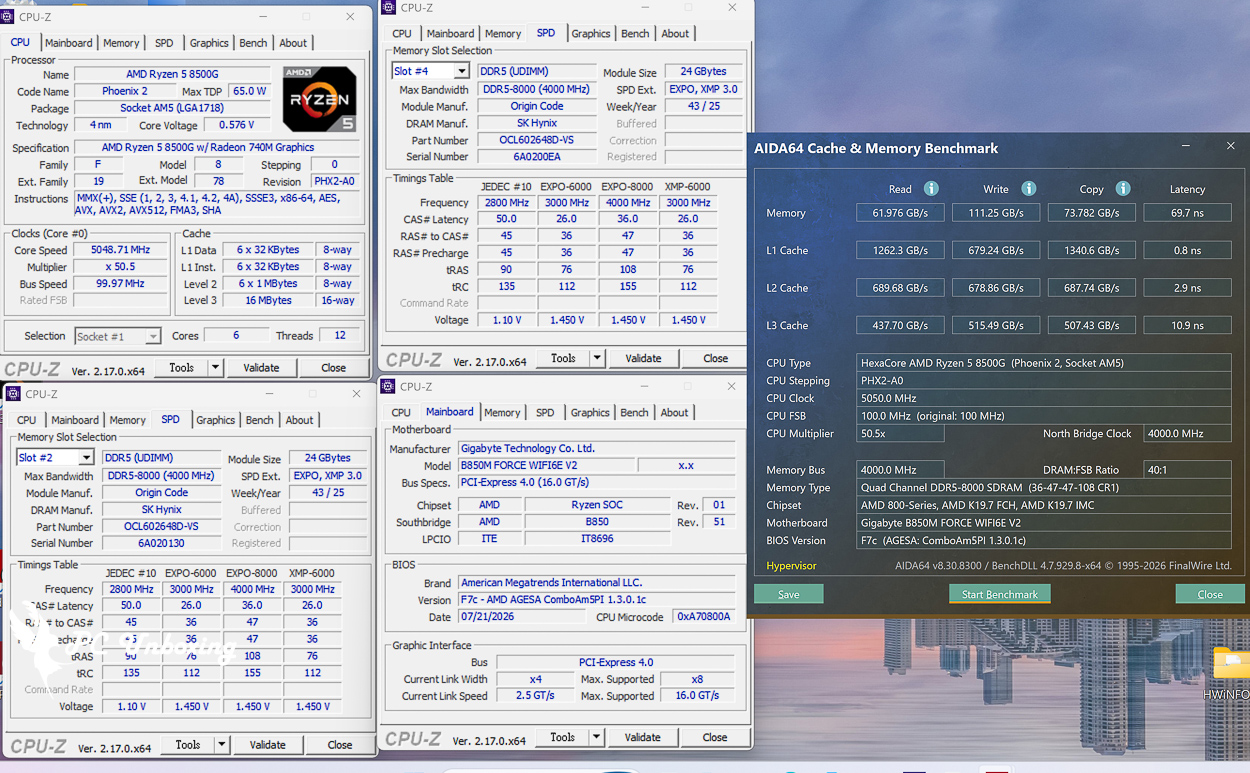
△ AIDA64 快取與記憶體測試。
由 Maxon 所推出的 Cinebench 是一款業界標準的基準測試軟體,Cinebench 2026 使用 Maxon 強大的 Redshift 渲染引擎測試 GPU 和 CPU 效能。
新版本的 Cinebench 2026 增加了一項測試,用於評估啟用 SMT 的 CPU 核心的效能,也就是說現在可以測試:GPU、處理器全核心、處理器單核心、處理器單執行緒性能。
並基於最新的 Cinema 4D 2026 和 Redshift 程式碼,使用更新的 Clang V19 編譯器,提高了當代和下一代處理器的基準測試精準度,以測試設備在高負載下是否穩定可以運行,桌上型電腦或筆記型電腦的散熱解決能力,是否足以應對長時間運行的需求,以充分發揮 CPU 的潛力,以及機器是否能夠處理要求苛刻的 3D 任務。
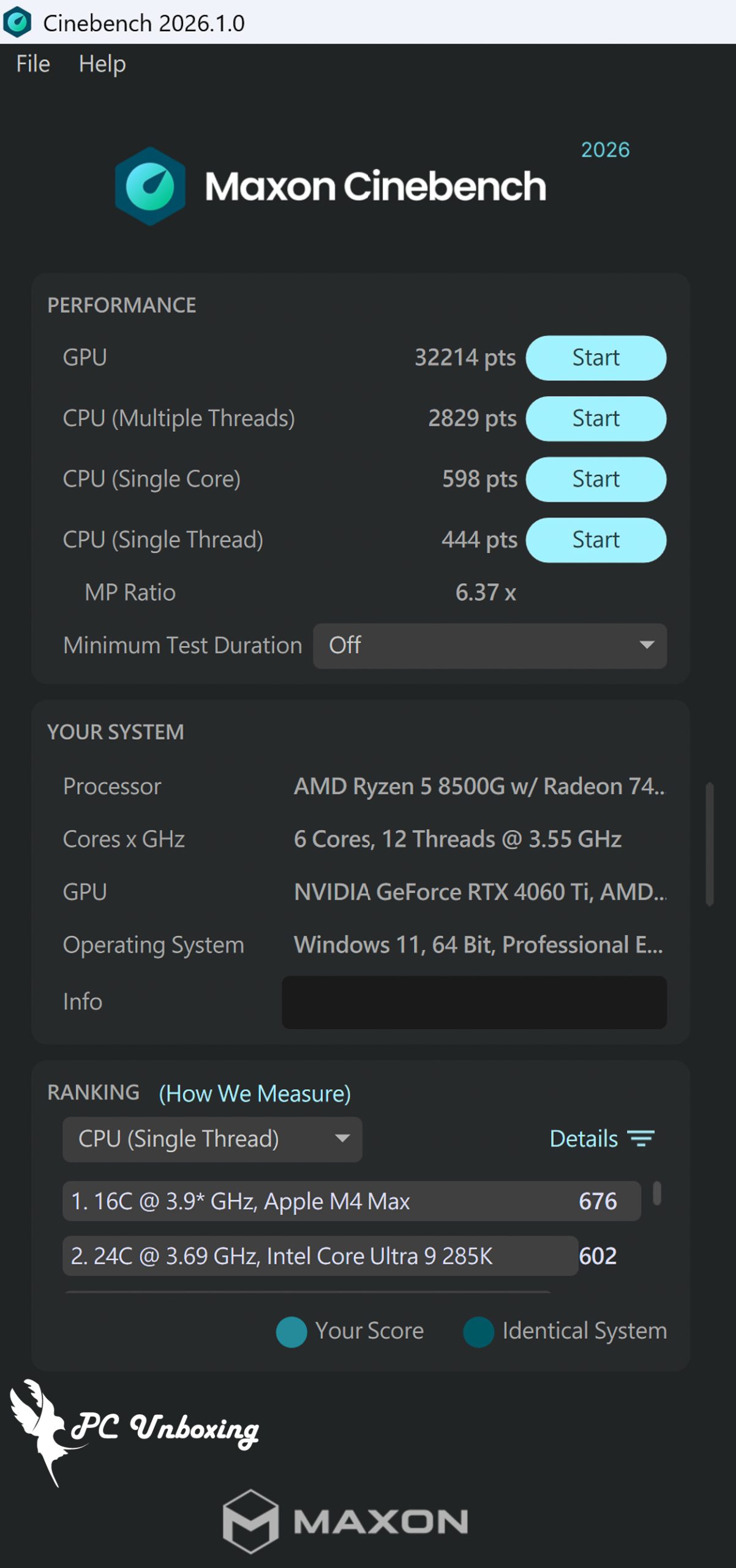
△ Cinebench 2026。
呂布騎狗!記憶體 DDR5 10200 MT/s GIGABYTE B850M FORCE WIFI6E V2 主機板超頻實測
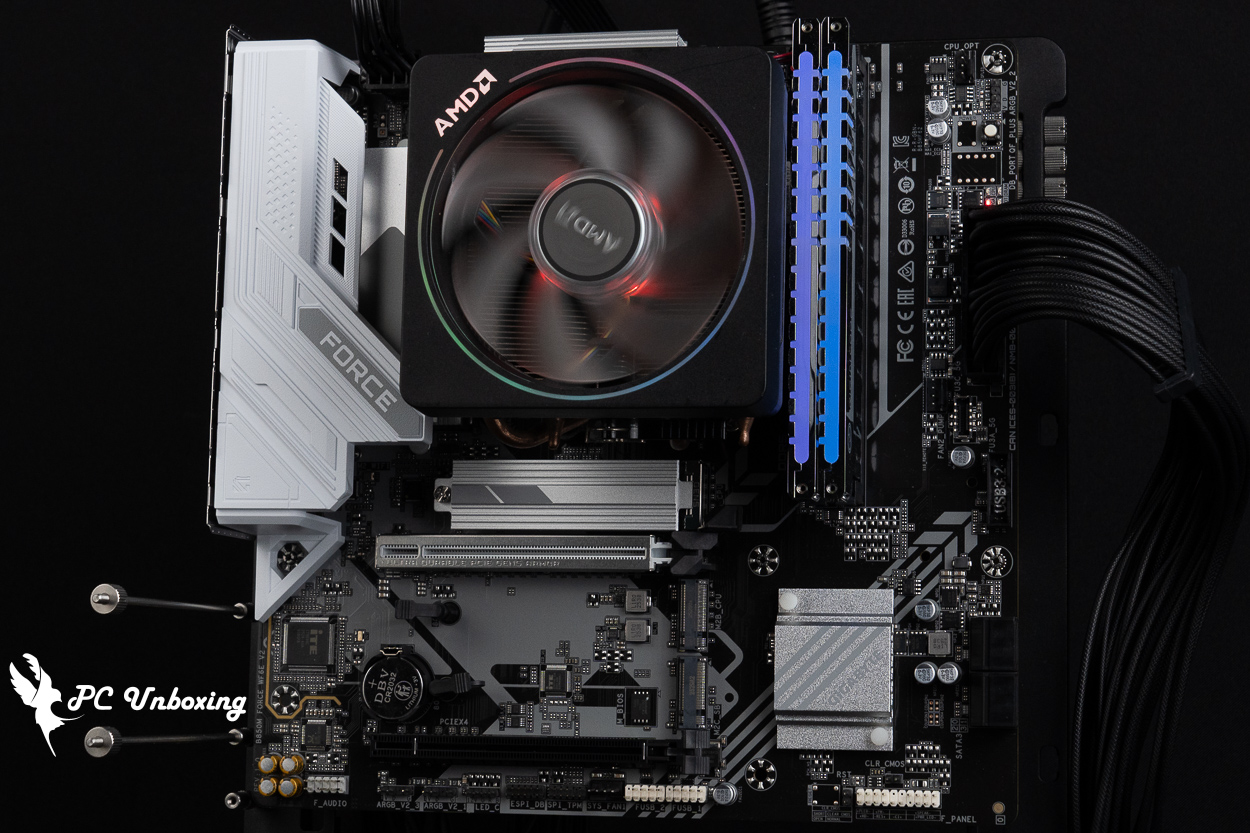
既然這張主機板有針對記憶體 Overclocking(O.C.) 超頻較佳相容性設計的 1DPC(1DIMM Per channel) 雙插槽與通道規劃,那為何不超一下呢?如果只是單純開啟記憶體 Profile 就太無聊了吧。
本次的超頻測試想挑戰看看以兩條記憶體模組安裝,也就是以雙通道 (Dual-Channel mode) 模式下進行超頻,CPU 依然使用 AMD Ryzen 5 8500G 更方便執行記憶體頻率超頻,處理器散熱器使用普通的 AMD Wraith Prism,記憶體模組則都使用原有散熱片並未更換散熱片或是導熱墊,記憶體以純粹風冷進行散熱沒有使用 LN2 液氮(液態氮氣)進行散熱。
最終筆者在安裝兩條模組且沒有超 BCLK 外頻的情況下,成功超頻至 DDR5 10200 MT/s(5200 MHz),並且進行 AIDA64 跑分給大家參考。
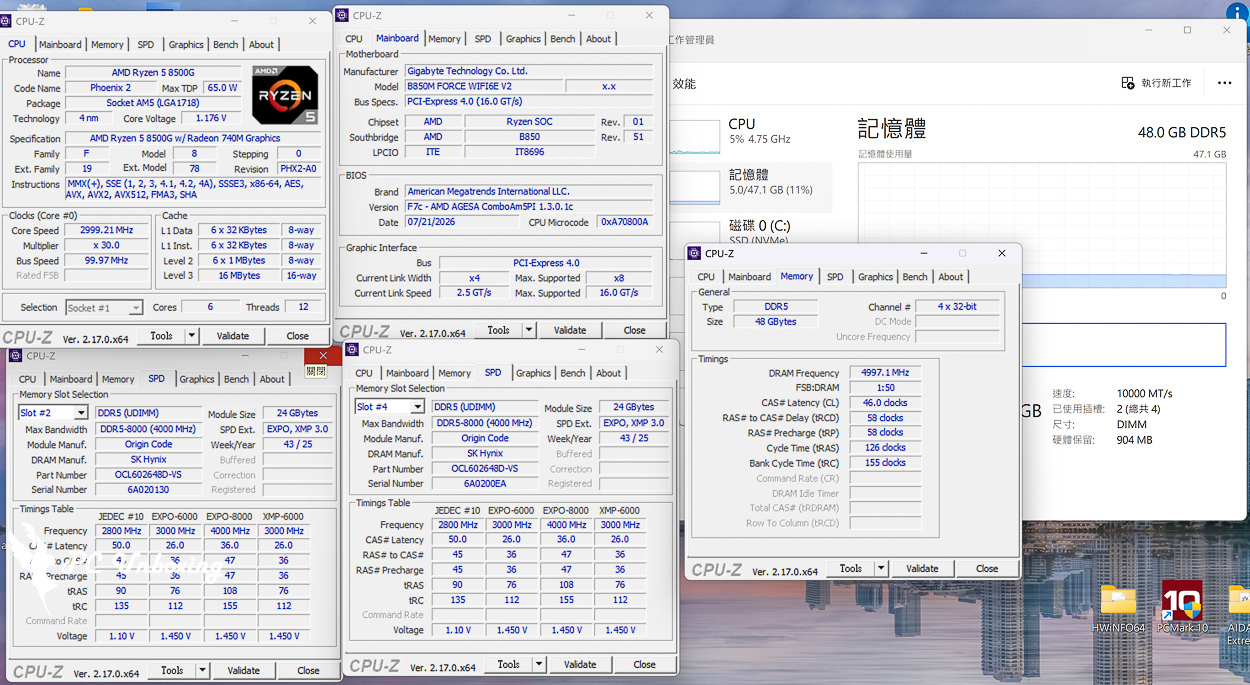
△ 小超一下可以 DDR5 10000 MT/s 的話。
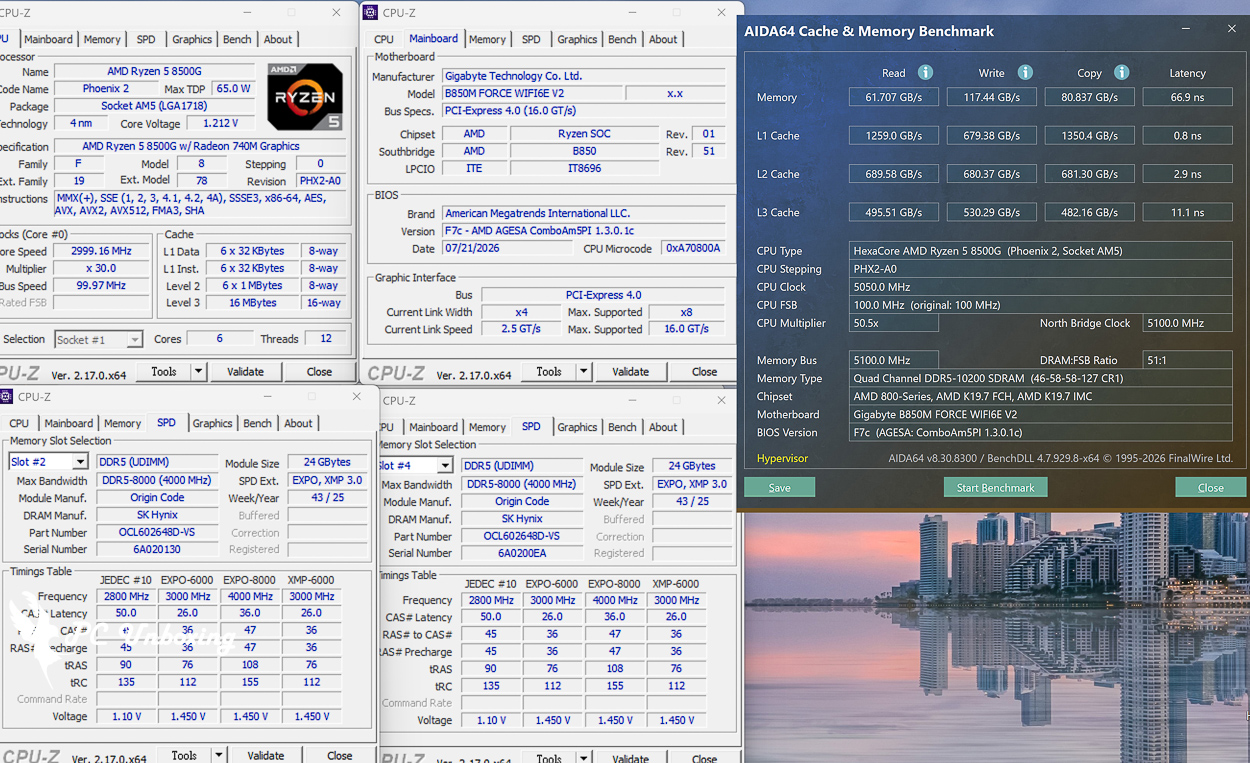
△ 那就再超一下到 DDR5 10200 MT/s 吧。
GIGABYTE B850M FORCE WIFI6E V2 評價|適合哪些玩家購買?
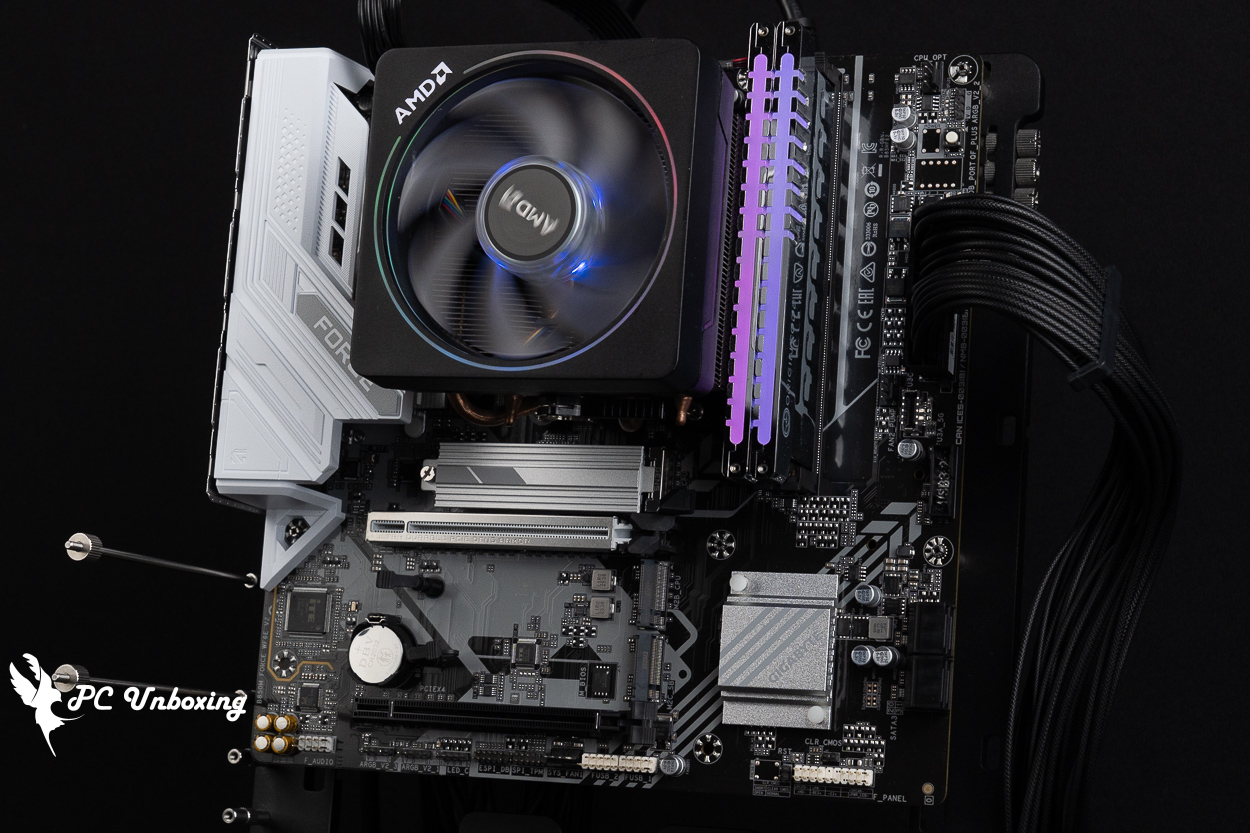
產品定位與定價更偏向入門等級的技嘉 GIGABYTE B850M FORCE WIFI6E V2 主機板,在價格上於便宜的級距中推出一款 1DPC(1DIMM Per channel) 主機板選擇,就如同筆者在前面所說的,考量到當前記憶體市場價格,以及選購性價比主機板的使用者,通常電腦裝好之後就不會去動了,基本上不太會進行記憶體容量擴充的情況下,我認為性價比主機板型號使用雙槽記憶體插槽設置,確實較符合成本預算規劃以及實用性,同時又有著較好的記憶體 XMP 與 EXPO 超頻設定檔支援性。
這張主機板僅有兩個記憶體擴充插槽與三個 M.2 SSD 擴充位置,以及 USB 5Gbps Type-C 和四個風扇擴充插槽,這樣的擴充性與 8+2+2 相供電規格,筆者更建議這張主機板搭配 AMD Ryzen 7 9850X3D(R7 9850X3D) 來組裝一台遊戲主機或是日常文書機使用即可,若想搭配核心數更多的處理器或是有更多擴充需求,則更建議投入更多預算考慮搭配更高階主機板來使用會更好,但對於未來沒有硬體或設備需要擴充的大多數使用者來說,這張主機板已經夠用,USB 的數量與頻寬規格較少了些就是。
本次超頻實測將兩條記憶體超頻至 DDR5 10200 MT/s,體驗了一下當前的「入門級主機板也超頻」風氣,但想要使用更方便超頻功能,筆者還是更建議使用 X870 AORUS TACHYON ICE 等超頻主機板,會有更好的超頻使用體驗。