



- 已加入
- 12/1/21
- 訊息
- 298
- 互動分數
- 24
- 點數
- 18
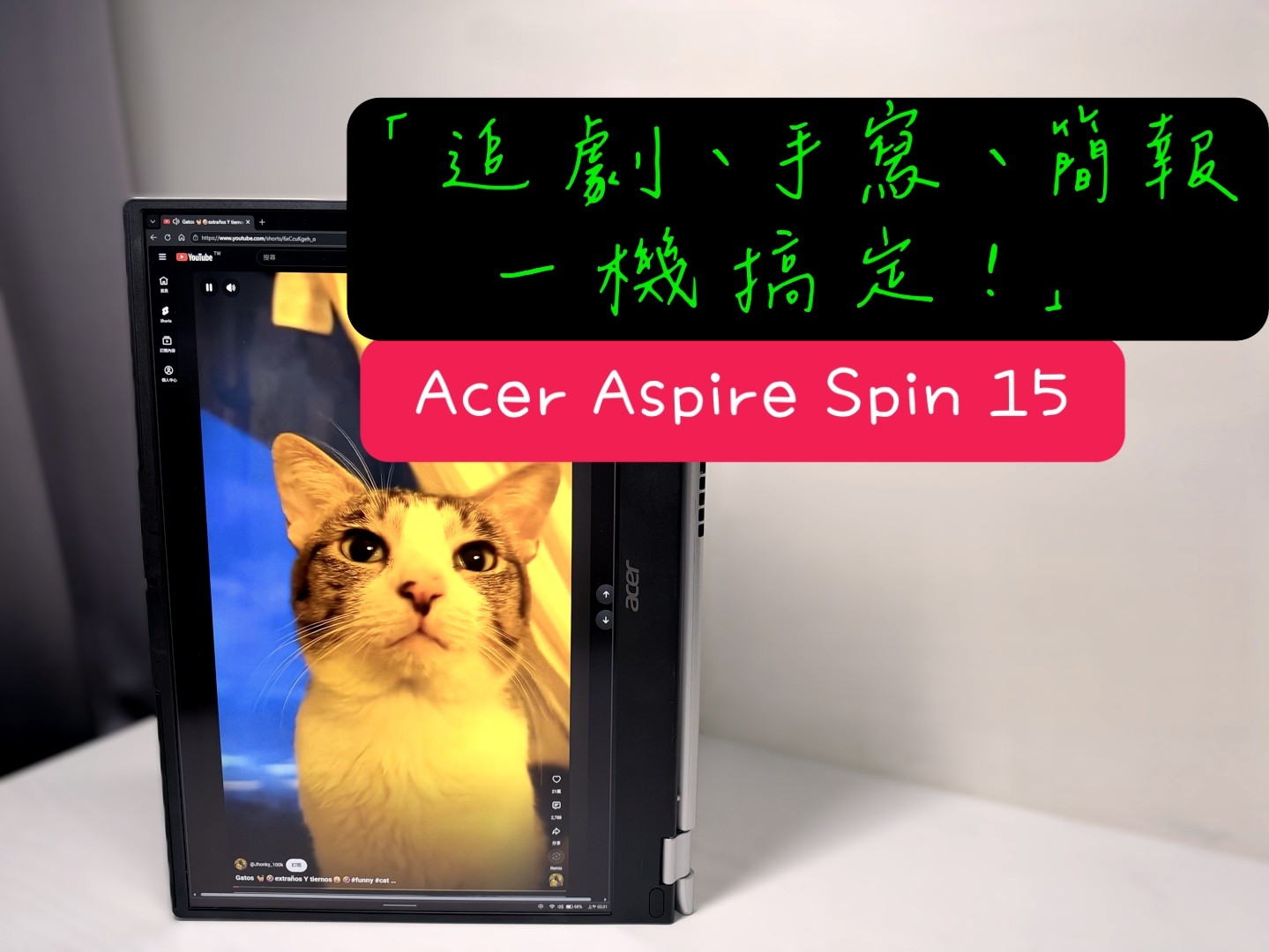
【前言】
提到「翻轉觸控筆電」,多數人第一反應往往是 13 或 14 吋的輕薄小筆電,目的就是隨手塞進背包、隨時拿出來手寫畫重點的便攜感;但在日常辦公或追劇時,小螢幕的局限感往往讓人又愛又恨!開雙重視窗查資料擠得要命、追劇時總覺得沉浸感差了那麼一點~
這也是為什麼 Acer Aspire Spin 15(ASP15-51N-57Z5) 的定位顯得相當有趣,它既保留了主流 15 吋大螢幕的舒適視野與完整鍵盤配置,同時又塞進了 360 度翻轉轉軸與觸控螢幕!
表面上看,它似乎把「辦公文書、休閒追劇、觸控筆記、開會簡報」全包攬在同一台機器裡;但實際用起來,15 吋翻轉到底會不會顯得笨重?在不同模式間切換真的順手嗎?
這次開箱,我會把重點放在大家最在意的核心特色——翻轉轉軸阻尼、觸控螢幕表現、四種使用型態的實際適應度,並搭配日常辦公、觀影與簡報情境進行實測,帶大家看看這台機能型文書機在日常生活中的真實面貌~
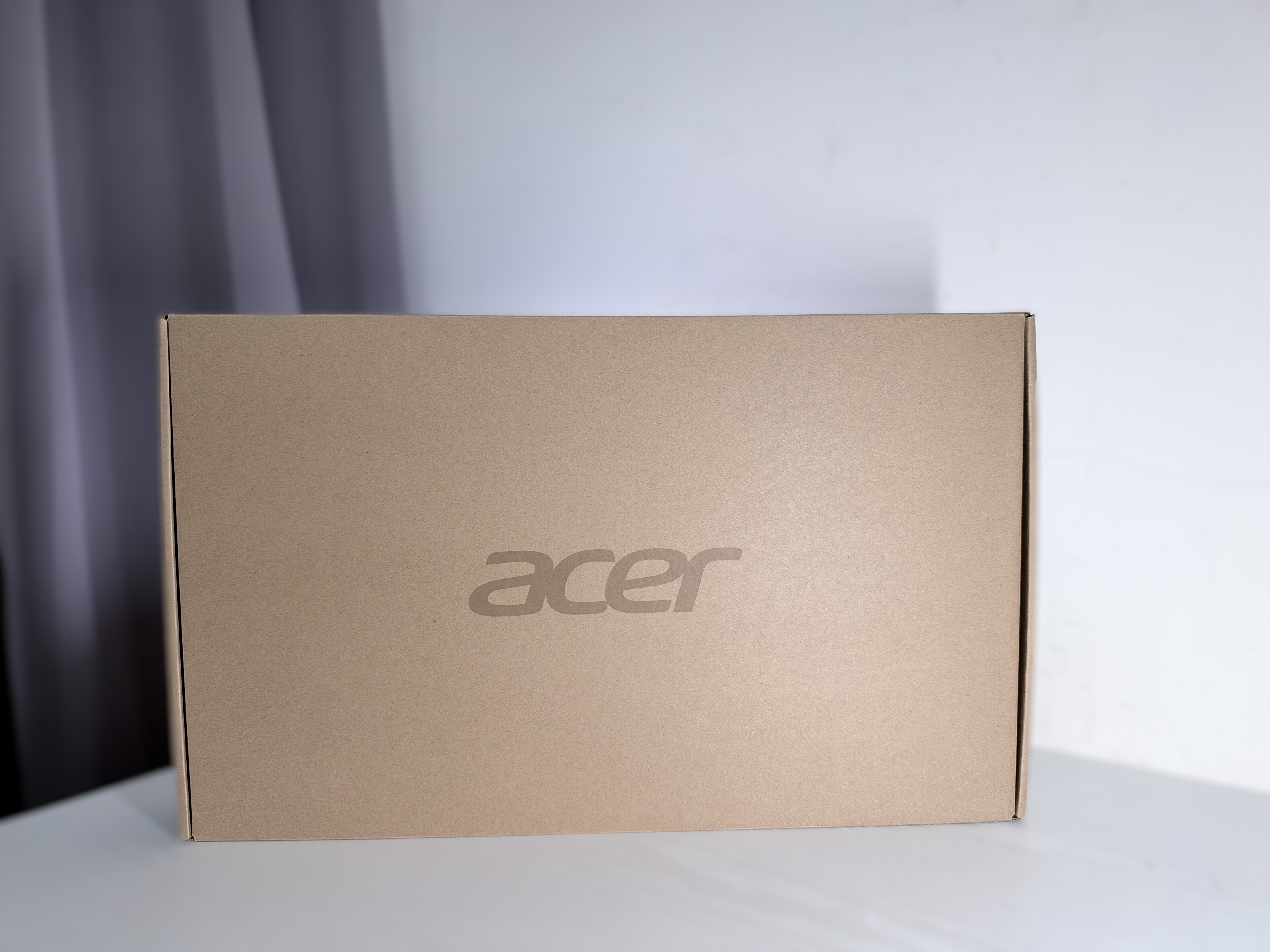
▲外包裝維持宏碁主流文書機一貫的環保取向,採用極簡的無漂白原色牛皮紙盒,中央僅印有低調的「acer」品牌標誌,沒有華麗花俏的彩盒印刷或過度包裝,視覺風格相當樸實乾淨,作為一台具備 360 度翻轉與觸控功能的 15.3 吋機種,外箱體積拿在手上比預期中更緊湊一些,整體重量感適中~
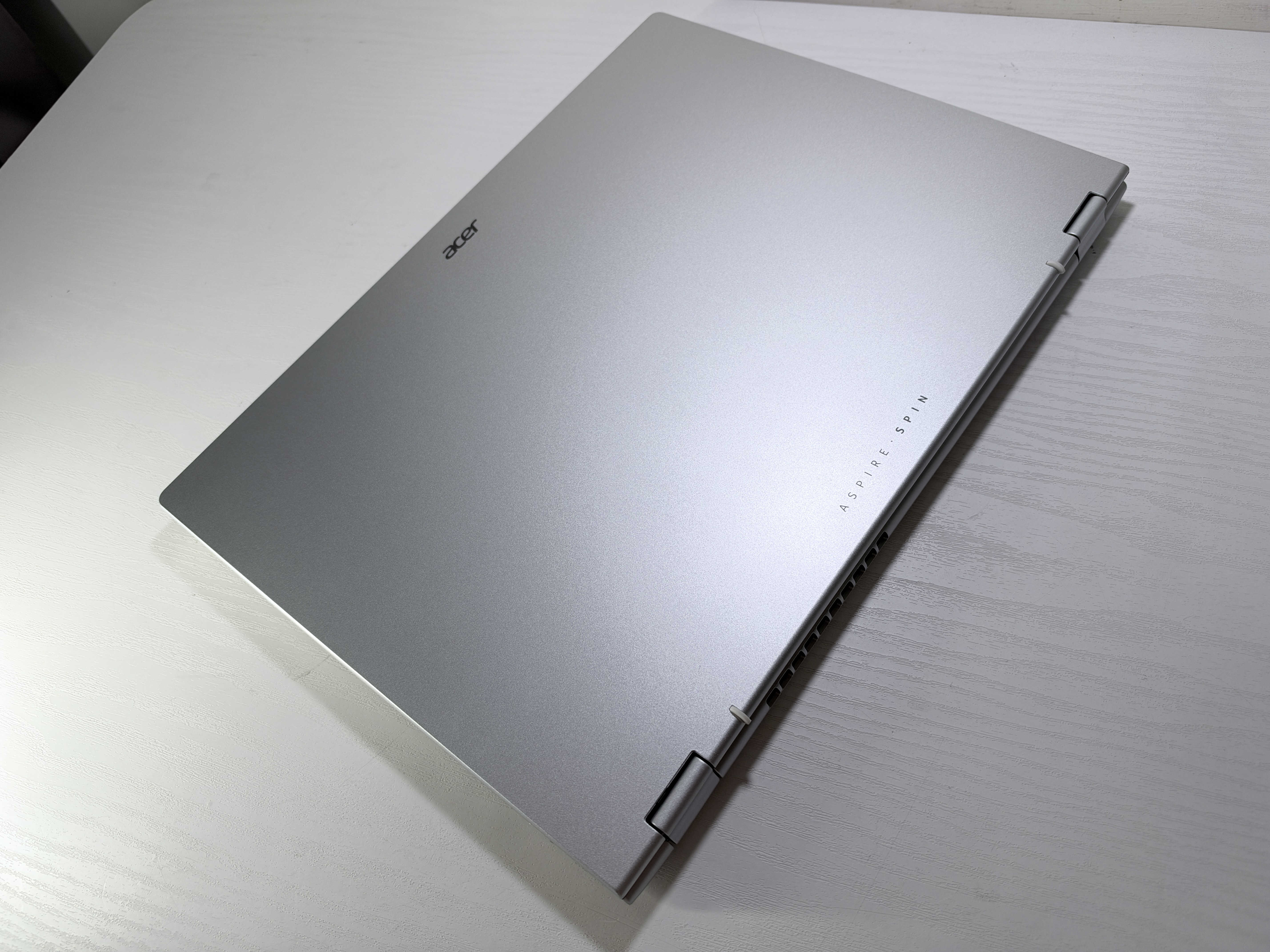
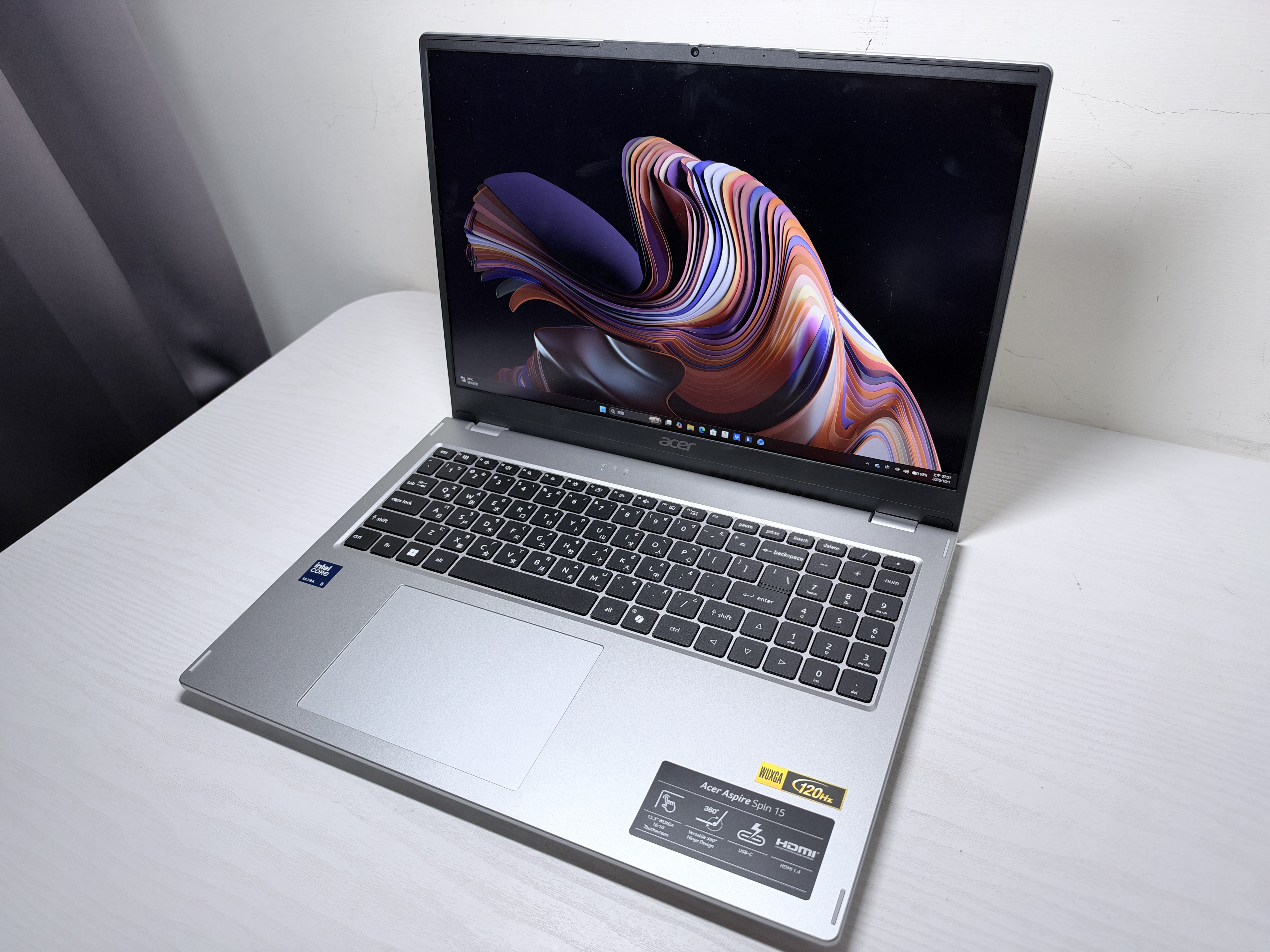
▲將筆電本體取出,A 面呈現出簡約俐落的現代商務風格,外殼採用銀灰色霧面噴砂工藝處理,視覺感受純淨素雅,手指撫摸上去帶有細緻的磨砂觸感,兼具抗指紋與耐髒污的實用性,在開始進入開箱之前,先來帶大家看過一遍規格~
測試環境:室溫 26 度,濕度 60% 左右
開箱主角:Acer Aspire Spin 15(ASP15-51N-57Z5)
處理器:Intel® Core™ Ultra 5 125U
(12核心14執行緒,P-Core 最高時脈 4.3 GHz、E-Core 最高時脈 3.6 GHz)
顯示卡:Intel® 內建顯示晶片
記憶體:DDR5 SDRAM 16GB(8GB On-board + 8GB SO-DIMM-5600MHz CL46-45-45-90)
儲存:512GB PCIe Gen4 SSD x1(TWSC TSC3CN512-F1Q20S)
螢幕:15.3 吋 16:10 WUXGA(1920 x 1200)@ 120Hz,45% NTSC 色域,IPS 觸控鏡面面板
網卡:Realtek RTL8852BE
電池:55 Wh
重量:約 1.6 kg
參考售價:NT$ 31,900
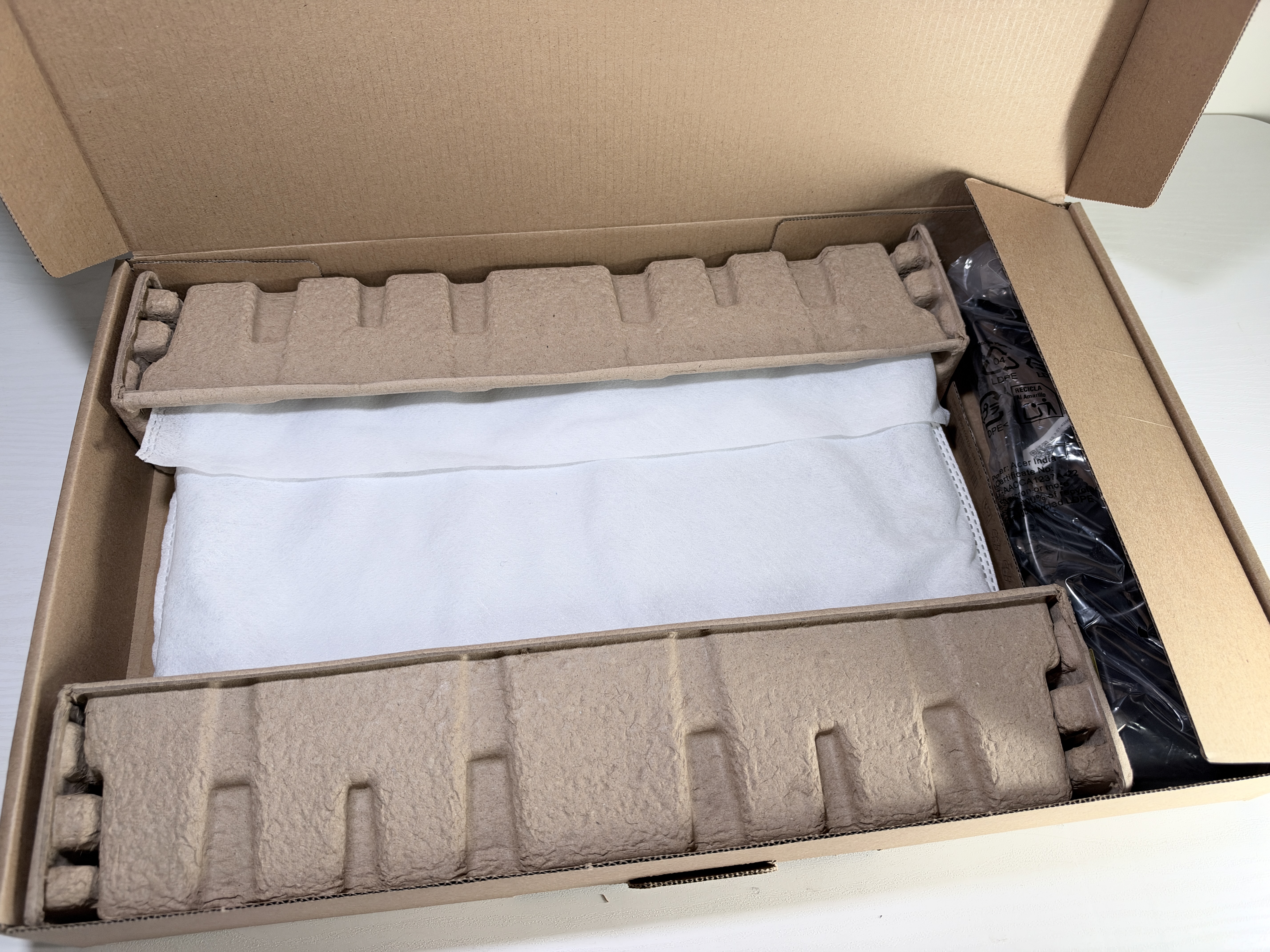
▲掀開外盒上蓋,內部的包裝佈局維持著相當標準且穩固的分區設計:中央筆電機身被白色不織布保護套完整包覆,上下兩側則以厚實的再生紙漿塑模緩衝材牢牢卡住,避免運送過程中的任何晃動碰撞;右側獨立長條隔間內收納的則是供電配件與線材;全機內部包材同樣貫徹了減塑與環保的原則,大量以紙質與再生紙漿取代傳統保麗龍~
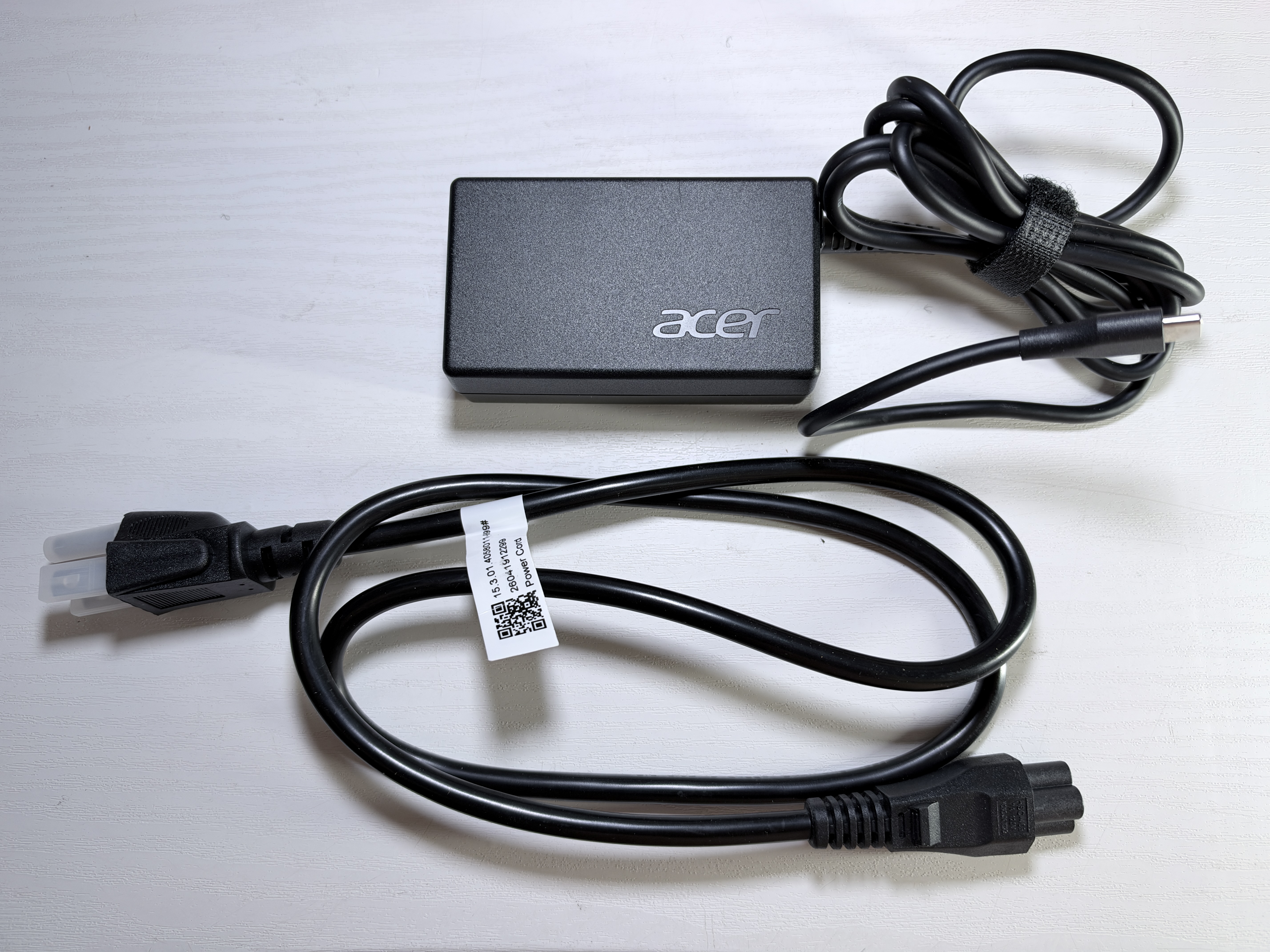
▲配件部分隨附的是分離式設計的電源供應器與三孔電源連接線,變壓器本體採用磨砂黑外殼搭配 acer 亮面刻印,輸出端已全面改為主流的 USB Type-C 規格,並自帶魔鬼氈束線帶方便日常收納,雖然變壓器體積並不算大,不過搭配上三孔「米老鼠頭」電源線後,整組出門攜帶會稍微佔一點線材收納空間!既然走的是標準 Type-C PD 供電協議,外出時如果有 65W 或以上的 GaN 氮化鎵充電頭,也能直接共用替筆電回血,大幅減輕通勤負擔~
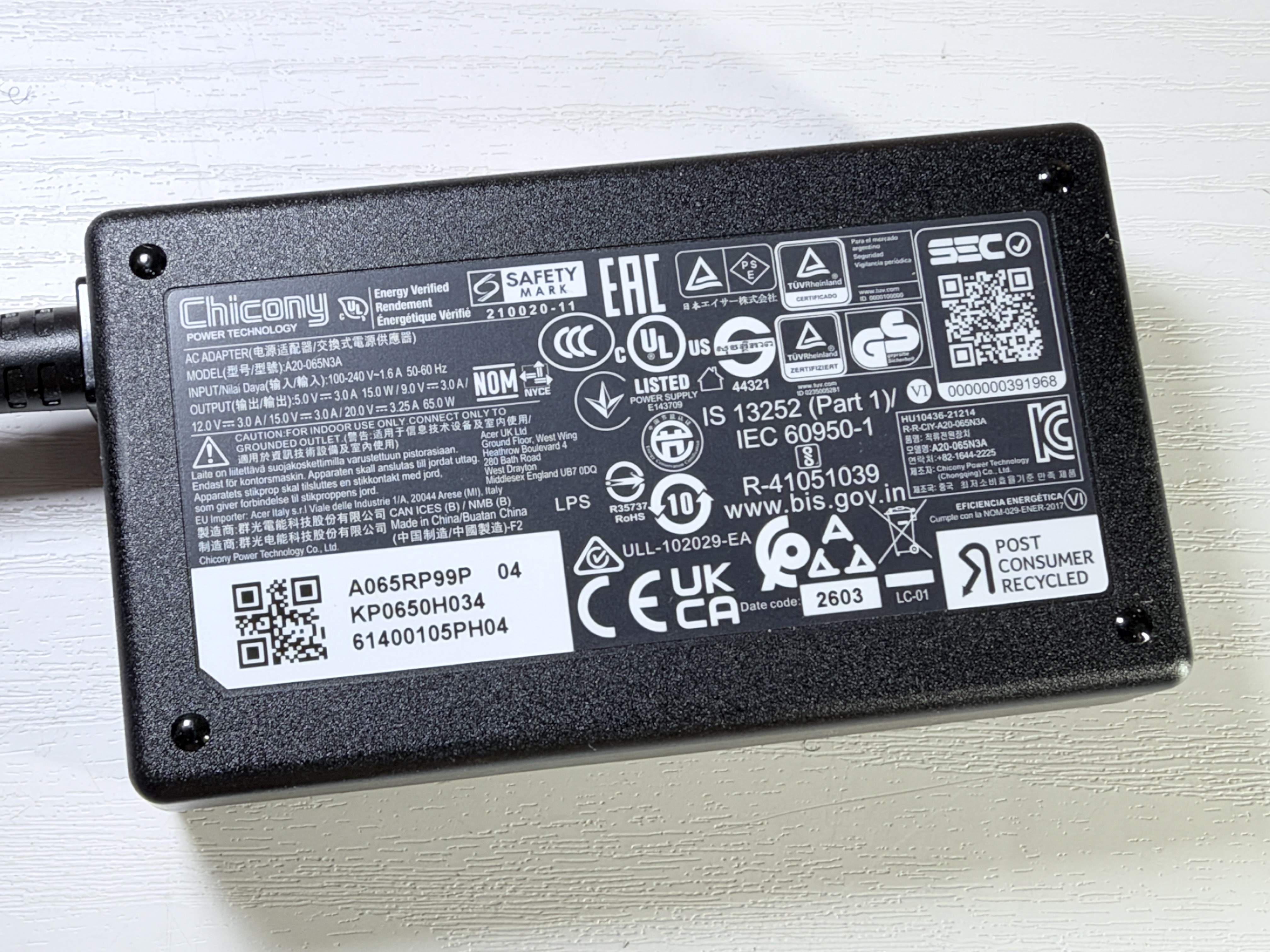
▲變壓器背面的規格銘板資訊相當詳盡,代工大廠為群光電能(Chicony),型號為 A20-065N3A;具備多組標準 PD 電壓檔位,分別為 5.0V⎓3.0A / 9.0V⎓3.0A / 12.0V⎓3.0A / 15.0V⎓3.0A,最高檔位則是 20.0V⎓3.25A,總輸出功率達到 65W,日常除了供筆電全速充電外,也能順手拿來幫支援快充的手機或平板補電,通用性相當不錯~
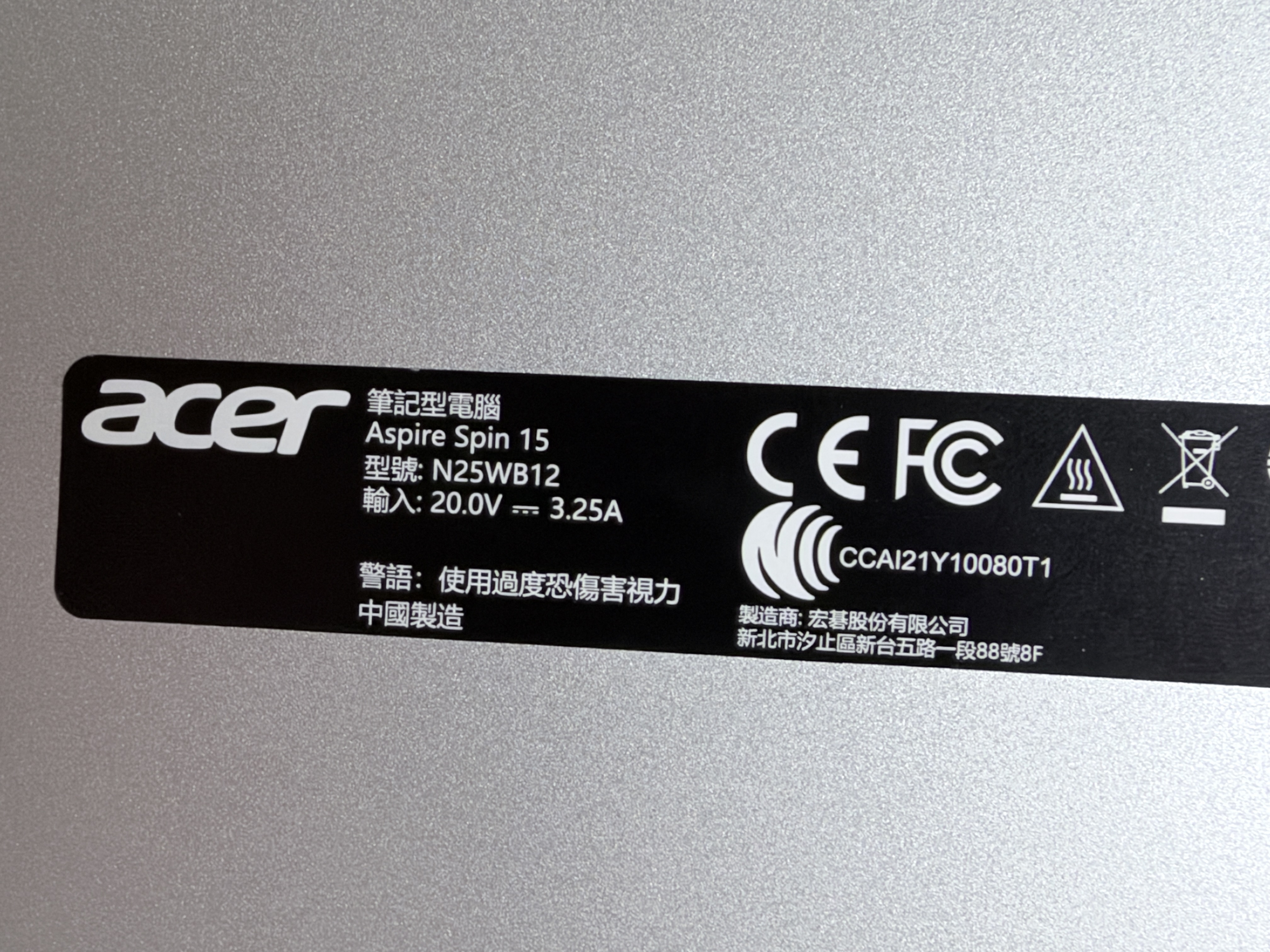
▲機身底部的規格標籤上寫著 20.0V ⎓ 3.25A(65W),與隨附的 65W Type-C 變壓器規格完全吻合,雖然機身支援 Type-C PD 充電,外出可以少帶一顆大變壓器,但選購副廠充電器時建議至少挑選具備「20V 輸出」或同等 65W 等級的 GaN 氮化鎵充電頭,才能確保邊用邊充時不會遇到慢速充電或掉電的尷尬情況!
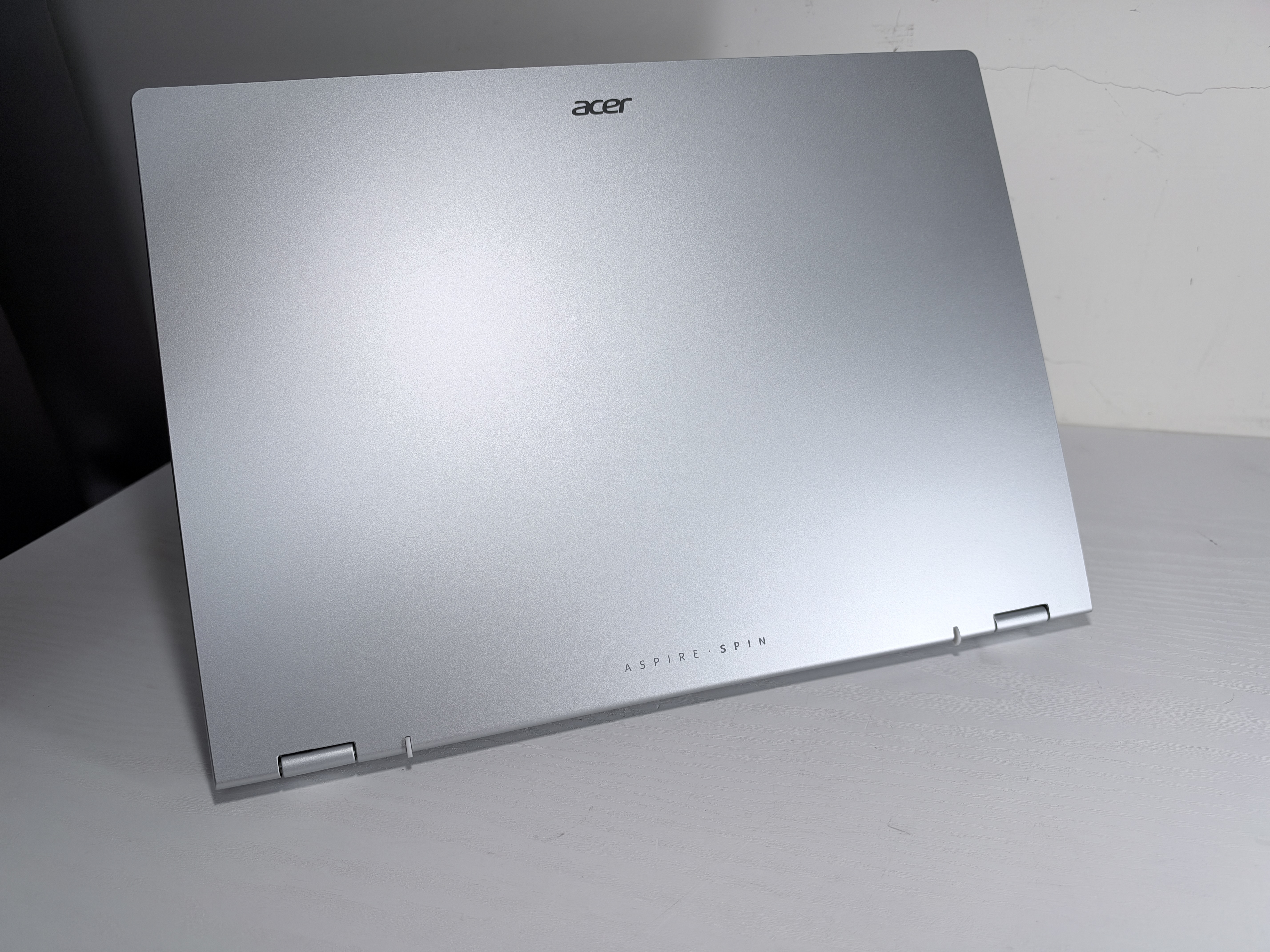
▲上蓋頂端居中鑲嵌著亮面拋光的精緻「acer」品牌金屬標誌;而移至轉軸處上方,則能看見低調蝕刻的「ASPIRE SPIN」系列字樣,在沉穩內斂的基調中點出其翻轉機種的身分;下方兩側則是具備 360 度翻轉機能的雙軸承機械結構,轉軸接縫收邊工整,邊緣還貼心配有微型防護腳墊,避免翻轉支撐時磨損機身邊角~
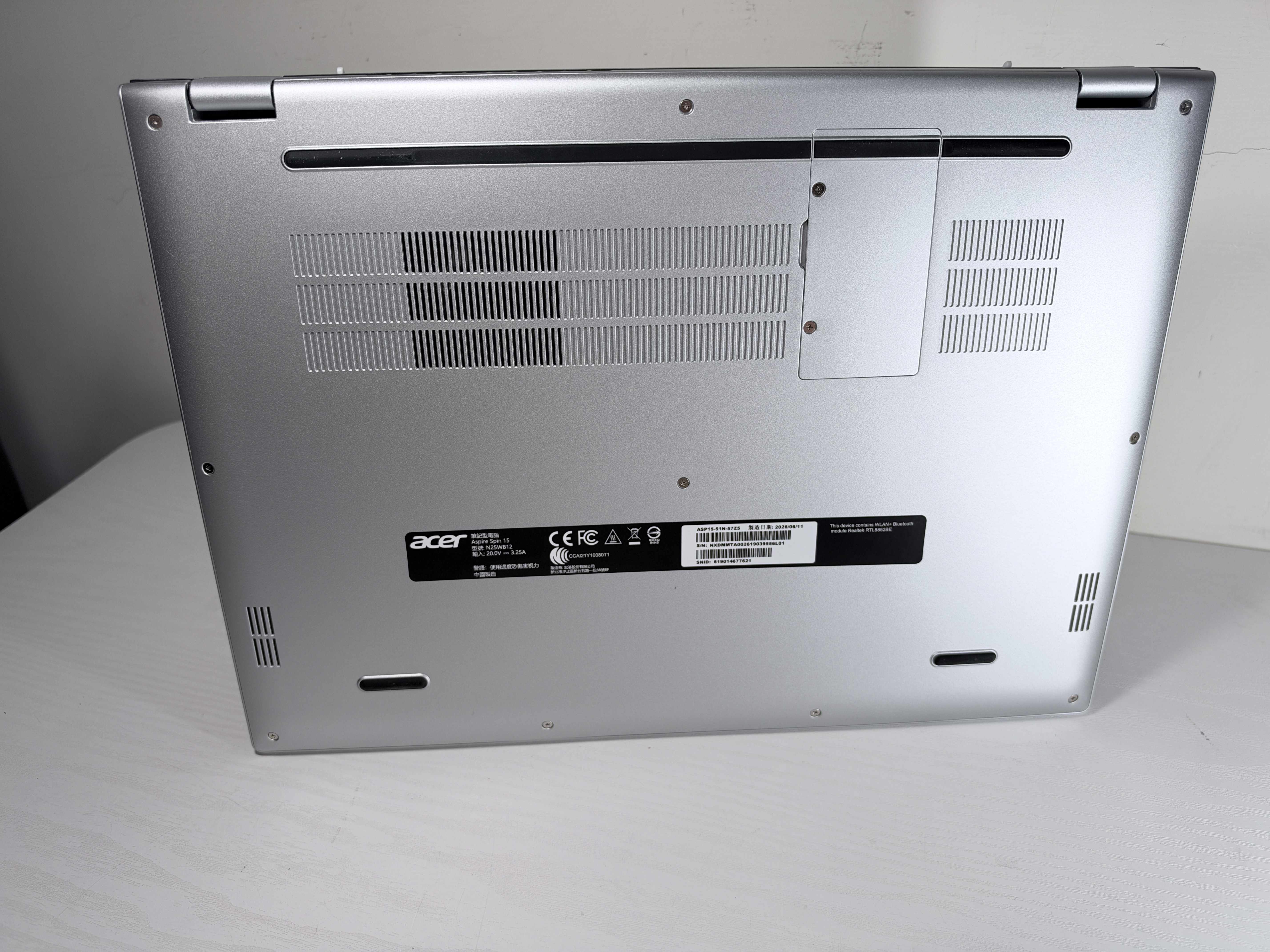
▲翻到機身底部,在防滑與墊高設計方面,上方採用了一整條貫穿式的高抓地力長條防滑橡膠墊,下方兩側則配有兩顆獨立膠條,平放於桌面時能穩固機身並抬升出足夠的底部進氣空間,靠近使用者側的左右兩端分別設置了立體聲雙揚聲器開孔,發聲角度稍微朝下傾斜,能藉由桌面反射營造出更開闊的空間音效~
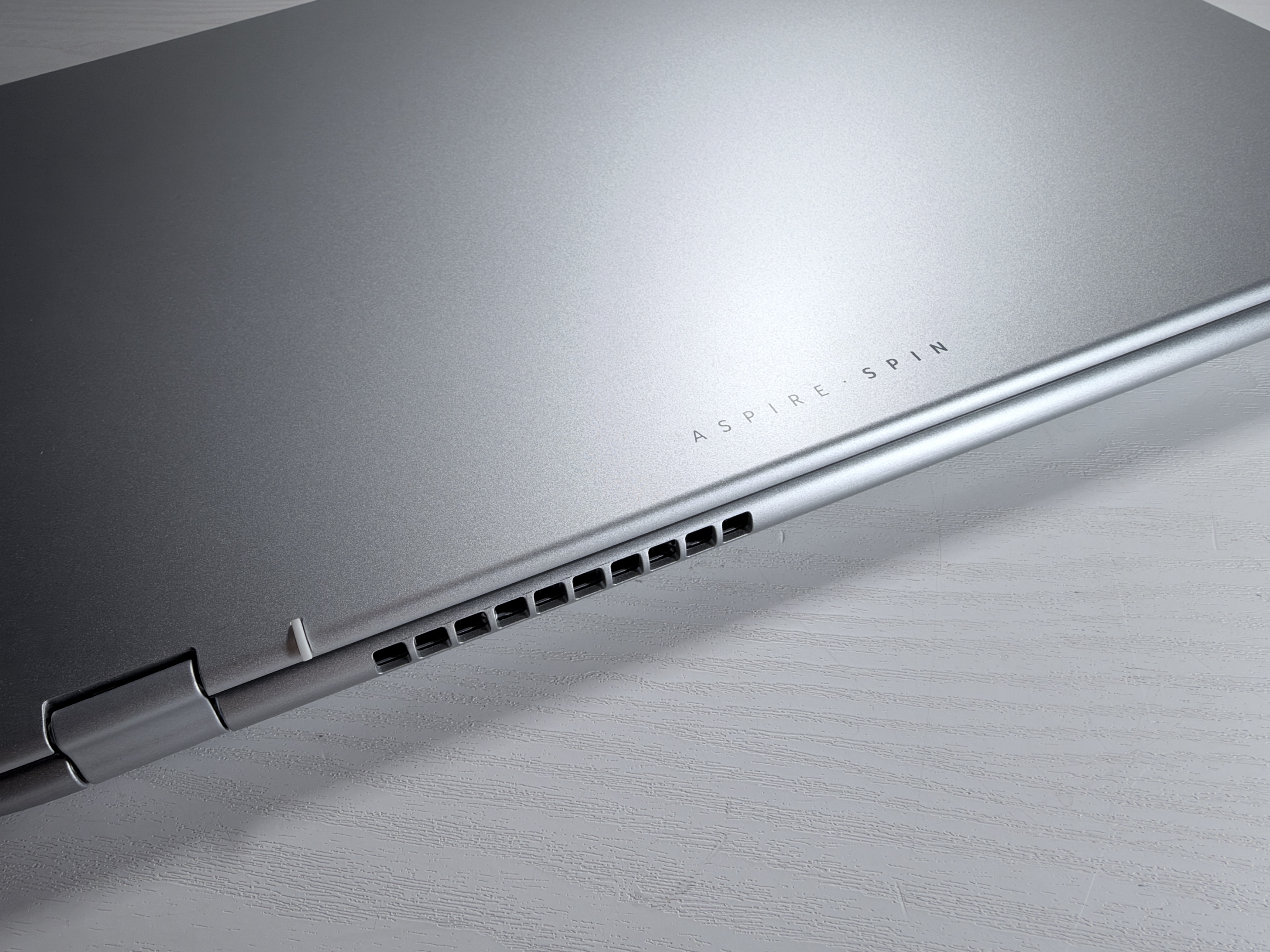
▲近距離檢視機身後方,上蓋靠近轉軸處以洗鍊的字體低調蝕刻了「ASPIRE SPIN」字樣,霧面噴砂在光線折射下呈現出相當細膩的金屬光澤與純粹質感,在系列字樣下方,原廠巧妙地將主要散熱出風柵口隱藏於機身後側轉軸縫隙間~
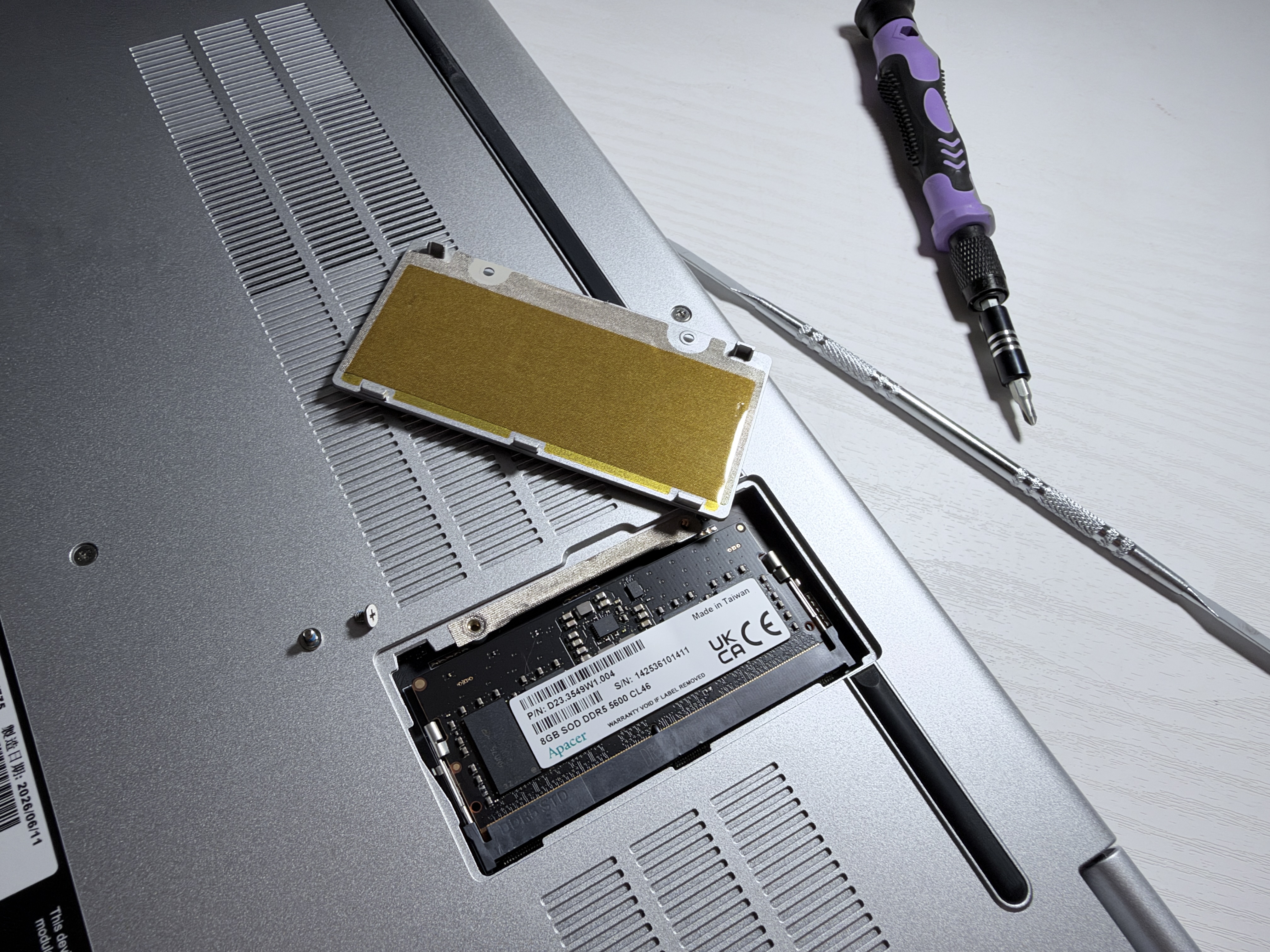
▲雖然宏碁非常大方地在機身底部開了獨立記憶體升級蓋,讓使用者可以自由更換 SO-DIMM 插槽模組,但詩人並不建議大家花錢把它升級到 8+16GB 甚至更高!原因很現實:這台定位在 15W 低功耗的 Ultra 5 125U 翻轉文書機,本身全靠內顯、沒有獨立顯卡,目前原廠的 8+8GB 對稱雙通道已經是頻寬的最佳甜蜜點,已經綽綽有餘~
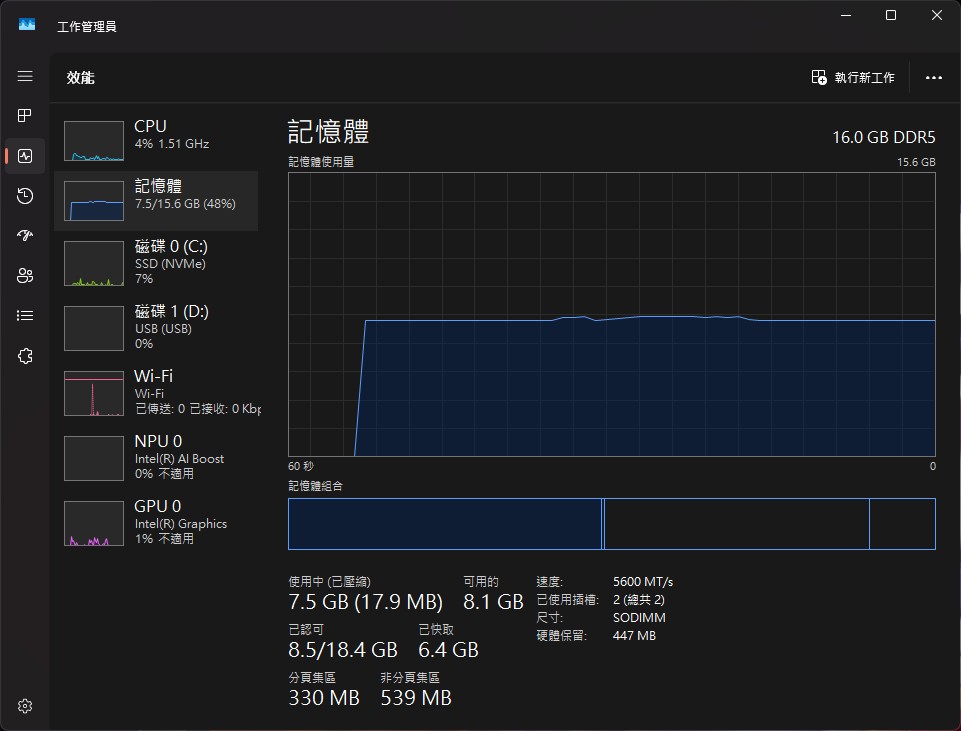
▲插槽配置狀態:明確顯示「已使用插槽:2(總共 2)」,採用的是「8GB 板載(On-board)+ 8GB SO-DIMM 插槽」的雙通道配置;目前出廠狀態即為對稱雙通道模式運行,能完整餵飽內建 Intel Graphics 繪圖核心所需的頻寬~
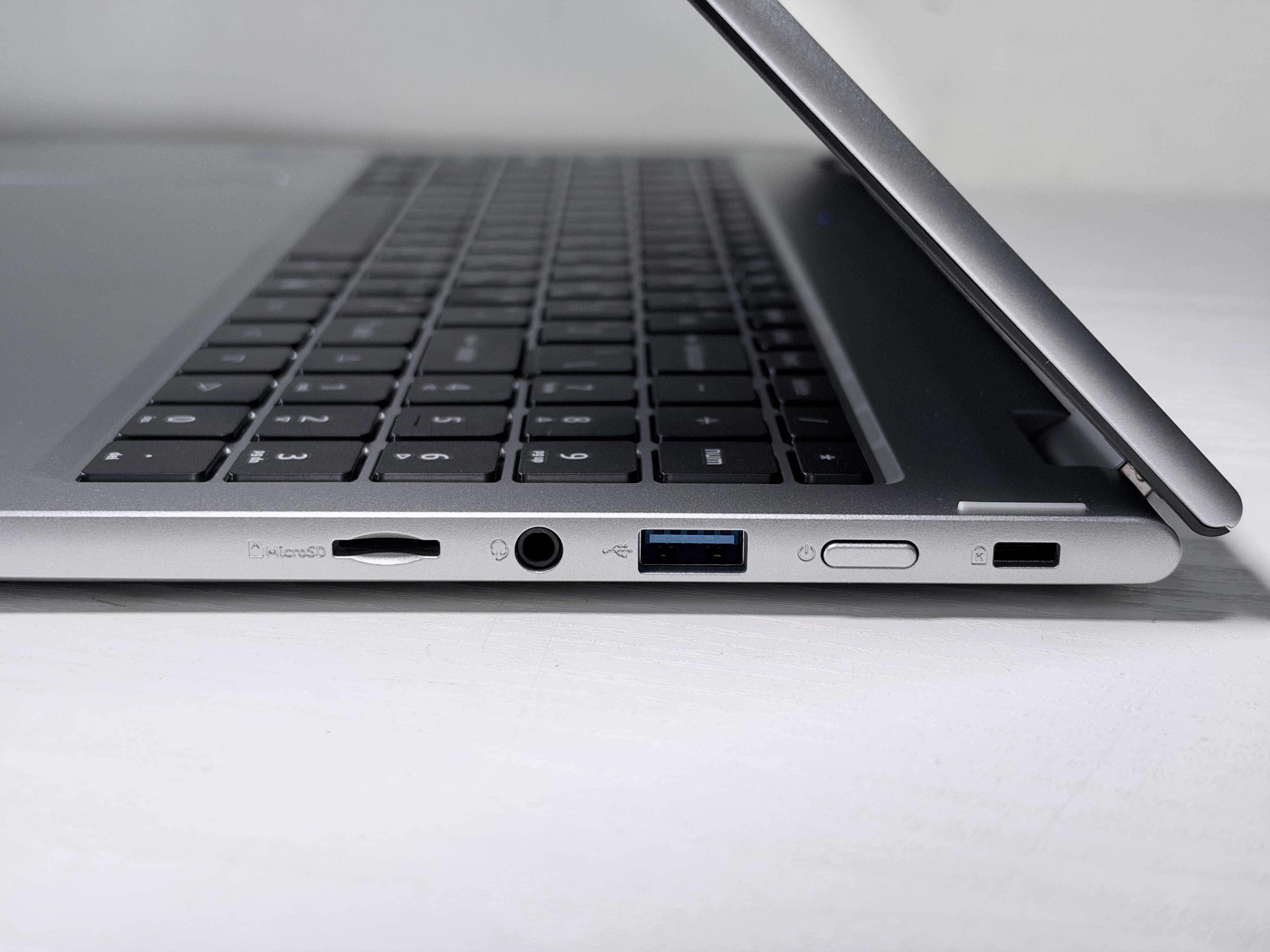
▲檢視機身右側邊框,配有 micro SD 記憶卡插槽、3.5mm 複合式音訊孔、USB 3.2 Gen 1 Type-A,考量到 360 度翻轉筆電在切換成「平板模式」或「帳篷模式」時鍵盤面會被翻到背面或朝下,原廠特別將電源開關獨立移至機身側邊!
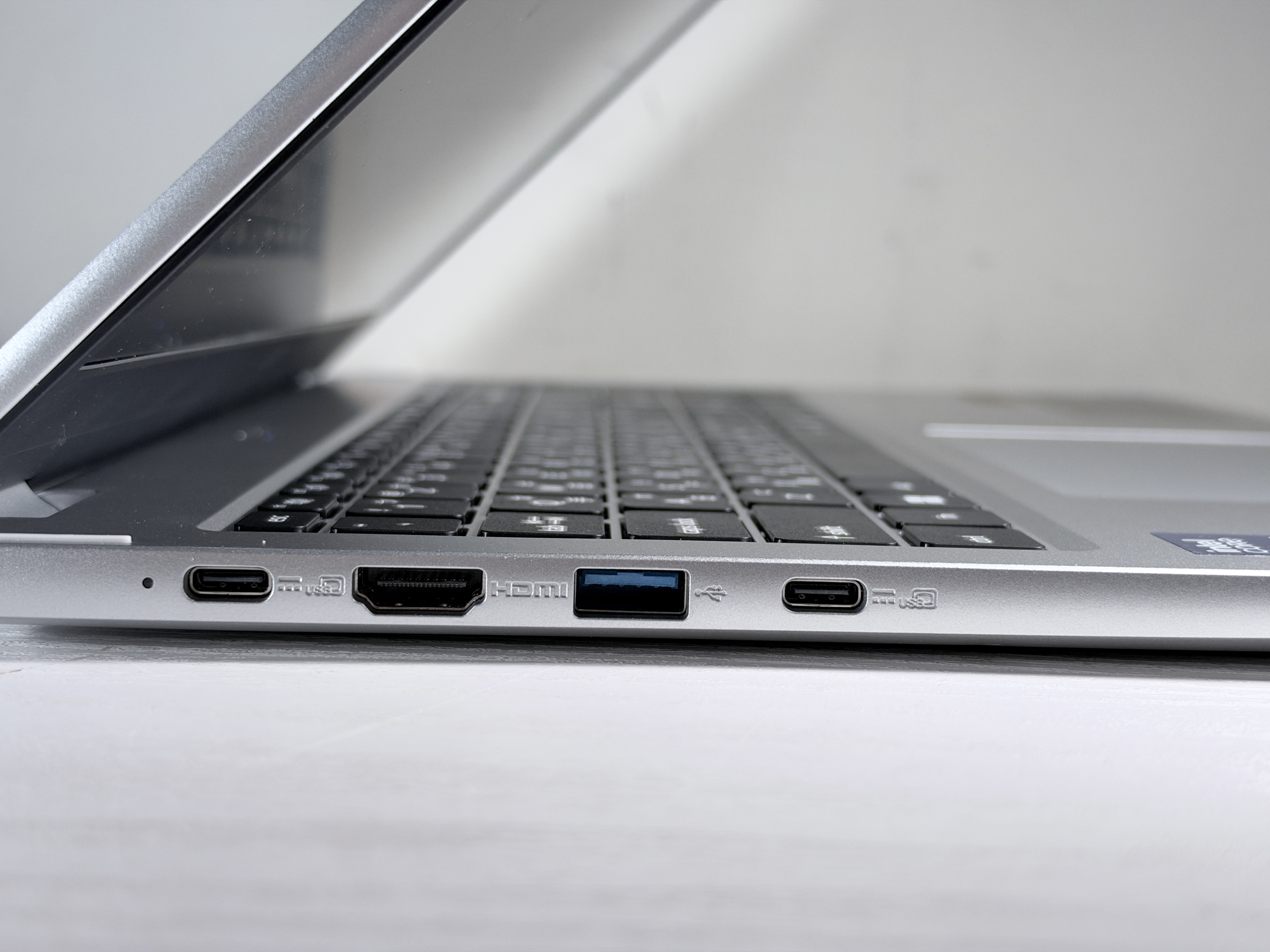
▲轉到機身左側,介面規格與實用性相當到位,最左邊的小孔是充電指示燈,透過綠色與紅色來判斷充電中或是已充滿的狀態,保留了標準尺寸的 HDMI 影音輸出插孔,配有第二組標準 USB-A 插孔,並一口氣配備了兩組 USB-C,具備螢幕輸出功能,拿來外接螢幕也很方便~
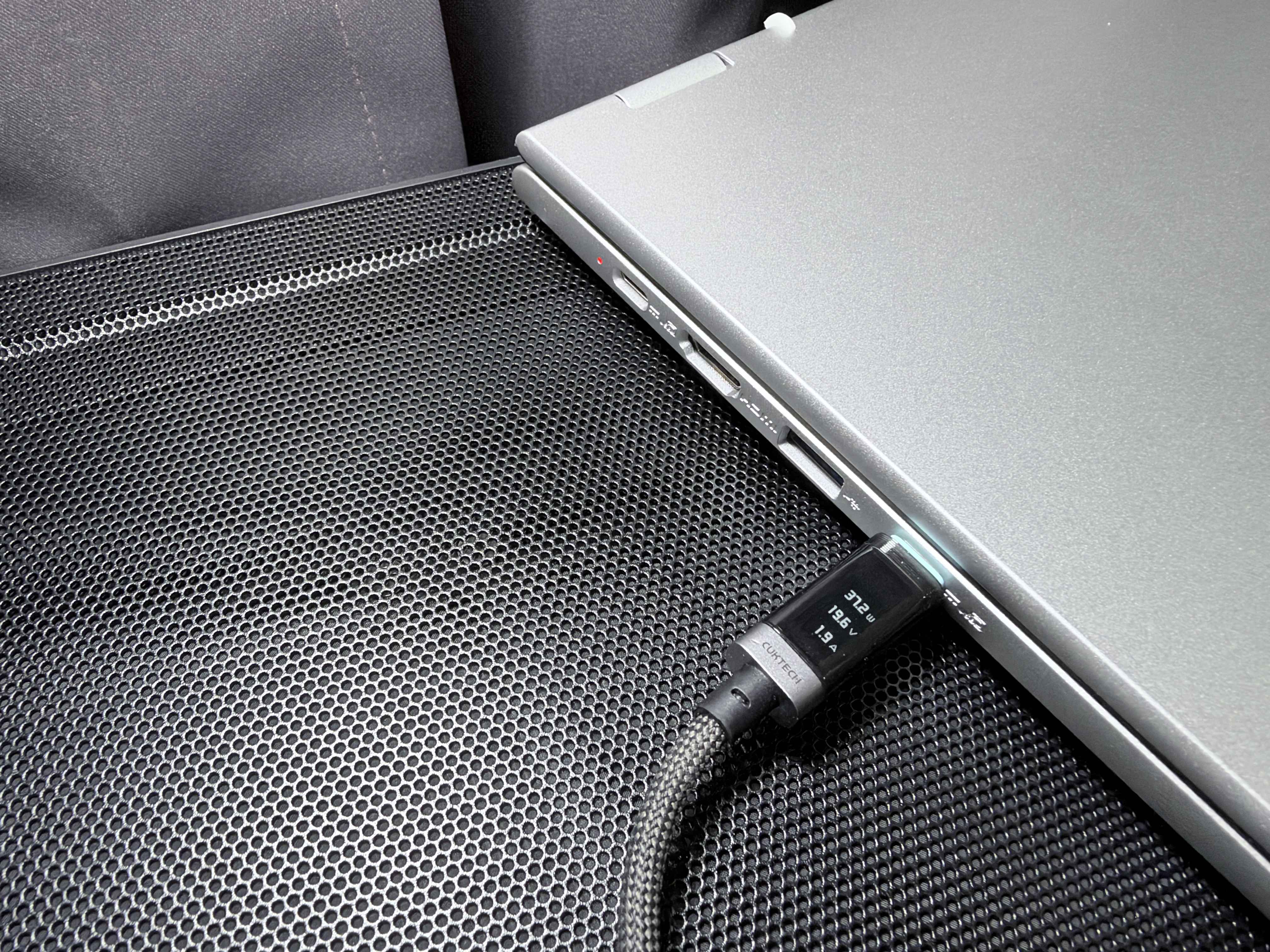
▲實際拿帶有功率即時顯示的 Type-C 充電線進行實測,將充電線插在機身左側最外側的第二組 Type-C 連接埠上,筆電同樣順利啟動快充且狀態燈亮起,這代表左側的兩組 Type-C 接口均支援 PD 供電輸入,日常使用不需要刻意辨識哪一個才是充電專用孔,雙孔盲插的體驗相當直覺順手~
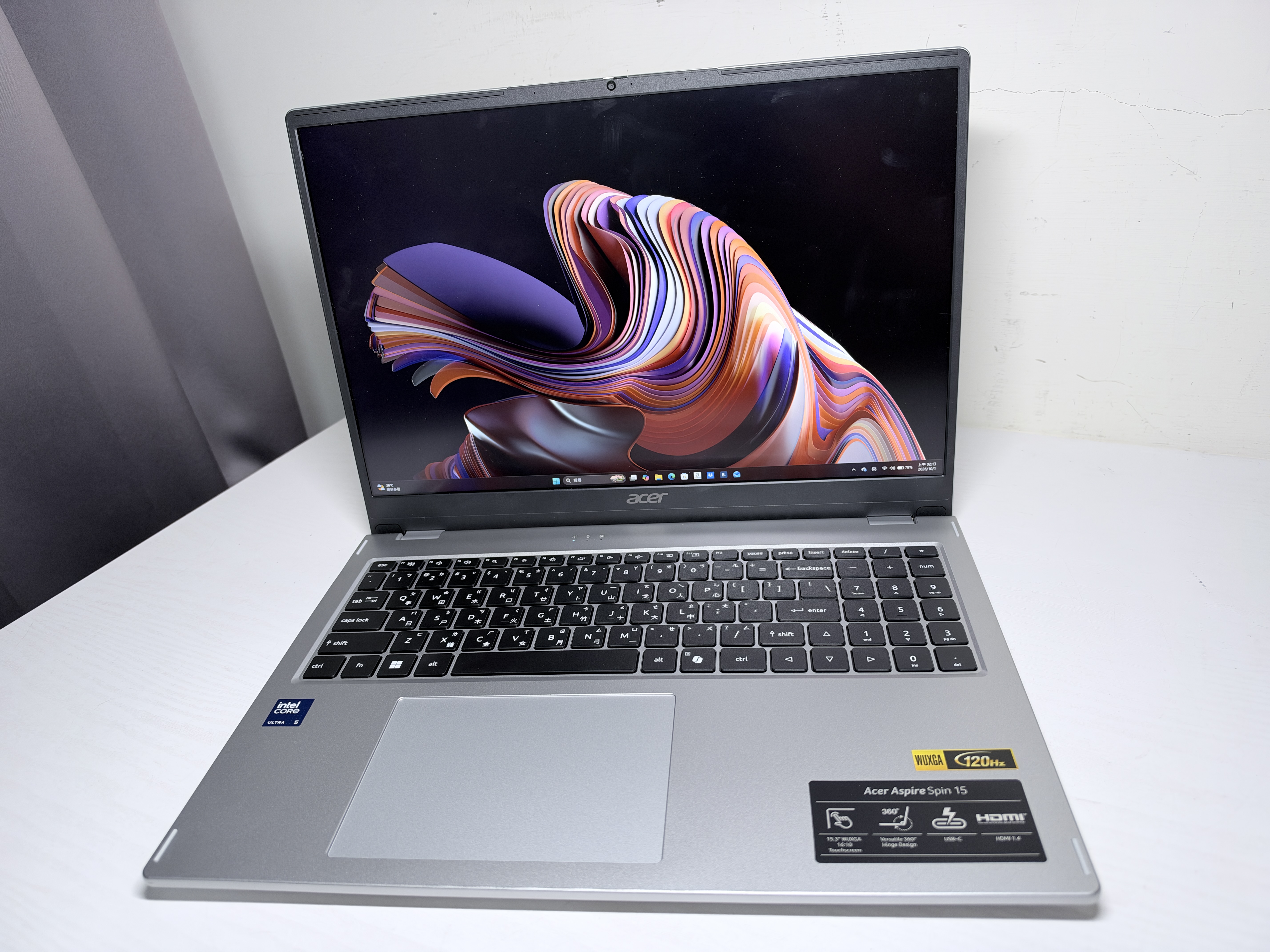
▲螢幕採用三面窄邊框設計,大幅提升了 15.3 吋面板的視覺沉浸感;頂部邊框中央整合了視訊鏡頭與陣列麥克風,下邊框則印有簡約的「acer」品牌標誌;C 面四個角落與邊緣處均設有防護墊腳,能在機身 360 度翻轉至不同模式時提供穩固的支撐與緩衝保護~
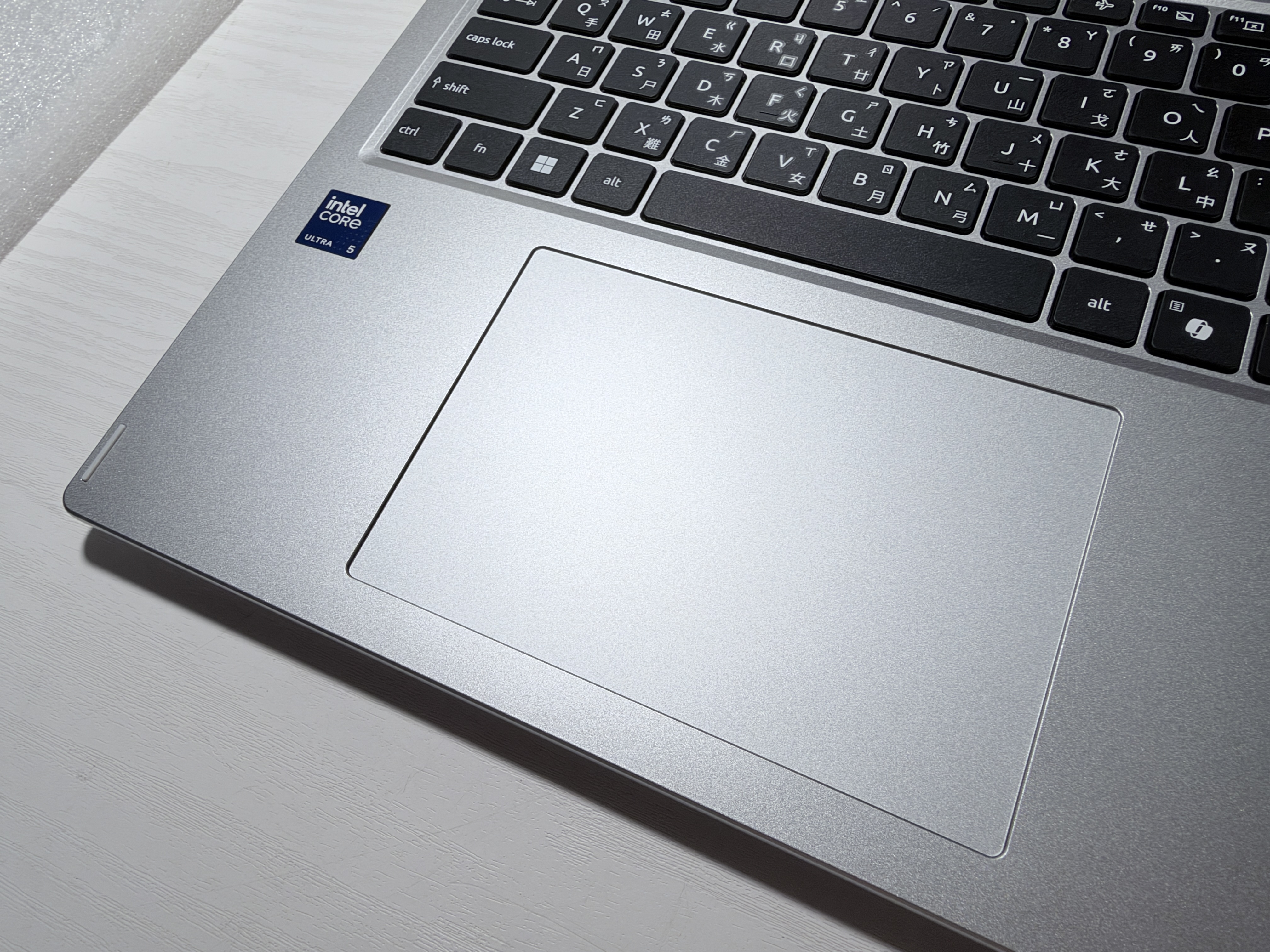
▲拉近檢視 C 面左側的操作區域,霧面金屬灰的噴砂工藝維持得相當均勻細膩,左下方貼有代表新一代架構的深藍色 Intel Core Ultra 5 處理器識別標籤,觸控板具備相當充裕的操作面積,表面滑順不澀手,支援標準 Windows 多指手勢操作
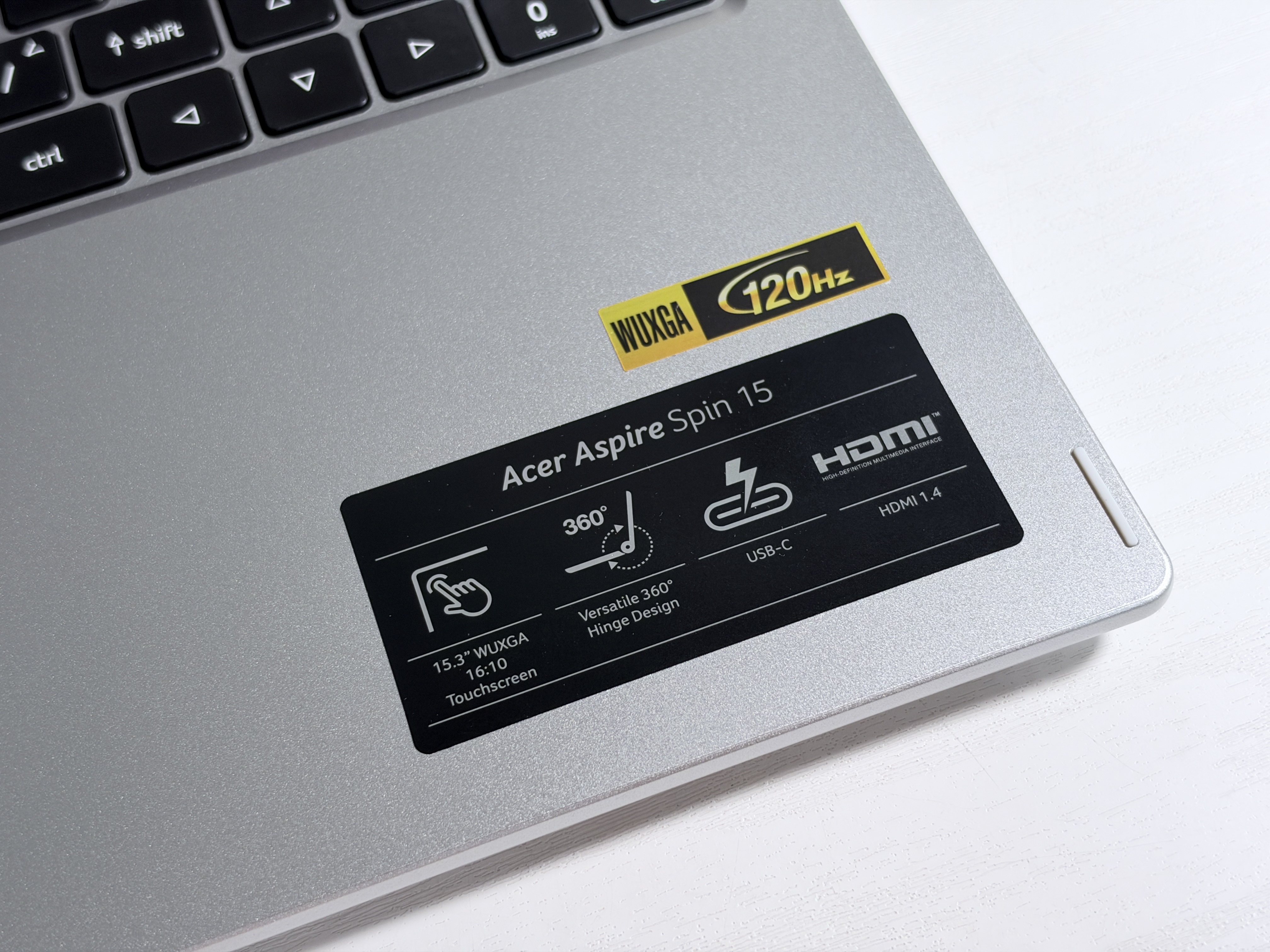
▲移至 C 面右下方的置腕區,在普遍仍停留於 60Hz 的主流文書機市場中,直上 120Hz 能顯著提升游標滑動、網頁捲動與手寫筆觸的流暢度與跟手感,搭載具備 360 度多角度懸停能力的翻轉轉軸,支援筆電、帳篷、站立展示與平板等四種使用形態切換~
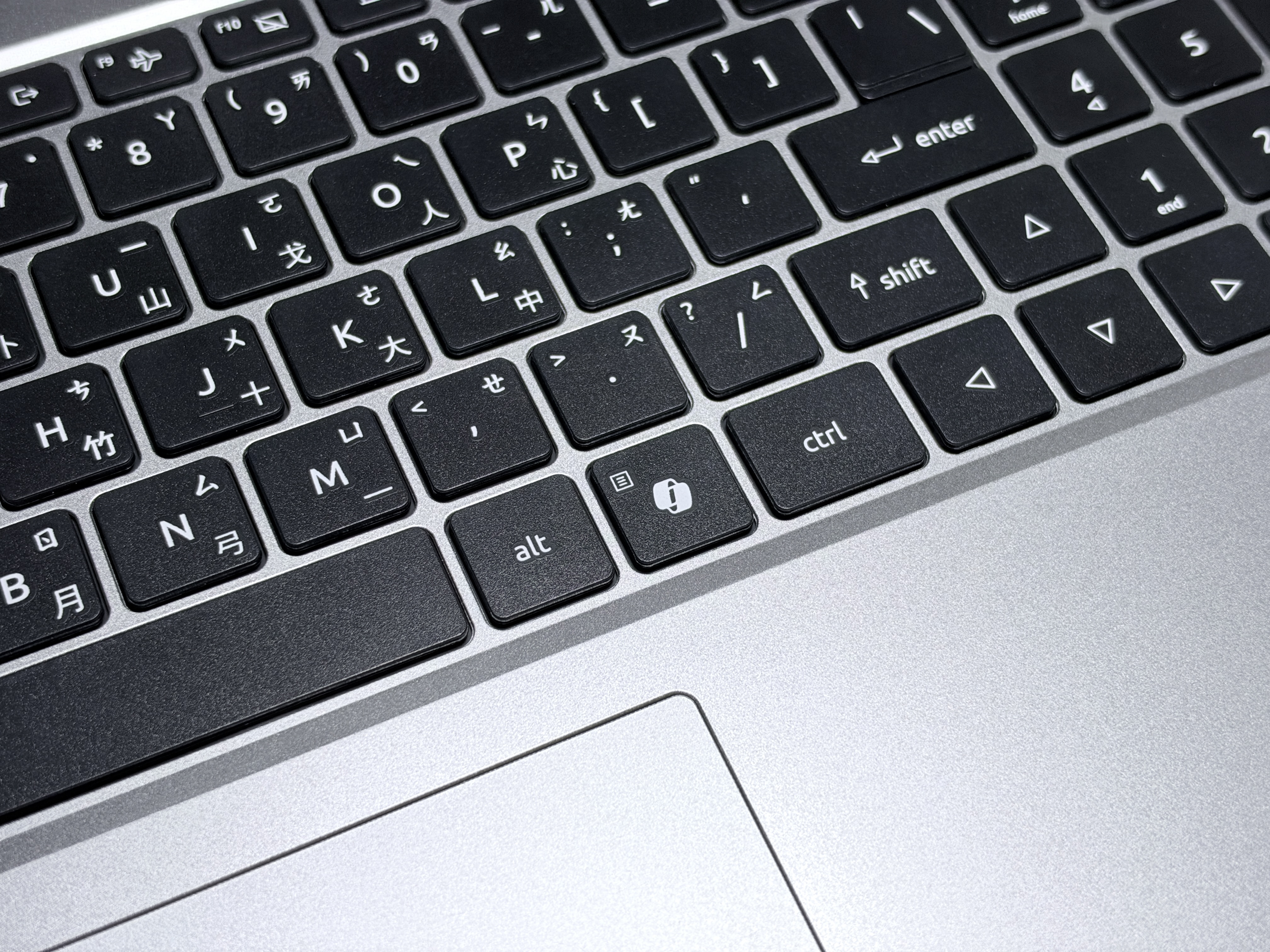
▲檢視鍵盤右下側的按鍵規劃,可以看到幾項呼應現代 Windows 筆電標準的細節配置,在右側 alt 鍵旁配置了獨立的 Copilot 按鍵,單擊即可快速呼叫 Windows 內建的 AI 助手,在日常撰寫草稿、查詢資訊或整理資料時能一鍵啟動!
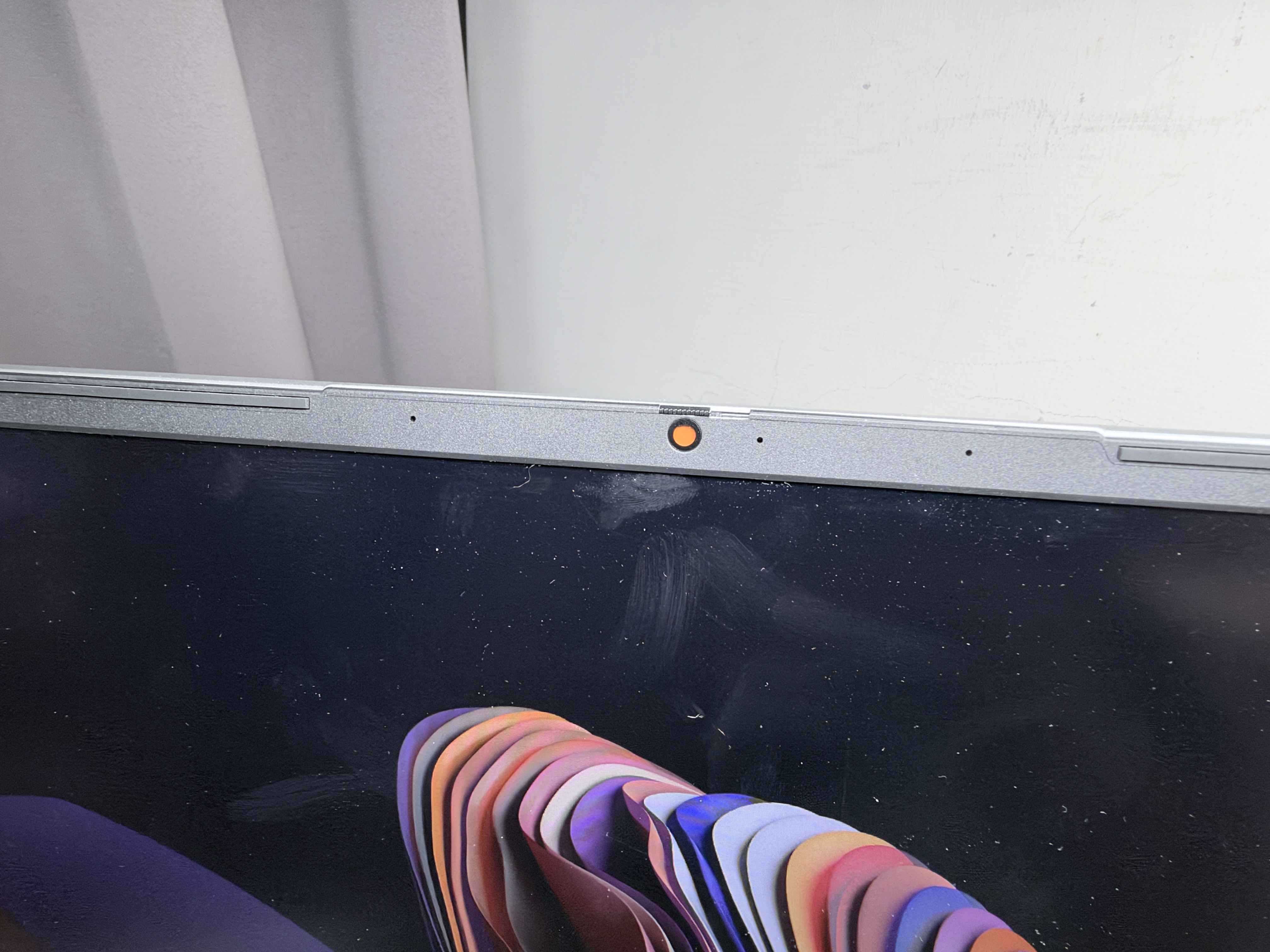
▲鏡頭上方配有手動滑動的實體隱私開關(Privacy Shutter),當撥片關閉時,視訊孔位會呈現醒目的橘色圓點標記,透過物理阻擋避免鏡頭在未注意的情況下拍攝,進一步提升日常使用時的隱私保障!
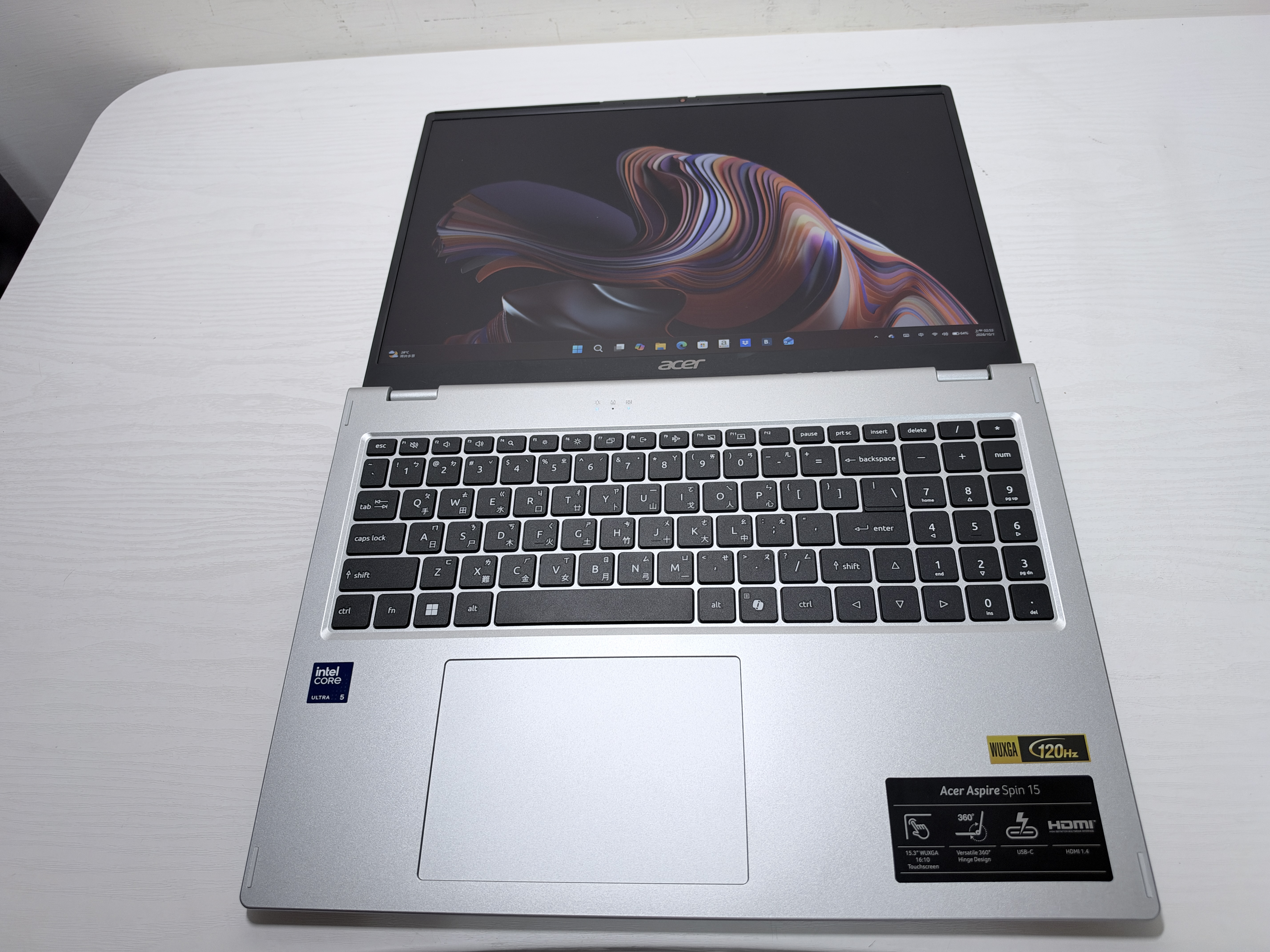
▲轉軸在展開至 180 度時能完全與桌面平齊,機身中央不會懸空翹起,展現出俐落且耐用的機械結構設計;當圍坐在會議桌或咖啡廳進行跨桌討論時,將機身直接攤平,對面與兩側的夥伴無需起身或側著脖子斜看,能直接俯瞰螢幕上的圖表與簡報內容
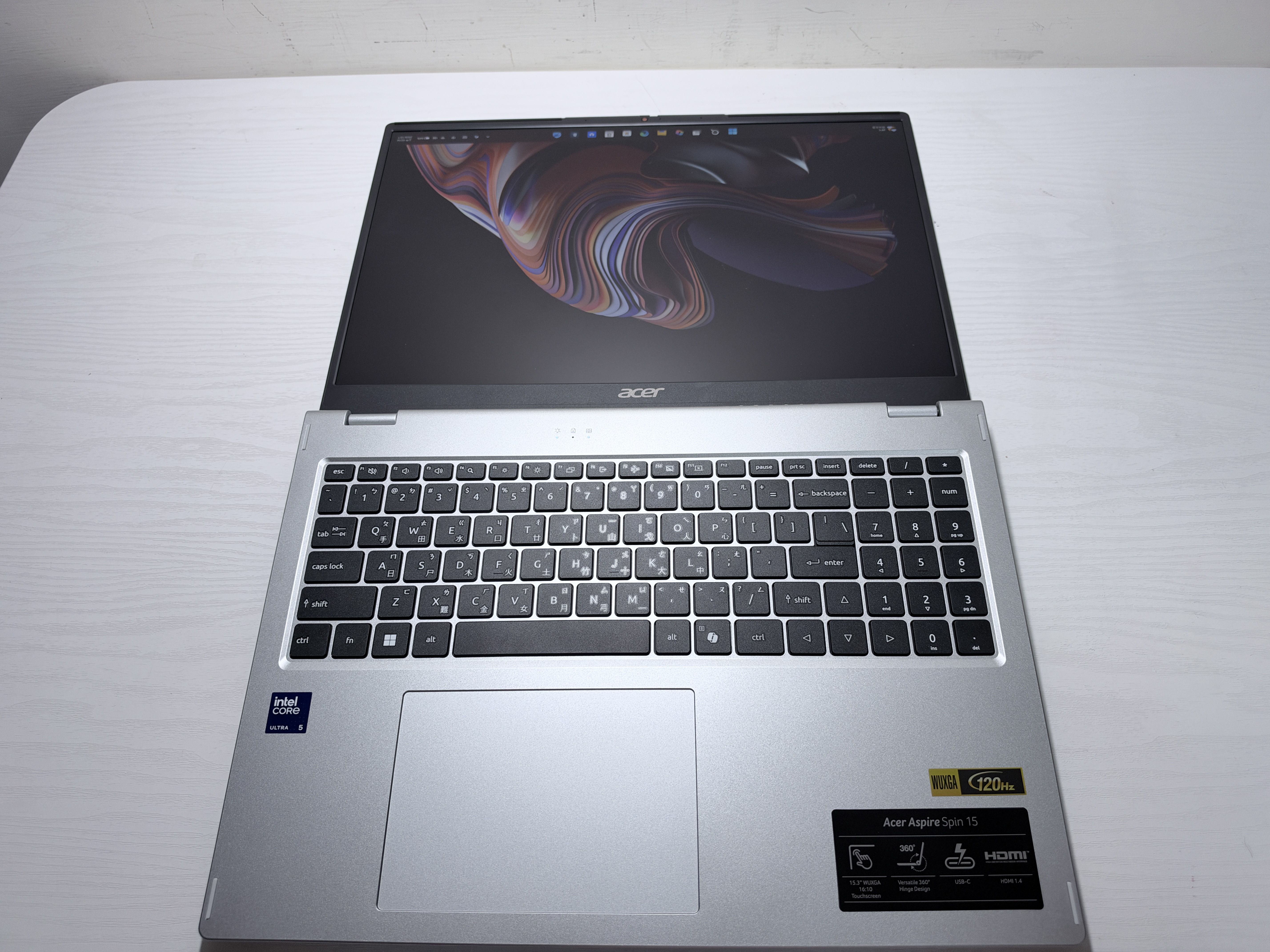
▲在商務洽談、簽核合約或小組討論時,這項功能特別省事!不需要把整台筆電搬起來移位,直接順手一推、一轉,對面的人就能以完全正確的方向閱讀圖表或直接在觸控螢幕上指點與簽名,互動體驗非常直覺流暢~
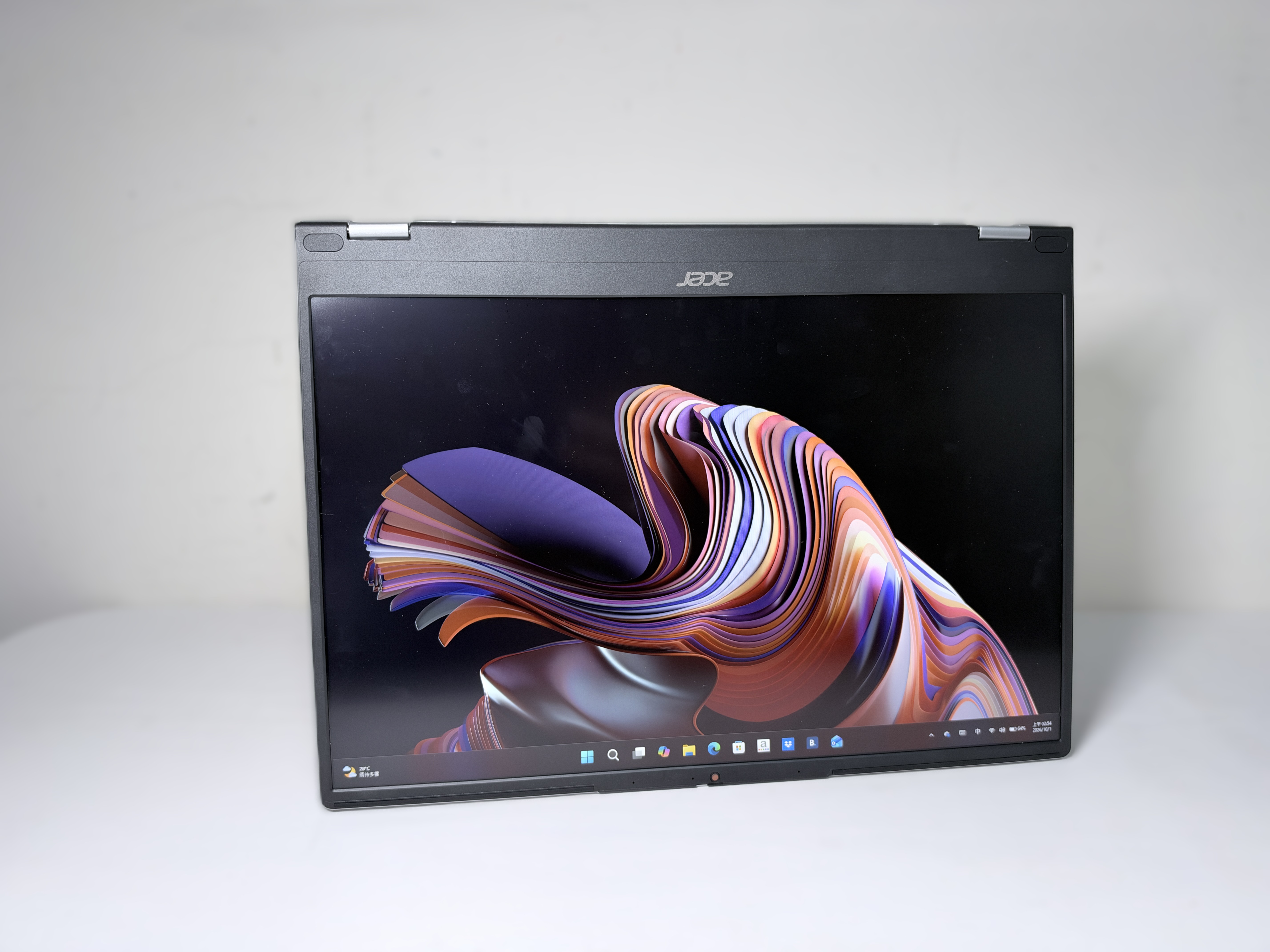
▲將螢幕翻轉超過 180 度、讓鍵盤面朝下平放於桌面,機器便切換為「展示模式」,將鍵盤隱藏至後方,整張桌面騰出大片空間,使用者與螢幕之間的物理距離大幅縮短,15.3 吋 16:10 螢幕帶來宛如獨立小型顯示器般的沉浸視覺感,加上機身底部的揚聲器面向自己,拿來追劇再適合不過了!看完一集,觸控螢幕就能夠再按下一集,不用特別操作滑鼠,超級方便~
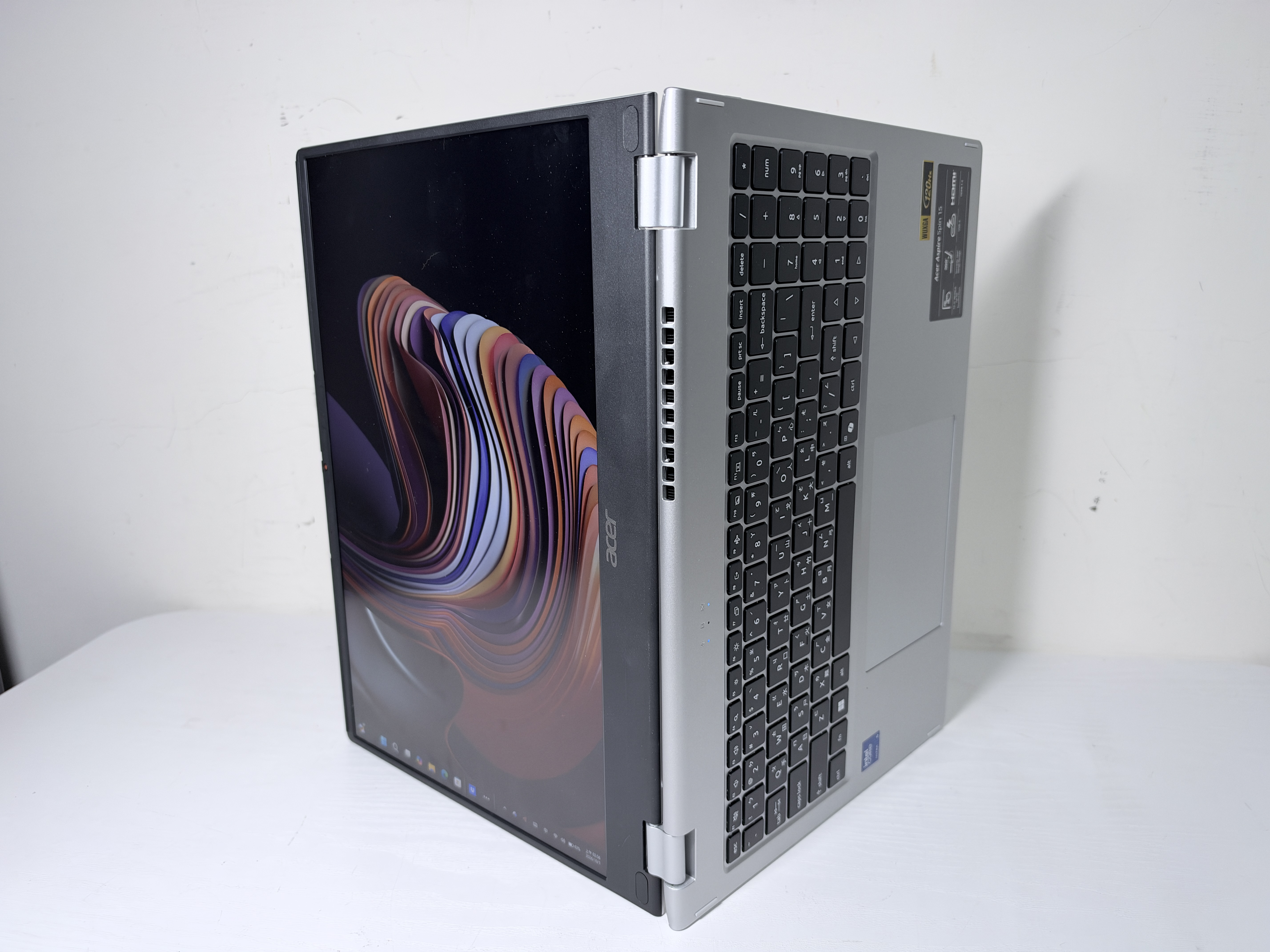
▲除了常見的橫向擺放,將筆電側立於桌面上,整台機器立刻化身為一座「巨型直立閱讀架」,搭配陀螺儀的自動旋轉,畫面瞬間切換為垂直方向,立起後單手在螢幕上上下滑動翻頁,操作體感極為接近大尺寸平板,完全跳脫了傳統筆電只能橫著用的既定框架~
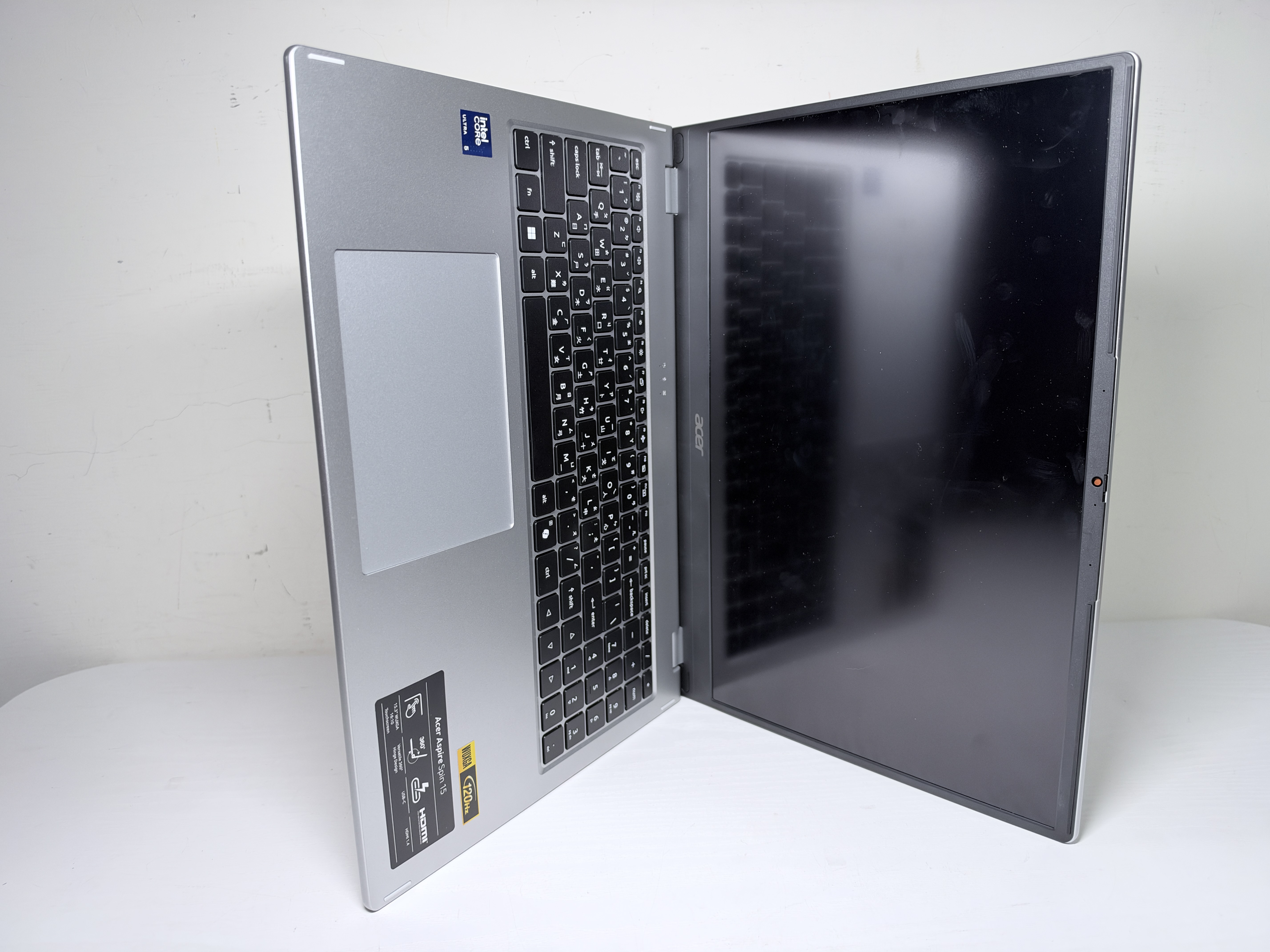
▲直立書本模式雖然在看長文件、電子書時爽度極高,但在實際體驗過程中,詩人發現了一個必須特別提醒大家的機身機構小盲點,前面介紹過原廠為了翻轉模式,將實體電源按鍵做在「機身右側邊框」,如果你習慣性地把右側當作底座朝下立在桌上,機身本身的重量會直接把側邊的實體電源按鍵壓下去,下場就是螢幕瞬間熄滅或直接強制關機,超級尷尬!
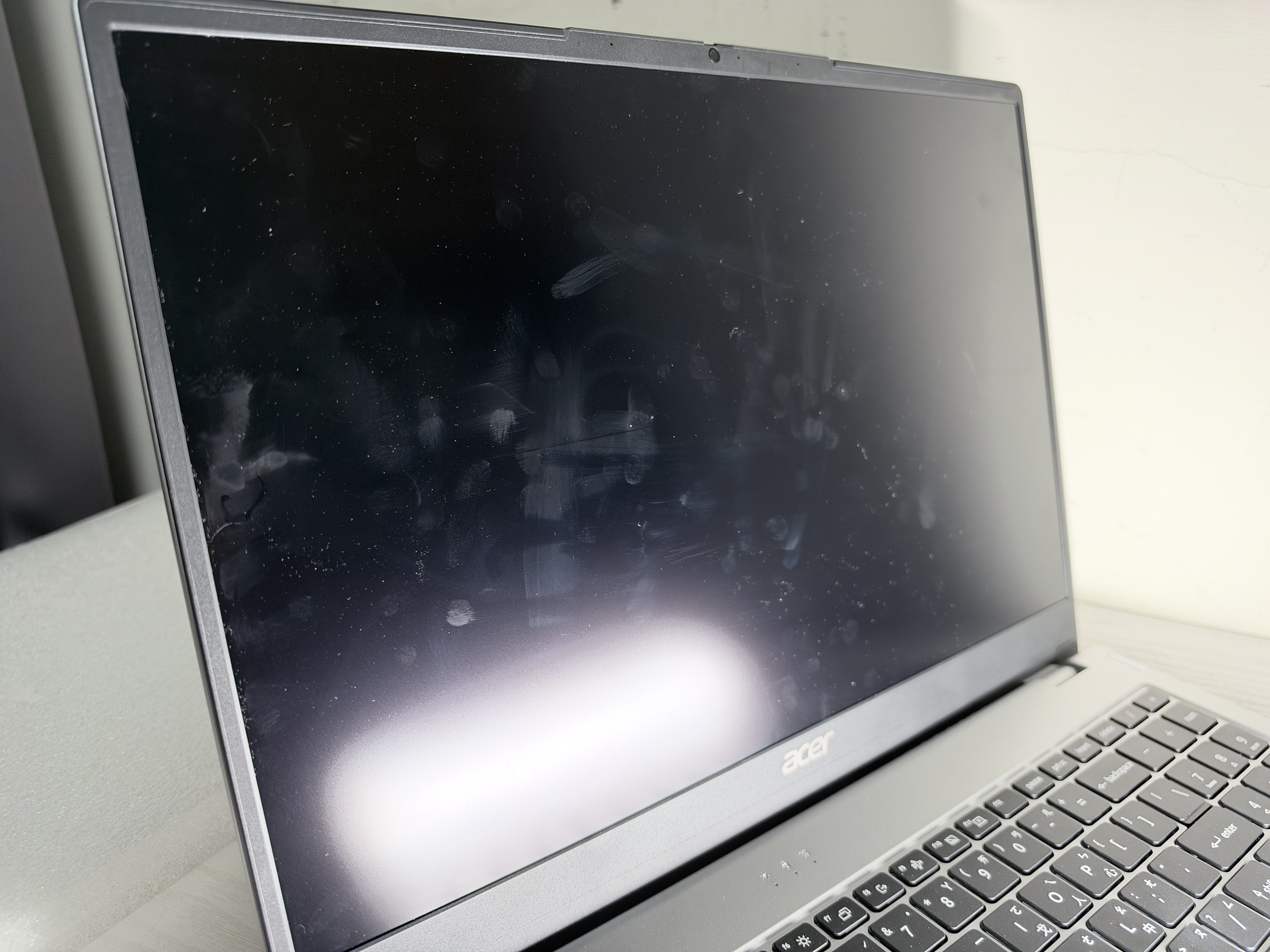
▲享受 360 度翻轉與直覺觸控帶來的便利之餘,這塊螢幕在日常維護上也帶來了所有觸控筆電難以避免的宿命,對於有螢幕潔癖的使用者來說,隨身常備一條細纖維擦拭布絕對是不可或缺的配件。若是無法忍受反光與指紋印,日後自行貼上一張霧面抗指紋保護貼也是值得考慮的折衷方案!
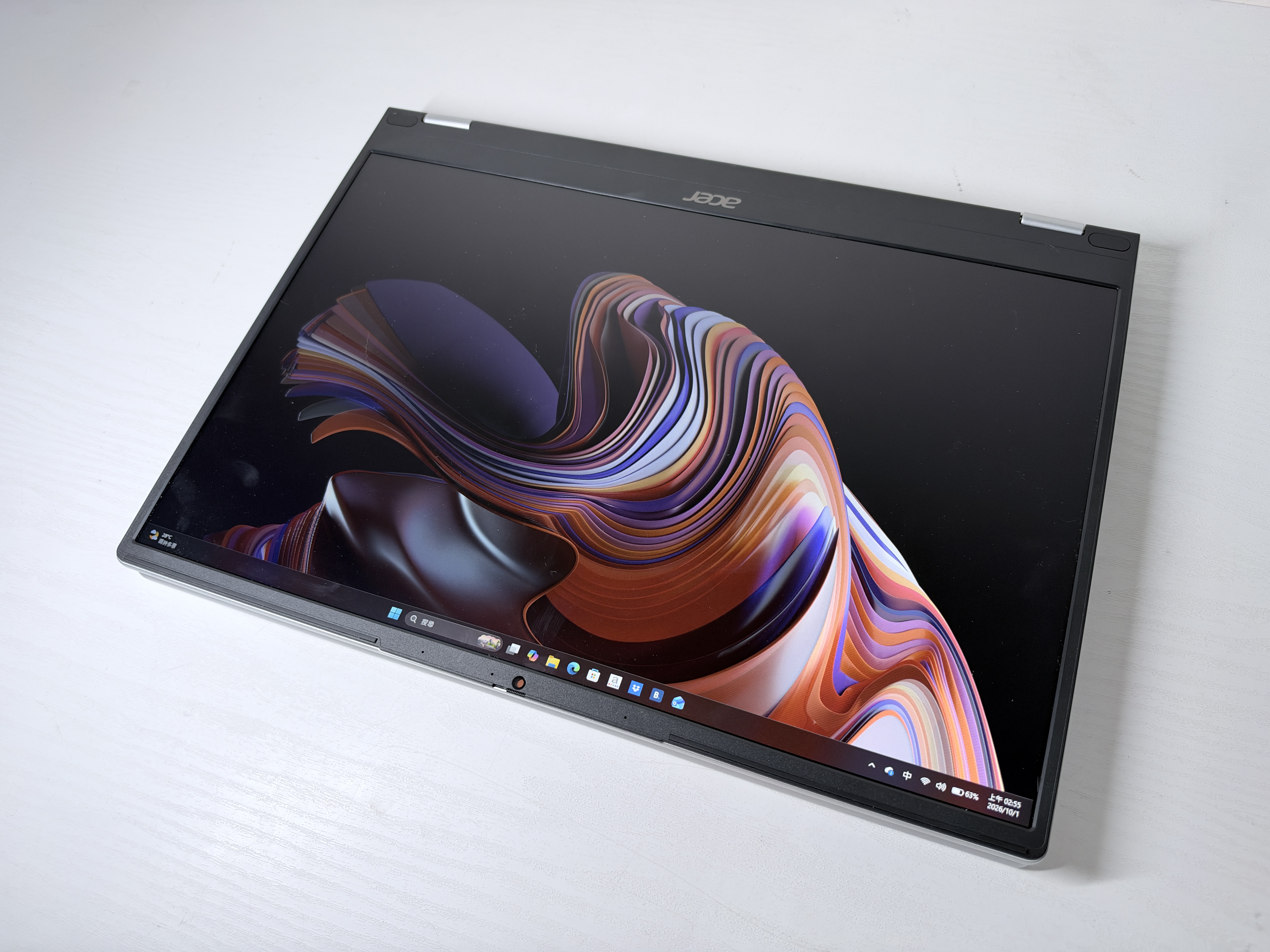
▲將螢幕一路翻折到底與機身底蓋完全貼合,筆電瞬間切換為一塊 15.3 吋巨型 Windows 平板,搭配觸控或主動式手寫筆進行 PDF 文件批註、手寫簽核合約,或是簡單的草圖繪製與修圖,都比傳統鍵鼠操作更直接自然~
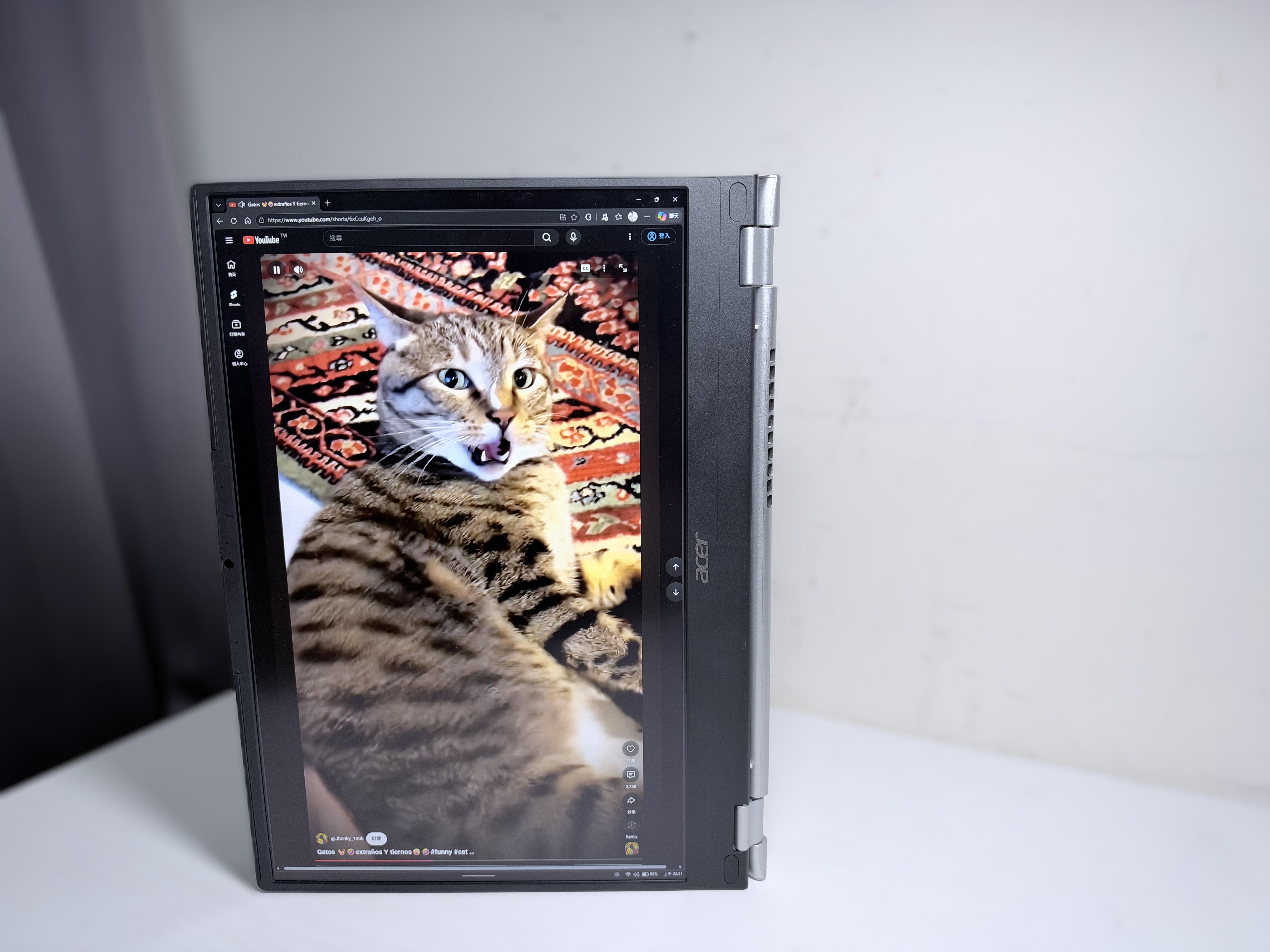
▲拿來觀看當下最流行的直式短影音無論是 YouTube Shorts、Instagram Reels 或 TikTok 甚至是 Threads,體驗完全跳脫傳統筆電的限制,配合觸控螢幕功能,手指在螢幕上輕輕往上一滑就能順暢切換下一支短片,操作直覺性跟滑手機完全一樣,卻能享受大螢幕帶來的倍增爽度~
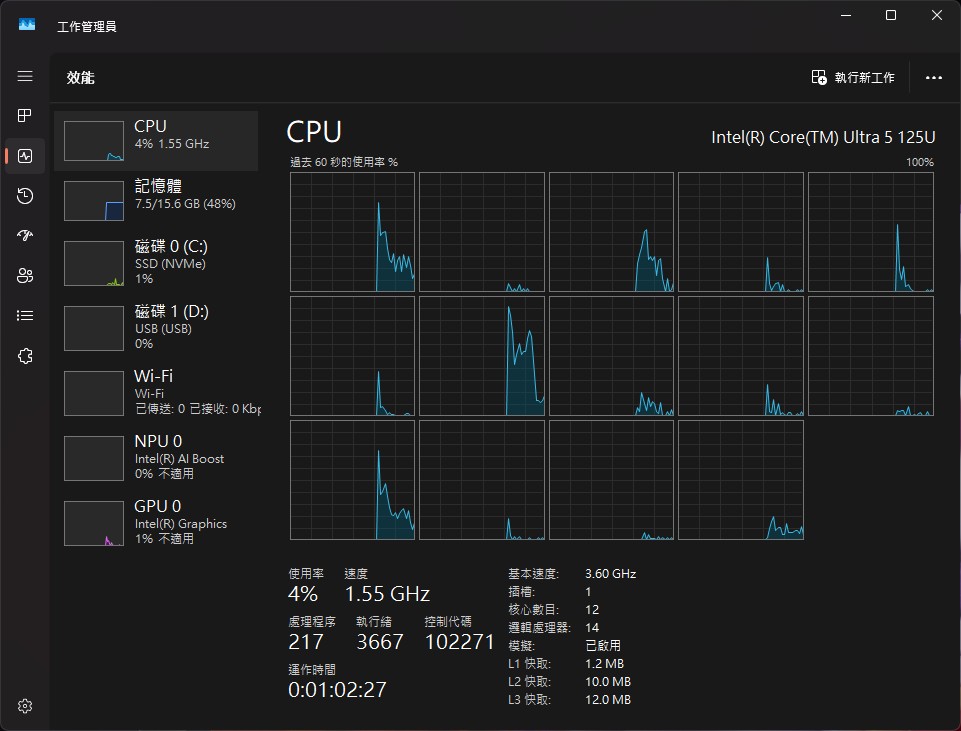
▲這 12 顆核心並不是 12 顆「同等實力」的大核心,而是由三種完全不同用途的核心組合而成!2 顆 Performance 性能大核 + 8 顆 Efficient 能效小核 + 2 顆 Low Power Island 低功耗能效小核,2 顆 P-Core 支援超線程,所以總共是 14 執行緒
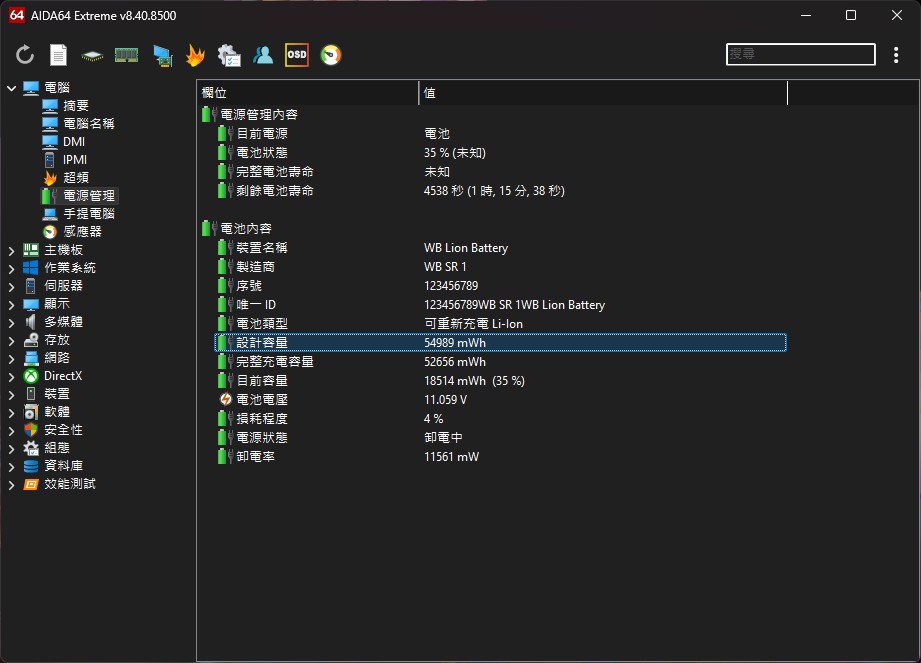
▲透過 AIDA64 檢視筆電內部的電源管理與電池硬體參數,內建鋰離子電池,出廠設計容量約為 55Wh,對於一台搭載 15.3 吋 120Hz 螢幕的機型而言,電池屬於同級文書翻轉機的標準配置
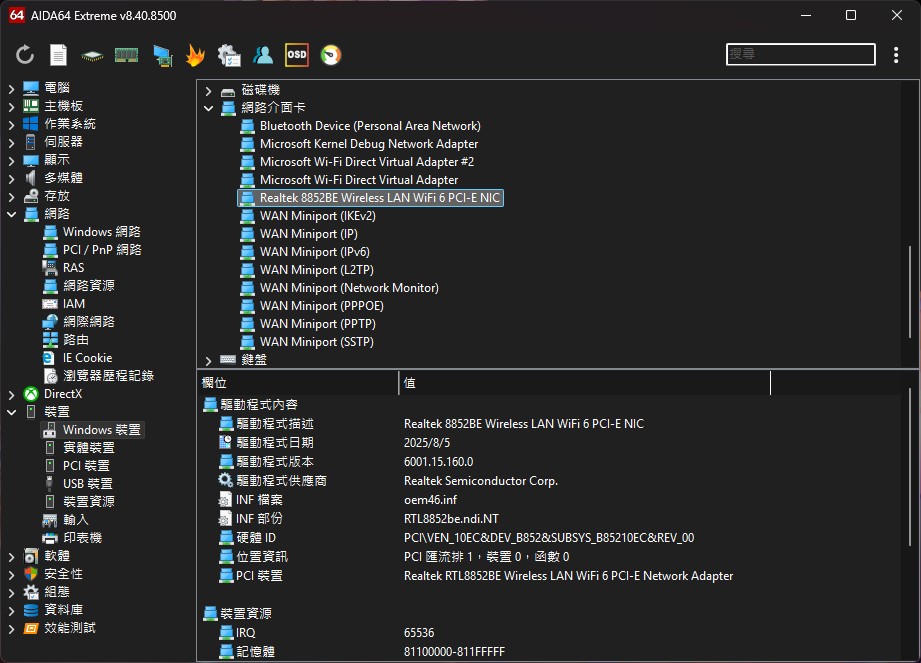
▲透過 AIDA64 檢視網路介面卡配置,能精確確認無線模組的具體硬體型號,系統確認搭載的是 Realtek 8852BE Wireless LAN WiFi 6 PCI-E NIC;支援主流的 Wi-Fi 6(802.11ax) 與藍牙無線連線,採用 2x2 天線配置,能滿足日常居家與辦公環境的高速低延遲連網需求
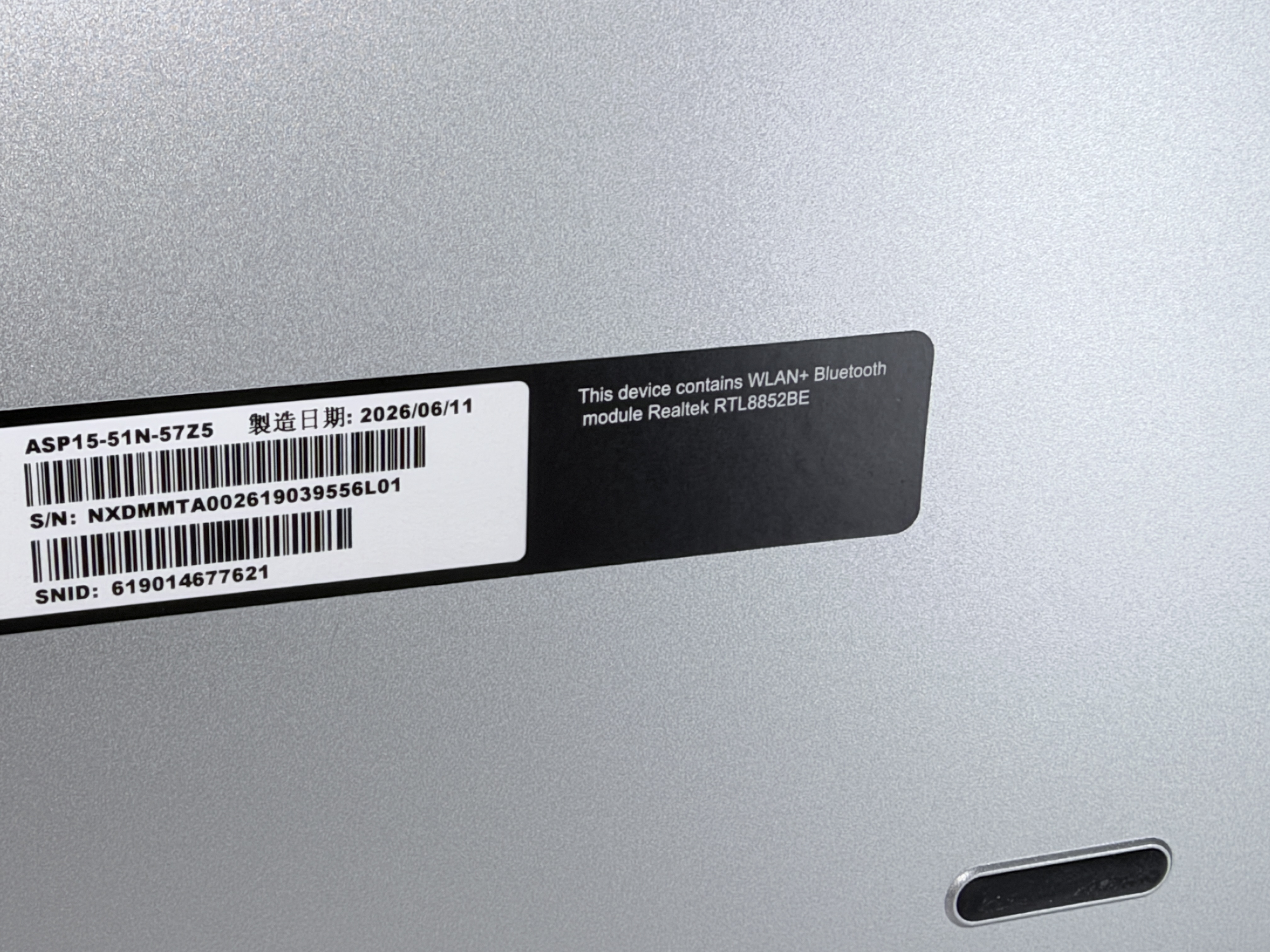
▲雖然處理器採用了新一代 Intel Core Ultra 平台,但在無線網卡部分,宏碁選擇了 Realtek 瑞昱的 Wi-Fi 6 解決方案而非 Intel 自家的 AX 系列;雖然日常上網追劇與下載檔案感受差異不大,但對於偏好「Intel 全家桶」或是對網卡驅動相容性有極致要求的硬體玩家而言,這點成本控制下的選料刀法值得在入手前納入考量!
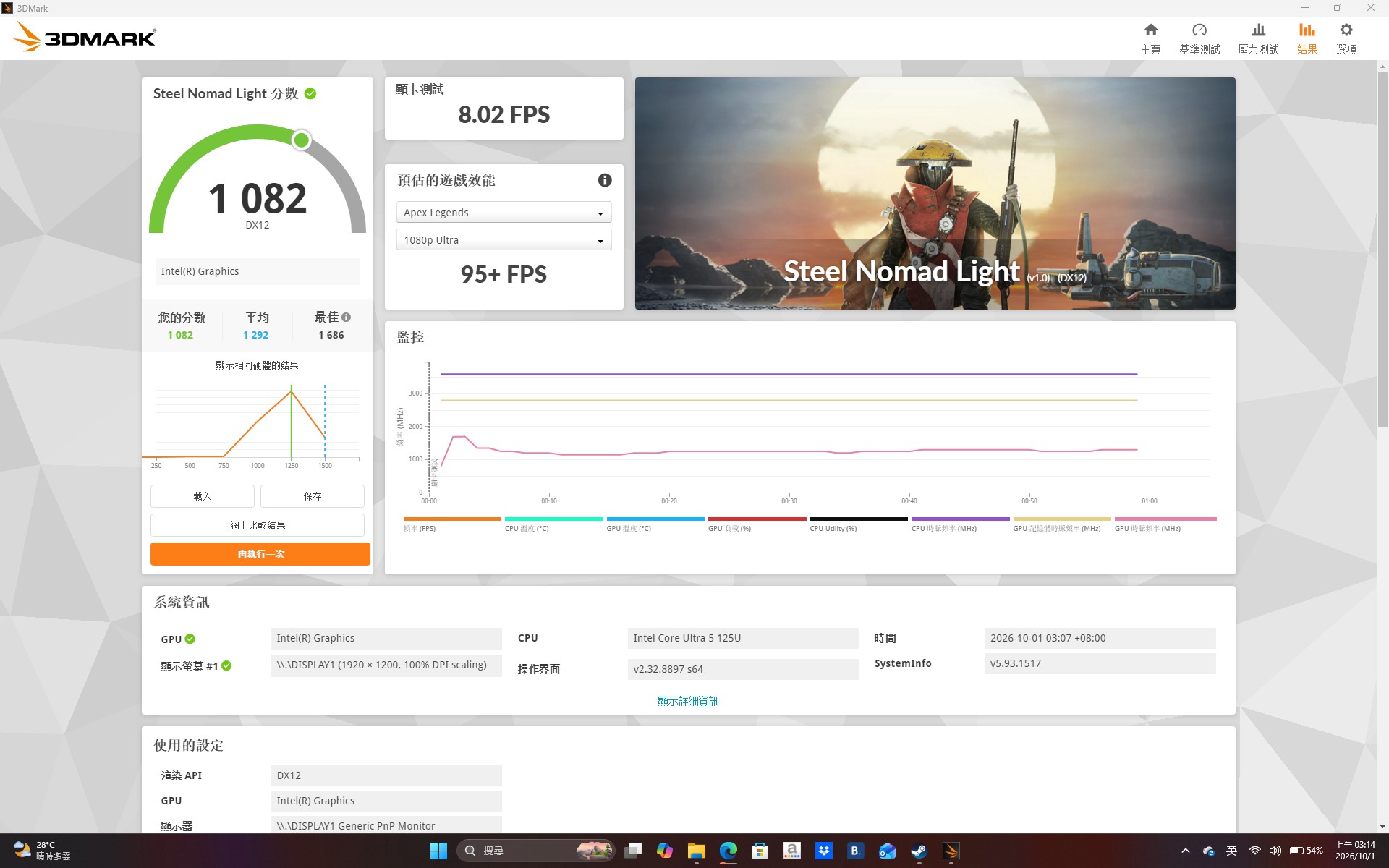
▲在圖形渲染與遊戲基準測試部分,採用針對輕薄筆電與內顯平台設計的 3DMark Steel Nomad Light(DirectX 12) 進行測試,實測基準跑分為 1082 分,這台搭載的 Core Ultra 5 125U 屬於 15W 低功耗系列,繪圖核心僅命名為 Intel Graphics,硬體規格縮減為 4 個 Xe-cores,在圖形運算單元上直接減半,意味著它的圖形能力主要滿足 4K 影音硬體解碼、雙螢幕輸出、日常 2D 繪圖與輕度修圖!
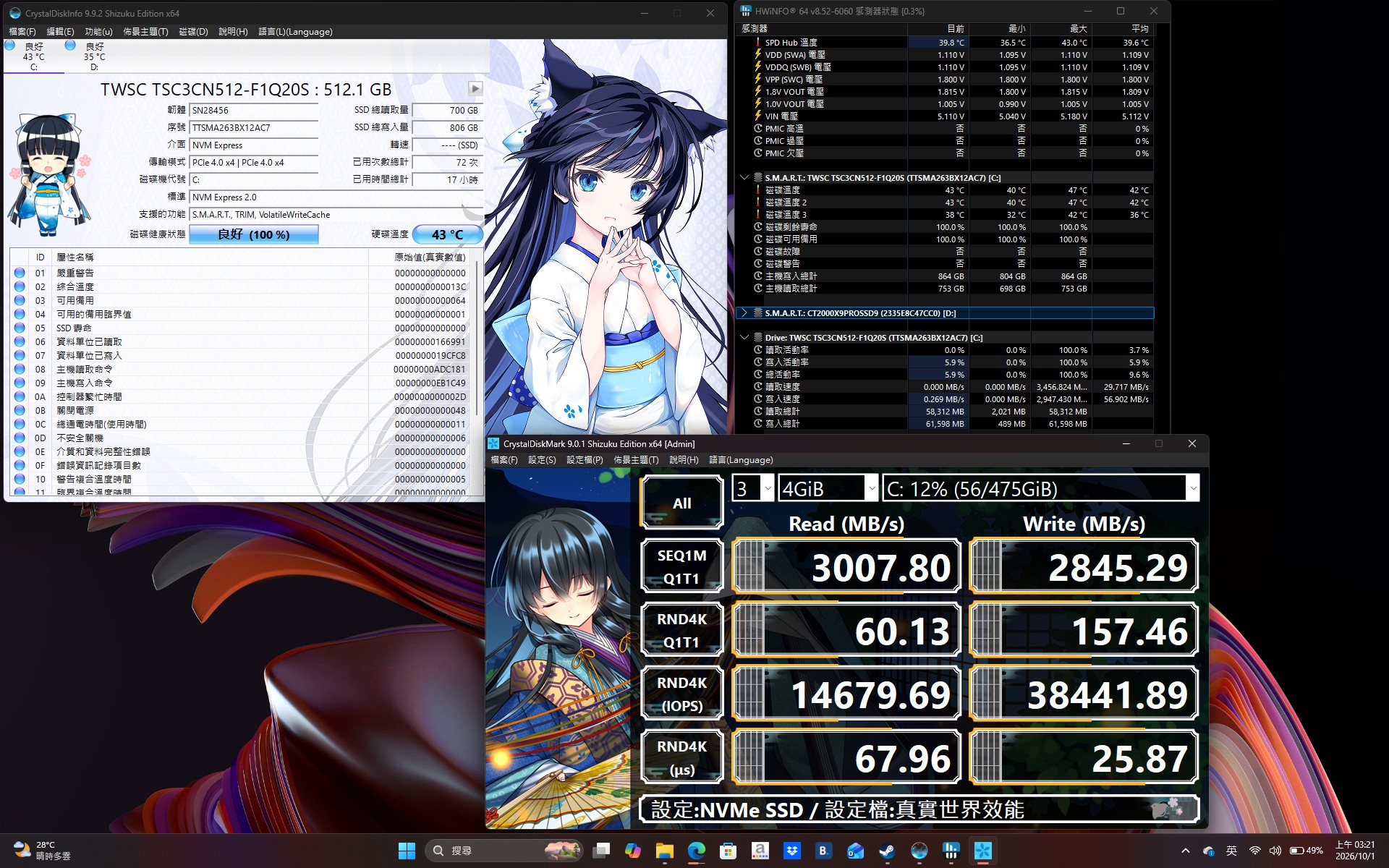
▲透過 CrystalDiskInfo 與 CrystalDiskMark 檢驗原廠搭載的 NVMe SSD 規格與讀寫實力,雖然循序讀寫落在約 3,000 MB/s 與 2,800 MB/s 區間,屬於 PCIe 4.0 世代中偏向經濟普及型規格,但對開機進系統、載入 Office 大型報表以及一般檔案搬移來說,體感反應已相當順暢快速;即便經歷讀寫測試負載,感測器最高溫也僅落在 47°C 區間,發熱量極低且溫控表現相當健康,不易因積熱而引發降速掉速問題
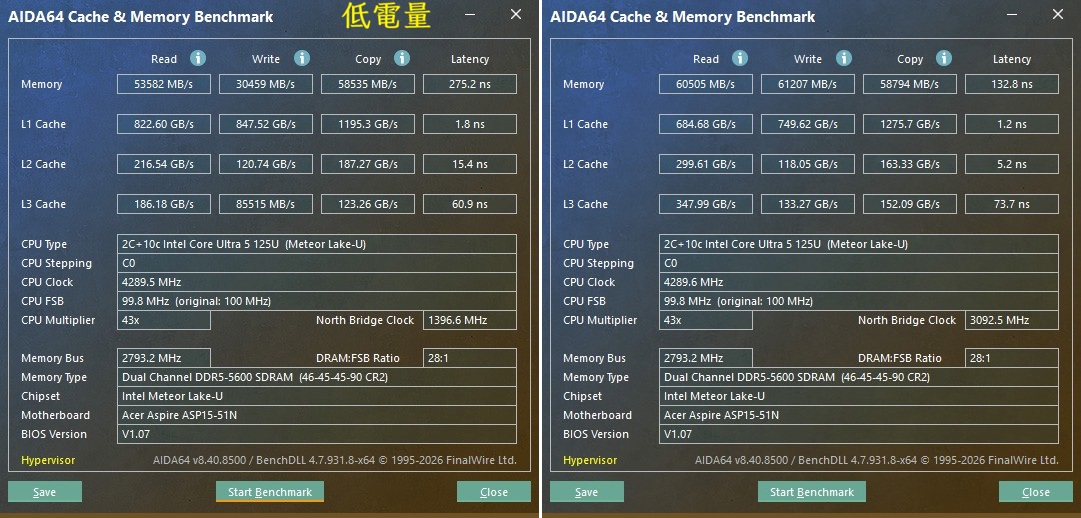
▲透過 AIDA64 Cache & Memory Benchmark 分別在「正常供電狀態」與「低電量狀態」下進行實測,可以清楚看見雙通道 DDR5-5600 的實力以及原廠在不同電源情境下的調度策略,系統在電量偏低時,為了延長剩餘續航,會主動收緊 SoC 內部記憶體控制器與環形匯流排的供電時脈,寫入頻寬砍半且延遲拉長到 275.2 ns,意味著當電量見底時,若要進行大檔案壓縮、大量分頁載入等密集資料吞吐操作,會感受到些微延遲與卡頓感。建議需要完整效能作業時,維持電量充足以確保系統運行於全速檔位!
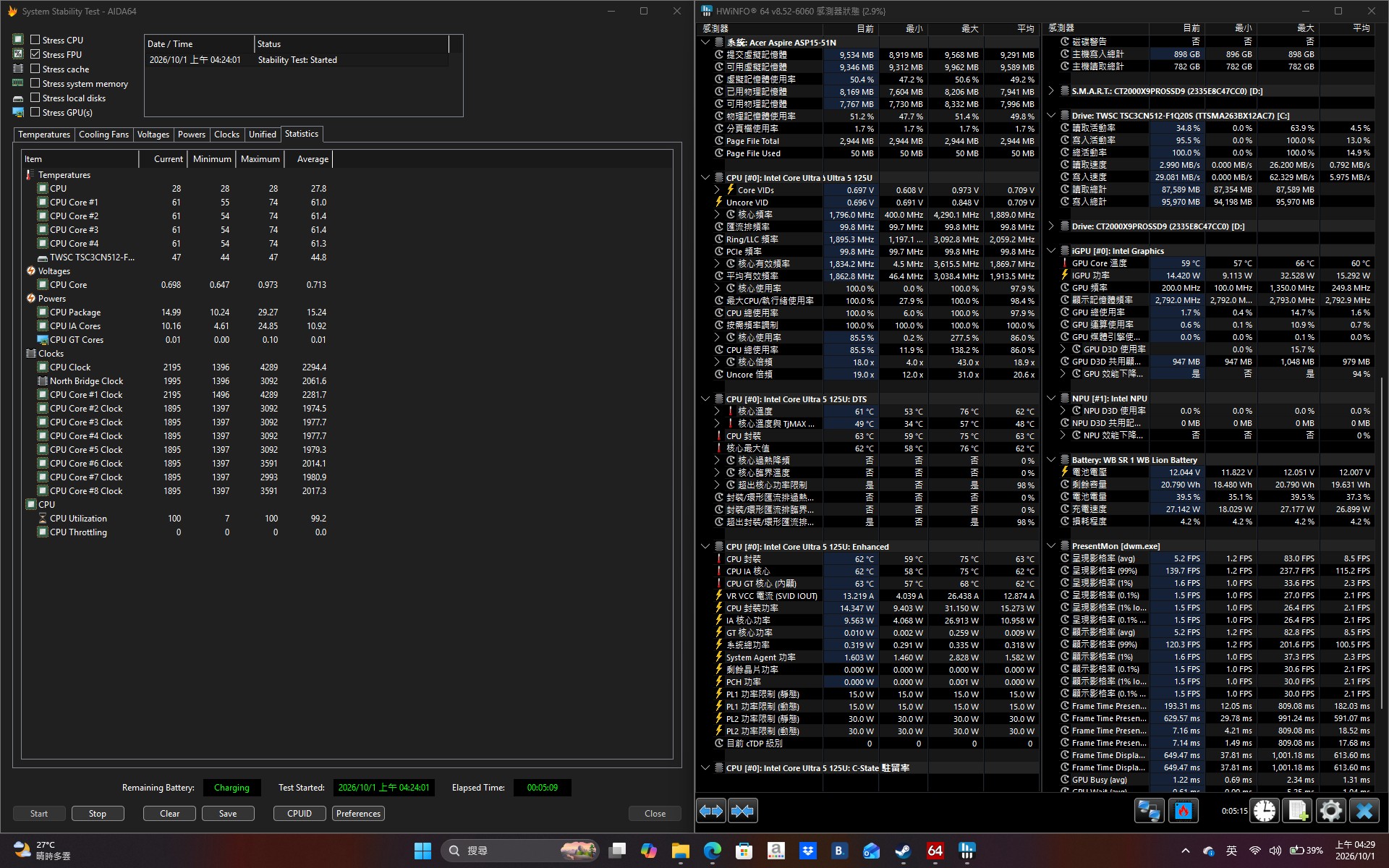
▲針對 Core Ultra 5 125U 進行 AIDA64 Stress FPU 負載測試,瞬間最高功耗衝至 31.15 W,在滿載初期能迅速榨出效能以因應短暫的高負載需求,經過短暫爆發後,功耗回落並鎖定在原廠規範的 15 W 標稱功耗牆,CPU 核心最高溫僅短暫觸及 76°C,功耗回到 15W 長期運轉後,核心溫度穩定壓制在 62°C 左右,整體性能釋放策略以「溫控優先、低溫安靜」為導向,即便長時間滿載渲染或運算,機身內部發熱依然處於健康的安全範圍內,可以看得出來原廠在功耗釋放上相當保守!
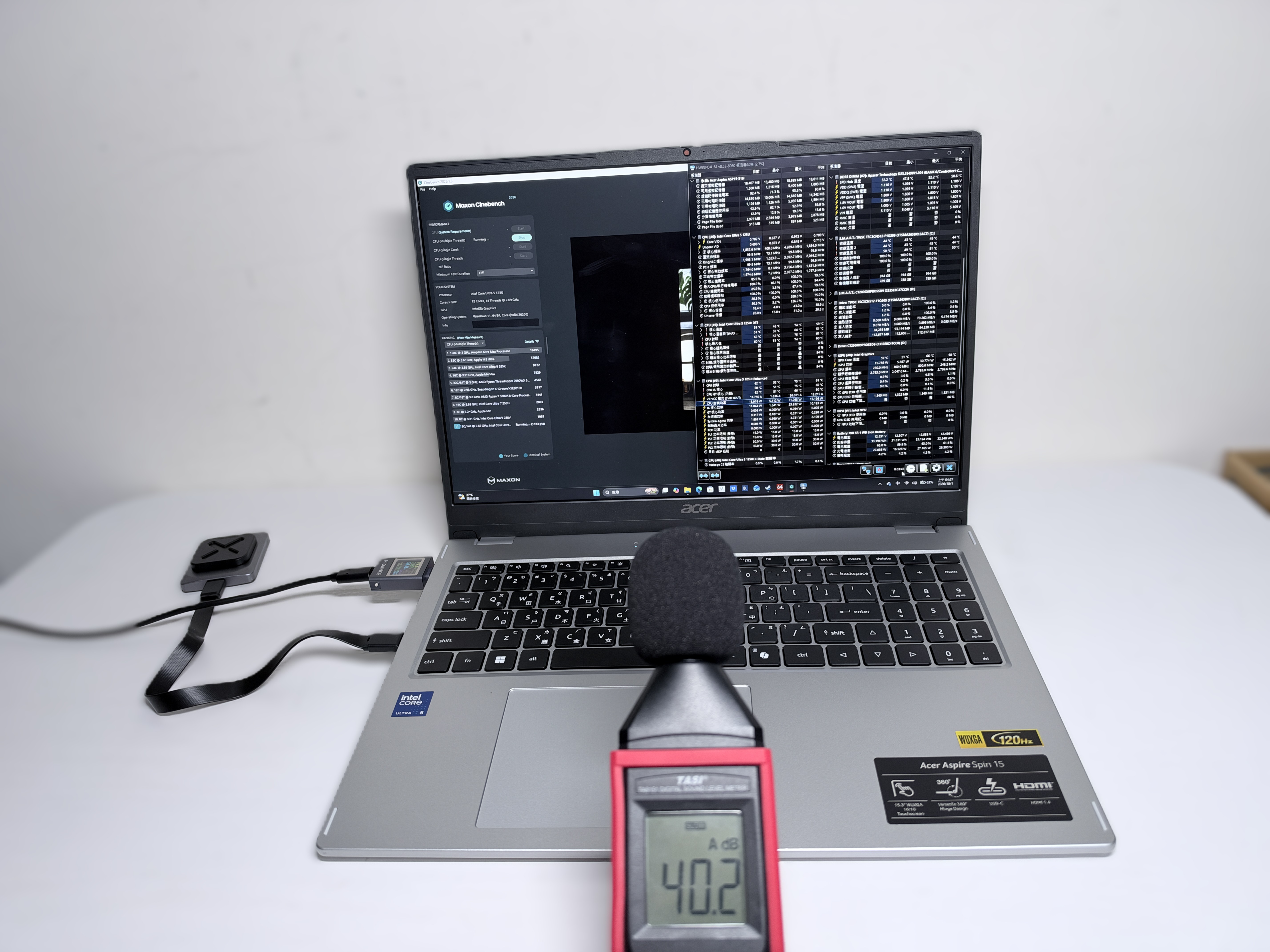
▲在執行高負載運算渲染時,將分貝計架設於鍵盤上方約 20 公分處,模擬使用者坐在筆電前打字的人耳距離,進行噪音量測,40 dBA 幾乎等同於圖書館的環境音等級,得益於 Intel Core Ultra 5 125U 嚴格壓制在 15W 的功耗牆策略與發熱控制,內部散熱風扇即使在全速運轉排熱時,也只有非常柔和微弱的氣流聲,完全沒有尖銳刺耳的高頻風切聲,對於經常需要在安靜的咖啡廳、圖書館或深夜房間趕工辦公的使用者來說,完全不必擔心風扇運轉聲會打擾到他人或干擾自己的專注力!
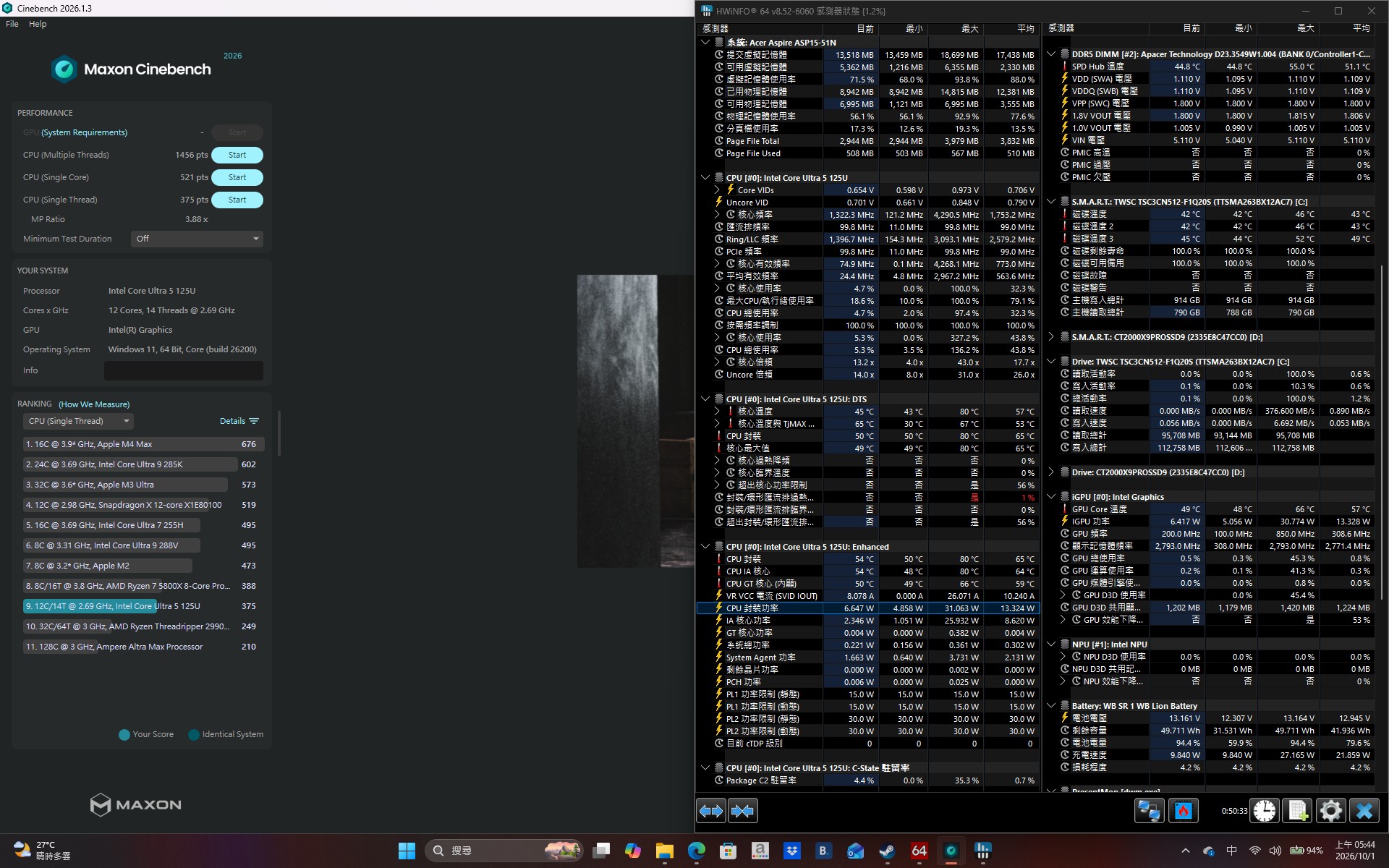
▲採用 Cinebench 2026 進行測試,CPU 多核心(Multi-Core):1,450 pts、CPU 單核心(Single-Core):521 pts;在短暫爆發期,CPU 核心最高溫度觸及 80°C;這份數據再次印證這套硬體的核心價值在於日常多工的流暢度與低溫省電,而非長時間執行極限多核心 3D 渲染或重度影音轉檔
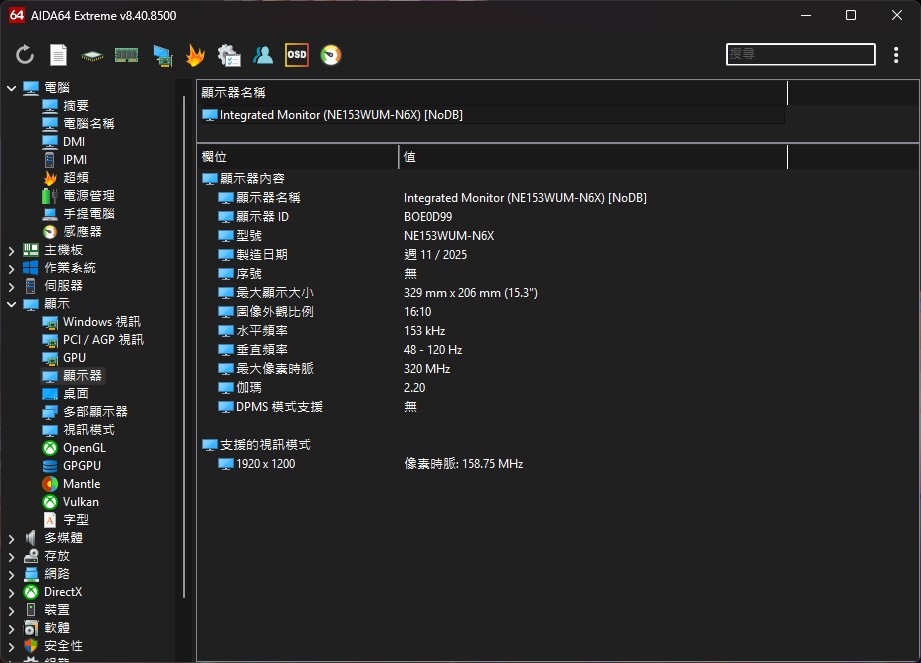
▲透過 AIDA64 讀取螢幕 EDID 資訊,能完整確認這塊螢幕的真實硬體規格與面板來源,面板型號為 NE153WUM-N6X,此面板來自全球面板大廠 BOE 京東方;大多數同級入門或主流文書筆電依然停留在傳統 60Hz 螢幕,這台機器直上 120Hz 高更新率,在搭配觸控螢幕進行手動滑動網頁、滾動文件或是視窗拖曳時,殘影大幅降低,動態流暢度極高~
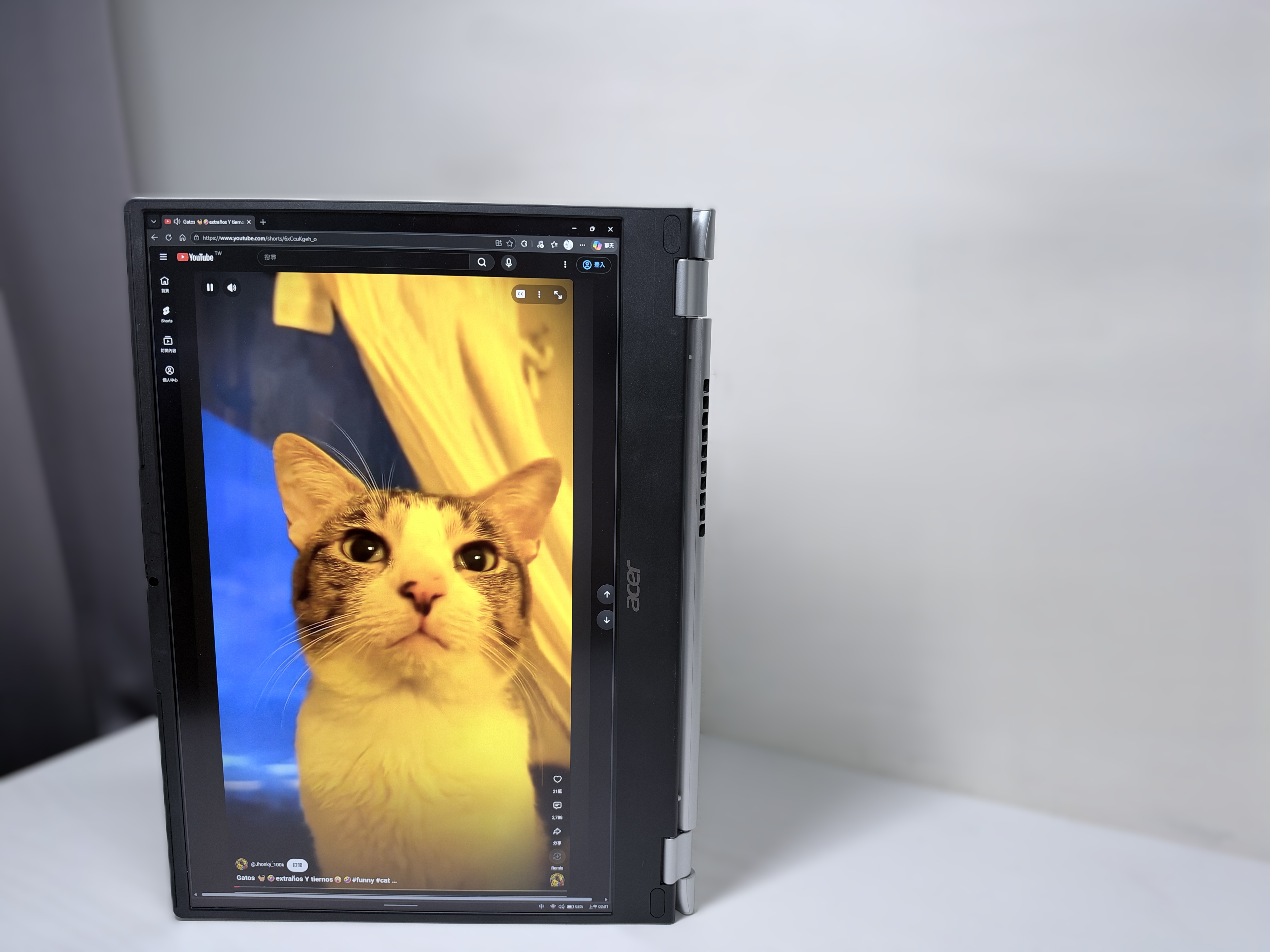
▲若使用者有修圖、影像調色、對色彩準確度有要求的繪圖需求,45% NTSC(約 60% sRGB 級別)的發色確實會讓人覺得飽和度偏淡、紅色偏橘、綠色不夠翠綠;但別忘了這是一台「可 360 度翻轉的觸控筆電」,高更新率在普通筆電上可能只是「滑鼠滾動變順」,但在觸控螢幕上,120Hz 帶來的是手指或觸控筆滑動時更即時的視覺回饋,以及更低的動態殘影!
▲在維持主流親民售價的成本限制下,「翻轉觸控玻璃機構 + 100% sRGB 高色域 + 120Hz 高刷」三者兼得的面板成本極高,通常只會出現在三、四萬元以上的頂級輕薄旗艦上!宏碁在這一代的取捨顯然偏向了「操作流暢度 > 專業色彩」:放棄了專業繪圖工作者,轉而討好日常以文書辦公、長篇網頁閱讀、直立滑影音為主的休閒觸控用戶~
「總結」
傳統的 360 度翻轉筆電,多半會以 13、14 吋輕薄機型為主,強調方便攜帶與平板模式的靈活性;而 Acer Aspire 15 則反其道而行,直接把 15.3 吋大螢幕、全尺寸鍵盤與獨立數字九宮格、120Hz 觸控面板與 360 度翻轉機構全部塞進同一台筆電裡~
實際使用下,我認為這台機器最有意思的地方,並不是單純把規格堆得多漂亮,而是「翻轉」這件事真的融入了日常使用!180 度攤平可以方便多人共同觀看簡報,展示模式適合追劇與影音娛樂,直立模式能拿來刷 Shorts 短影音或瀏覽長篇文件,翻到底更能直接當成一台 15.3 吋巨型 Windows 平板使用,加上 120Hz 更新率與觸控操作,讓這些模式並不只是「可以翻」,而是真的有不同的使用情境~
當然,為了控制整體成本,它也做出了相當明確的取捨,45% NTSC 色域並不適合對色彩準確度要求較高的修圖與影像工作;USB-C 介面維持在 5Gbps,也不是追求高速外接儲存或 Thunderbolt 擴充的玩家會特別滿意的規格,Core Ultra 5 125U 搭配 15W 功耗與 4 Xe-core 內顯,同樣代表它的定位是日常辦公、多工與影音娛樂,而不是高負載創作或遊戲效能!
但換個角度來看,這些取捨也讓它換來了相對安靜的運作表現、穩定的溫度控制,以及一台 15.3 吋翻轉觸控筆電少見的使用彈性,實測高負載時約 40.2 dBA 的噪音與 60°C 出頭的長時間工作溫度,也讓它更符合文書辦公與日常使用的產品定位~
如果你平常需要大量文書工作,又希望擁有大螢幕與完整數字鍵;偶爾需要在會議中攤平筆電展示內容;下班後又想拿來追劇、看漫畫、刷短影音,甚至直接當成大型平板閱讀,那麼 Aspire 15 的「一機多用」會是它最有價值的地方~
它不是一台什麼都做到頂的高階筆電,而是一台把「大螢幕、翻轉、觸控與日常實用性」放在優先順序前面的機能型文書機,只要清楚自己要的是什麼,也能接受它在色域、內顯效能與高速擴充上的限制,這台 15.3 吋翻轉筆電確實能在工作與娛樂之間,找到一個相當有趣的平衡點!
以上就是我對
【「追劇、手寫、簡報一機搞定!」
能翻轉的大螢幕文書機 Acer Aspire Spin 15】的心得分享
有問題的話歡迎在下方留言告訴我!
報告完畢,感謝大家耐心收看~
我是杜甫,我們下次見,掰掰~
我是杜甫,我們下次見,掰掰~