


- 已加入
- 2/20/05
- 訊息
- 1,736
- 互動分數
- 93
- 點數
- 48
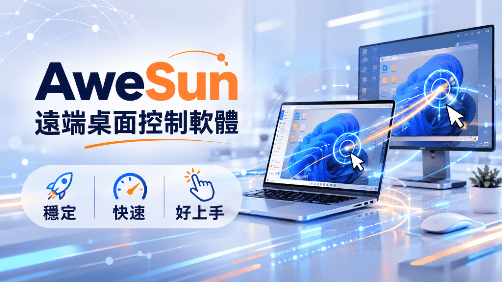

網路技術高度發展且網速越來越快,很多事情已經可以透過網路方式,不需要親自到現場處理,像是人在外面或公司確有重要資料放在家中電腦,或是親朋好友臨時有電腦問題必須馬上處理,這時候可以透過遠端桌面方式來解決這些問題,市面上也有多款遠端桌面軟體,大部分都可以免費使用,但絕對有使用者遇到畫面卡頓或操作綁手綁腳,甚至同一台電腦沒連線幾次就被判定是商業用途,要求使用付費版;這次要來介紹一款免費且操作反應快且限制少的遠端桌面控制軟體『AweSun』,AweSun支援跨平台,從Windows、Android到iOS都可以連線與控制,可以手機控制電腦也可以電腦控制手機,安全防護方面採用RSA/AES 256加密,更提供了隱私屏功能,在遠端過程畫面可以不被現場看到,最棒的是連線中有專屬遊戲模式,提供144Hz高幀率與虛擬遊戲鍵盤,讓操作可以更流暢不卡頓!此外還支援遠端開機、多螢幕切換、白板功能、語音溝通…等,功能非常齊全,馬上就來看AweSun遠端桌面控制軟體吧!
▼可以到AweSun遠端桌面軟體|安全快速的電腦與手機遠控方案|遠端桌面連接|遠端辦公、遠端遊戲及IT運維官方網頁下載

▼分成Windows、iOS與Android三大平台可以下載,Windows版本分成32位元/64位元與ARM版本,Android端則有分成控制端與客戶端
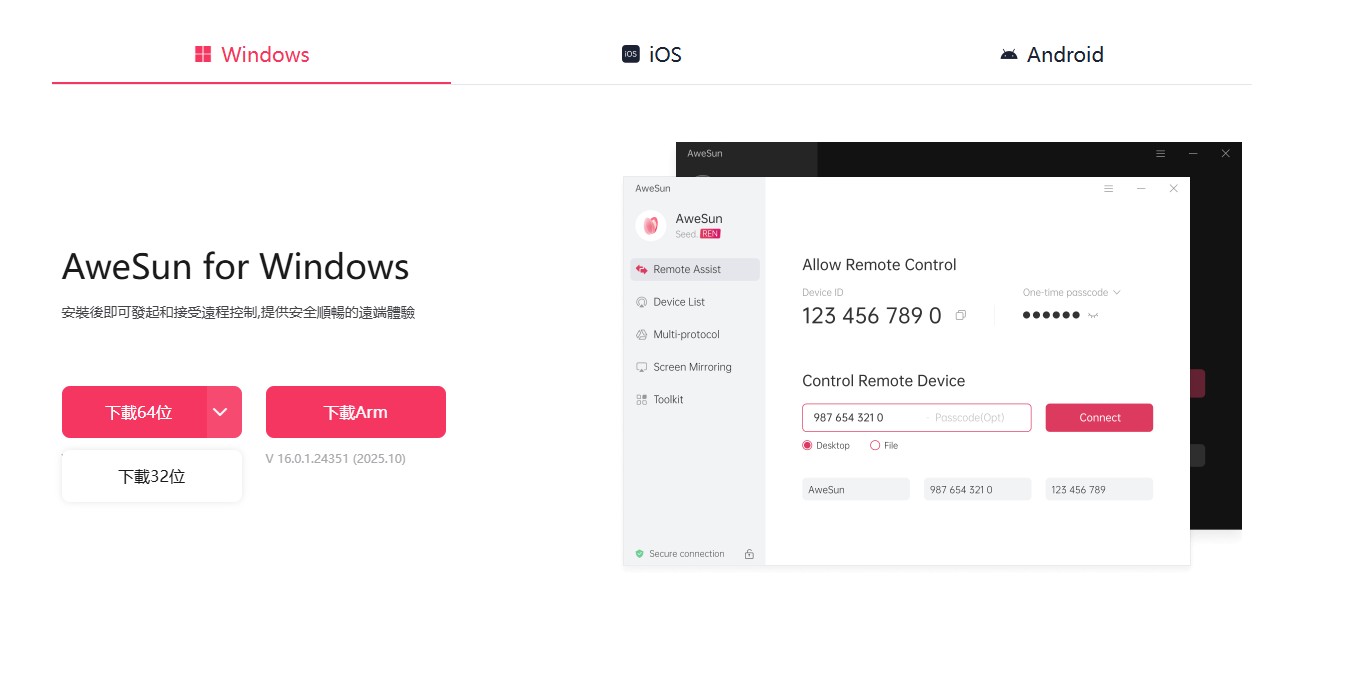
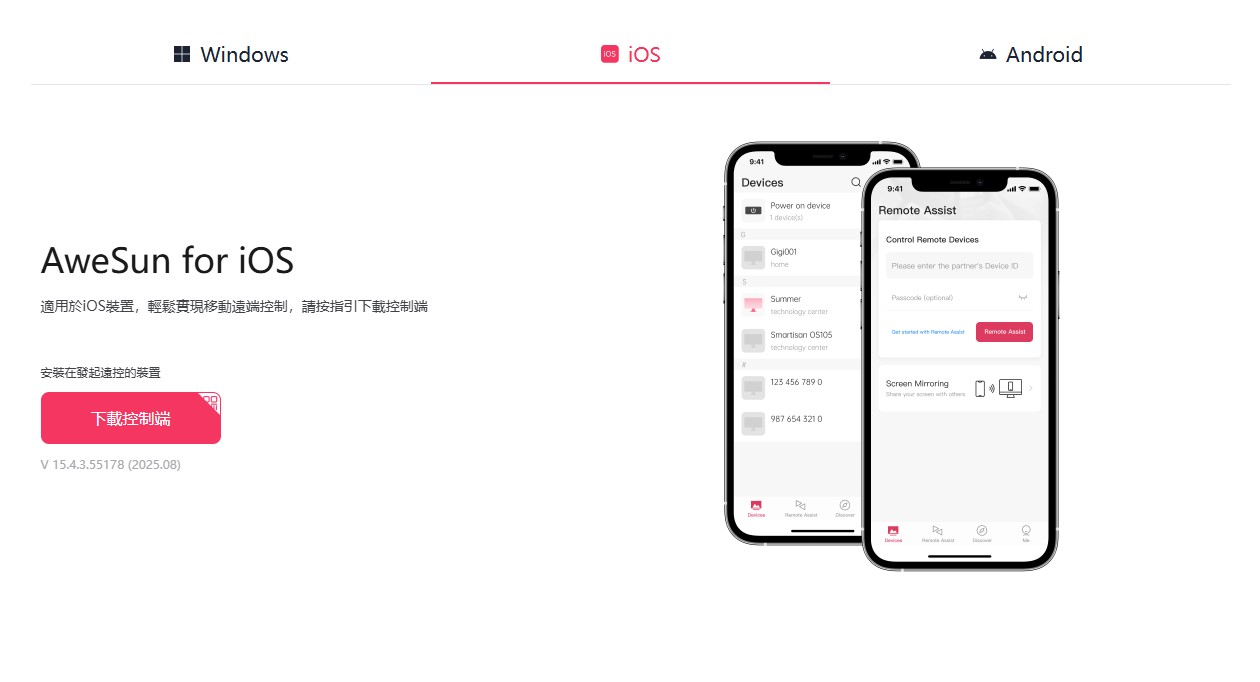
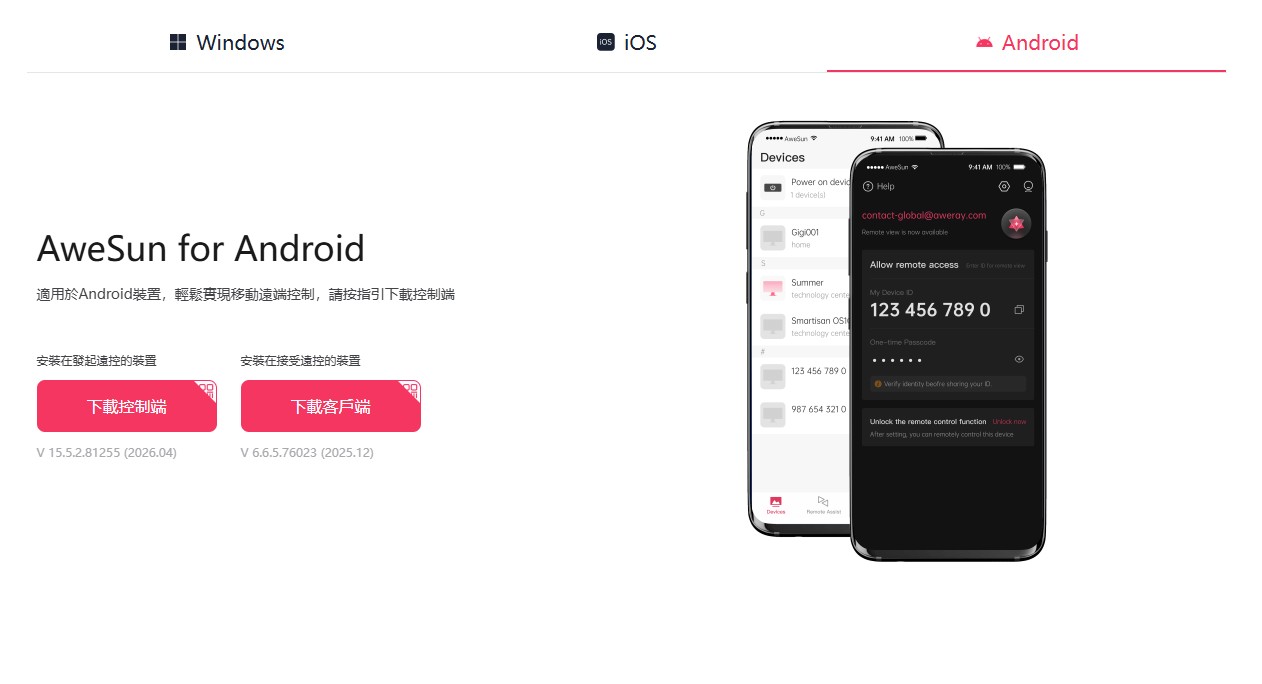
▼帳號註冊非常簡單,可以mail註冊或直接用Google/Apple連動註冊

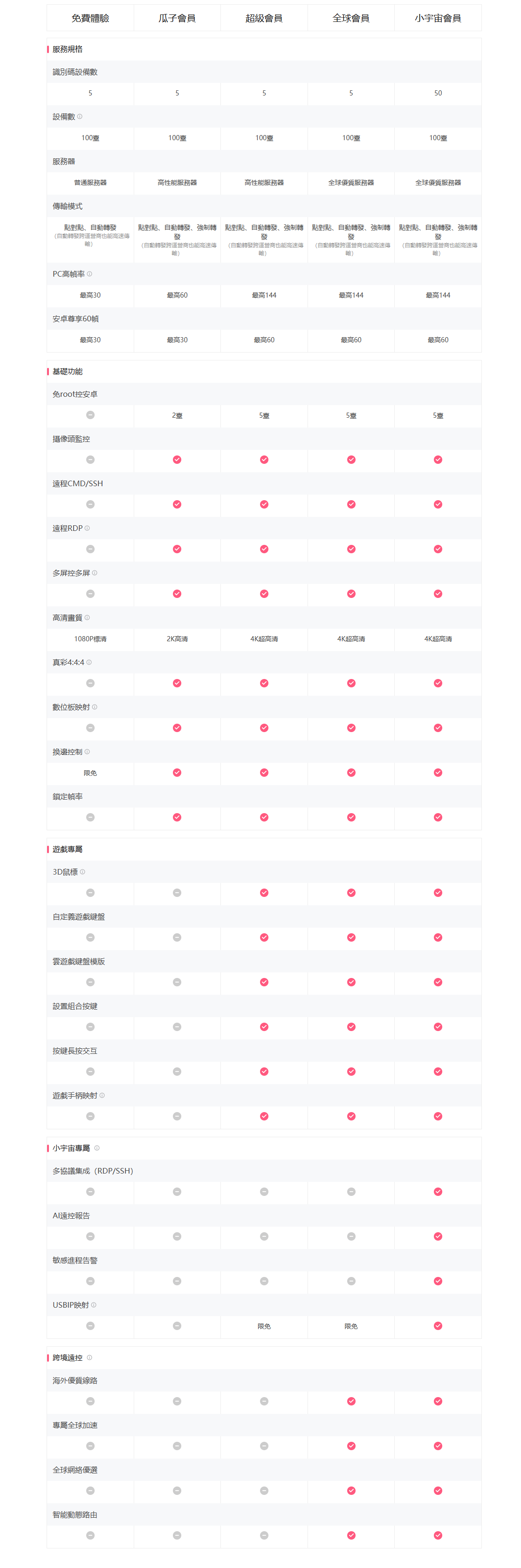
▼有免費會員與付費會員可以挑選,以下是AweSun各方案比較,付費會員最低每月109元,就可以享受高清的優質連線體驗

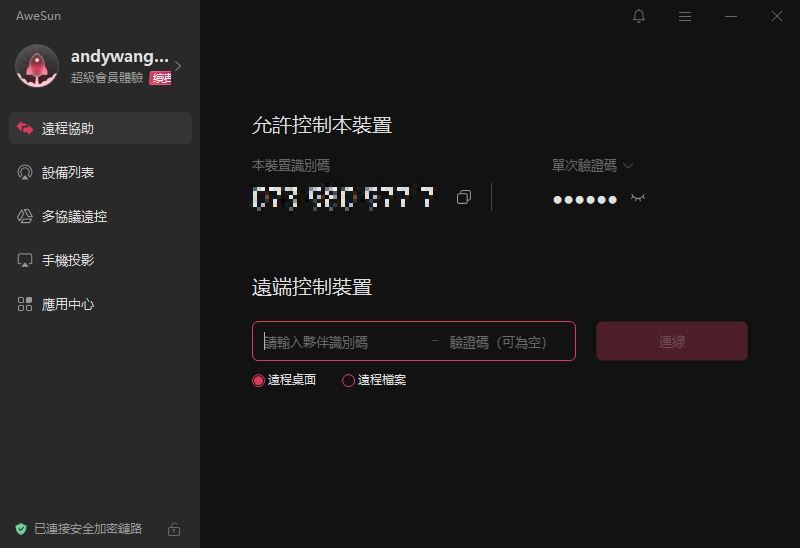
▼軟體安裝完畢後就可以看到本機的識別碼與單次驗證碼,下面是遠端其他主機填入識別碼
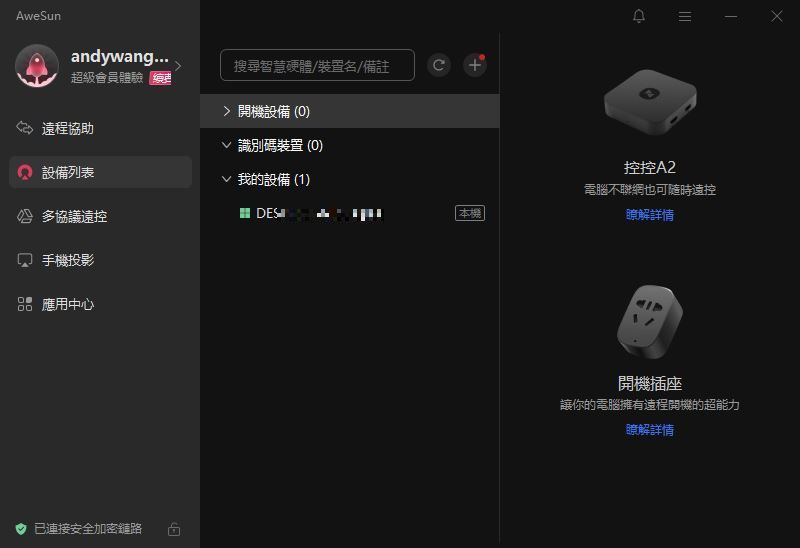
▼設備列表可以看到已經紀錄的設備,方便管理所有裝置
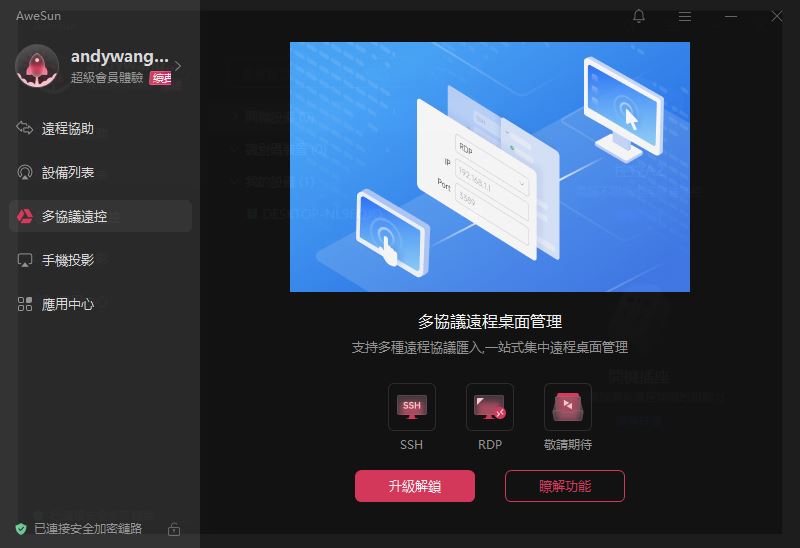
▼多協議遠控可知元遠程協議匯入
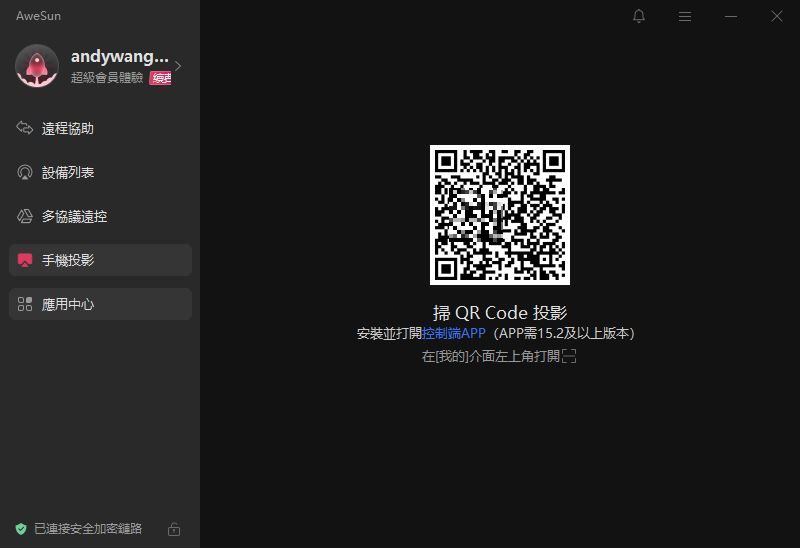
▼支援手機投影,可直接讓手機畫面投影到電腦上
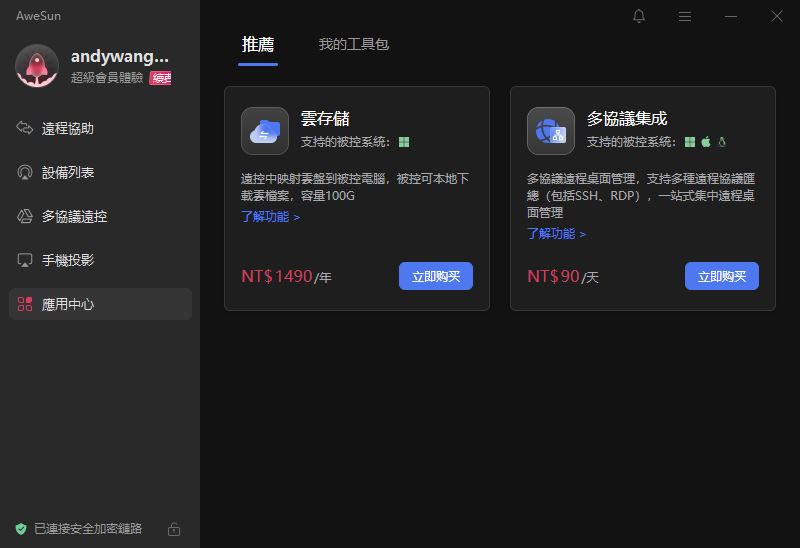
▼應用中心可購買雲存儲與多協議集成
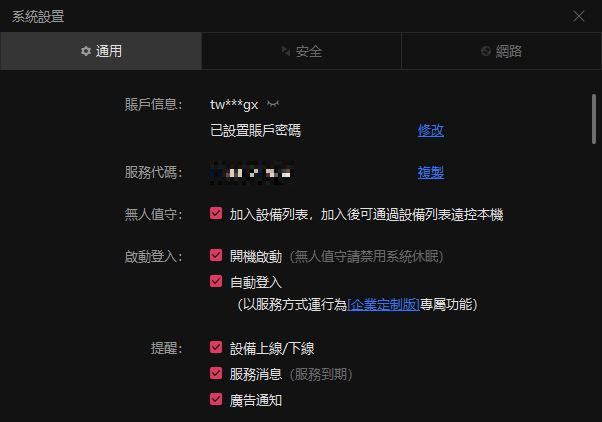
▼軟體設定一覽
▼安全性方面有非常多細部設定
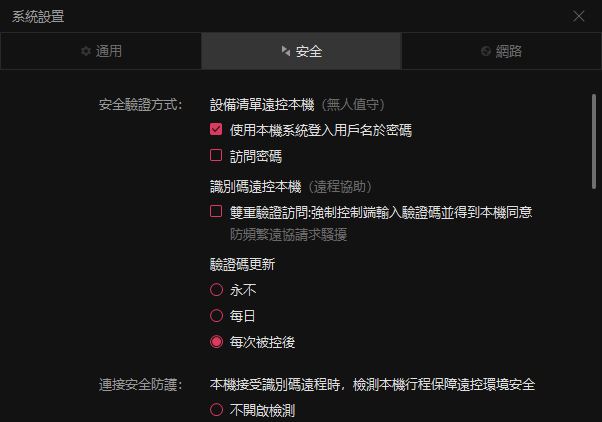
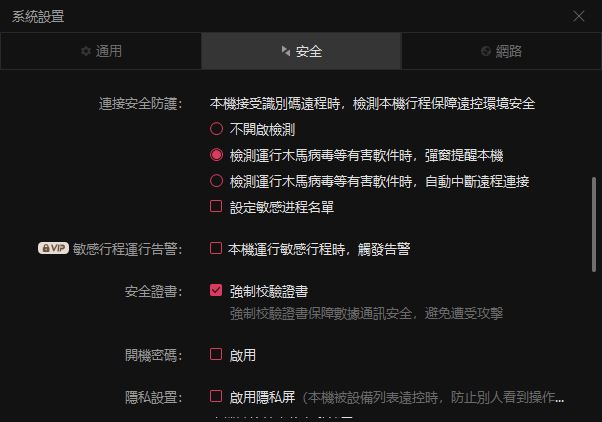
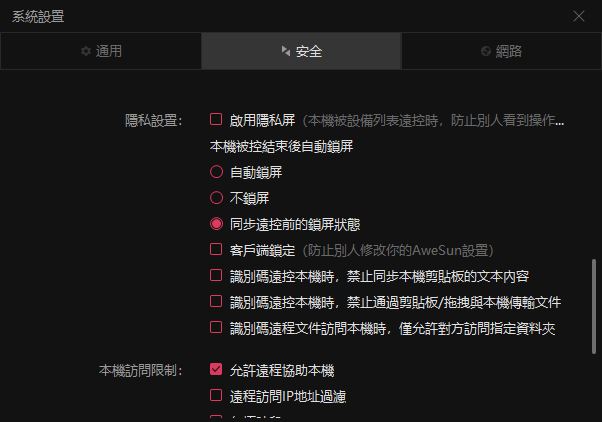
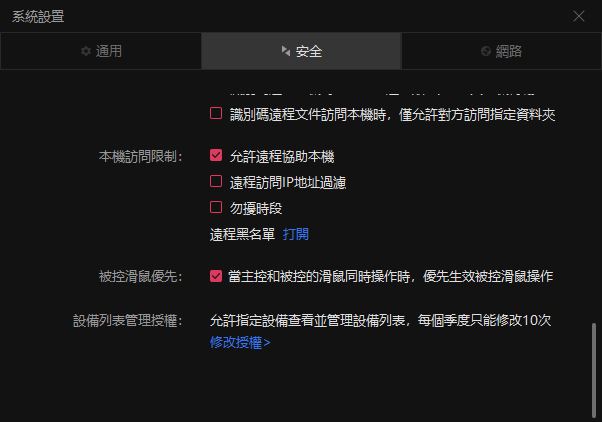
▼可設定無人職守的密碼,連線更方便
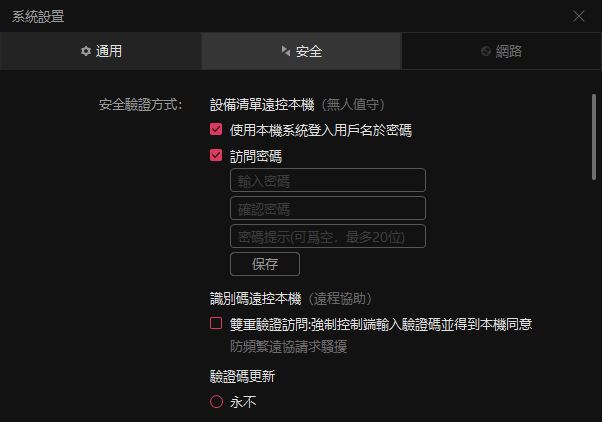
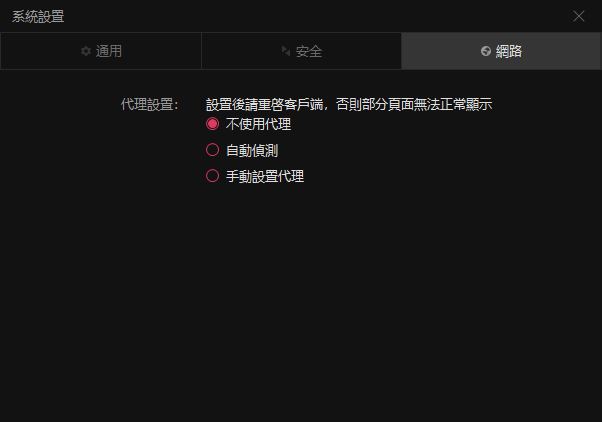
▼網路相關設定
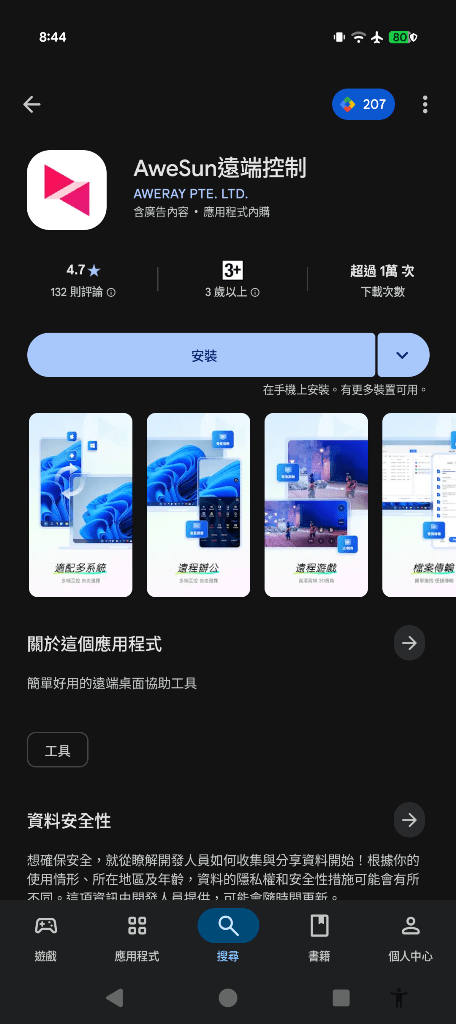
手機遠端
▼手機端安裝AweSun遠端控制
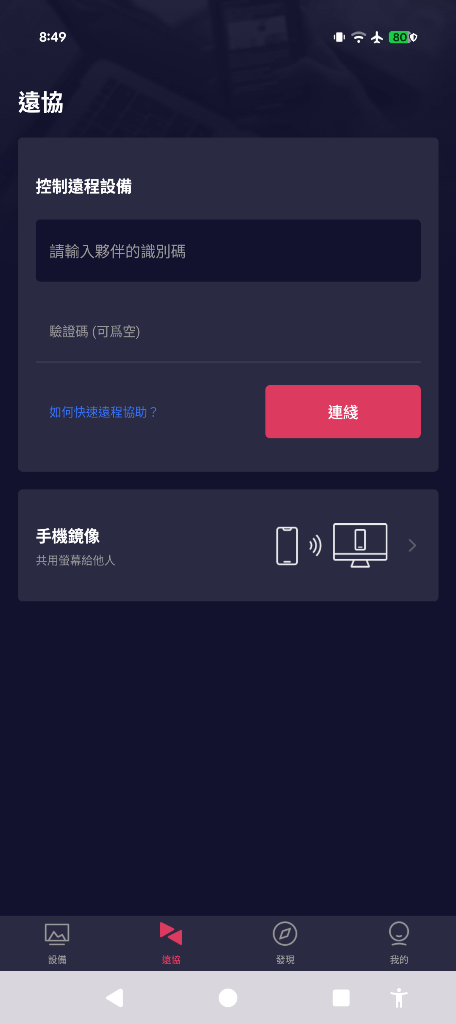
▼進入軟體後可以填入識別碼直接開始連線
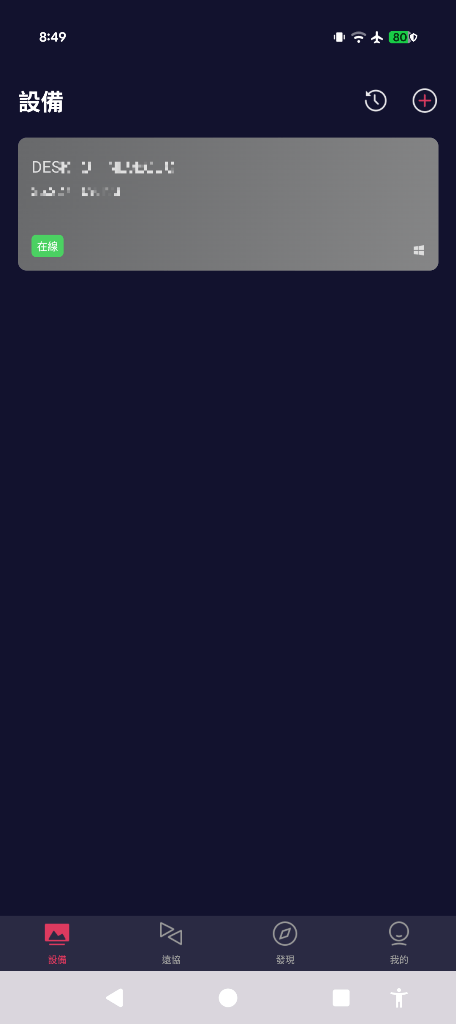
▼也可以從設備裡面直接挑選列表內的裝置
▼連線後有桌面控制、桌面觀看、攝像頭、遠程檔案、CMD與關機/重啟,功能非常齊全
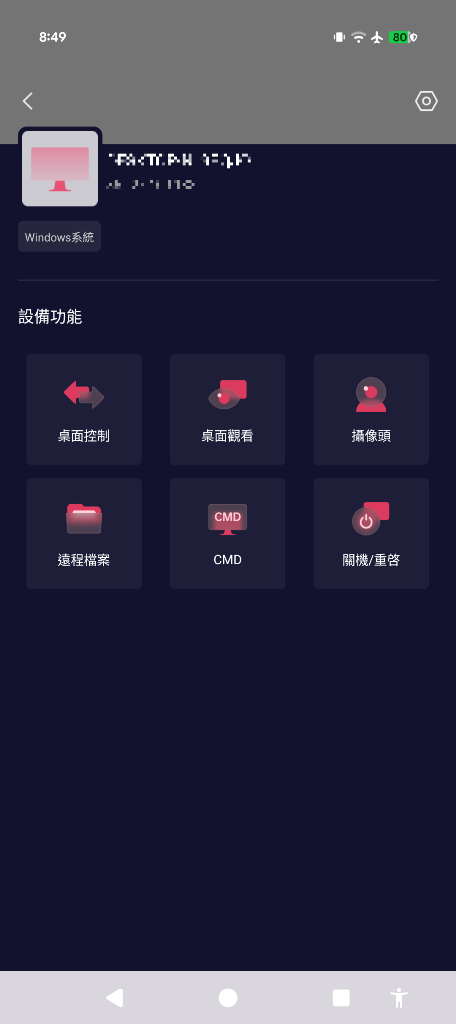
▼連線後有桌面控制、桌面觀看、攝像頭、遠程檔案、CMD與關機/重啟,功能非常齊全
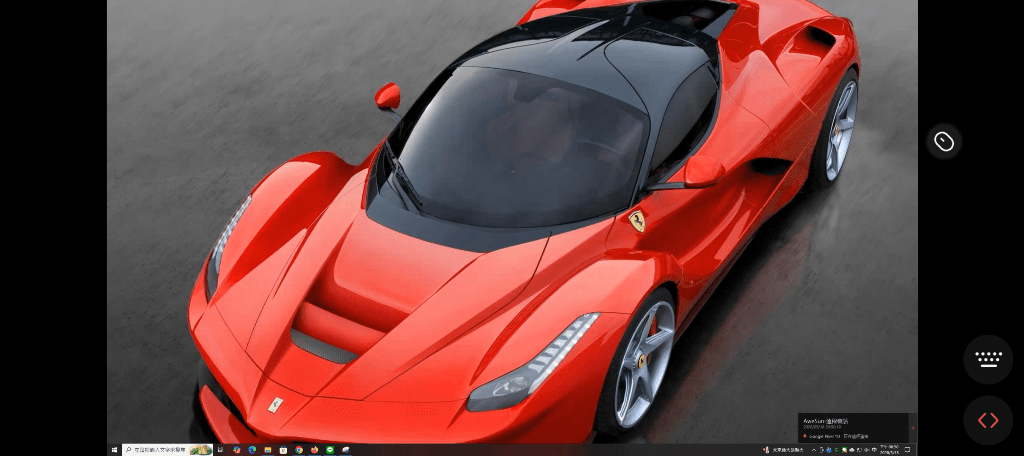
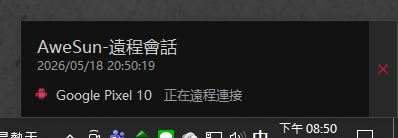
▼連線後即可看到桌面,右下角還可以看到連線進來的裝置
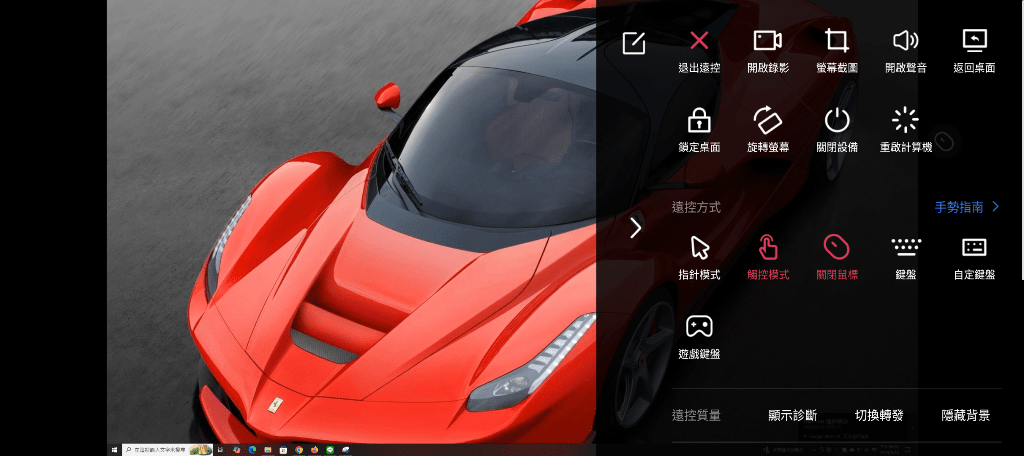
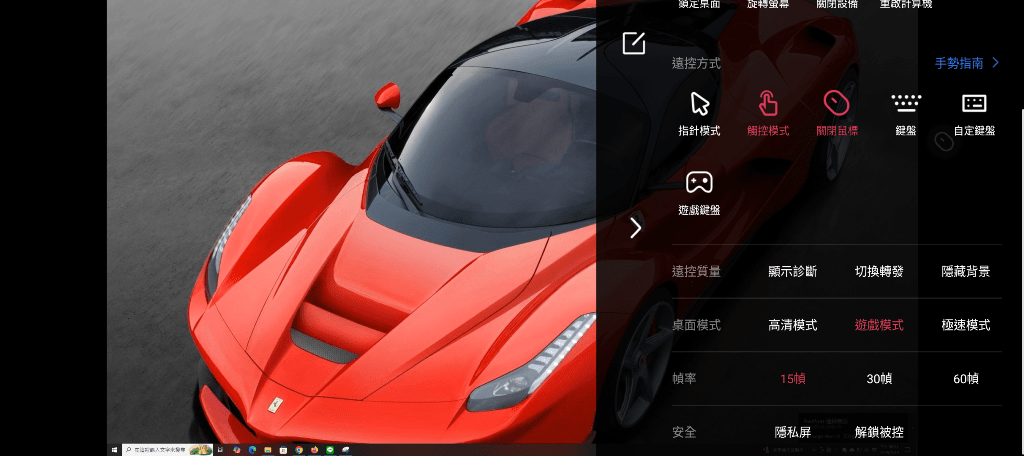
▼右邊點開有功能列表,包含錄影、截圖、聲音控制、控制方式選擇、自訂自鍵盤、遊戲鍵盤與模式快速切換
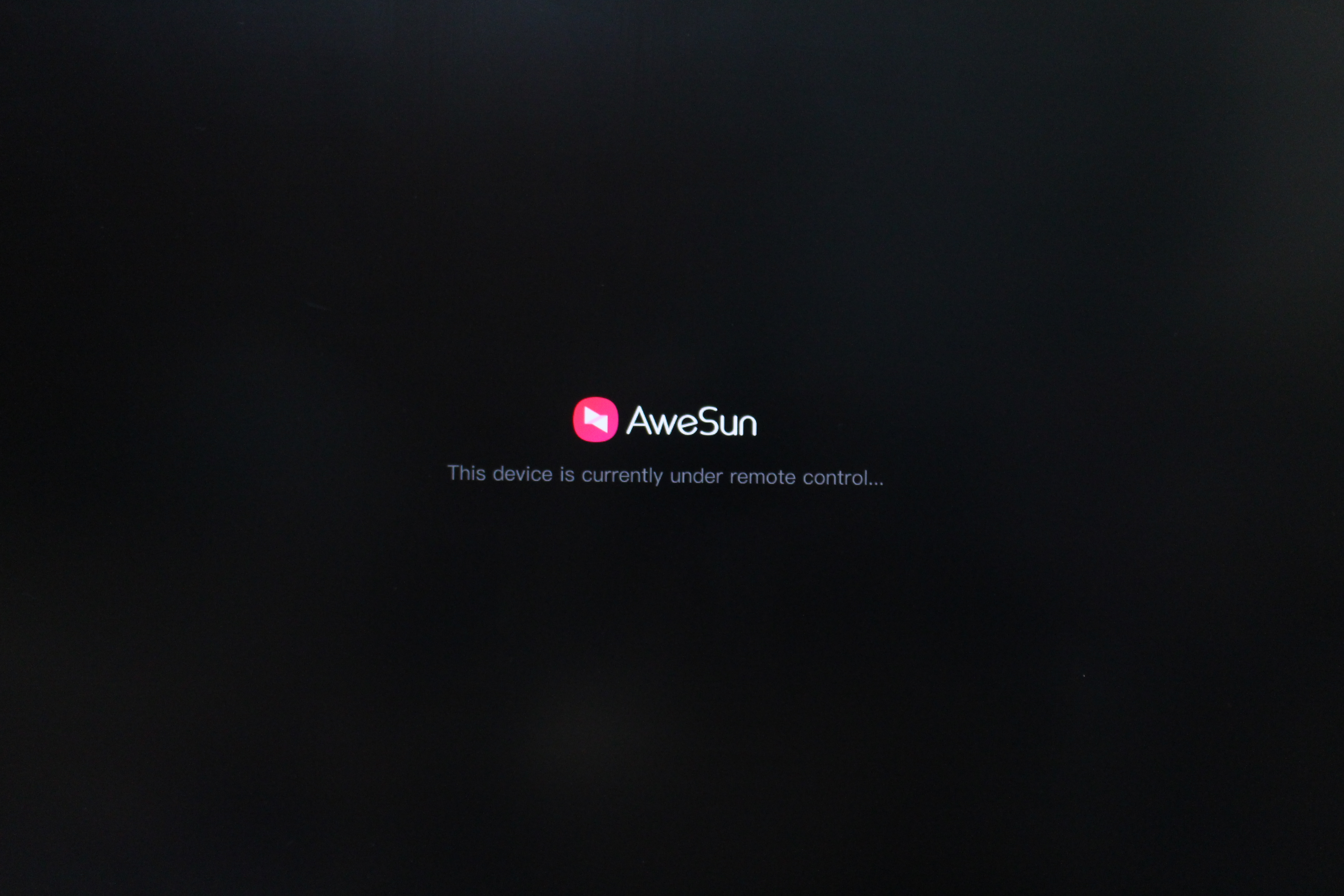
▼按下隱私屏功能,被遠端的螢幕會面會變成全黑,並且提示遠端控制中,隱私性非常高
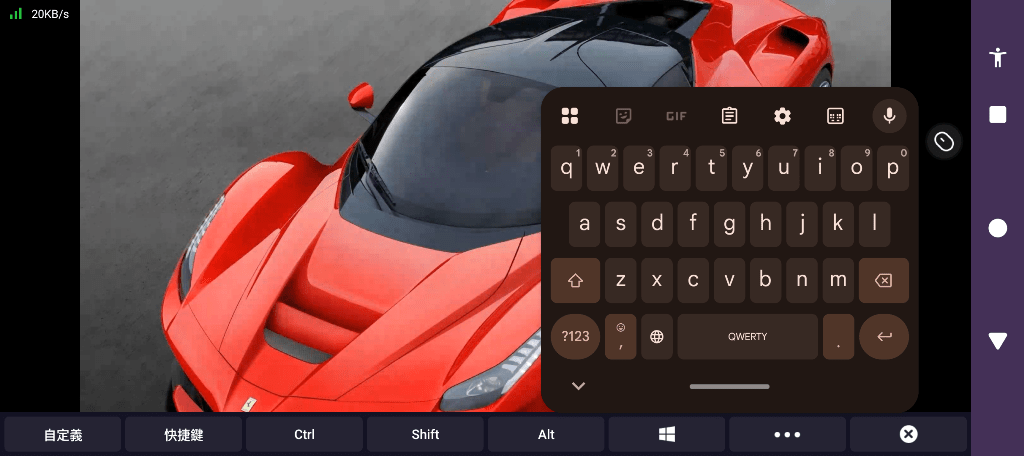
▼也可以用Android系統的內建鍵盤輸入與操作,下面還有快速鍵可搭配操作
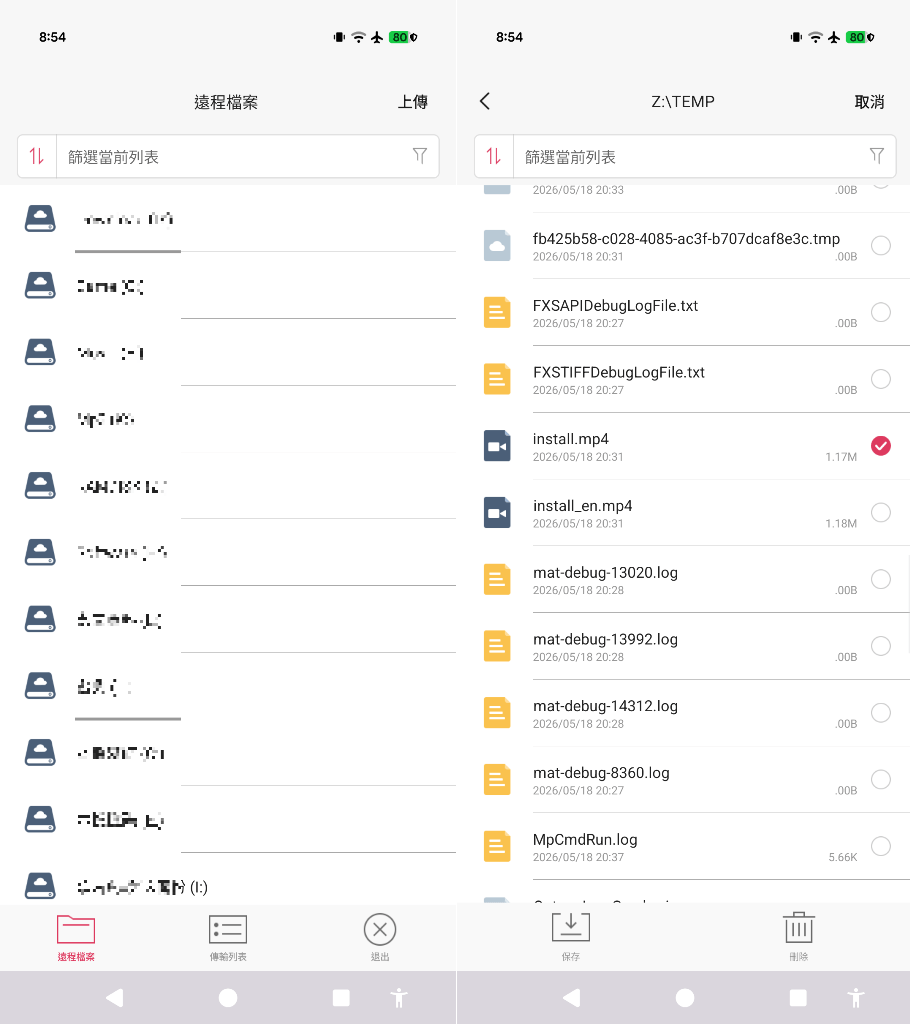
▼遠程檔案功能可以直接存取電腦端的檔案與直接下載
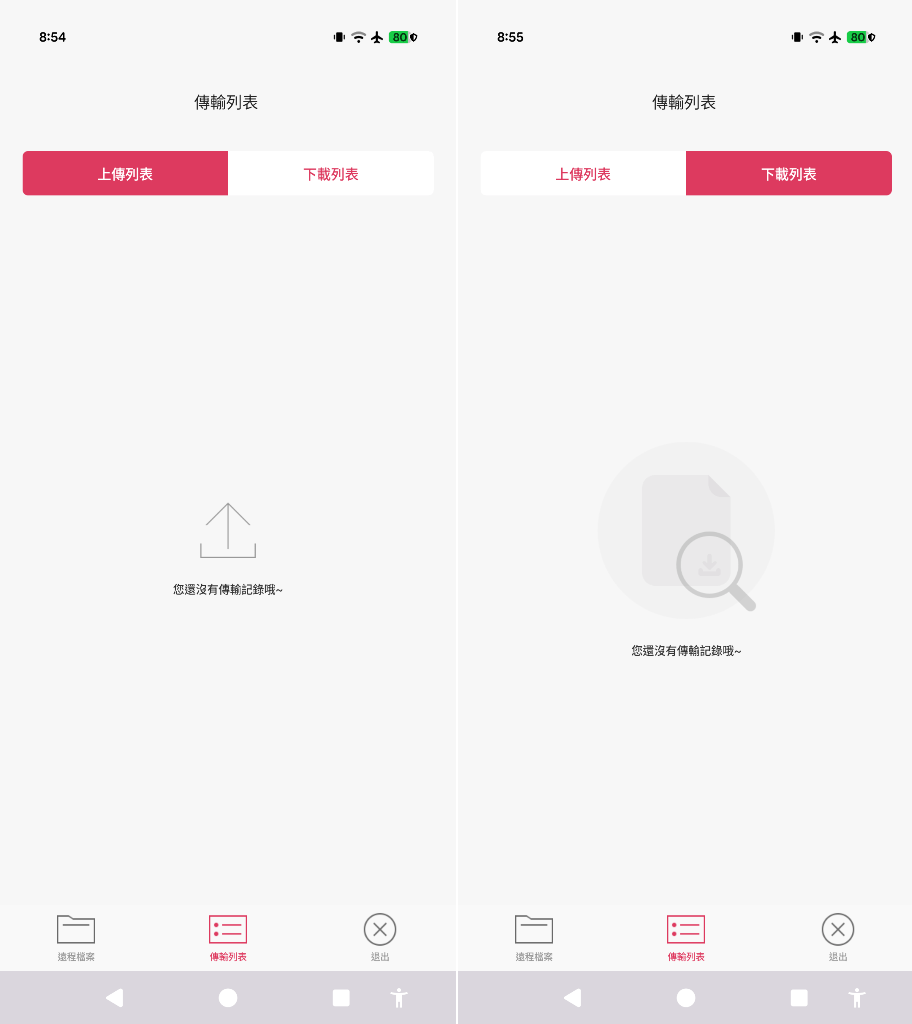
▼存取紀錄,可分別記錄上傳與下載的檔案
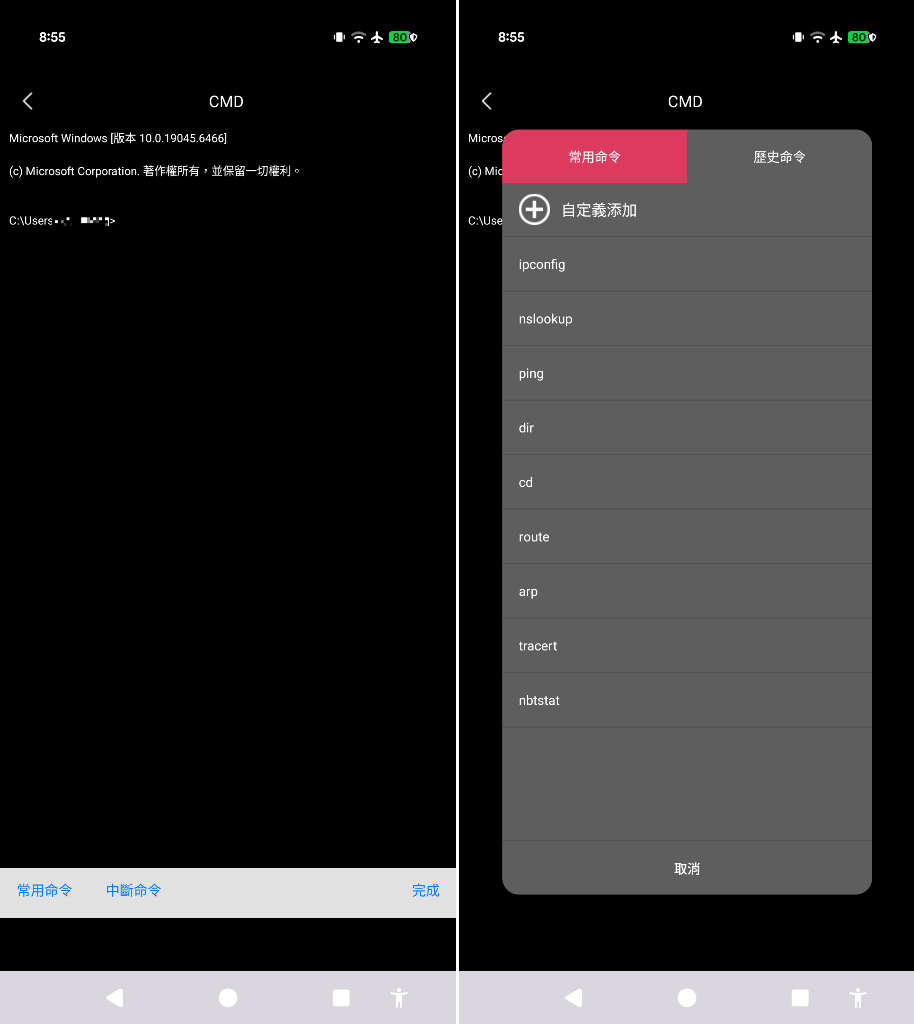
▼CMD模式可以直接進入電腦的CMD mode操作,還有常用指令可選擇
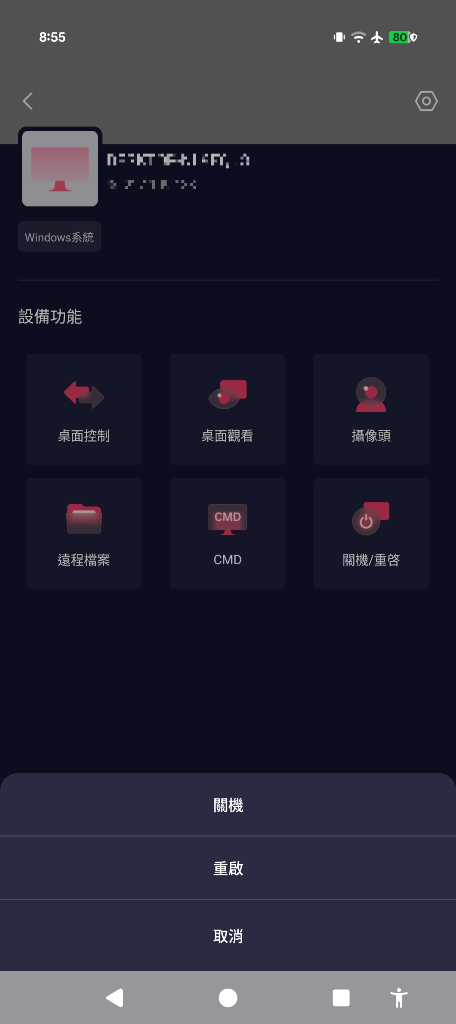
▼可直接遠端關機或重新啟動
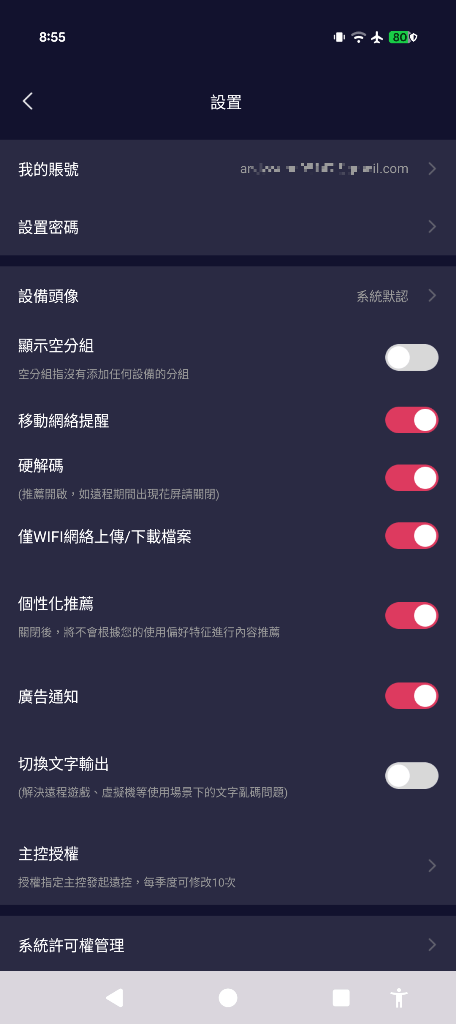
▼軟體設定一覽
手機畫面投影
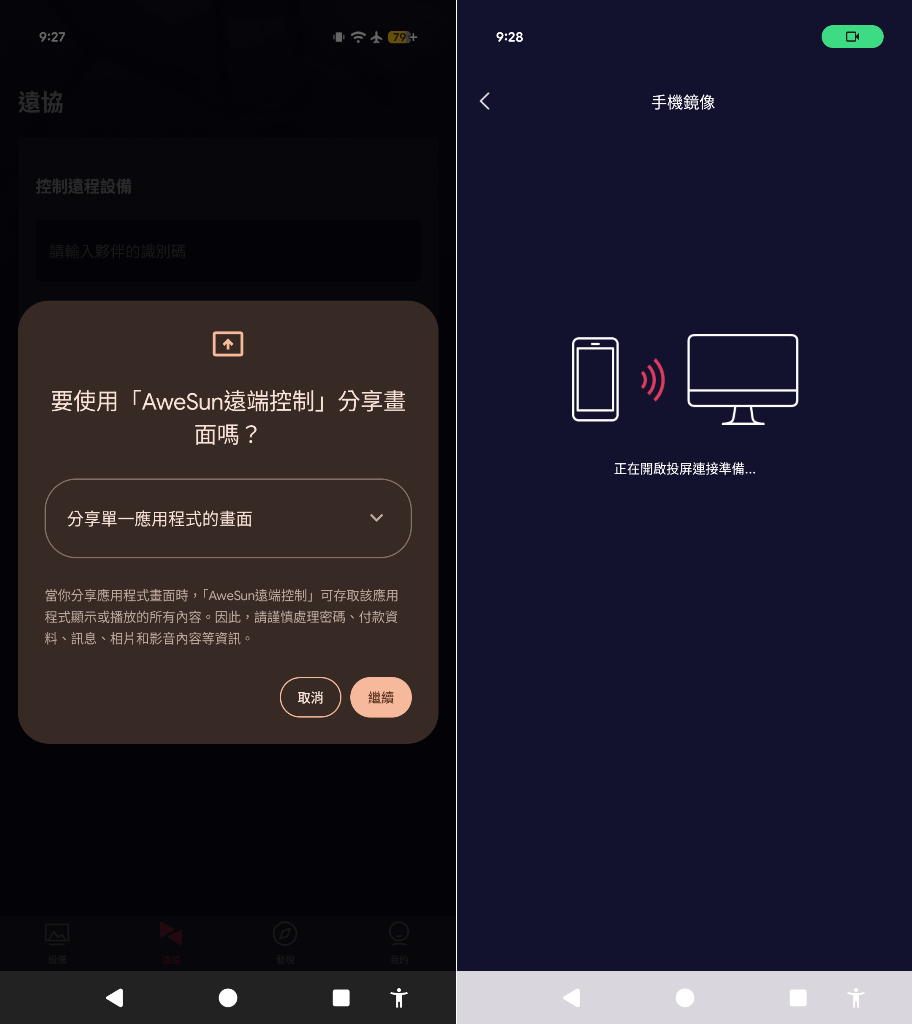
▼點選手機鏡像後會出現分享單一程式畫面或是手機畫面,然後掃描電腦端的QR Code後即可完成
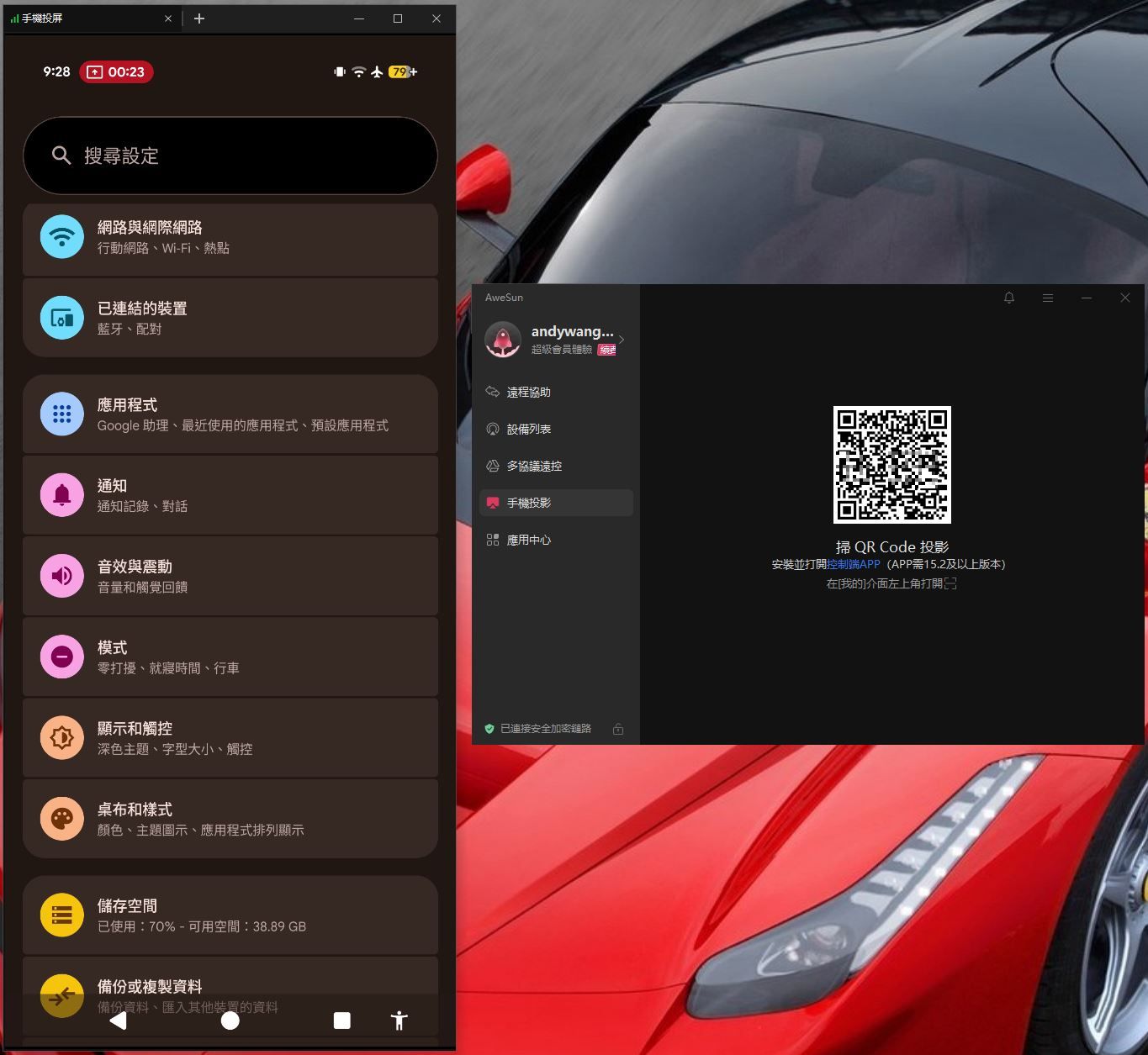
▼手機上的畫面就可以直接在電腦上看到
電腦遠端功能介紹
▼電腦端輸入識別碼後即可看到桌面
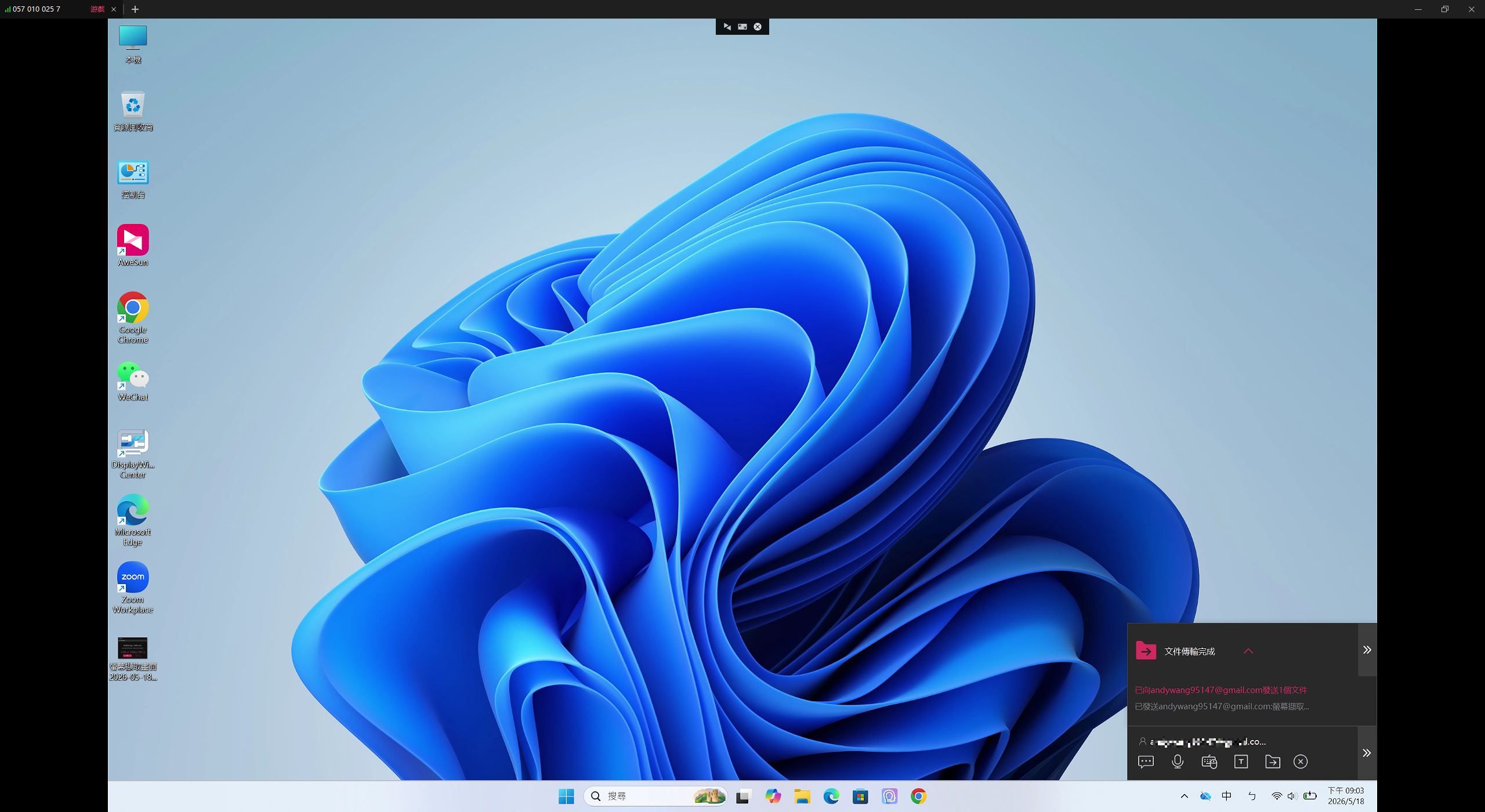
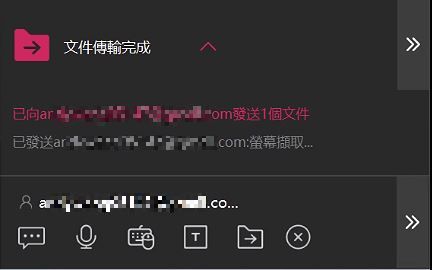
▼右下角會有登入的帳號,如有文件傳輸也會有紀錄
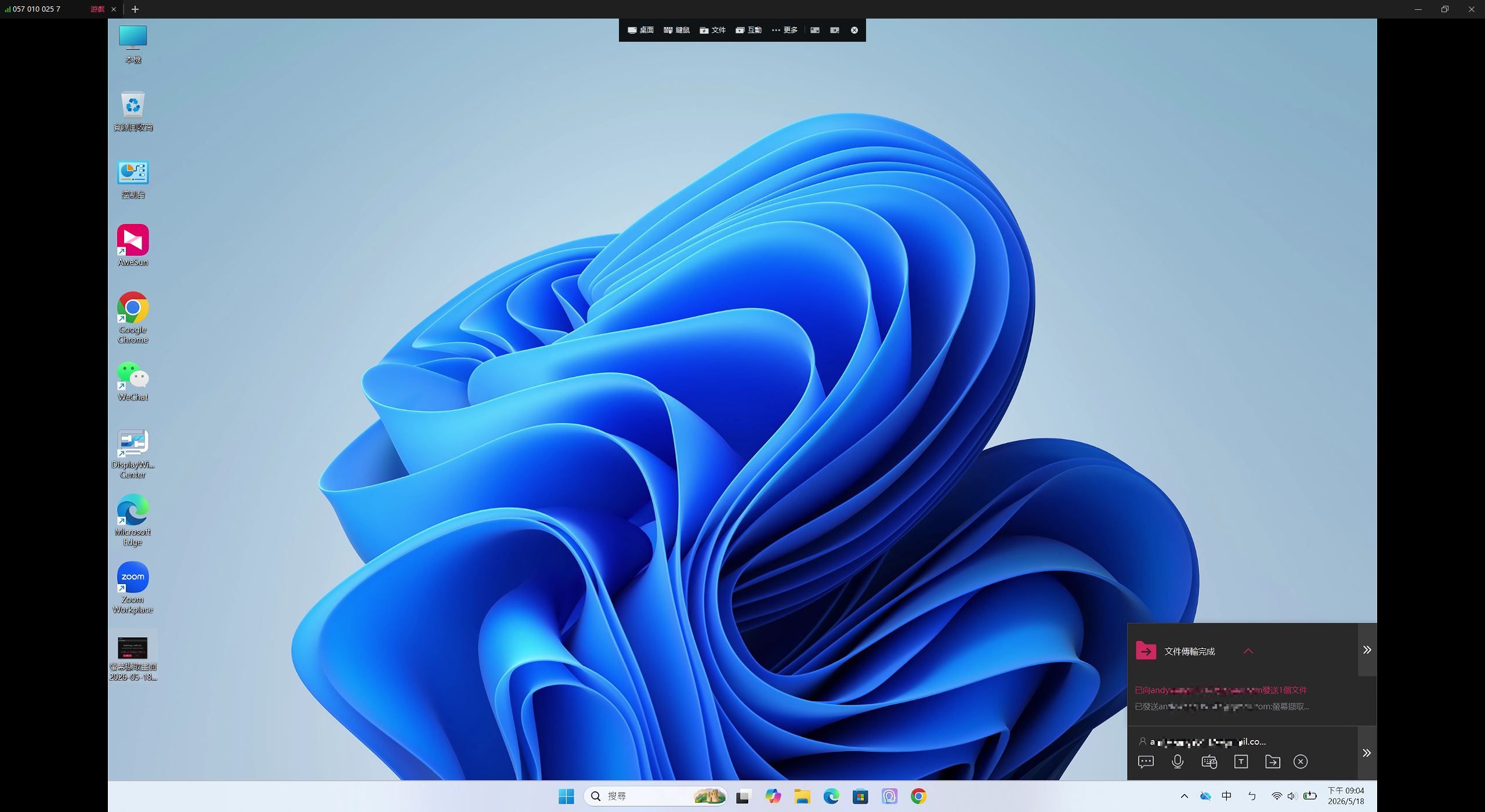
▼上面有工具列可以做詳細設定
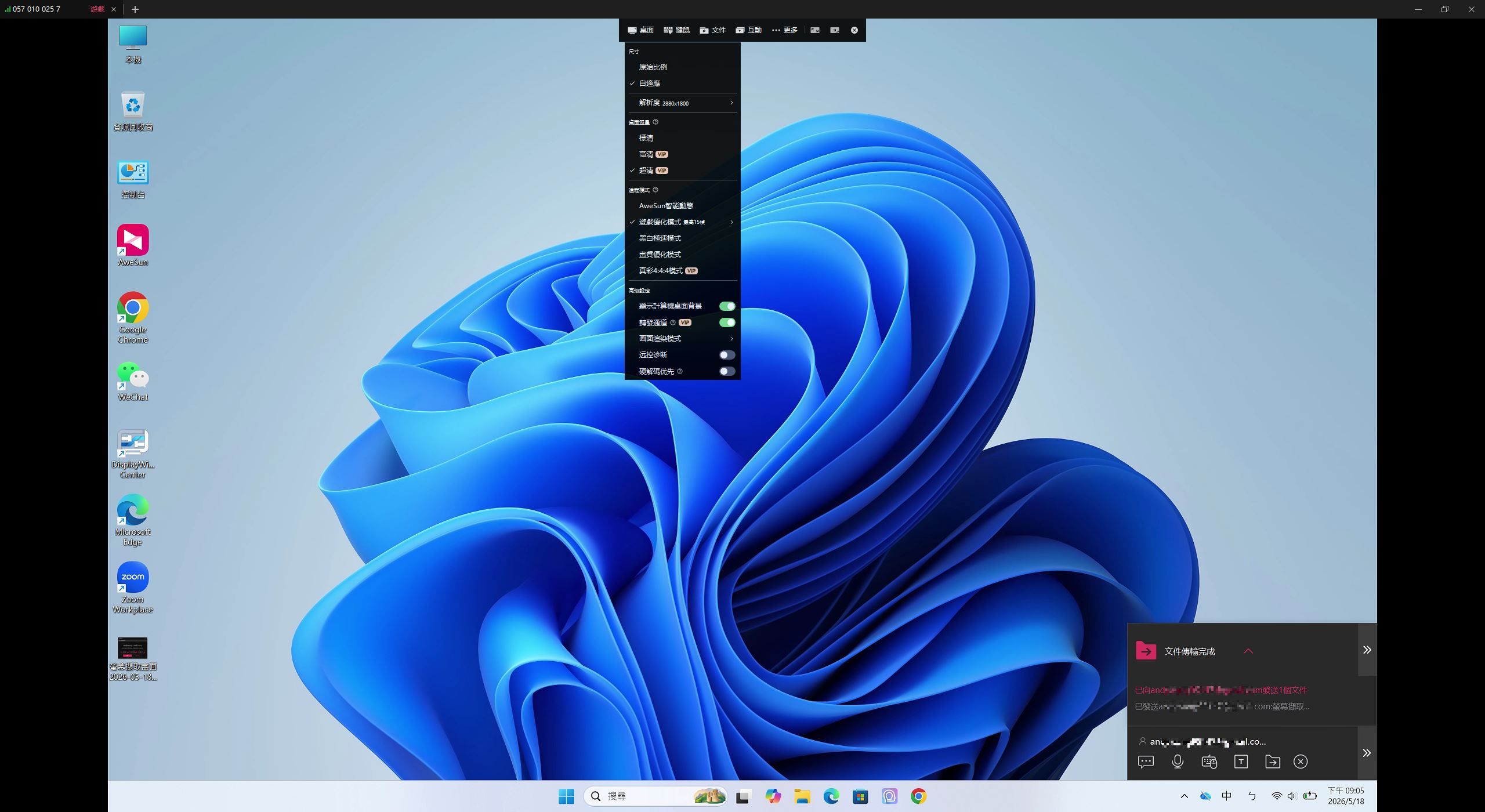
▼桌面設定可以調整解析度、畫面清晰度、遠程模式與相關高級設定
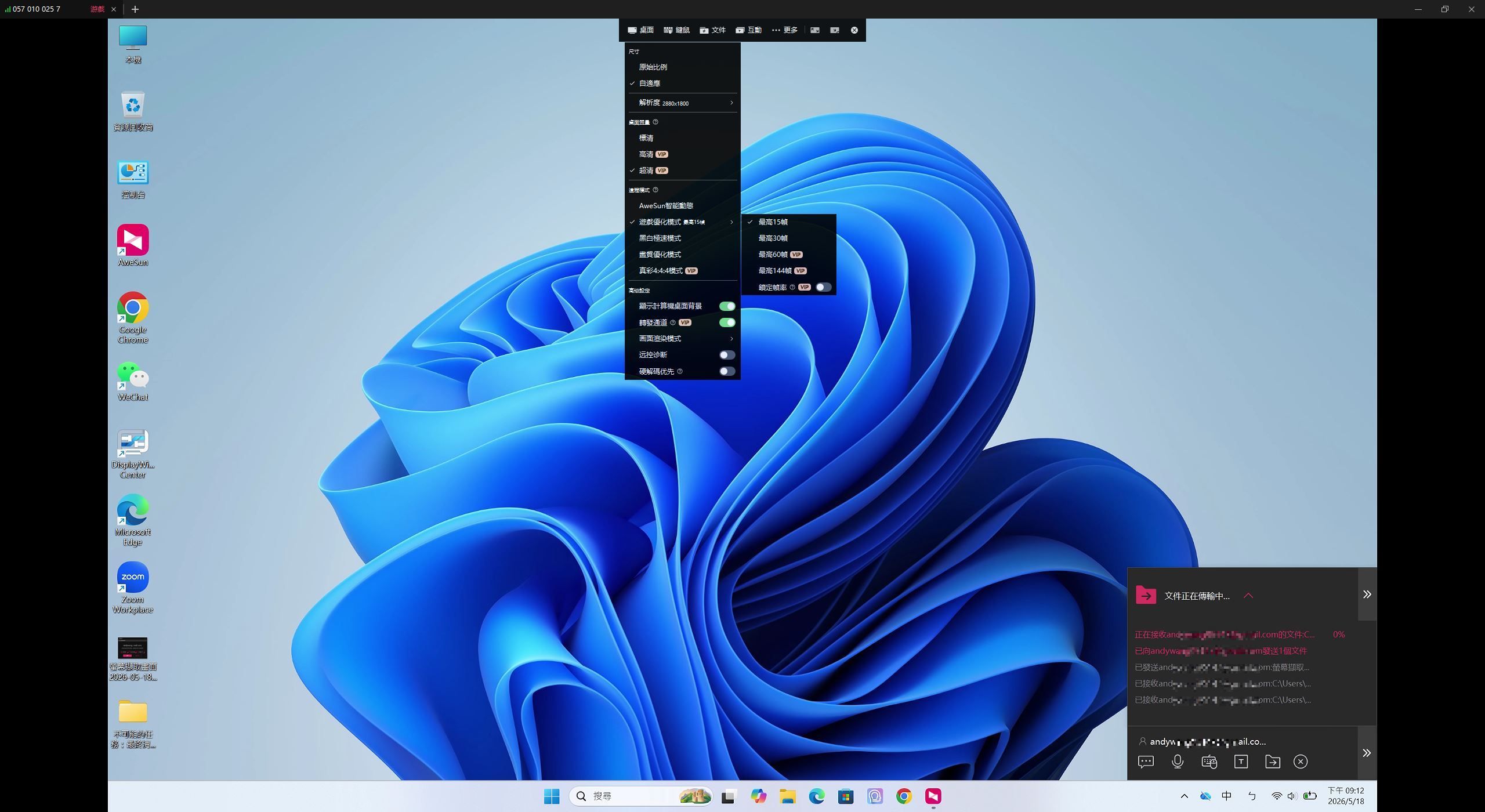
▼張數最高可以支援144張,讓遊戲玩家也能透過遠端輕鬆進行遊戲
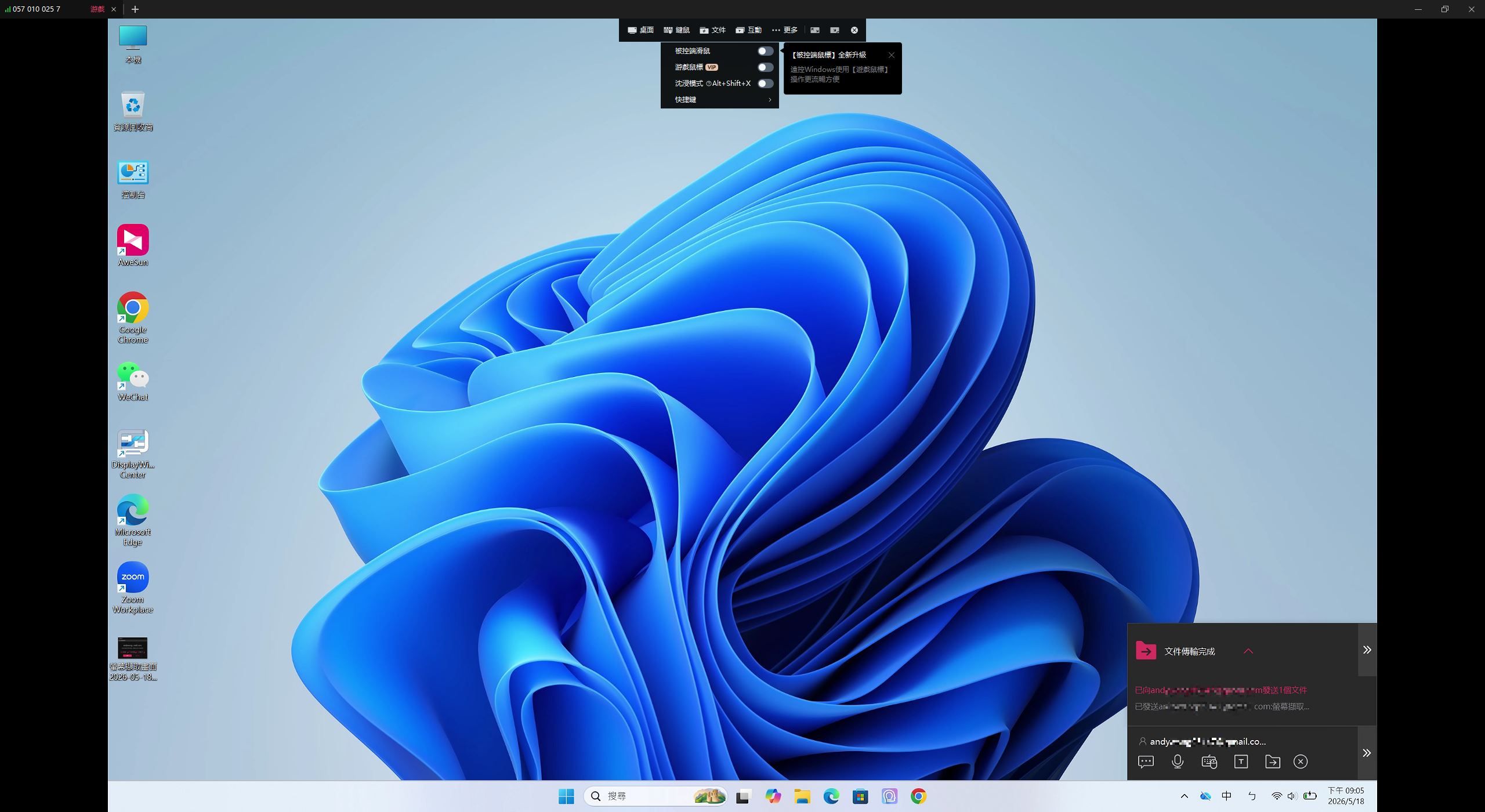
▼滑鼠控制設定
▼文件相關設定
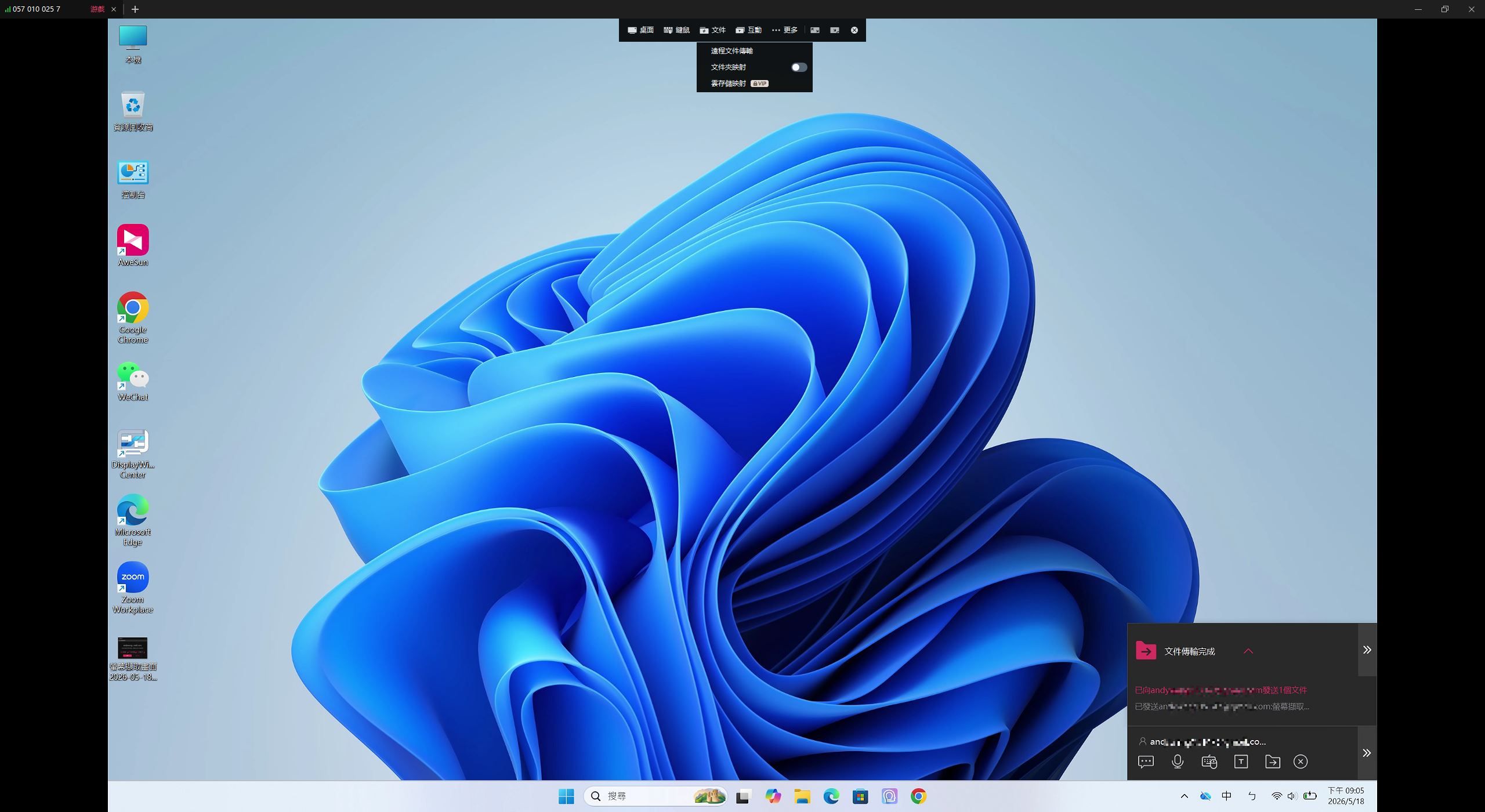
▼進行遠端文件傳輸會跳出傳輸視窗,左邊是本機,右邊是遠端電腦
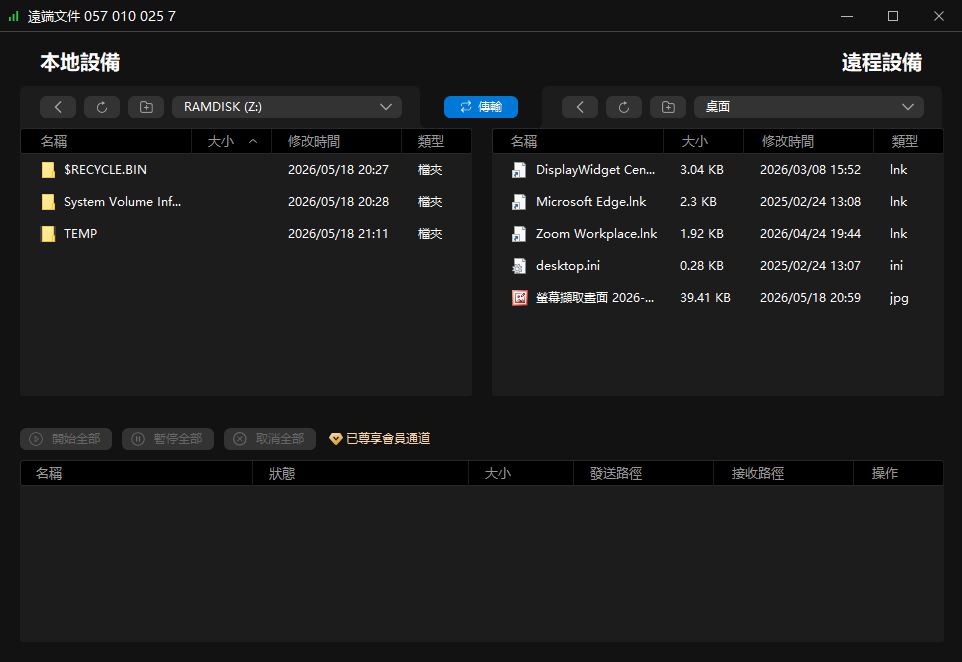
▼可直接做檔案傳輸,下面會有進度條
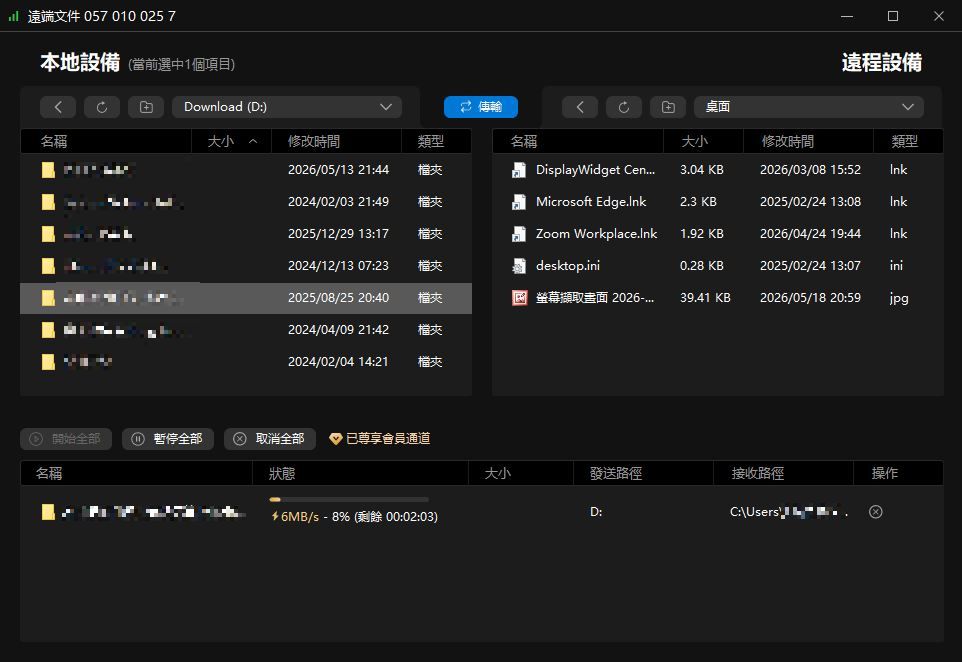
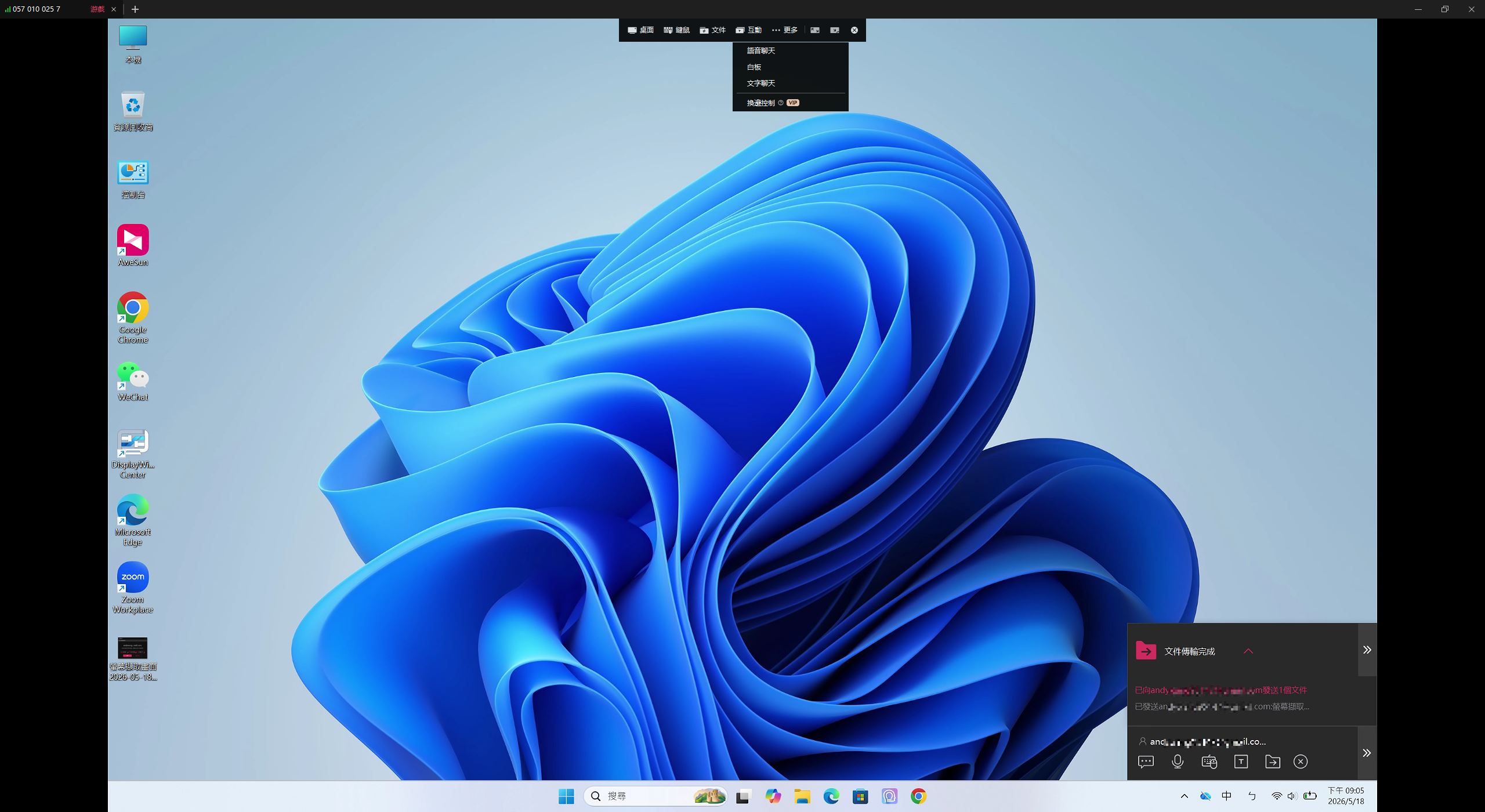
▼互動方面有語音、白板與文字聊天
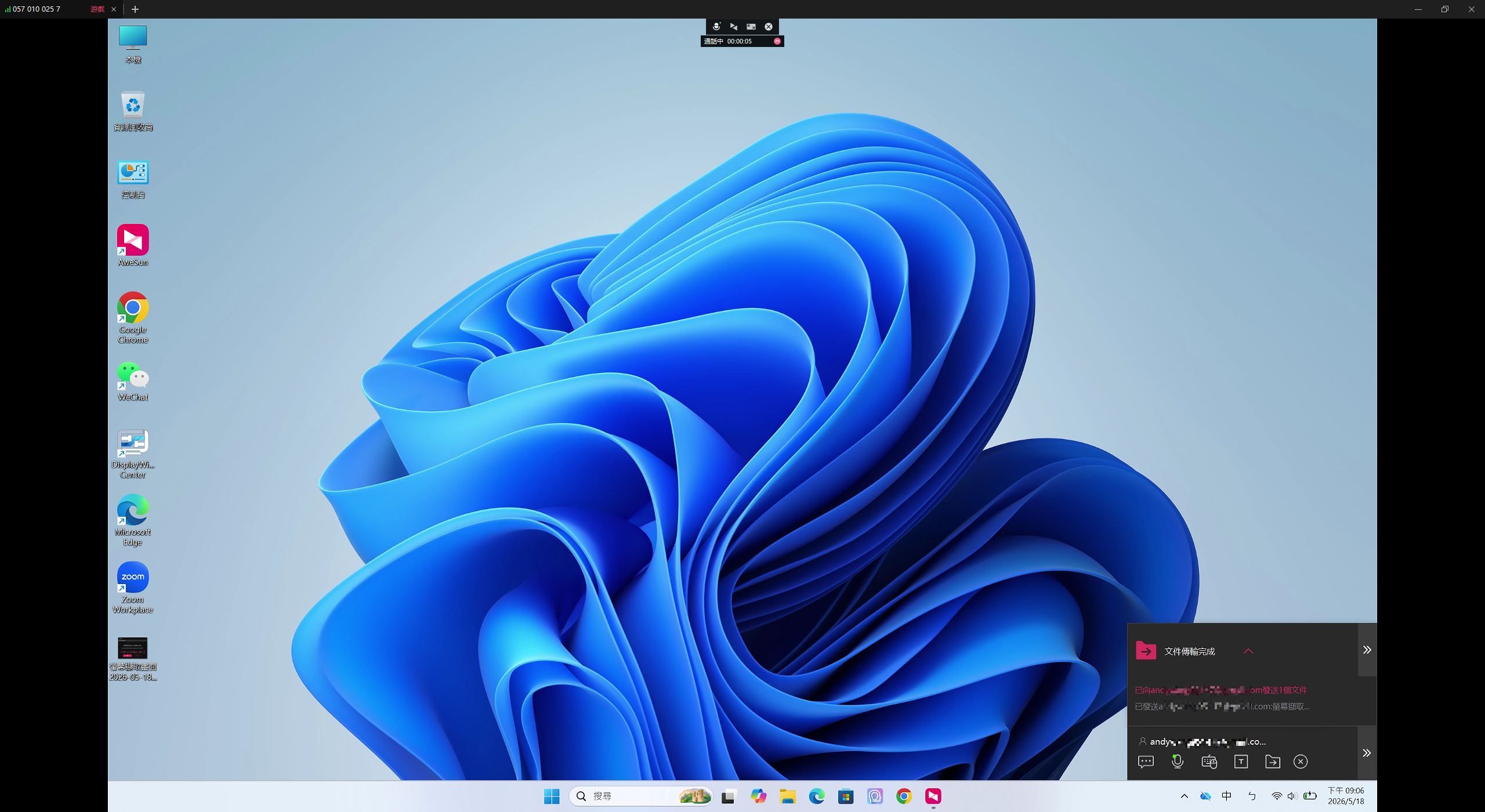
▼使用語音互動上面會有通話中與通話時間
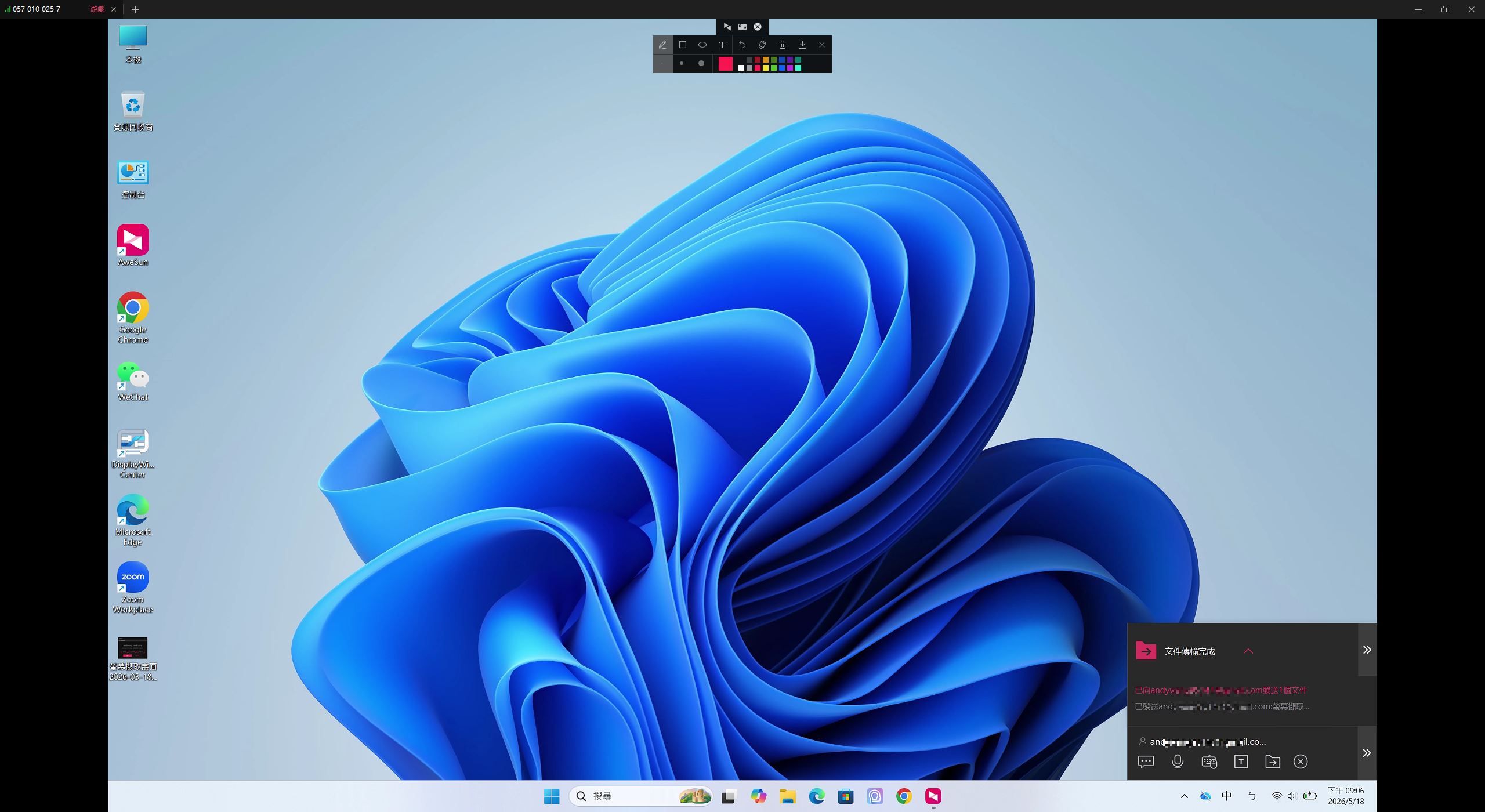
▼使用白板會有各種顏色與畫筆粗細可以選擇,就像小畫家一樣
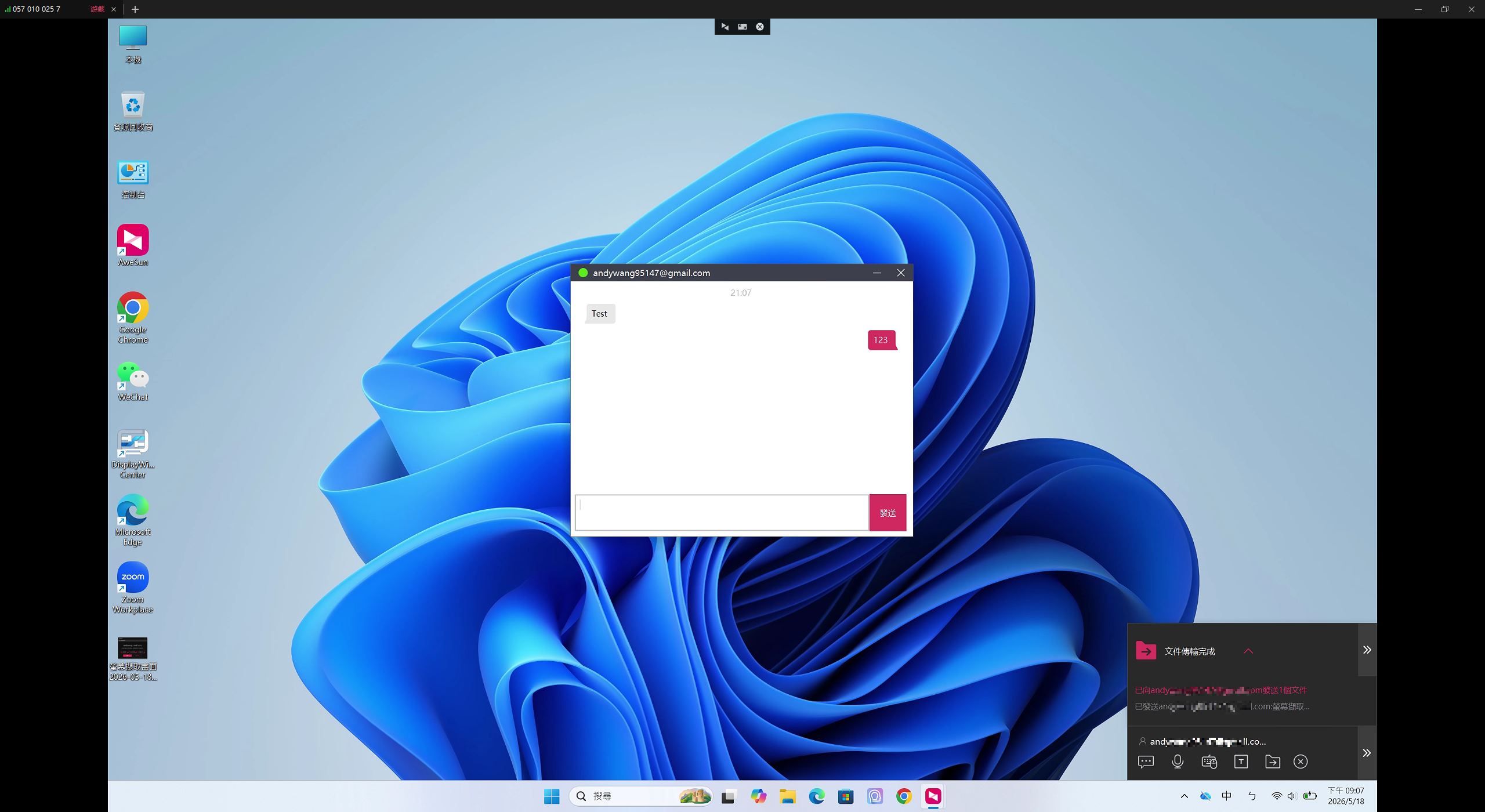
▼文字聊天會有對話框,可直接用文字溝通
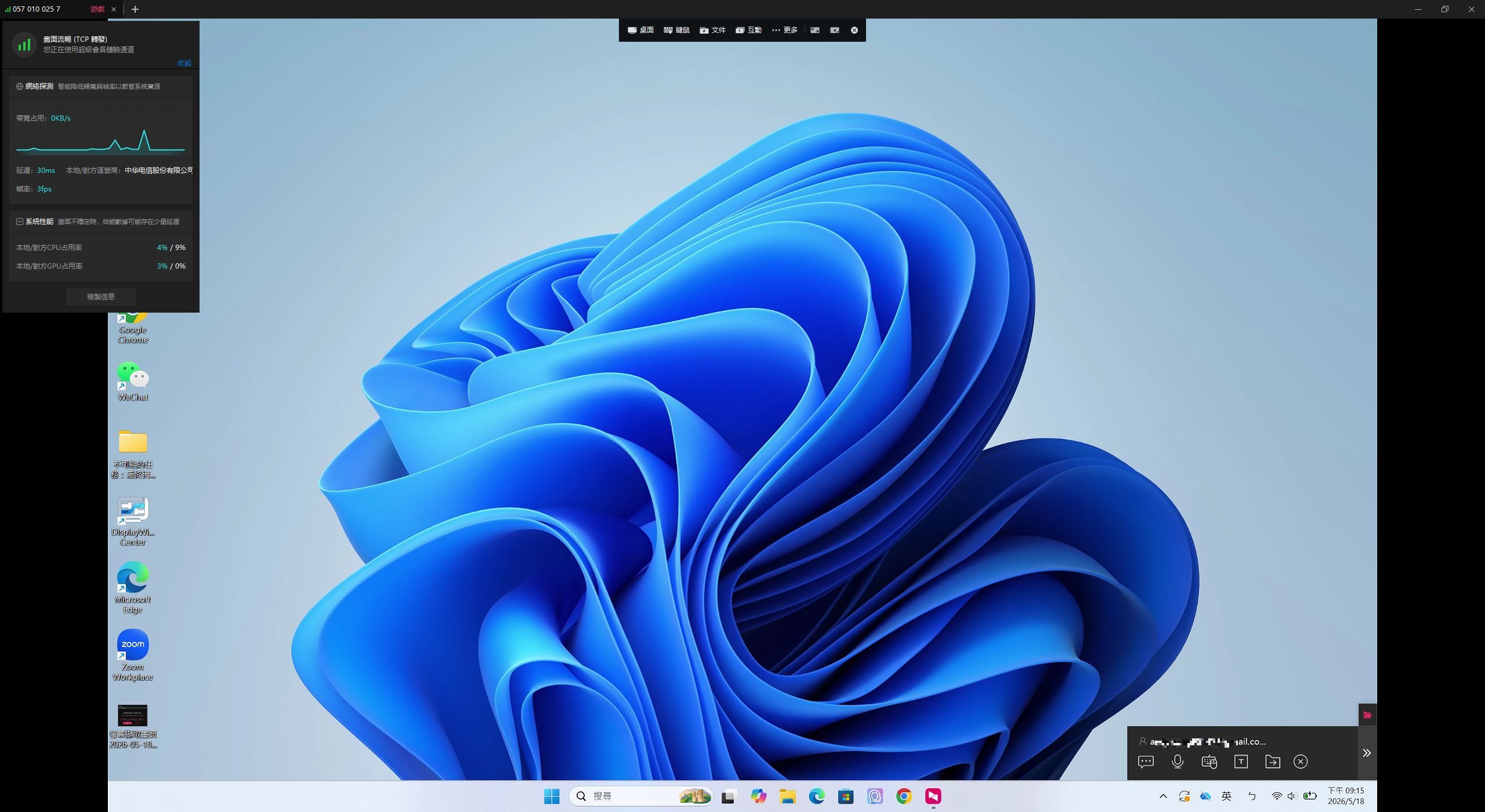
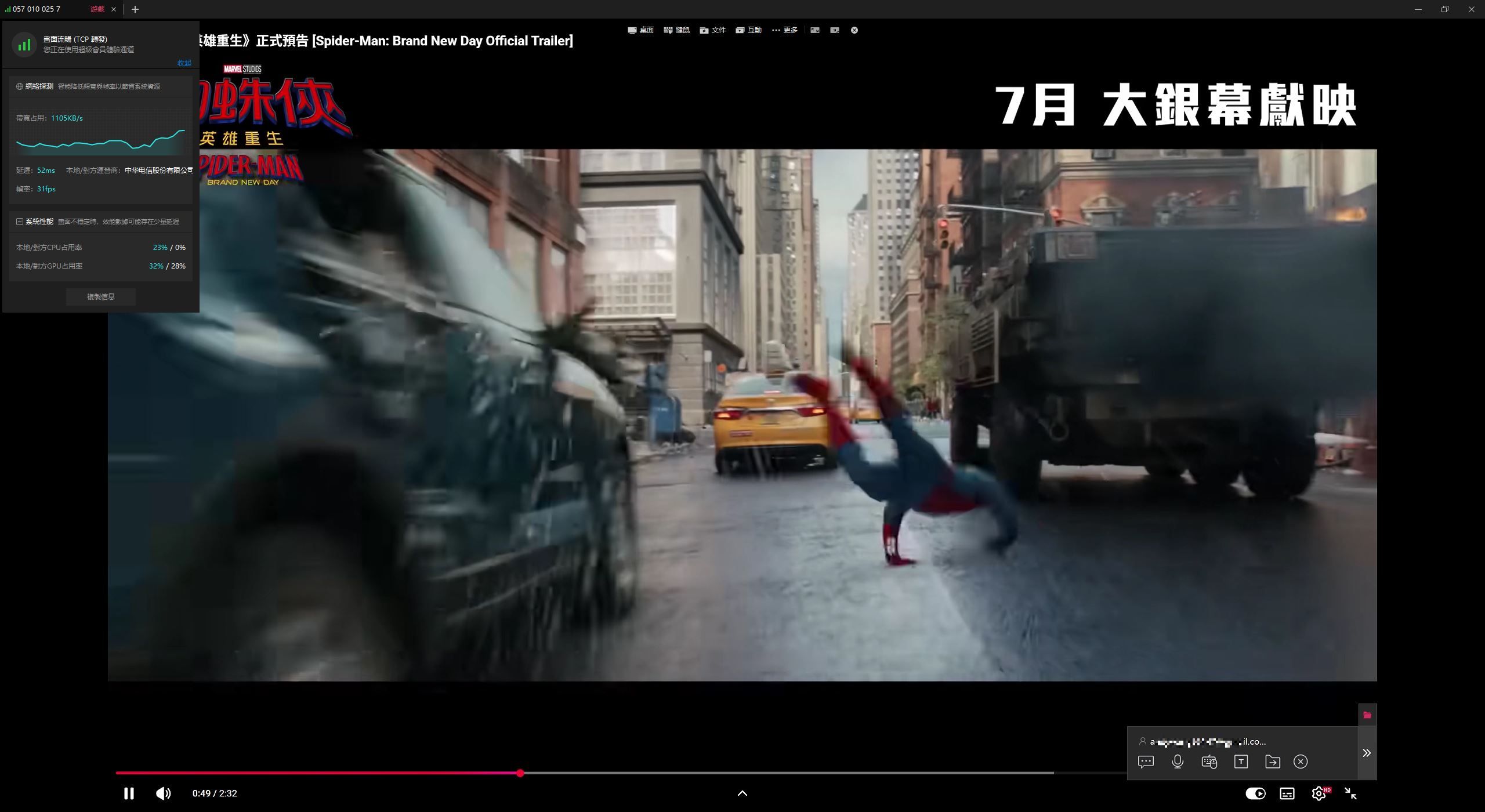
▼可以開啟診斷功能,可以監測網路狀態、即時張數與CPU/GPU使用狀態
▼直接遠端看YouTube影片也非常順暢
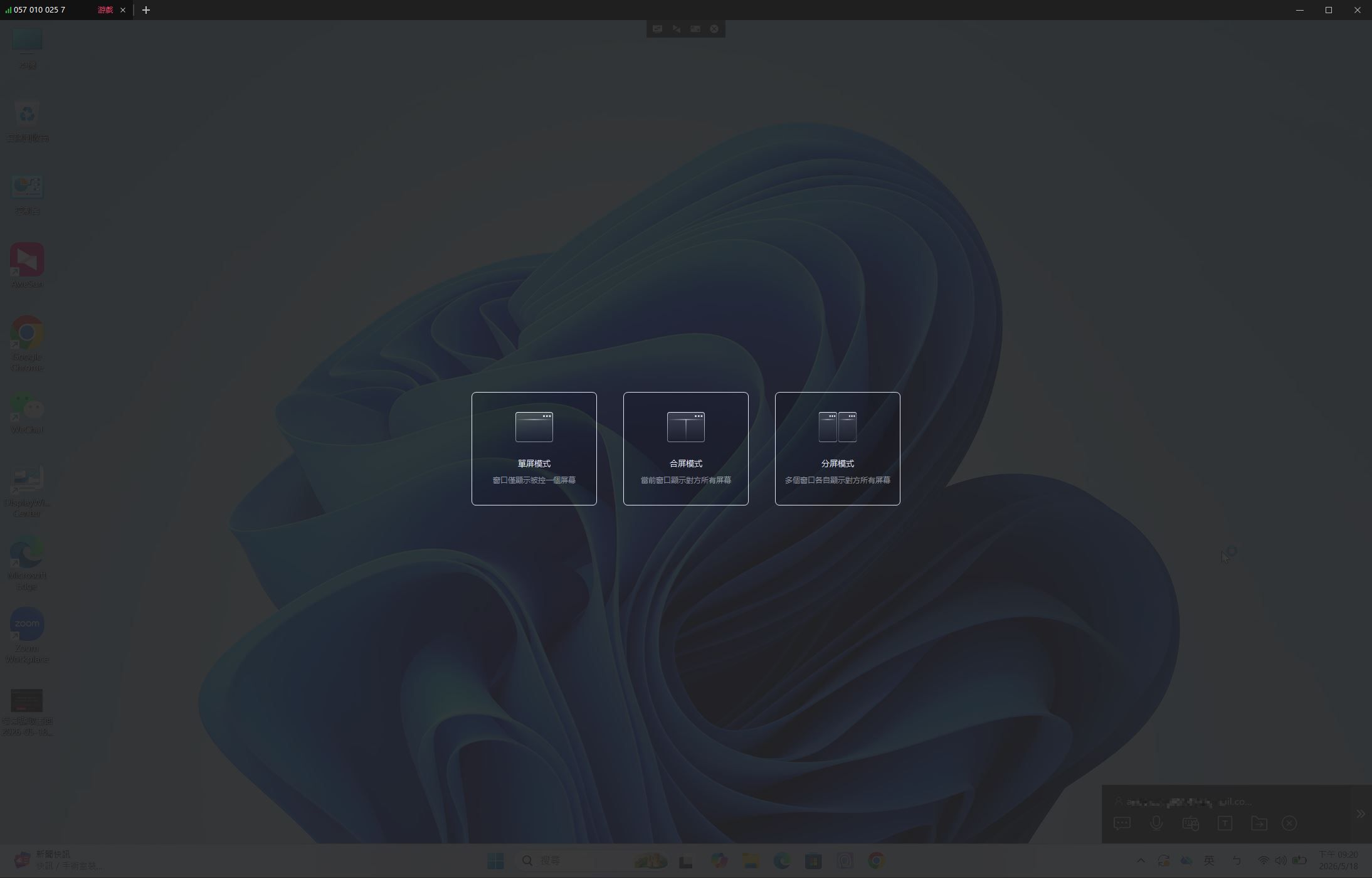
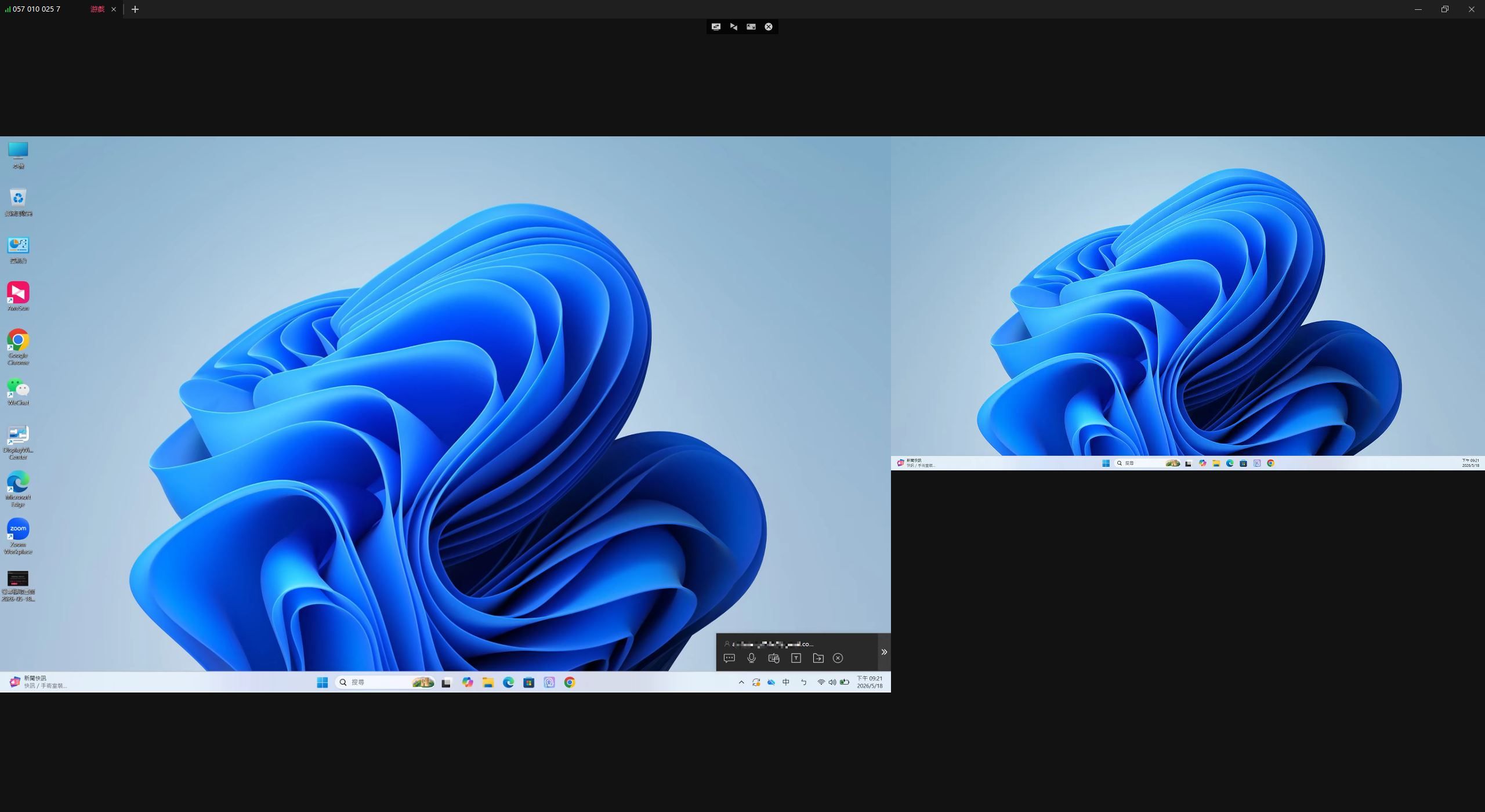
▼如果遠端的電腦是連接多螢幕狀態,就會跳出螢幕狀態選擇,可以單螢幕顯示、合併或是分屏
AweSun遠端桌面控制軟體可以說是非常簡單好上手的軟體,操作非常直覺,不論是IT人員或是小白新手都能馬上上手,實際操作畫面解析度高且流暢度高,就算使用Wi-Fi環境連線同樣是非常順暢不卡頓,最棒的是免費版的功能就已經很強悍,像是檔案傳輸、遠端重啟…等,最主要是不會容易被判定是商業使用!!
AweSun遠端桌面控制軟體可以做到非常多的應用,遠端辦公、當工具人修電腦、線上看影片、玩遊戲…等,甚至是現在AI運算都可以透過遠端來完成,可以立即減少空間與裝置限制,達到更高效率的生活體驗!!想找一款簡單好上手且功能強悍操作順暢的遠端軟體嗎?AweSun遠端桌面控制軟體是非常棒的口袋名單喔!