



Antec 最近推出了新款水冷散熱器 Vortex View 360 ,主要特色是在水冷頭上面搭載了一塊 5 吋 IPS 螢幕,且使用球形關節,能夠搭配觀賞視角 360 度旋轉調整角度,螢幕也可以支援軟體設定,可自訂顯示資訊、動畫、多媒體等,另外在水冷規格上也並不馬虎,採用第九代 ASETEK 水冷方案,最高可應付 400W TDP 超頻需求。目前只提供 360 的尺寸,畢竟是以高階為訴求。
Antec Vortex View 360 ,可適用於 Intel LGA 115x / 1200 / 1700 / 1851、AMD AM4 / AM5 平台。
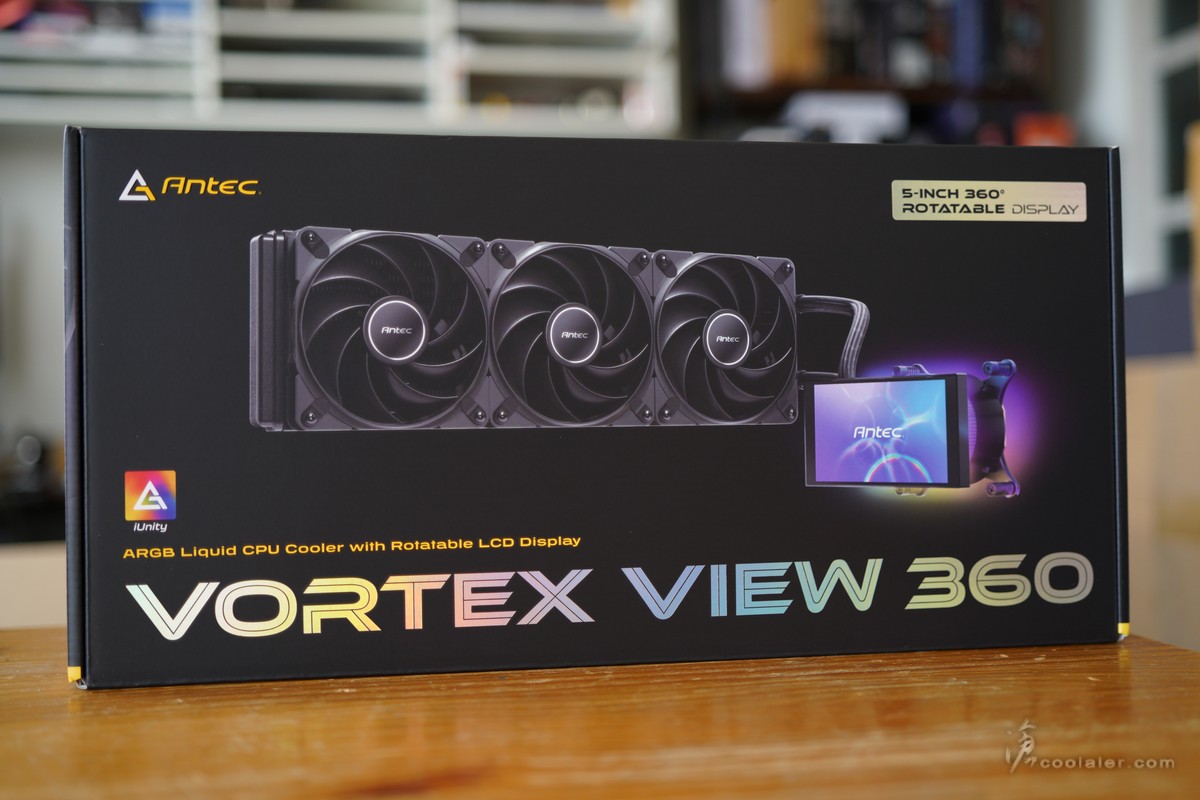
5吋360度可旋轉螢幕搭載。
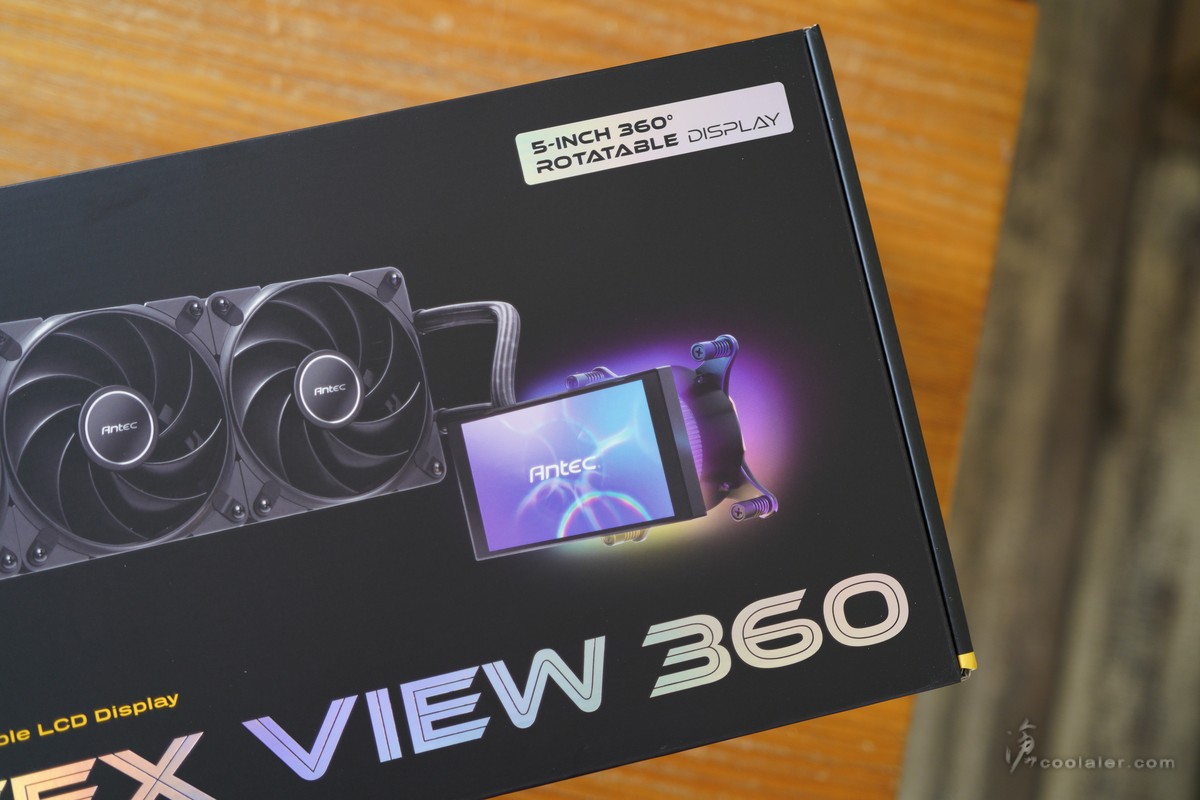
主要特色,5吋 IPS 顯示器、 ARGB 螢幕背光、靜音水泵設計 ( 2800RPM 以下低於 14dBA )、第九代 ASETEK 水冷平台。另外值得注意的是最後一項,官方建議 AMD 平台水管朝3點鐘方向安裝,Intel 則是6點鐘方向,這樣會有較佳的散熱傳遞,這部分測試時也會加入比較。
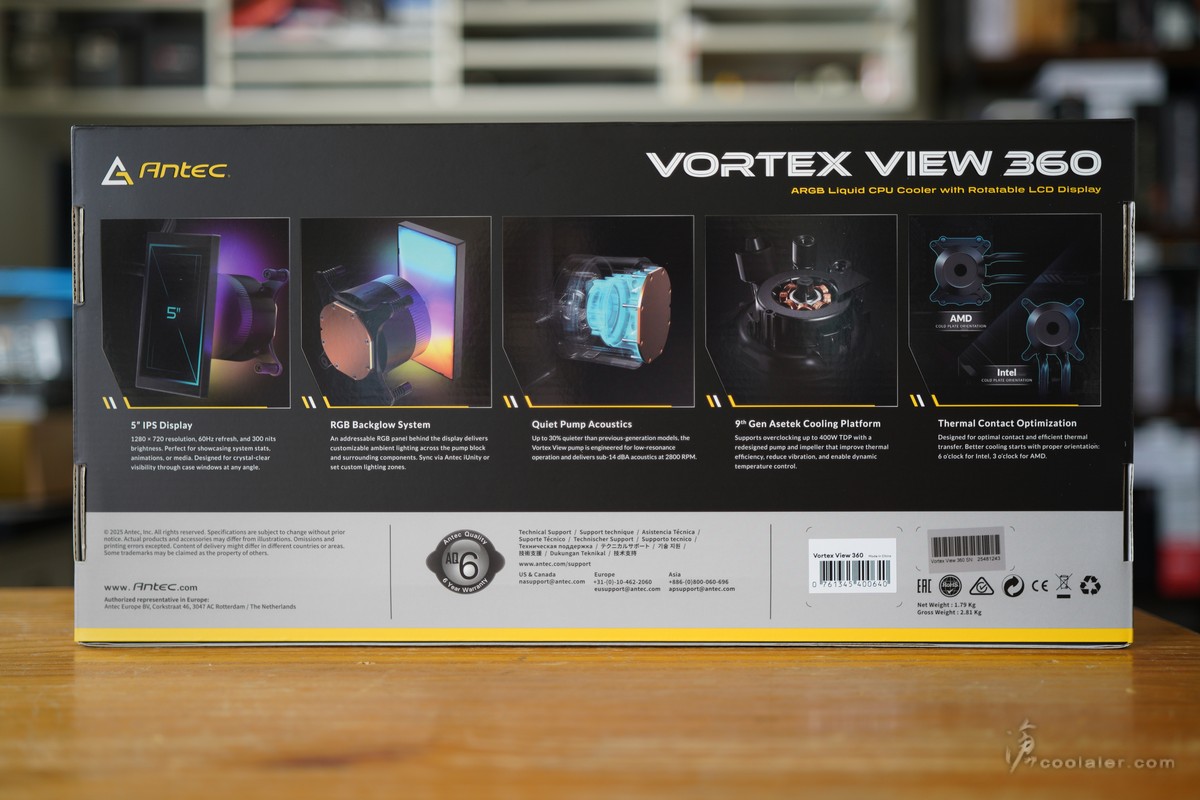
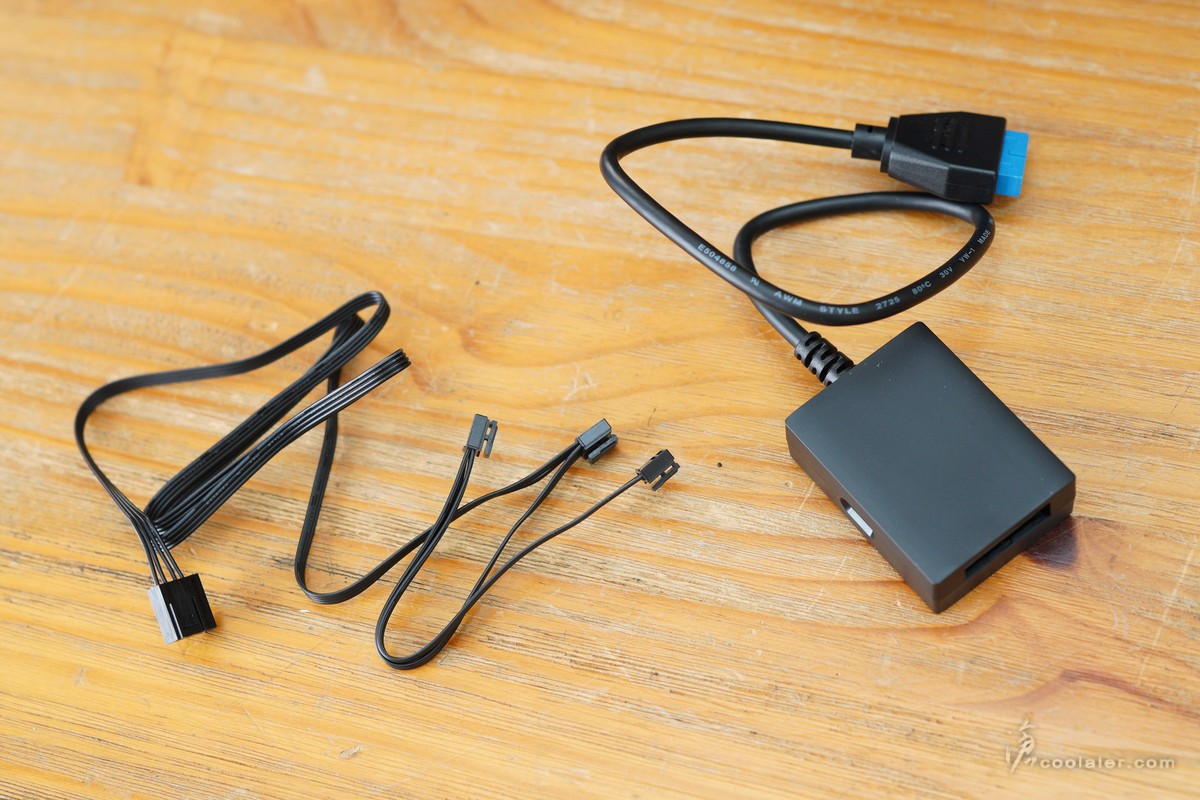
配件有,說明書、Intel 背板、AMD 支架、安裝螺絲、風扇串接線、USB 3.0 串接線。
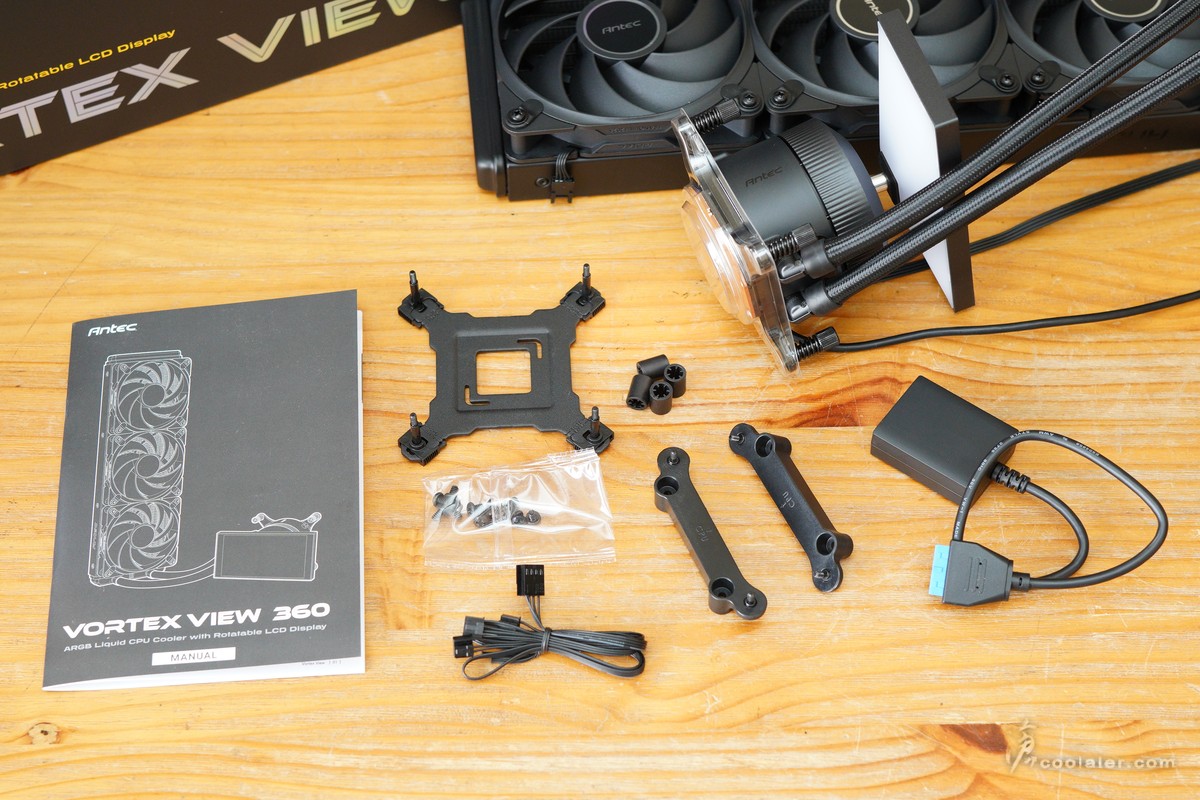
3轉1 PWM 的風扇串接線、USB 3.0 串接集線器,後者可以串接主機板,上面有一個 USB Type C 接口用於螢幕訊號。
Antec Vortex View 360 散熱器本體,風扇已經預裝在水冷排上面,主要特色就是水冷頭上面大大的5吋 IPS 螢幕顯示器。
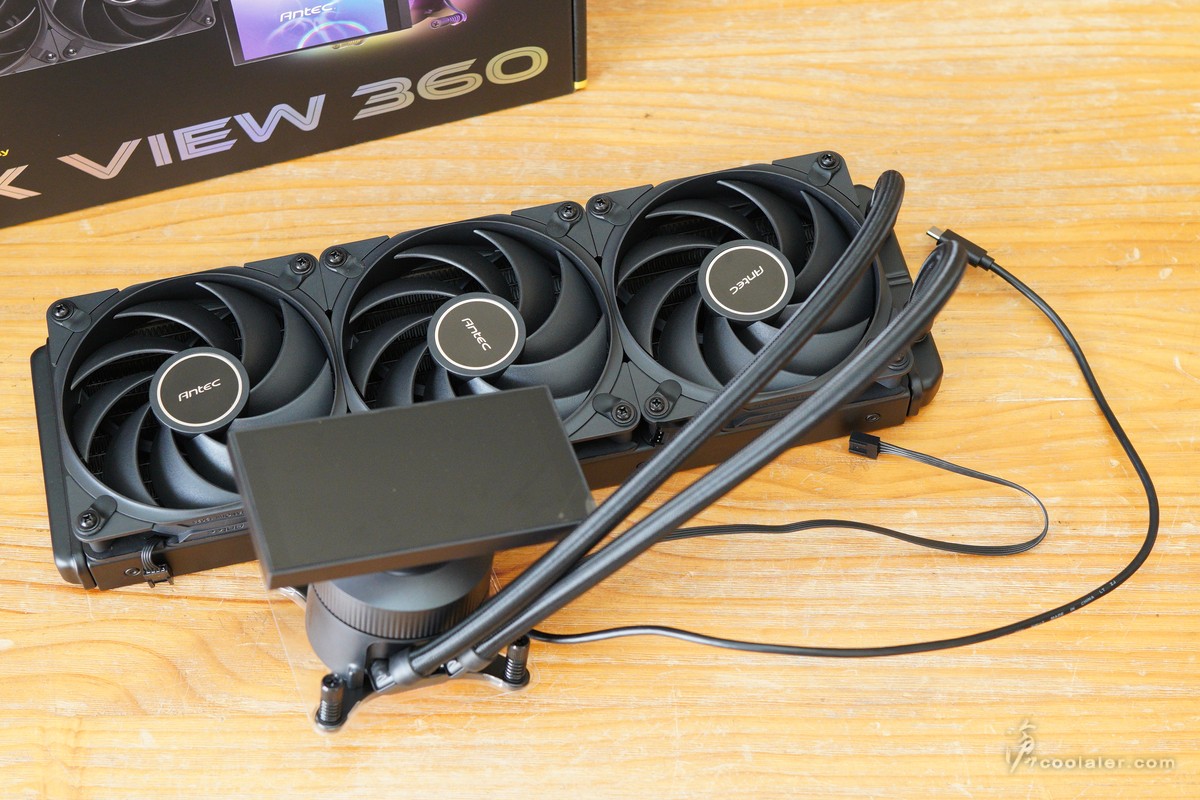
水管的部分採用編織線包覆,柔軟度還算不錯,可以輕易調整角度。
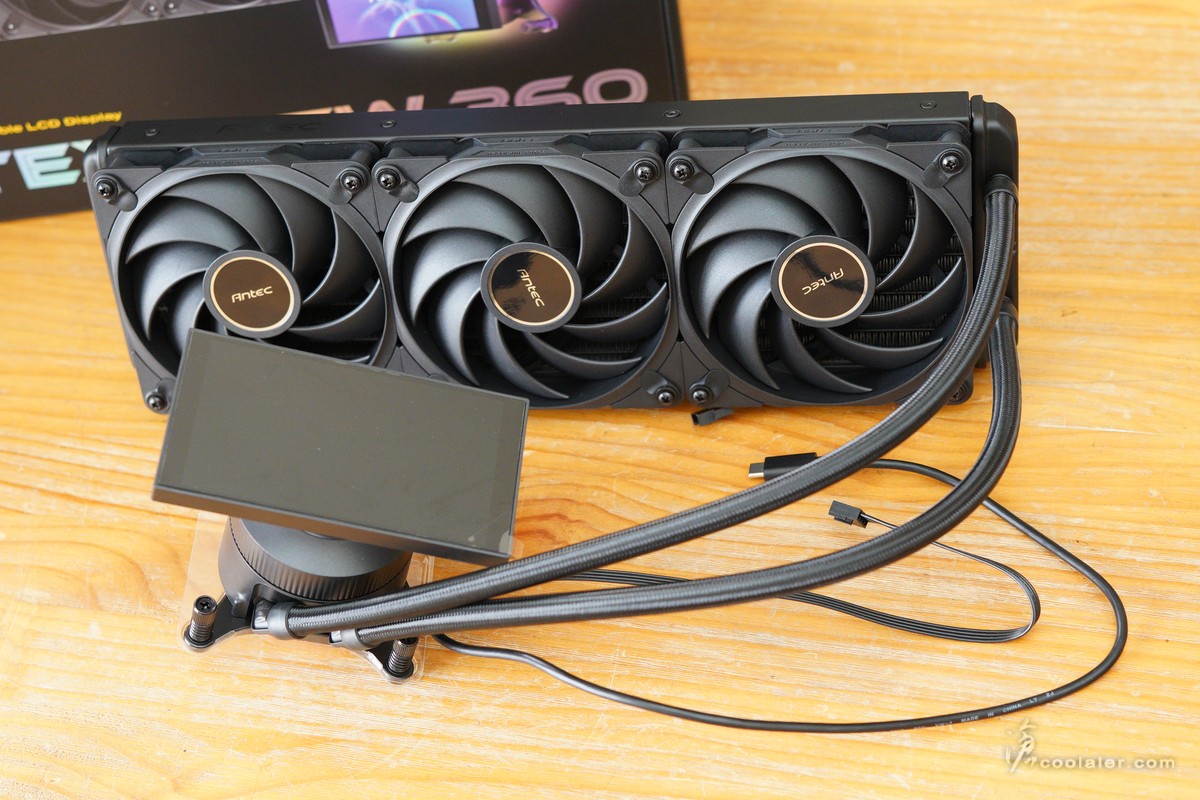
水管連接到水冷頭的部分可以旋轉配合安裝冷排位置。
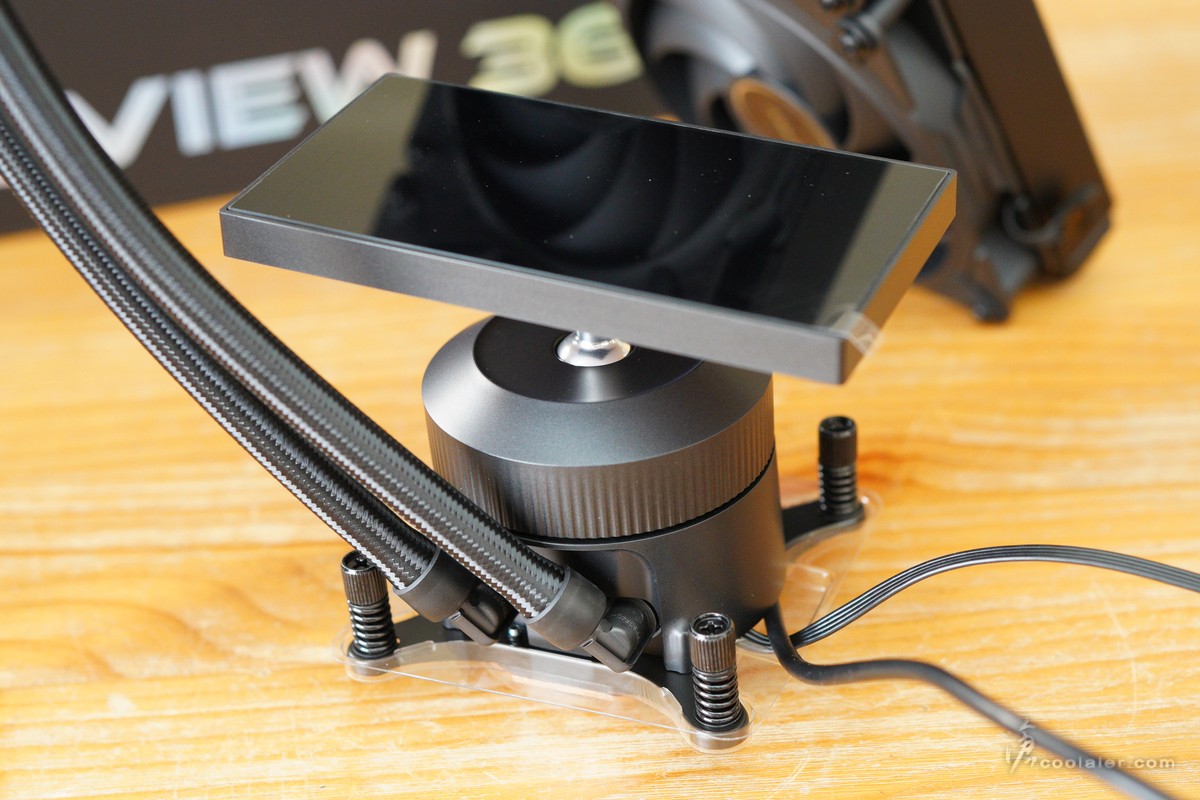
頂部是一塊5吋的 IPS 螢幕。
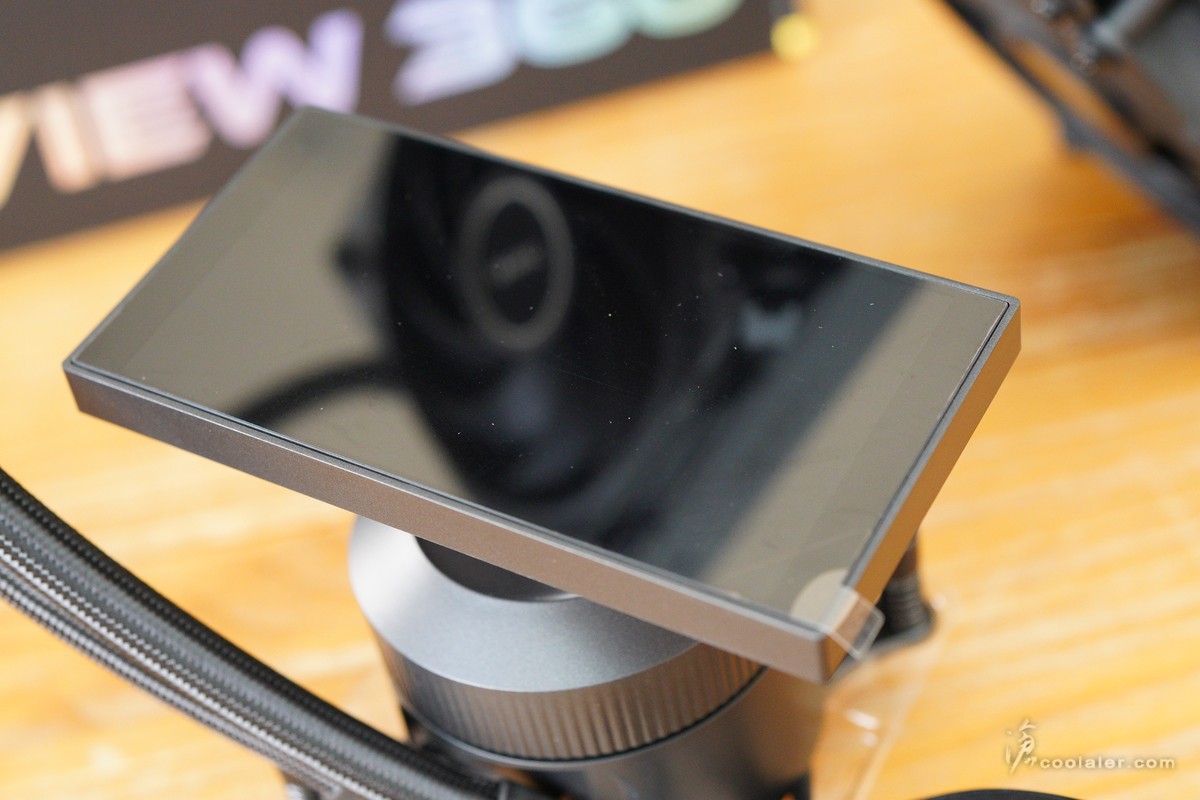
螢幕下方與水冷頭連接是採用球型關節,所以螢幕是可以配合觀賞位置或直橫放來旋轉角度。
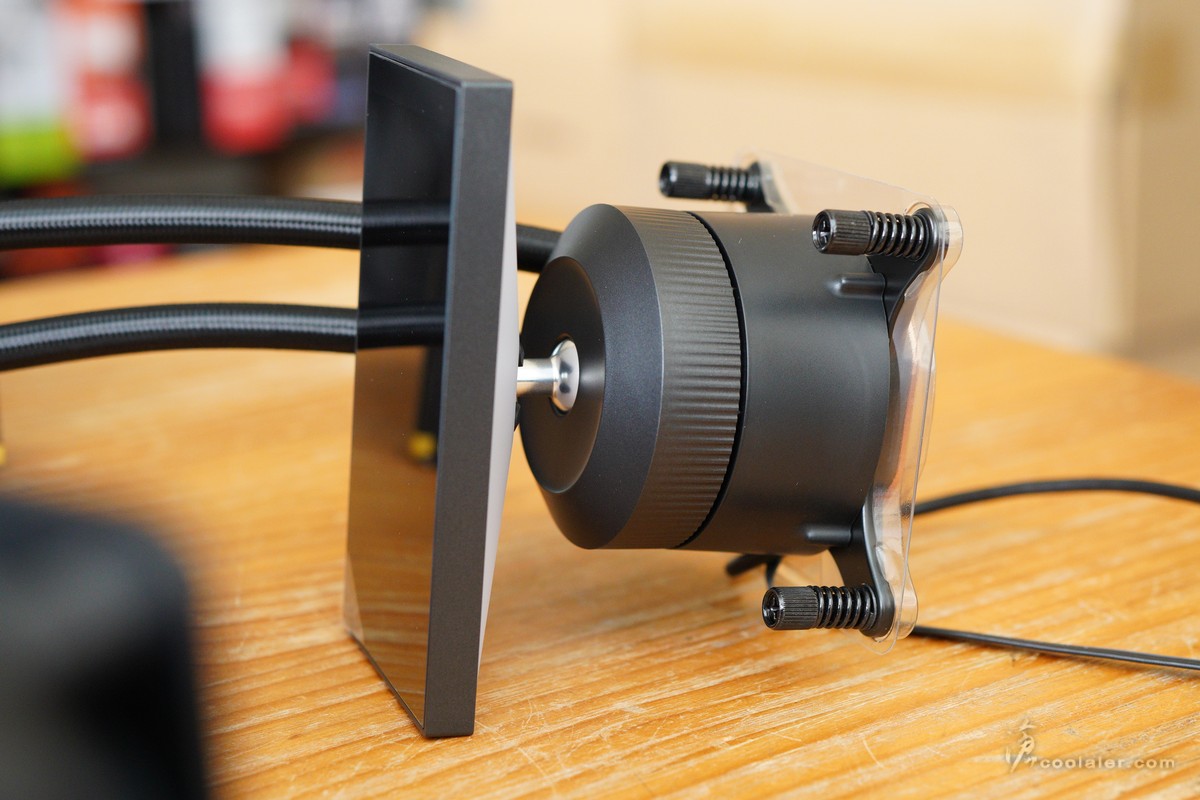
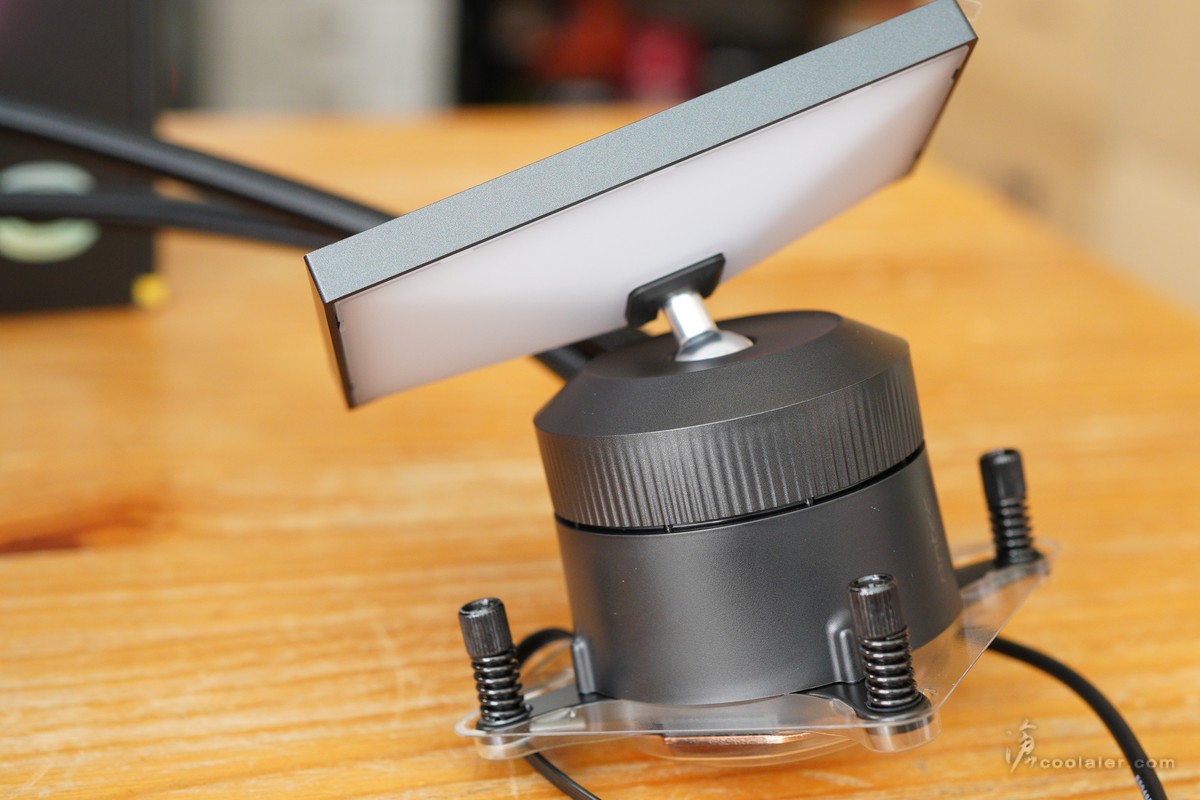
螢幕背面還有 ARGB 背光,可以透過軟體調整顏色效果。球型關節外側有一個旋轉開關機制,用於固定螢幕角度。
水冷頭側邊有 Antec 字樣。
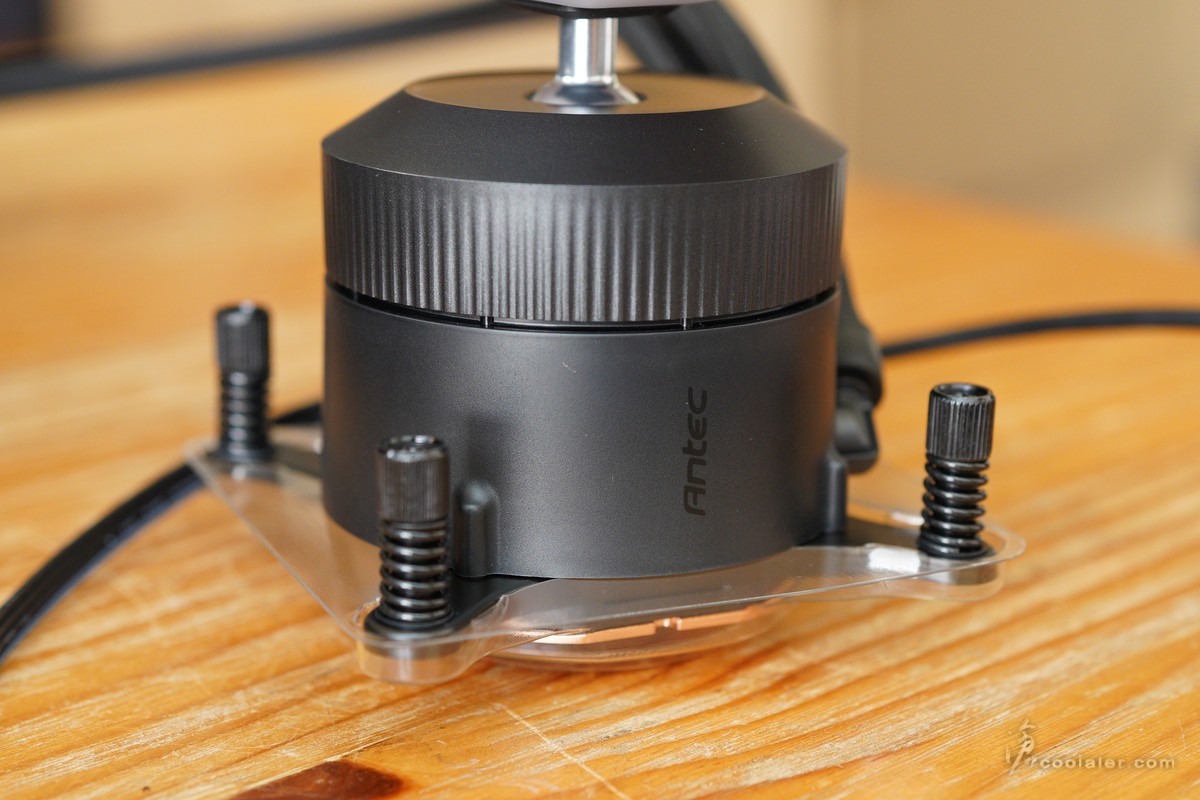
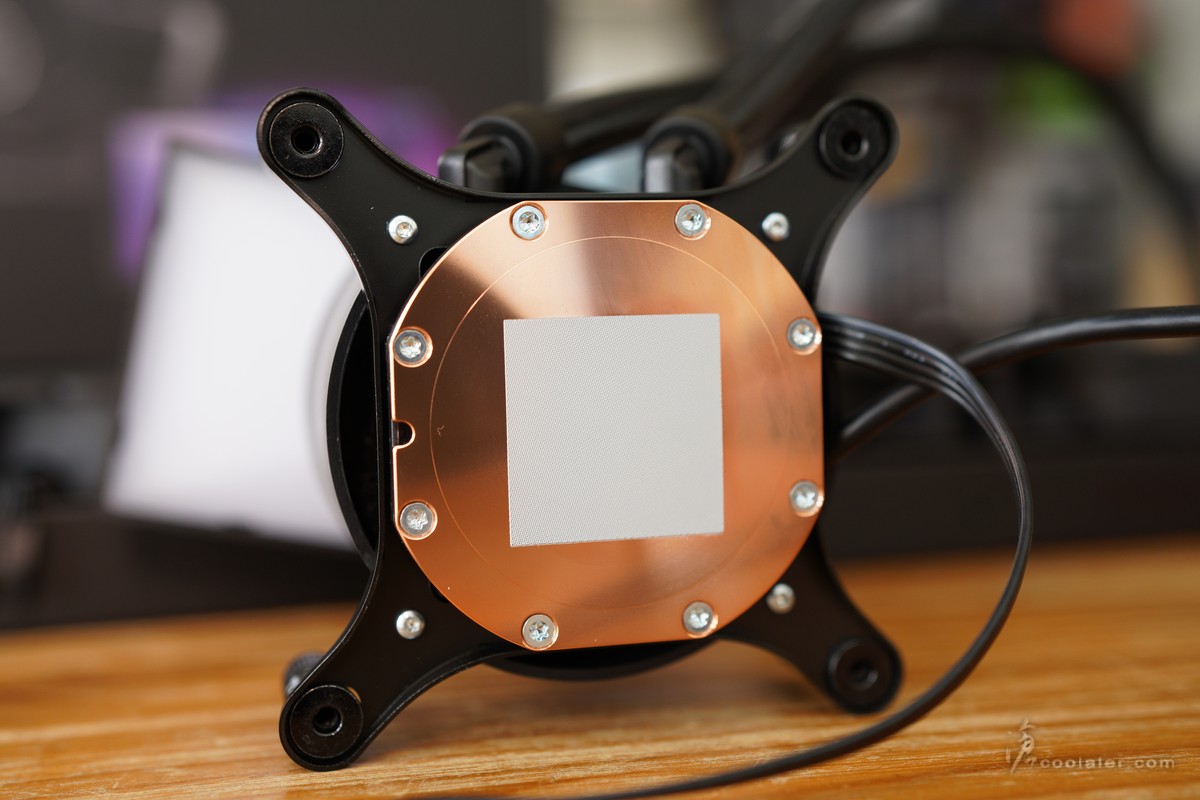
底部採用銅材質,並預塗散熱膏,顯而易見就是不用自己塗,但配件上也沒多給就是,這高階水冷起碼要附上一小管比較符合其價位。
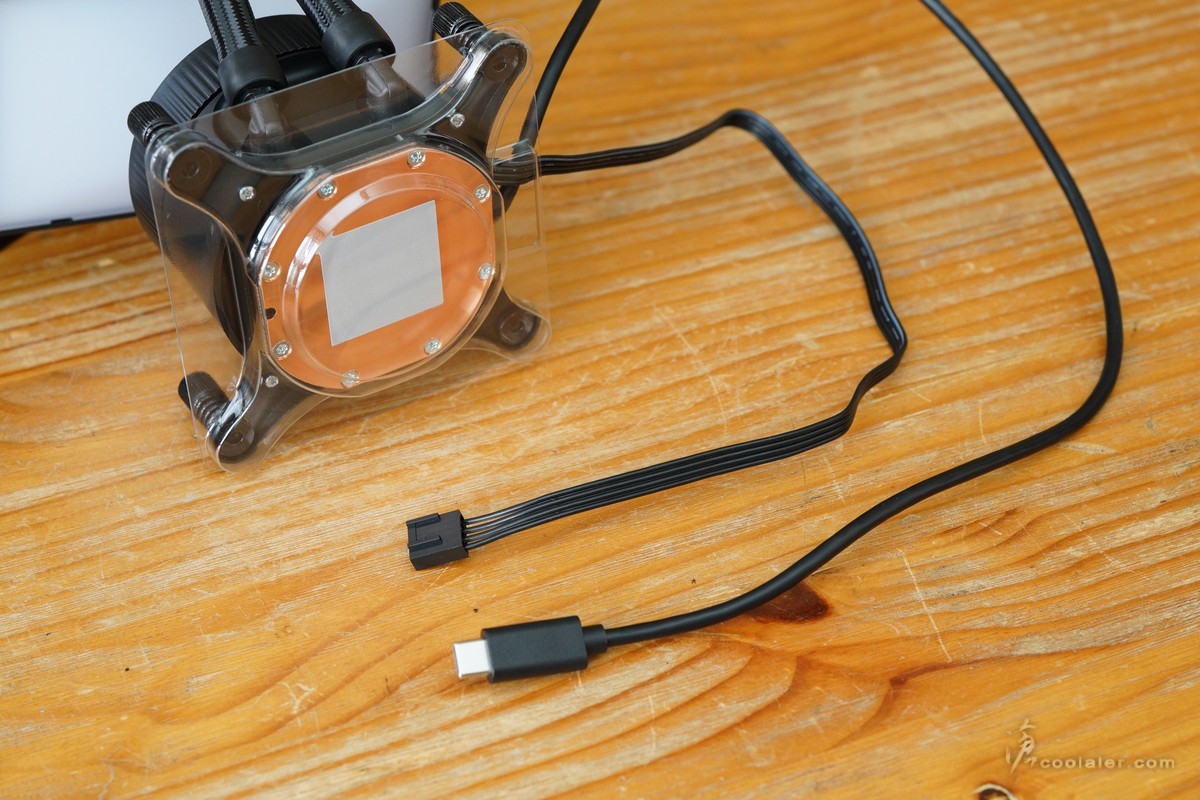
水冷頭有兩條連接線,一條水泵電源,一條 USB Type-C 主要是螢幕用。
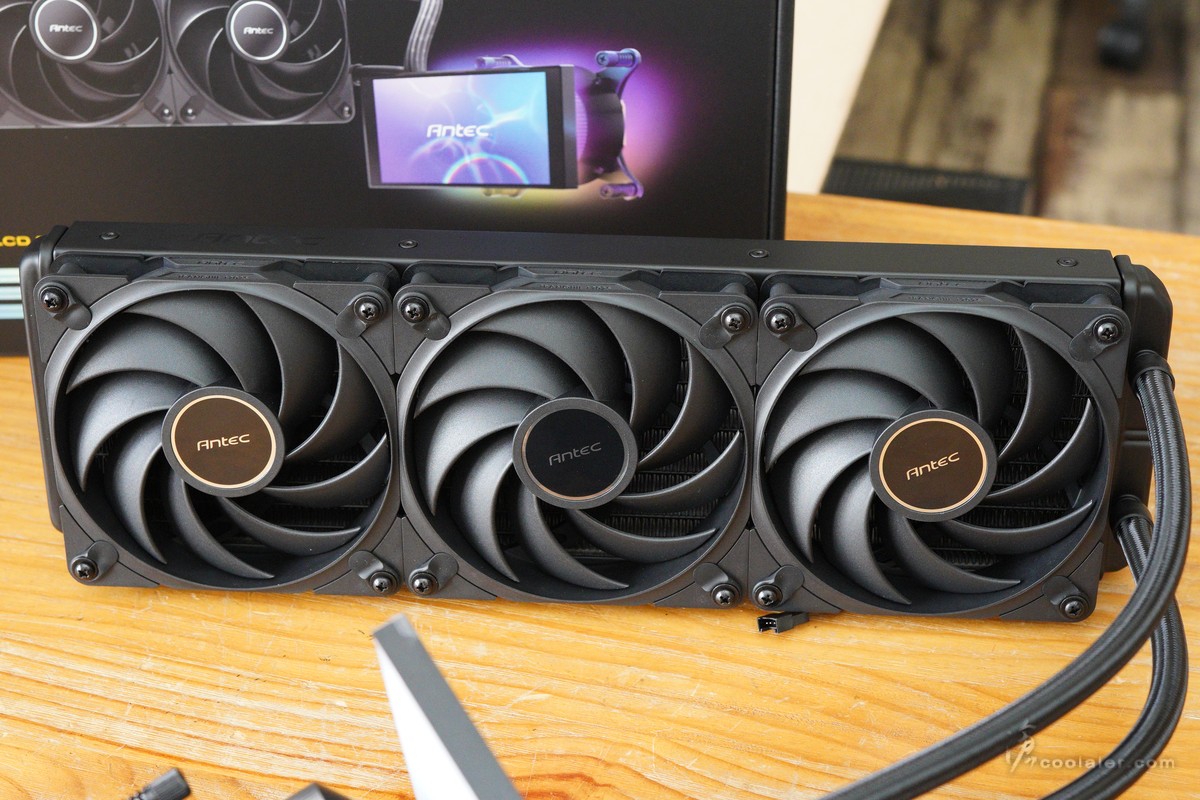
風扇預裝在水冷排上面,也省去安裝步驟。
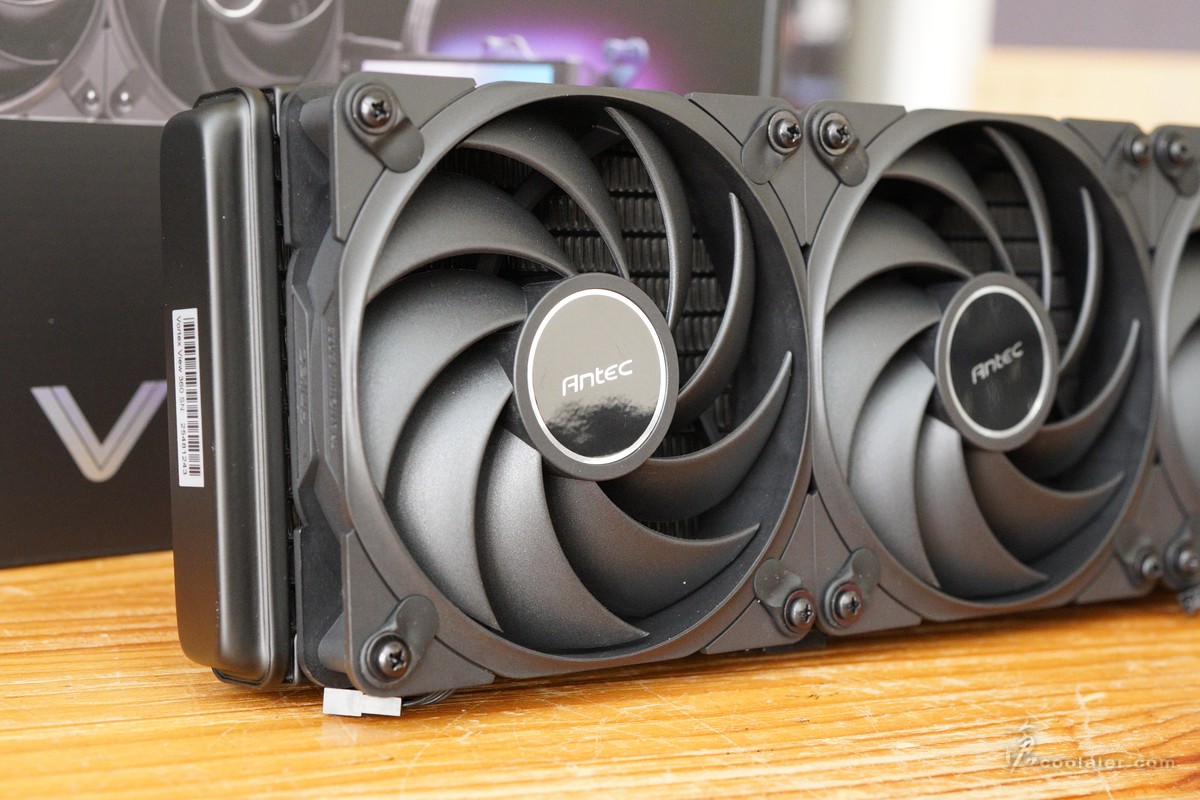
風扇框側以及水冷排側邊有 Antec 品牌字樣。
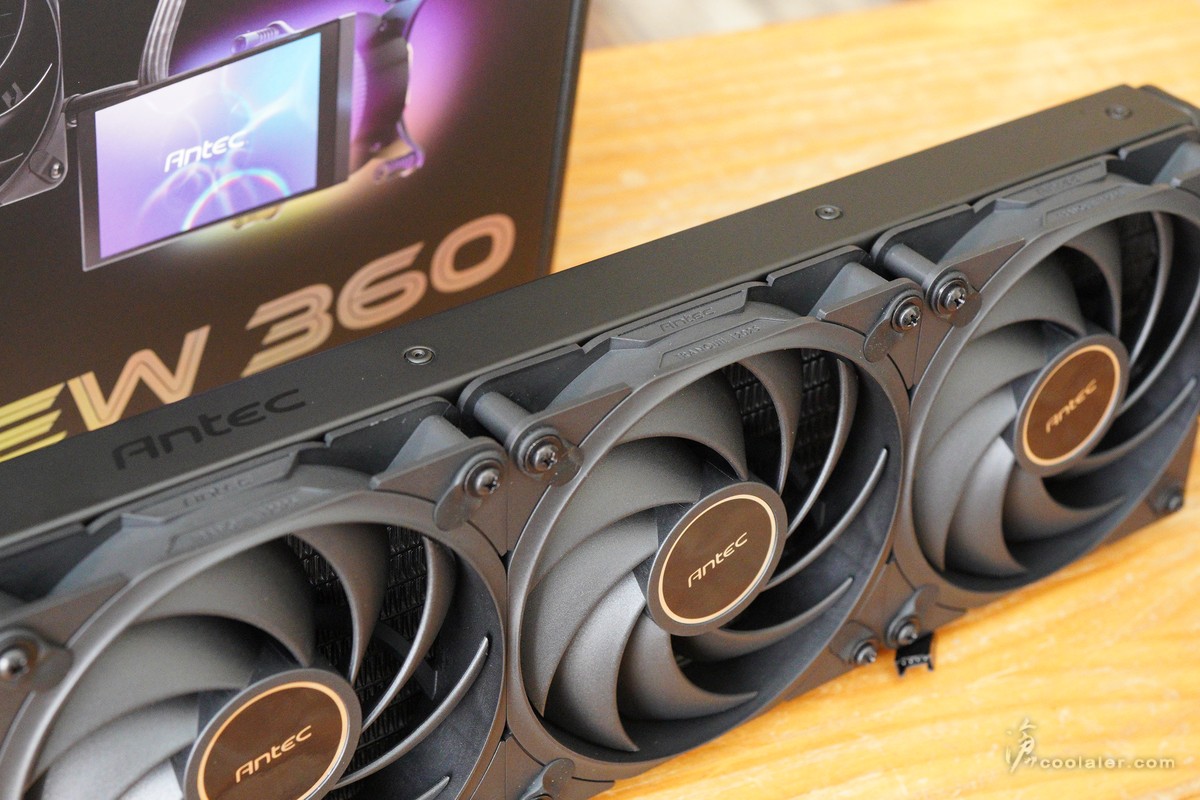
風扇採用 FDB 液壓軸承,沒有 LED 燈效,轉速 400~2000RPM,最大風量 59.23 CFM、風壓 2.46 mmH2O、噪音值 28.6 dBA。
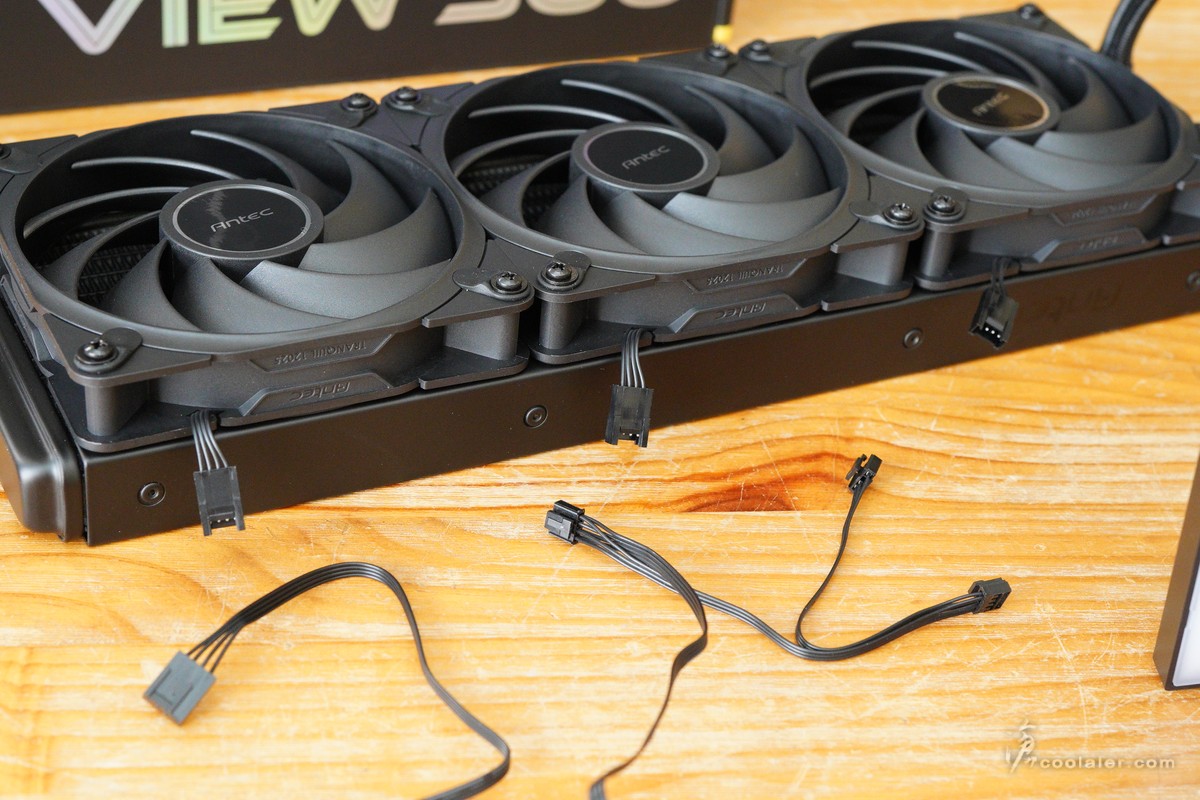
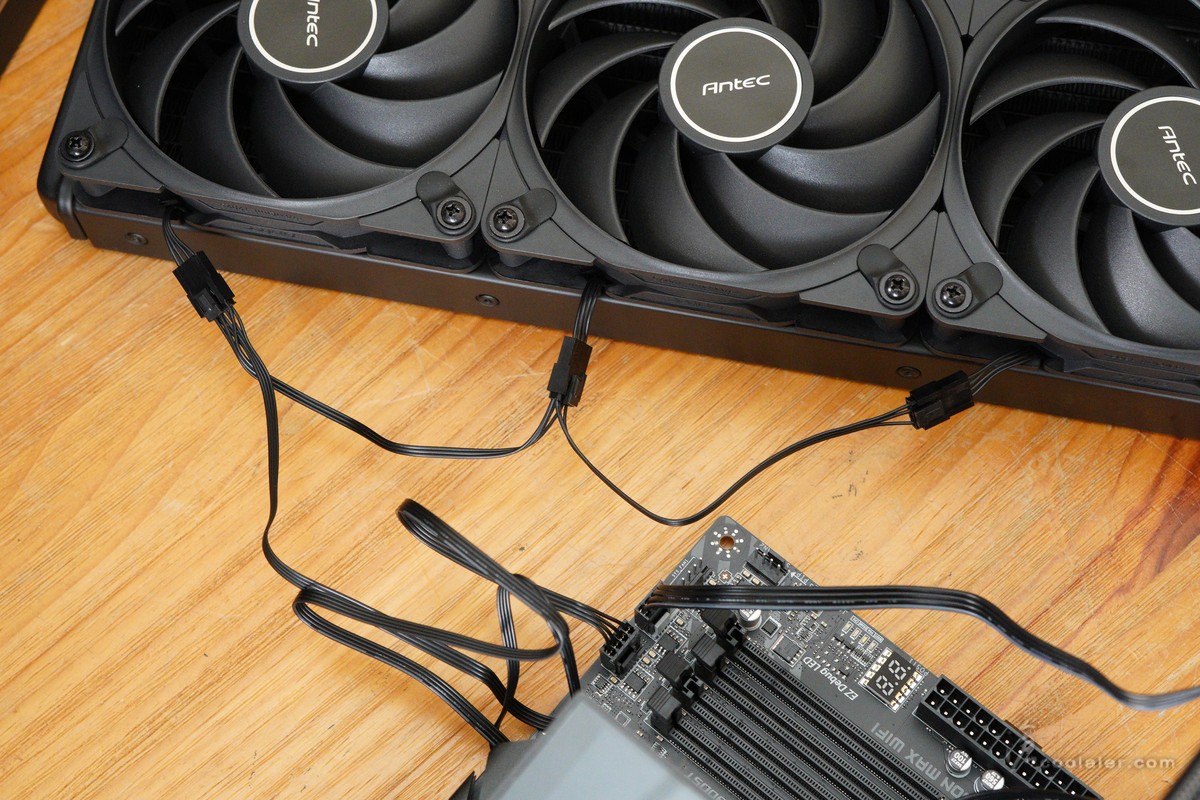
風扇側邊有連接線,使用配件的3轉1 PWM 線材連接。
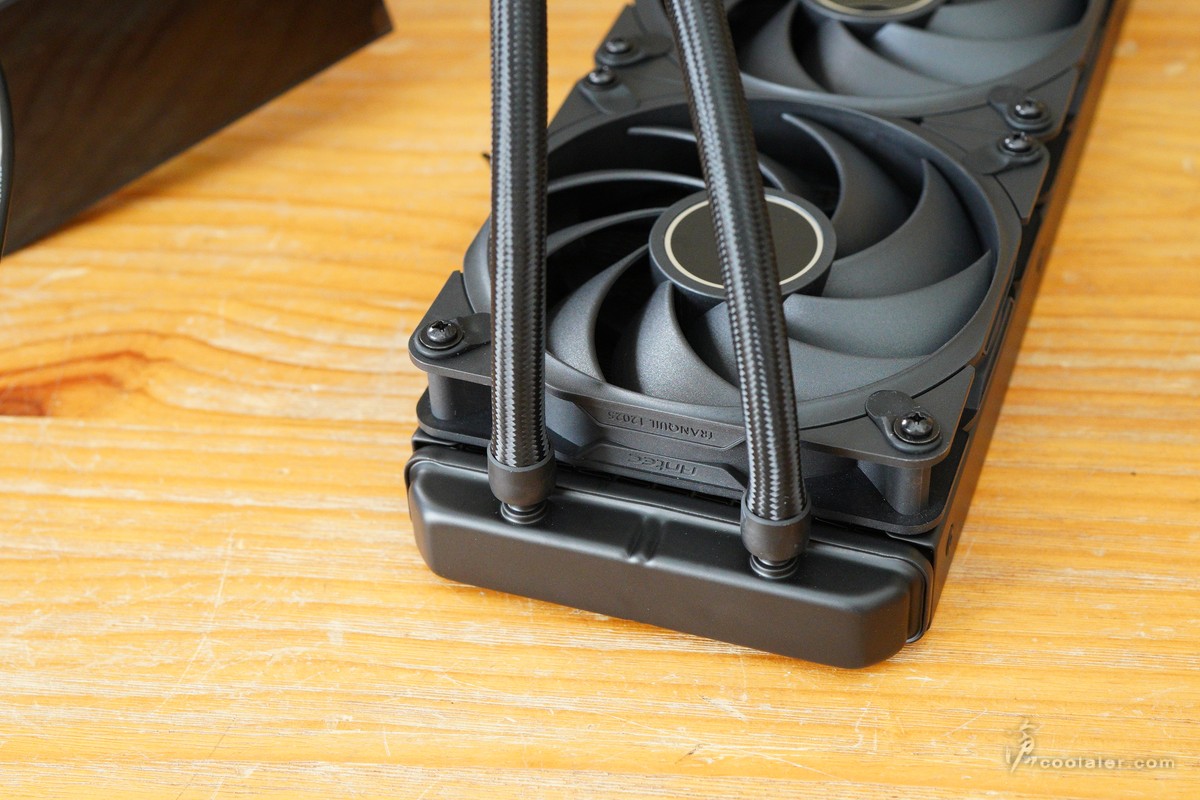
水管與水冷排連接處。
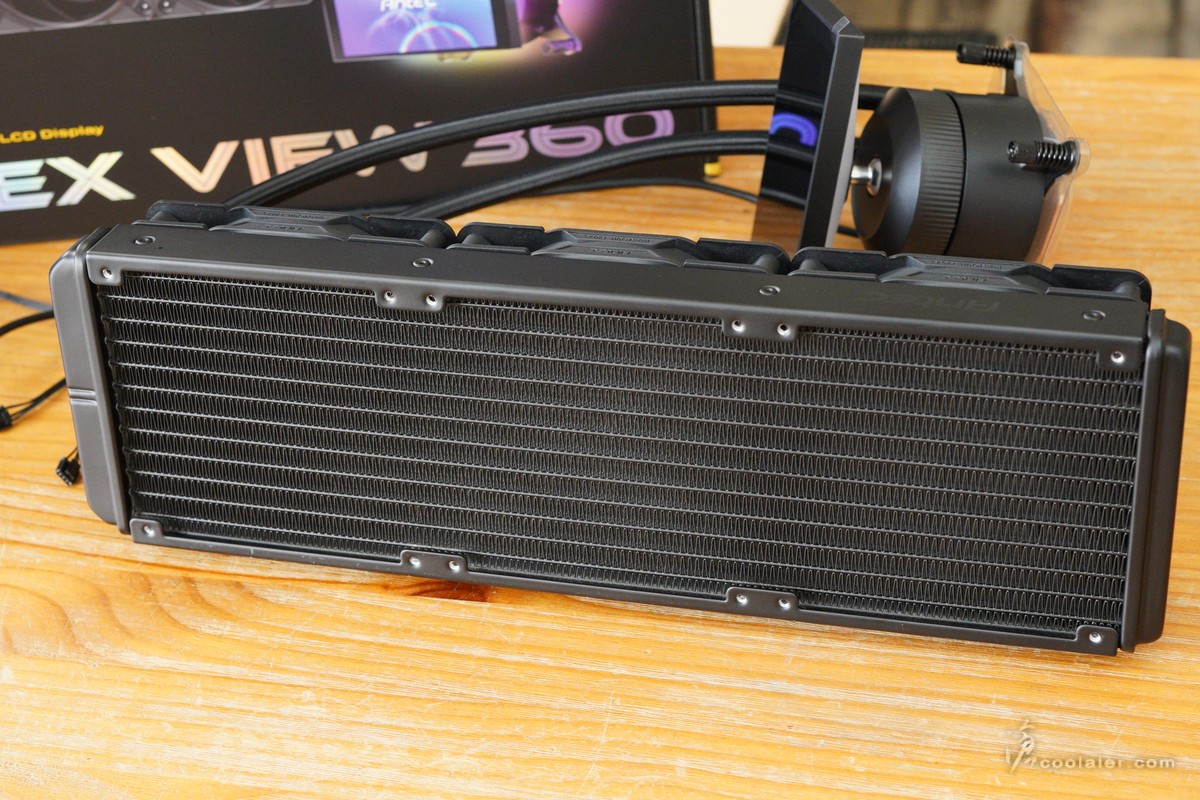
冷排另一側也可以安裝散熱風扇。
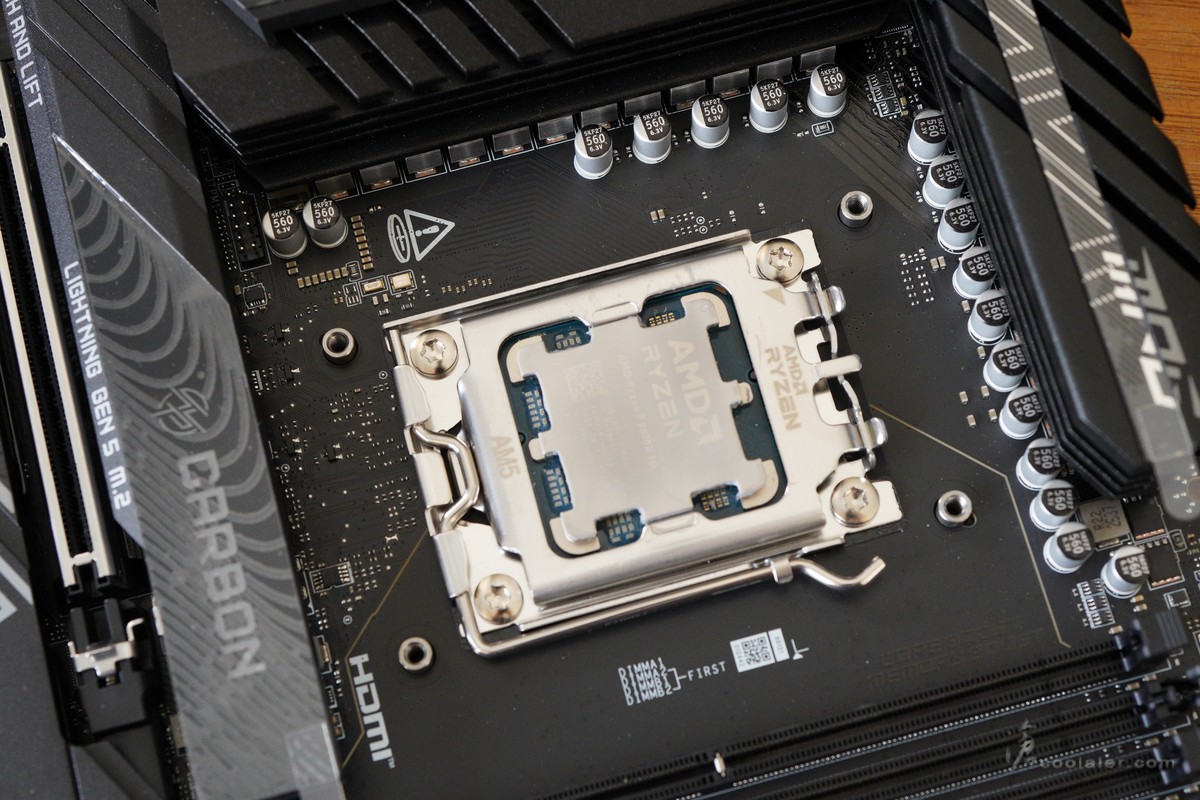
AM5 平台安裝,先拆下主板原本兩側邊的扣具支架。
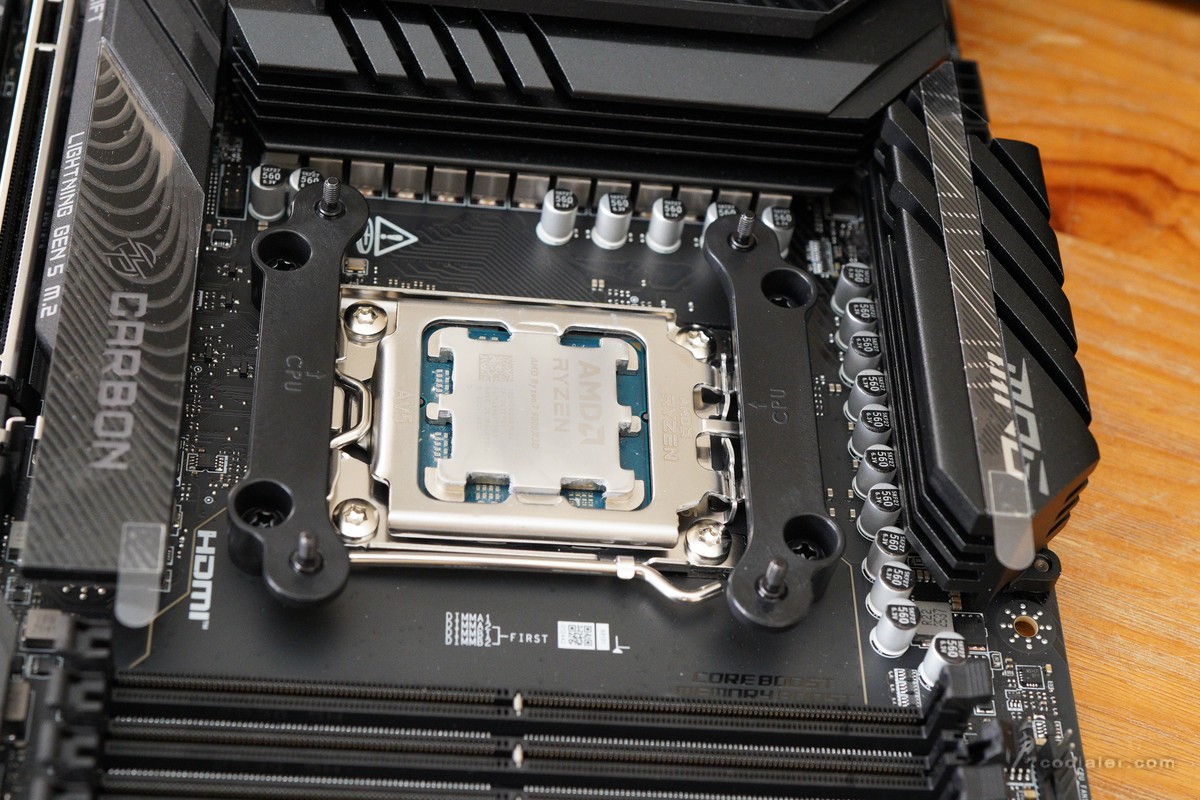
裝上專用的扣具支架,上面有標示 CPU 方向。
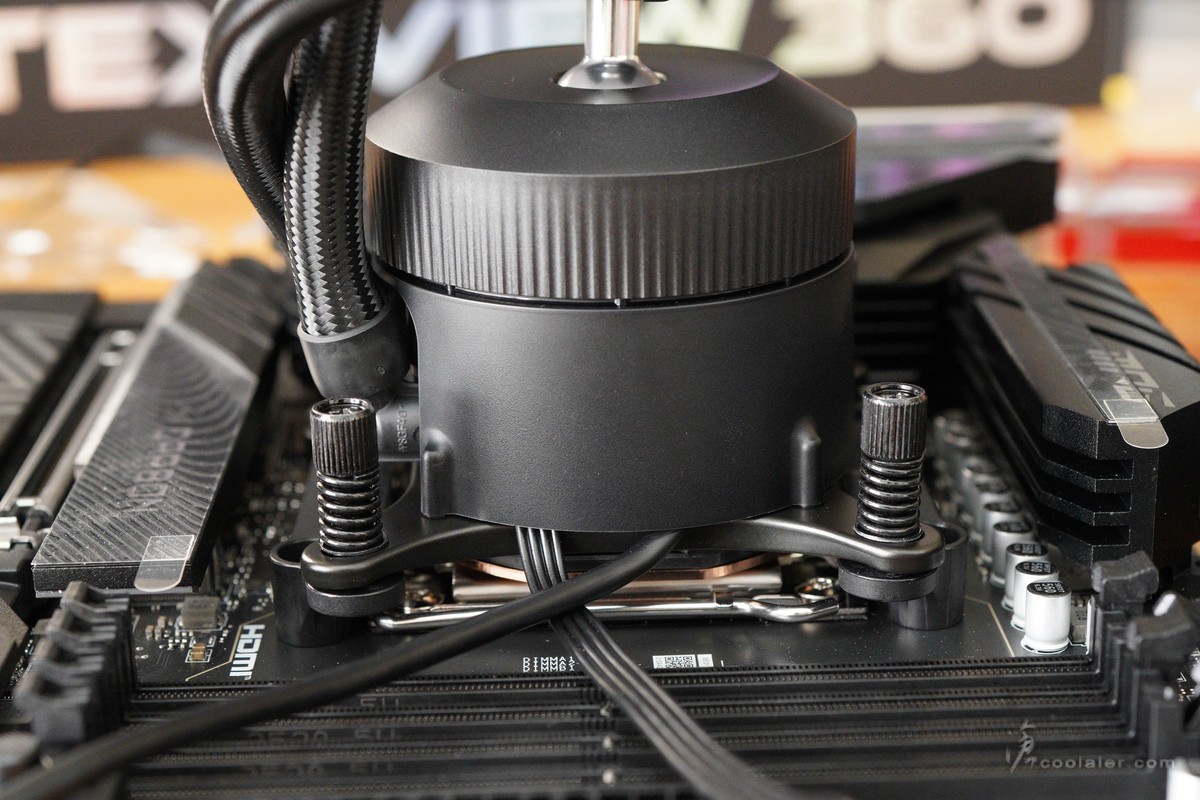
套上水冷頭,側邊螺絲固定。如果發現孔位不合不用擔心,這水冷頭上的螺絲是可以調整距離。
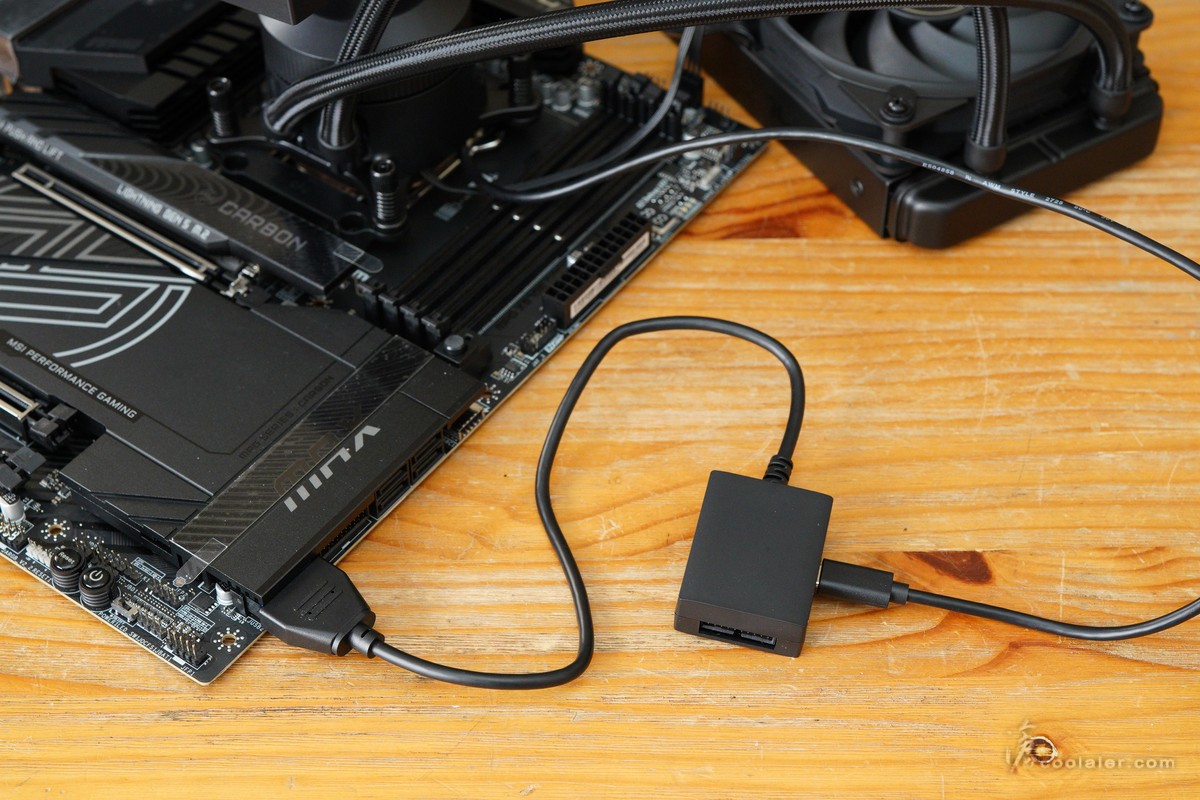
連接 USB 集線器,將水冷上的 USB Type-C 接上,這個 Hub 側邊仍有一組 USB 3.0,所以仍可以連接到機殼上,不用擔心有所犧牲。
串接風扇接線,連到主板 CPU 風扇位置。
iUnity 2.0 軟體介紹
Vortex View 360 的螢幕需要搭配 iUnity 2.0 軟體使用,實際上不安裝軟體也可以,直接當成第二顆螢幕來用,透過 Windows 顯示器來設定。
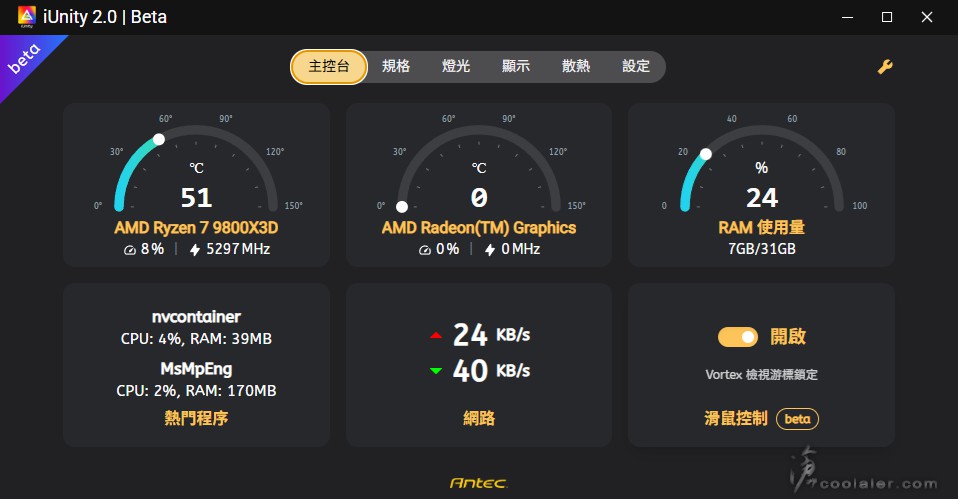
軟體內主控台的部分可以看到 CPU 、顯卡、記憶體、使用程序、網路的一些相關資訊。另外右下角 Vortex 檢視游標鎖定開啟,可以避免滑鼠游標移動到這顆螢幕上面。
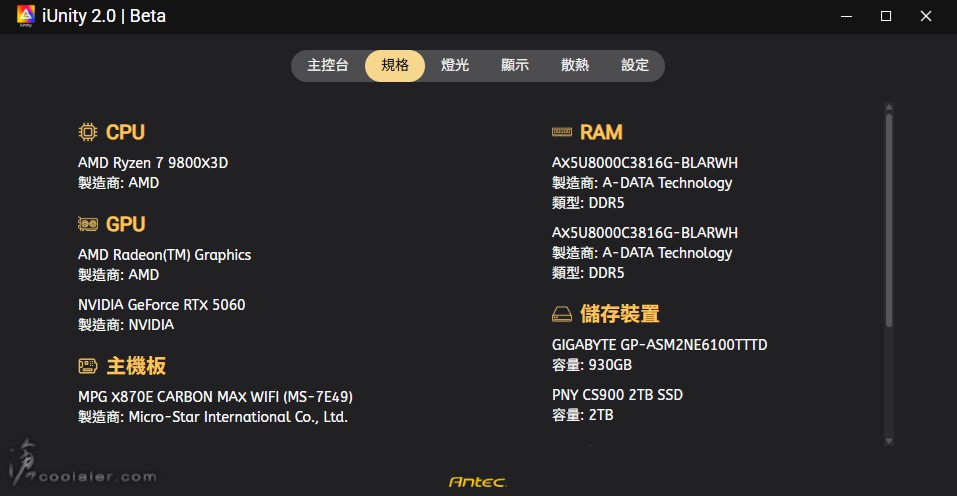
規格,顯示硬體相關規格。
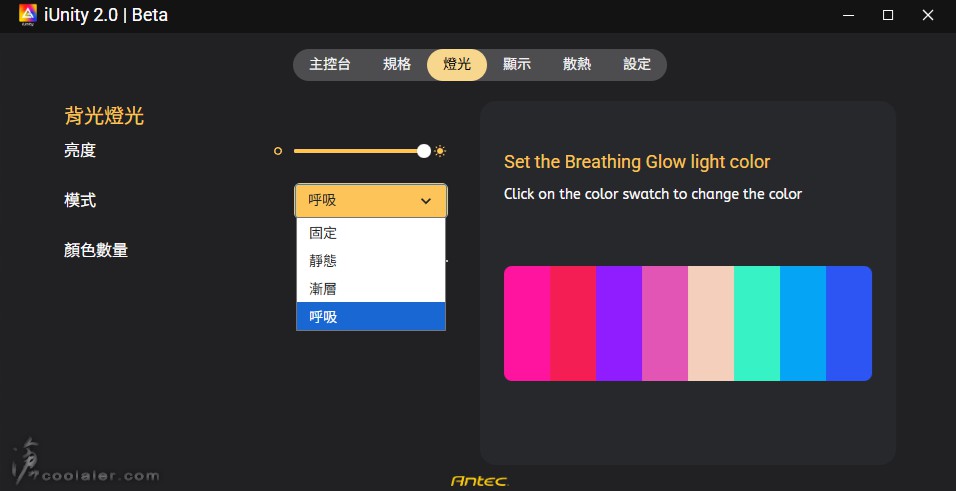
燈光,用於改變螢幕背光燈效,支援 ARGB 可調整效果、顏色,底部共有18顆燈珠可調。
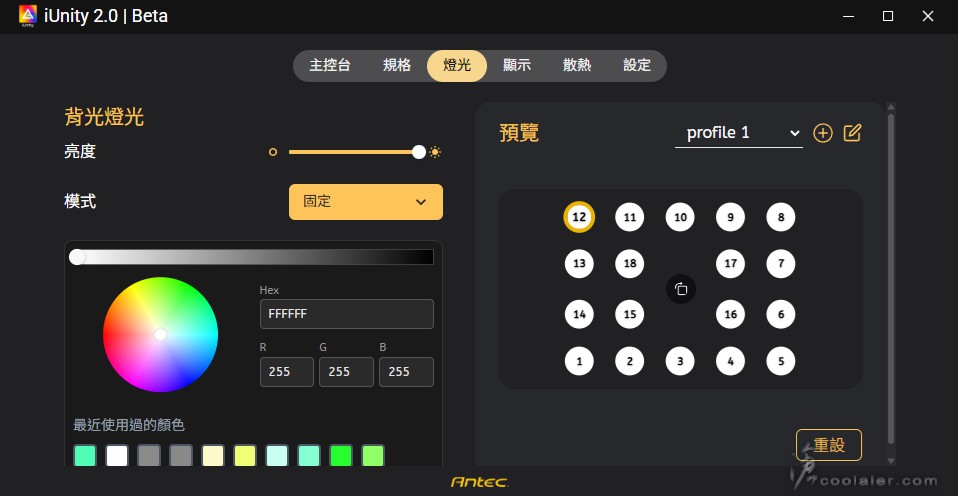
效果支援固定、靜態、漸層、呼吸四種模式。
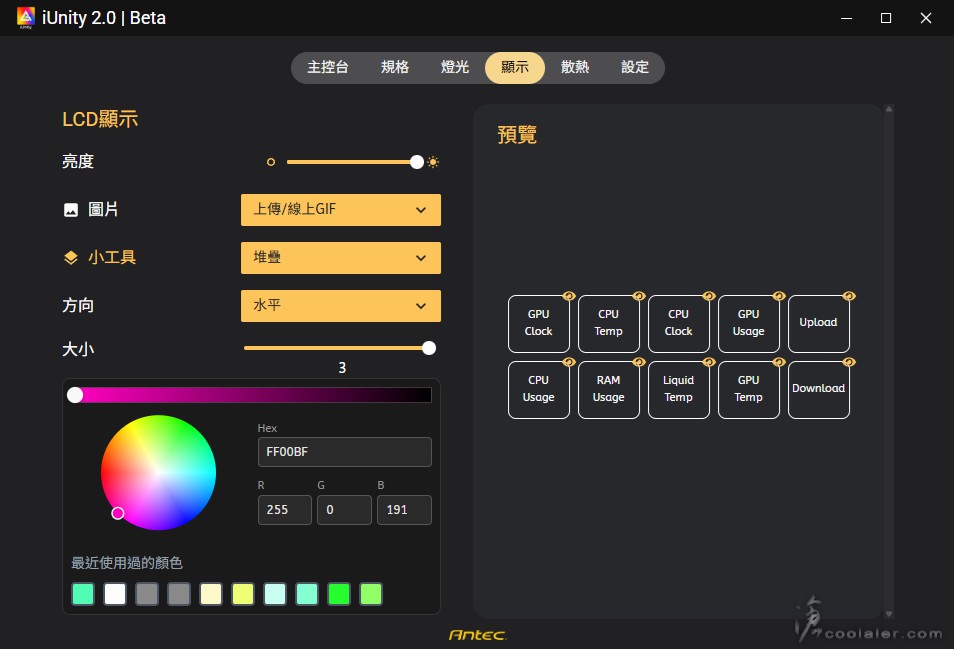
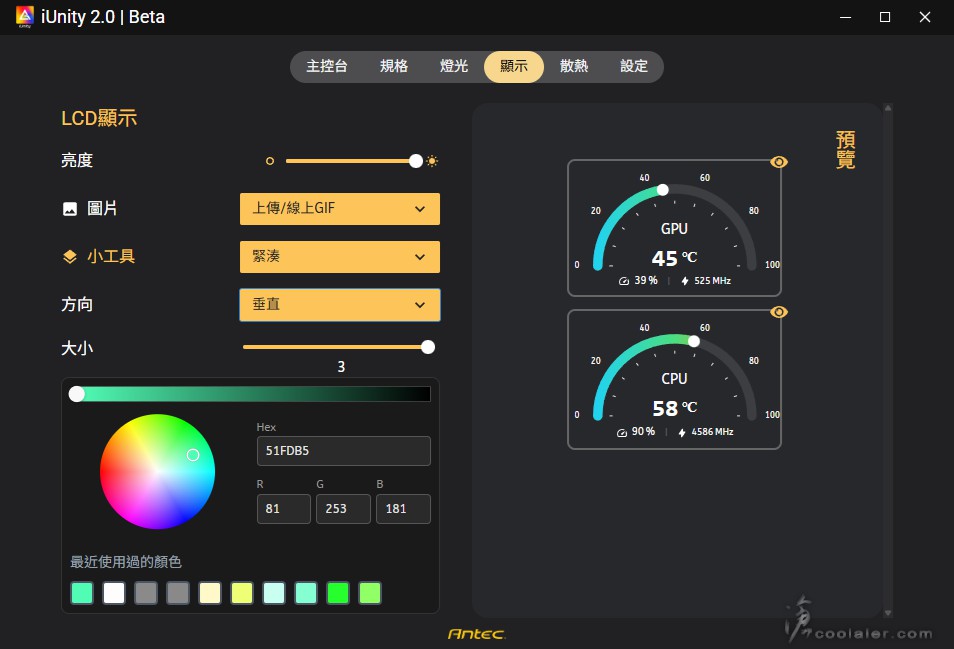
LCD 顯示的部分,可以調整螢幕亮度、圖片上傳或線上 GIF、支援小工具顯示、小工具方向調整、字體顏色等。
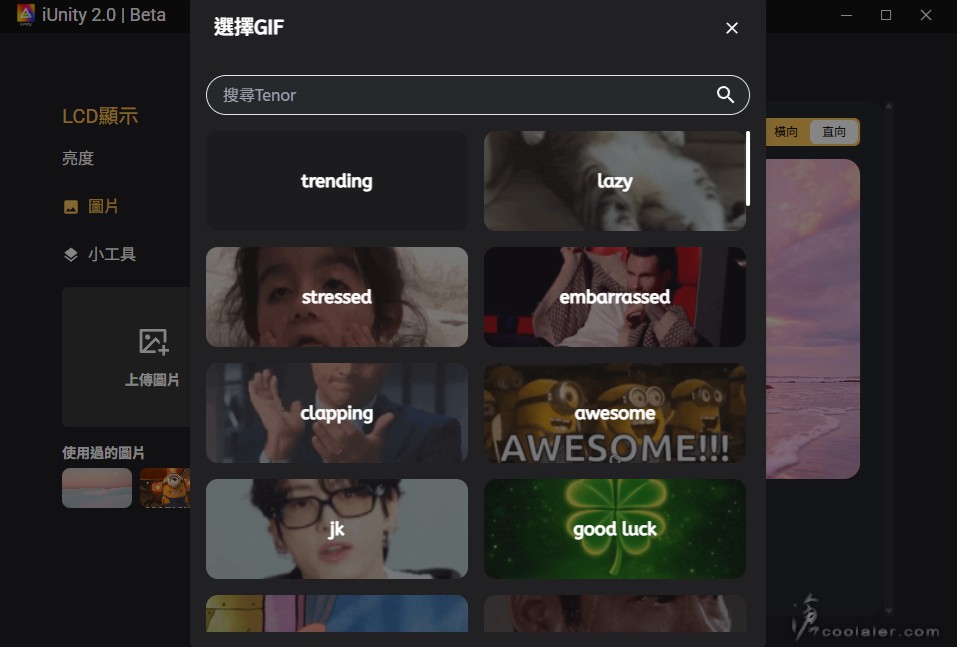
圖片內建線上 GIF 下載,主要是一些迷因梗圖,你也可以自己選擇任何圖片或 GIF。
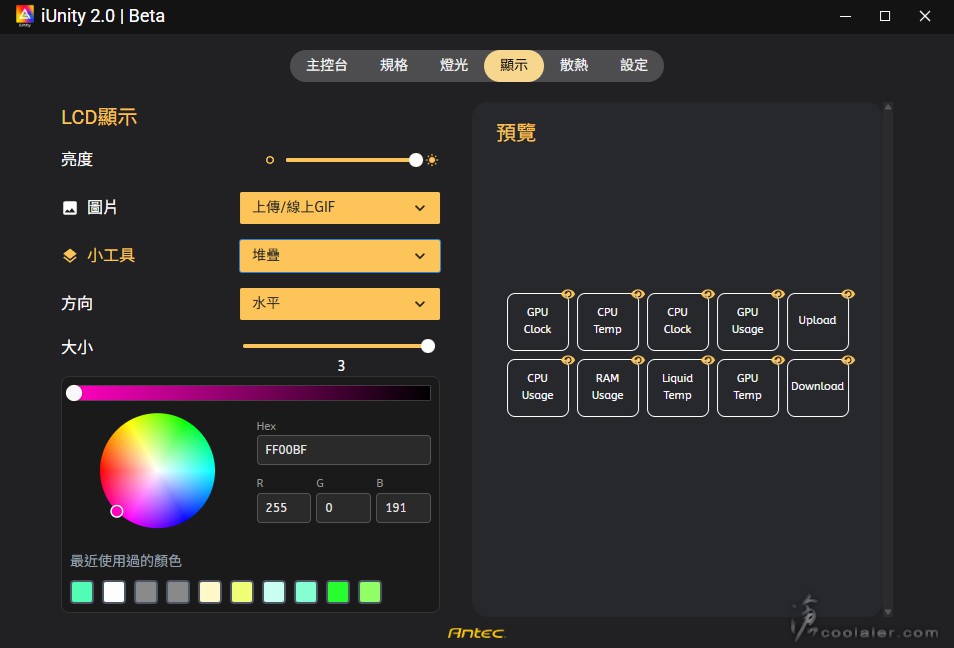
小工具的部分有堆疊與緊湊兩種,右側邊可以預覽顯示項目,也可以選擇不顯示或拉動調整顯示位置。
緊湊則只有 GPU、CPU 兩種硬體資訊,可選擇垂直或水平,用於搭配螢幕方向或喜好。
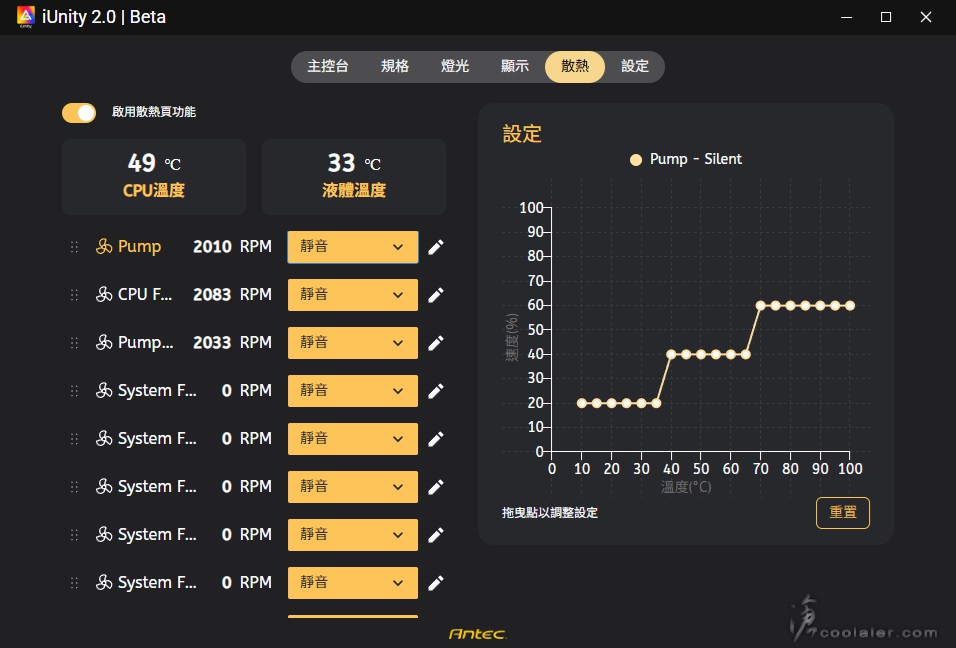
散熱,這裡面可以直接調整散熱器風扇曲線,溫度與轉速的對應關係,預設有靜音與效能兩種。
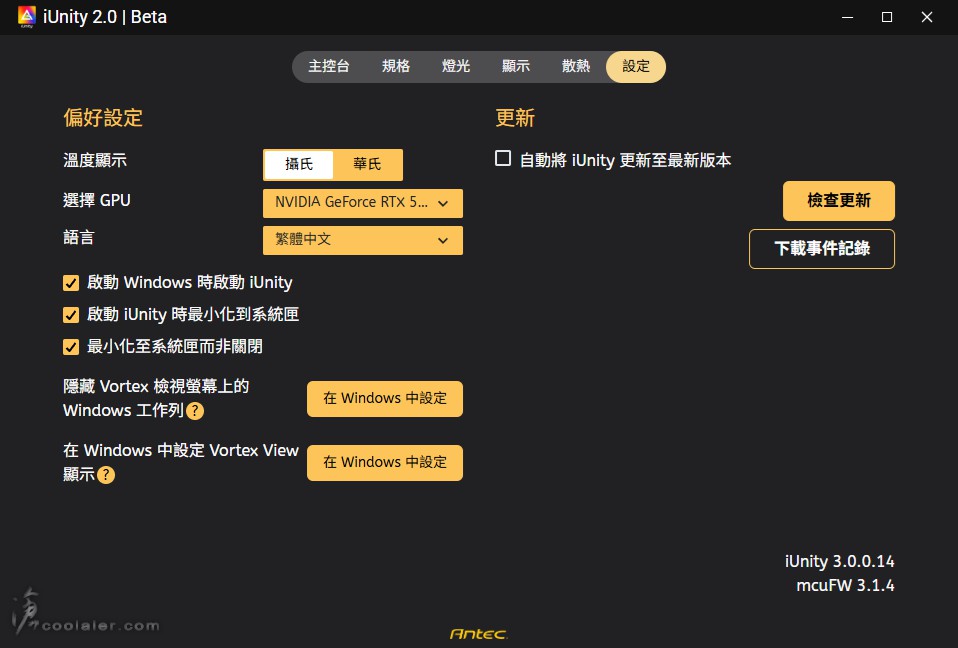
設定,一些偏好設定與更新檢查。顯示語言也是從這邊調整。
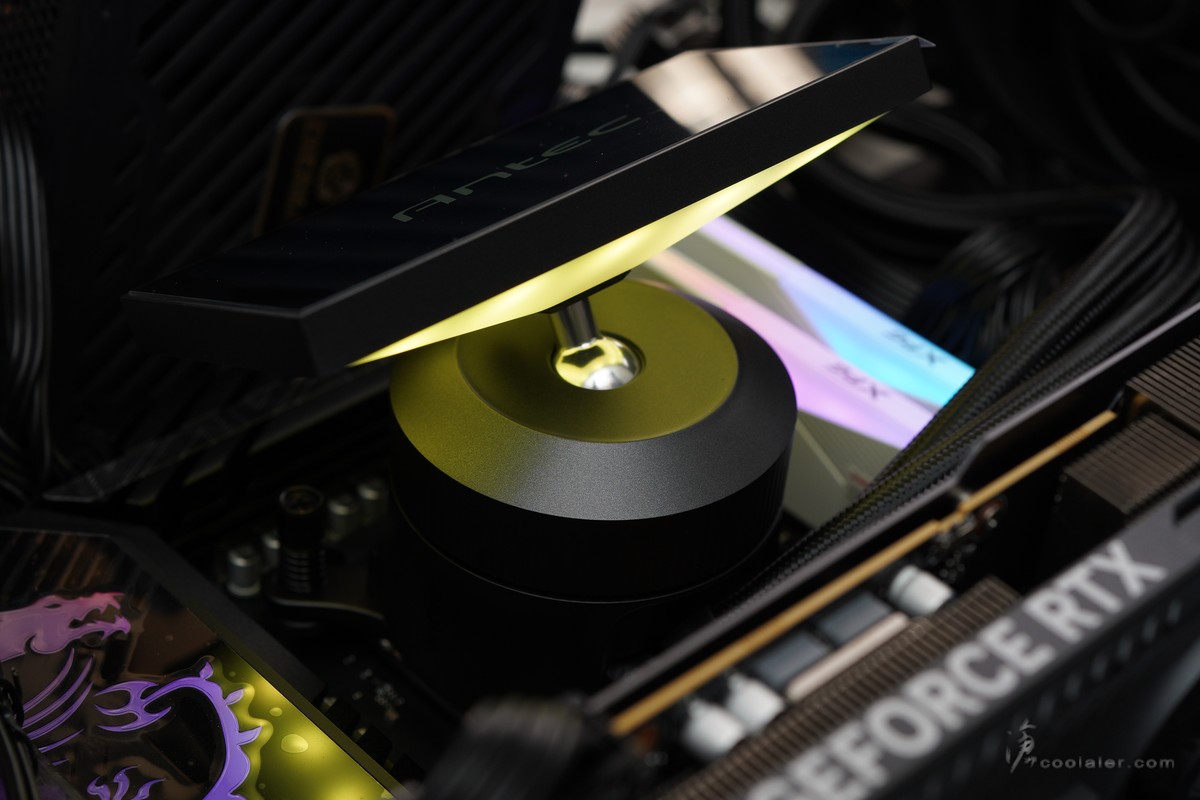
測試之前先來看一下螢幕以及背光燈效。Vortex View 360 風扇並沒有燈效,只有螢幕以及背部有視覺效果顯示。
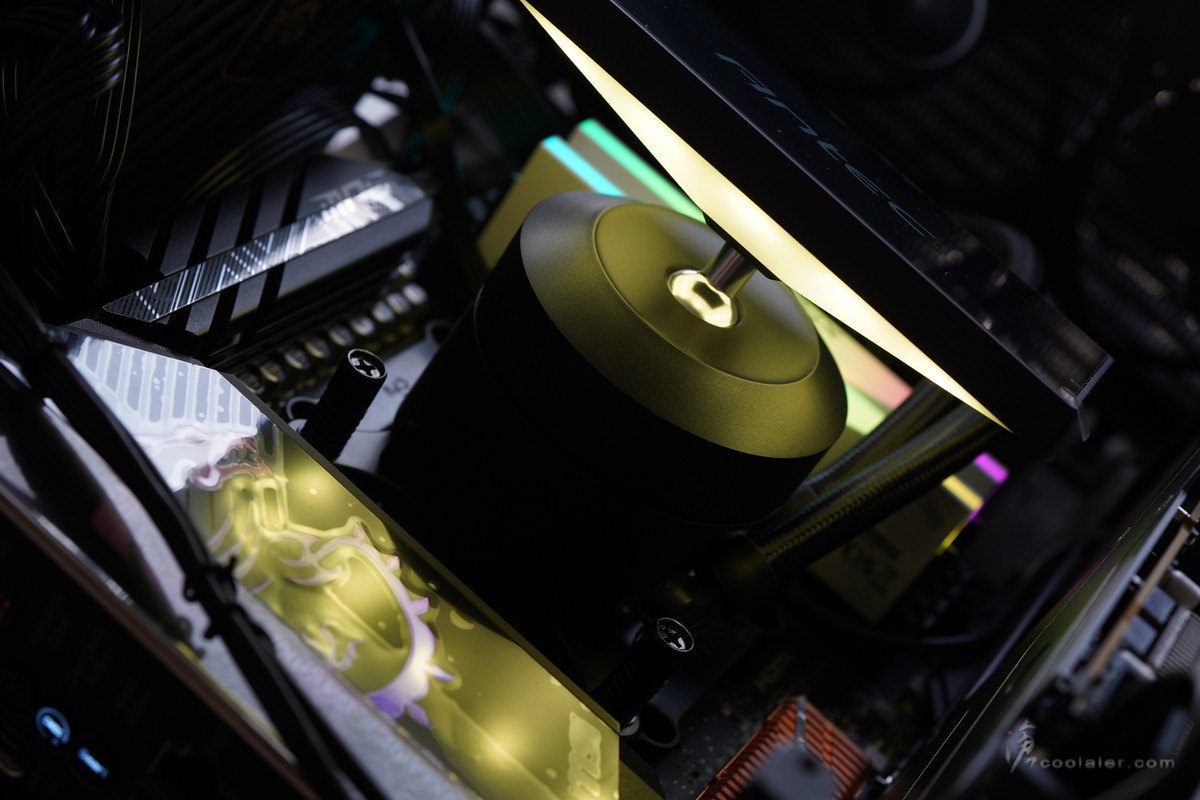
背部有18顆燈珠可以自行調整顏色效果。
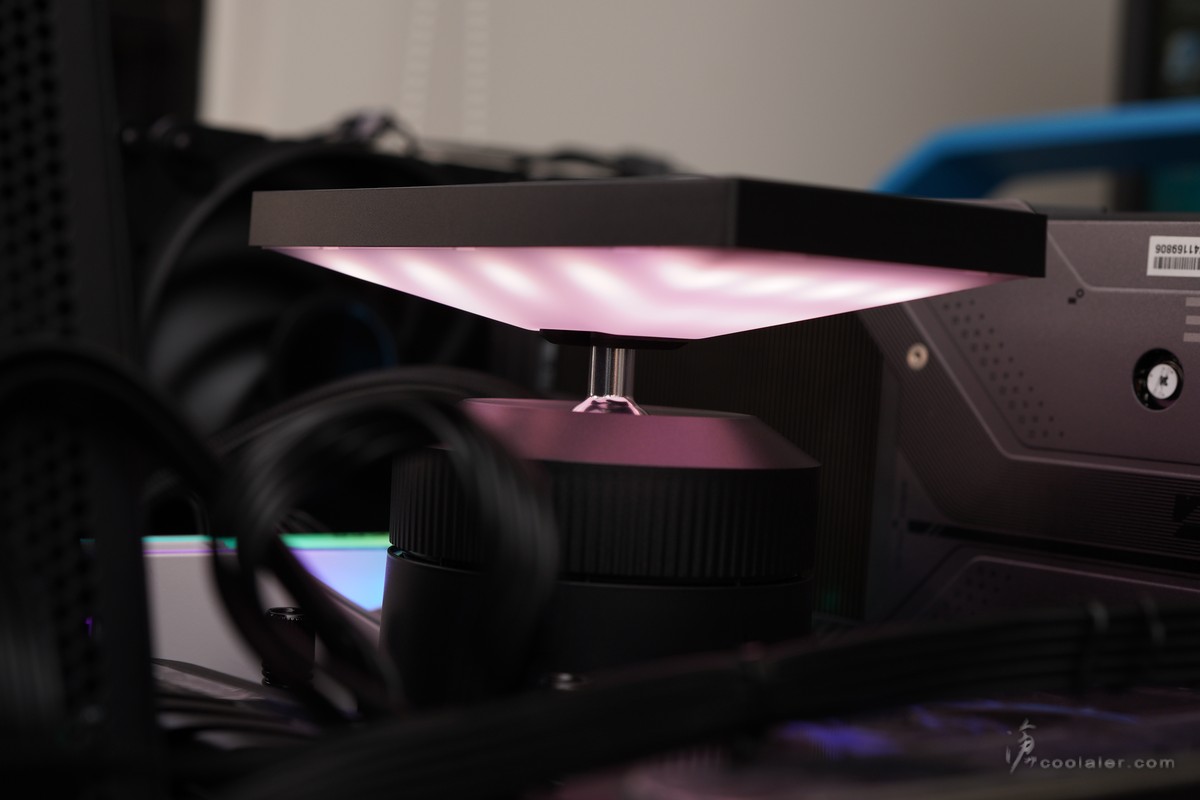
螢幕與水冷頭之間採用球型關節,可以輕易旋轉配合可視角度或直橫顯示。
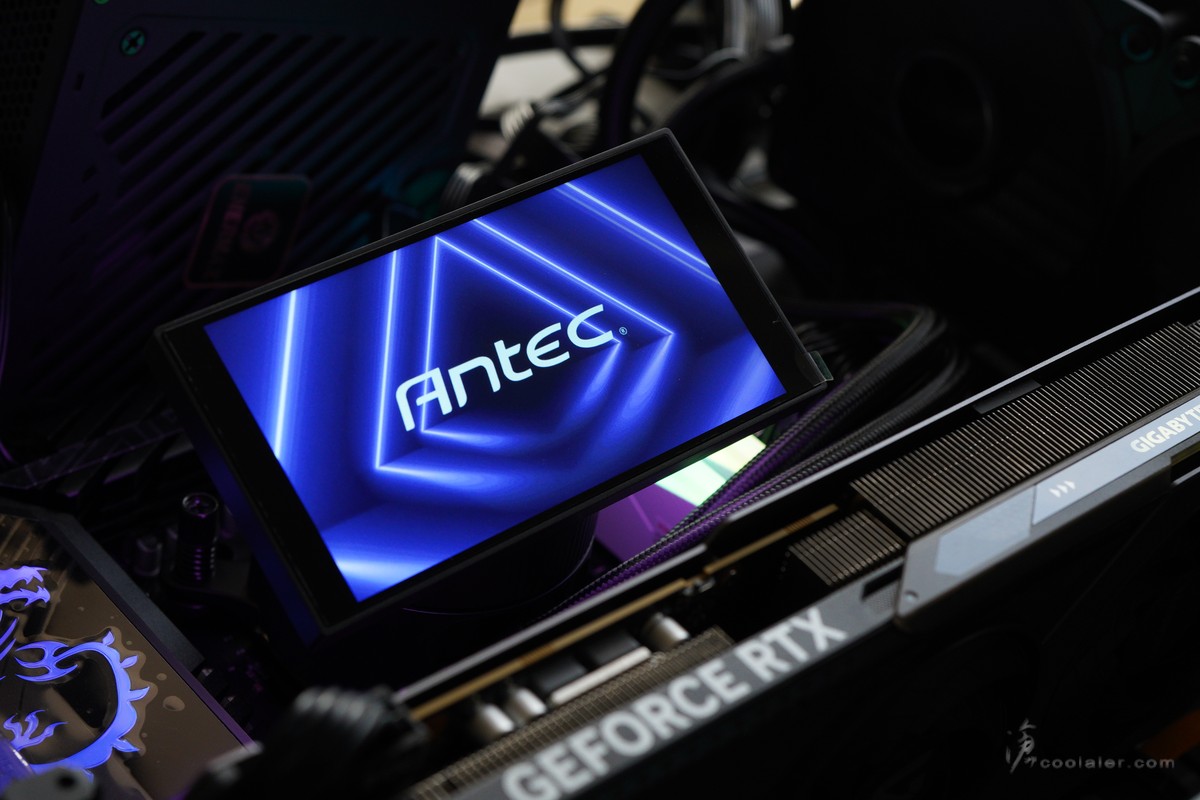
預設的 Antec 動畫效果。
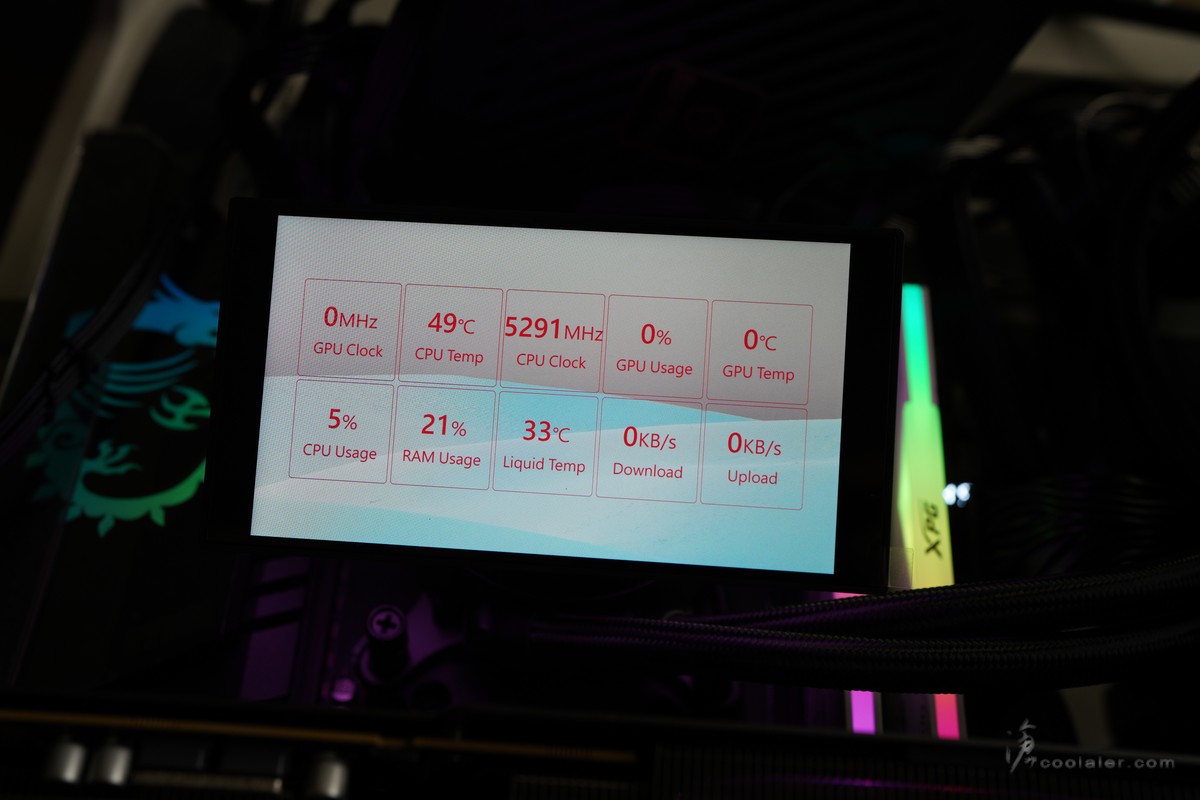
小工具堆疊顯示,可用來顯示 CPU 時脈 / 溫度 / 使用量、GPU 時脈 / 溫度 / 使用量、記憶體使用量、水溫、下載上傳用量。
小工具緊湊顯示,CPU 與 GPU 的溫度、時脈、使用量。小工具畢竟是在前景顯示,搭配背景可能就得要樸素一點會比較顯眼。
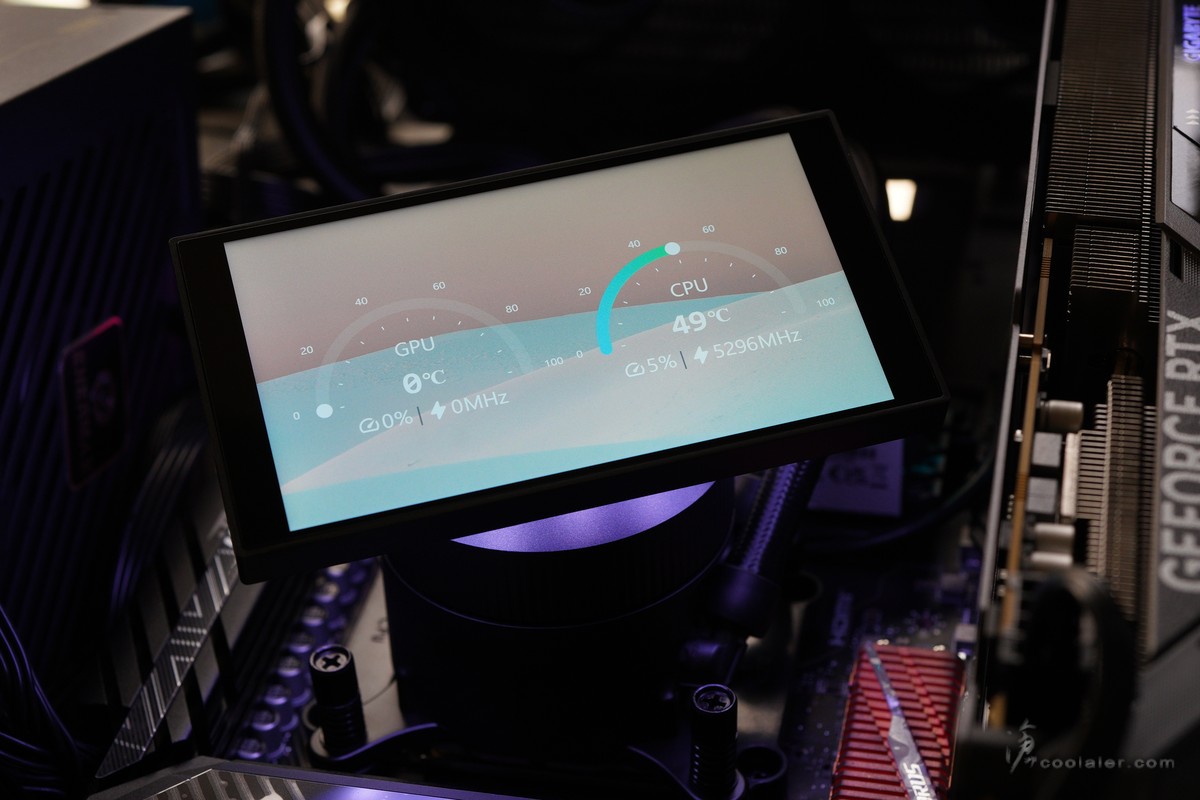
小工具直立堆疊顯示。
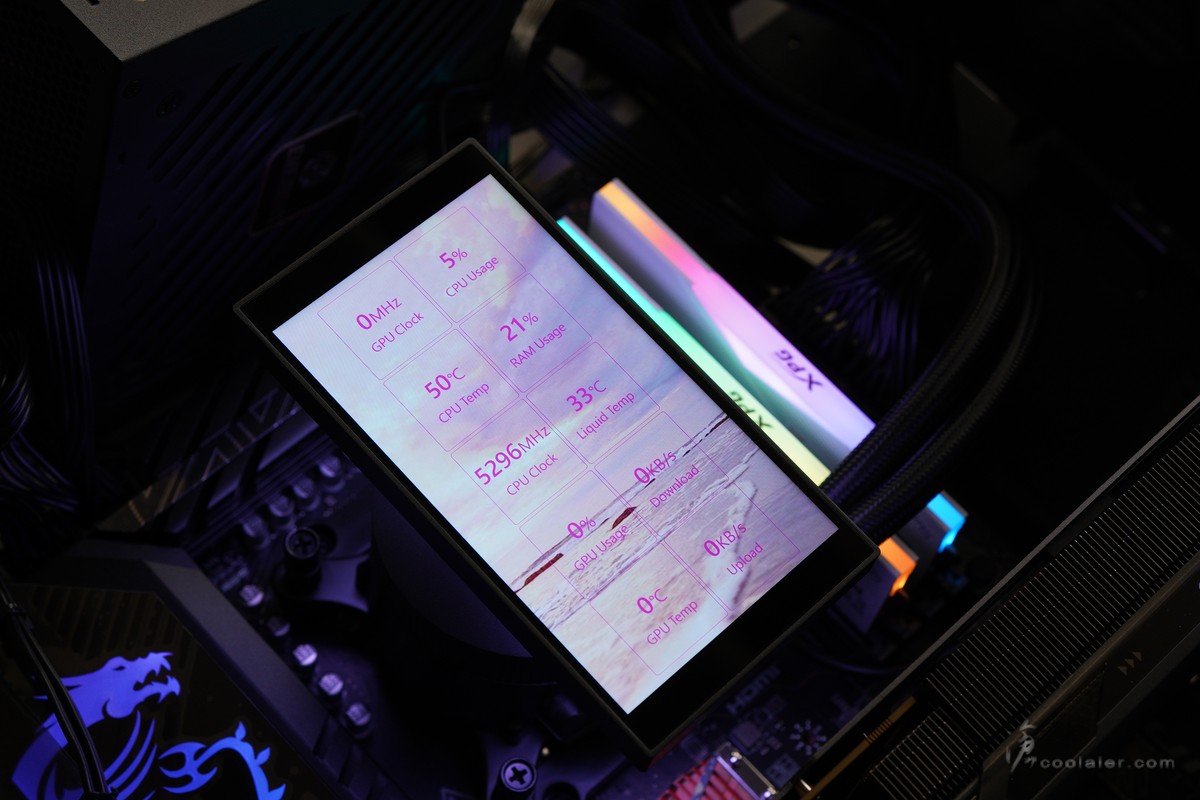
小工具直立緊湊顯示。
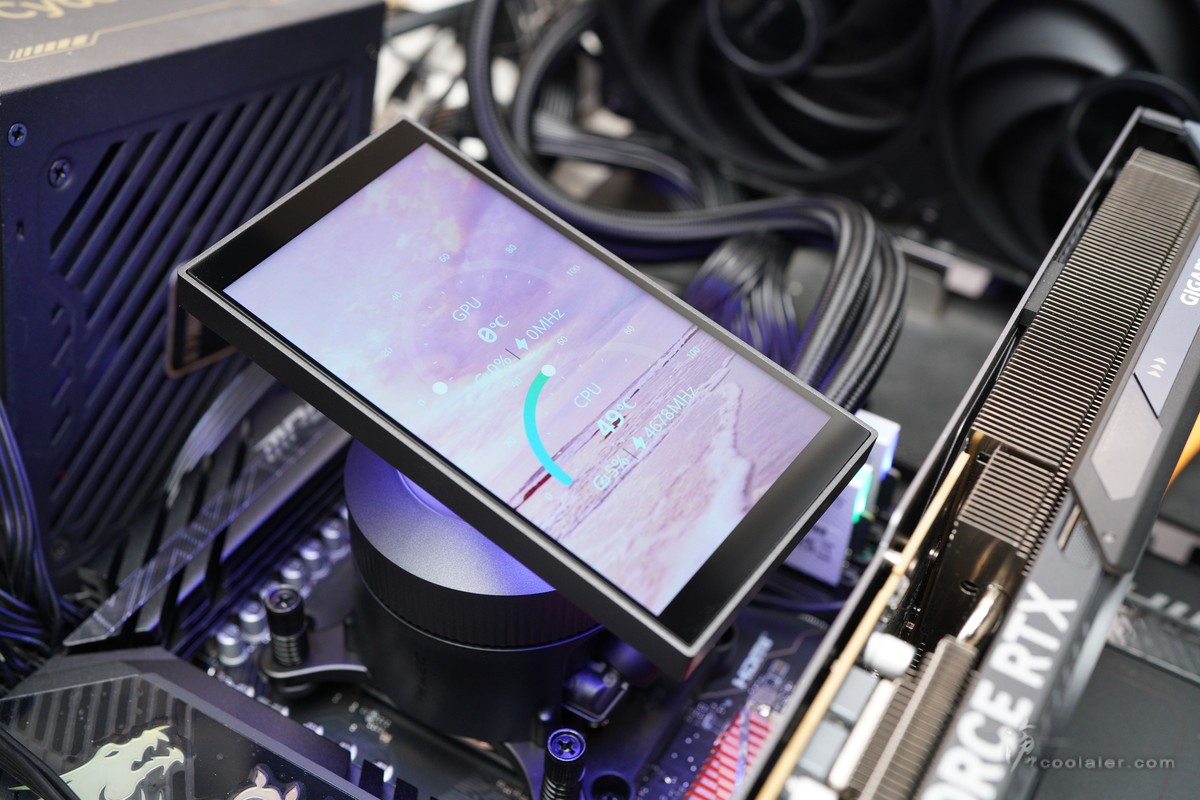
這個5吋 IPS 面板是絕對可以當成第二顆螢幕來使用,用來顯示 UI 或 OSD 資訊可能會比內建的要更為靈活一點。
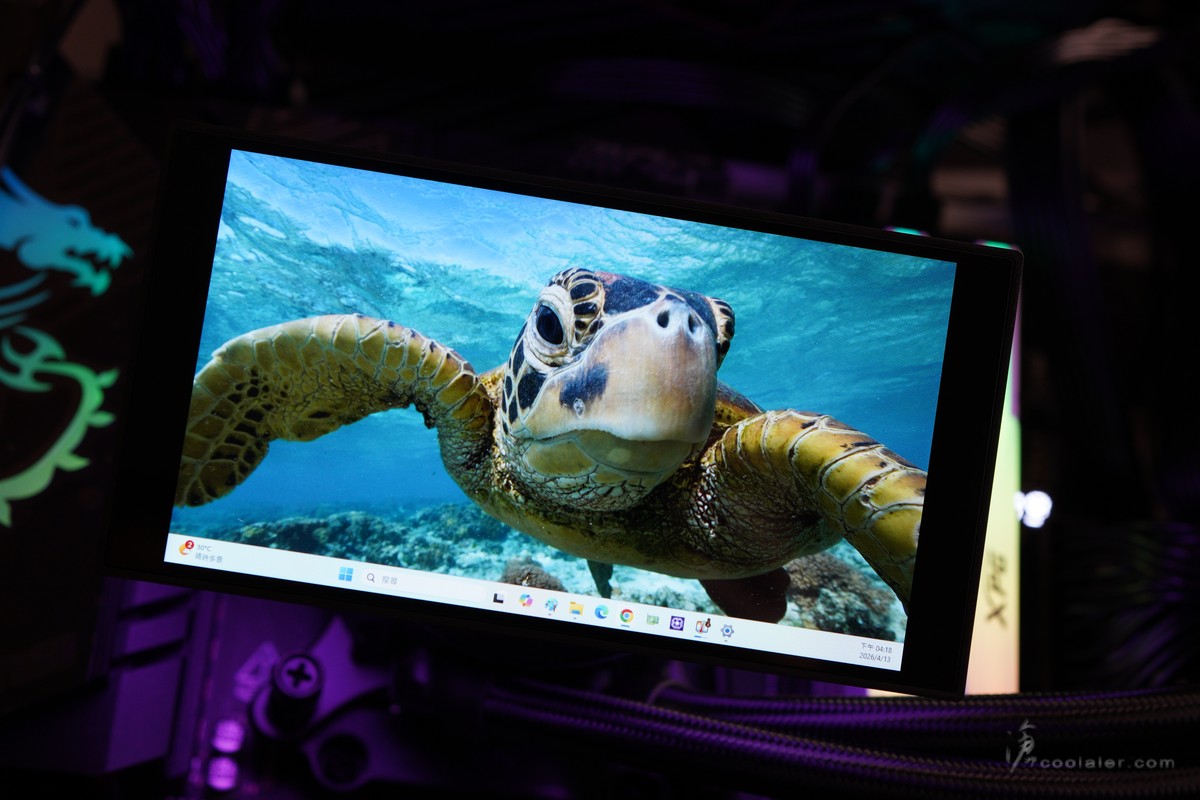
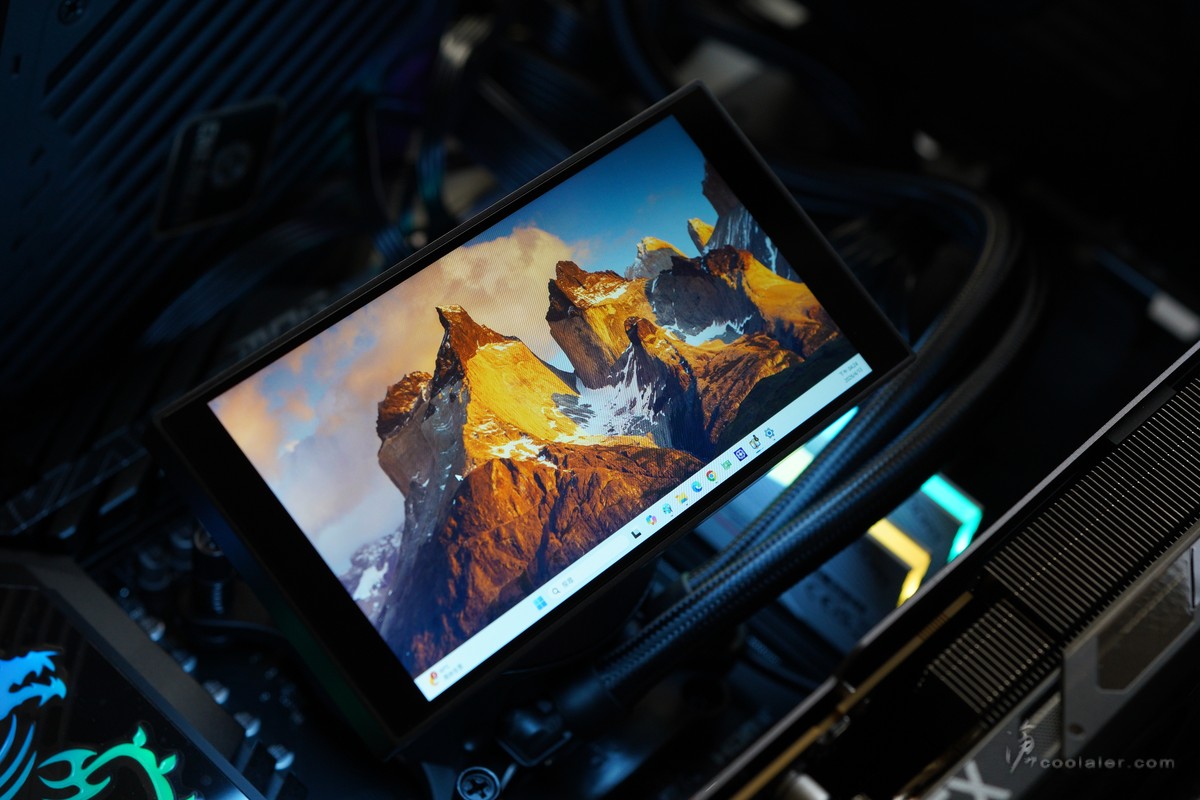
也可以用來播放影片,一些串流平台也是沒問題的。
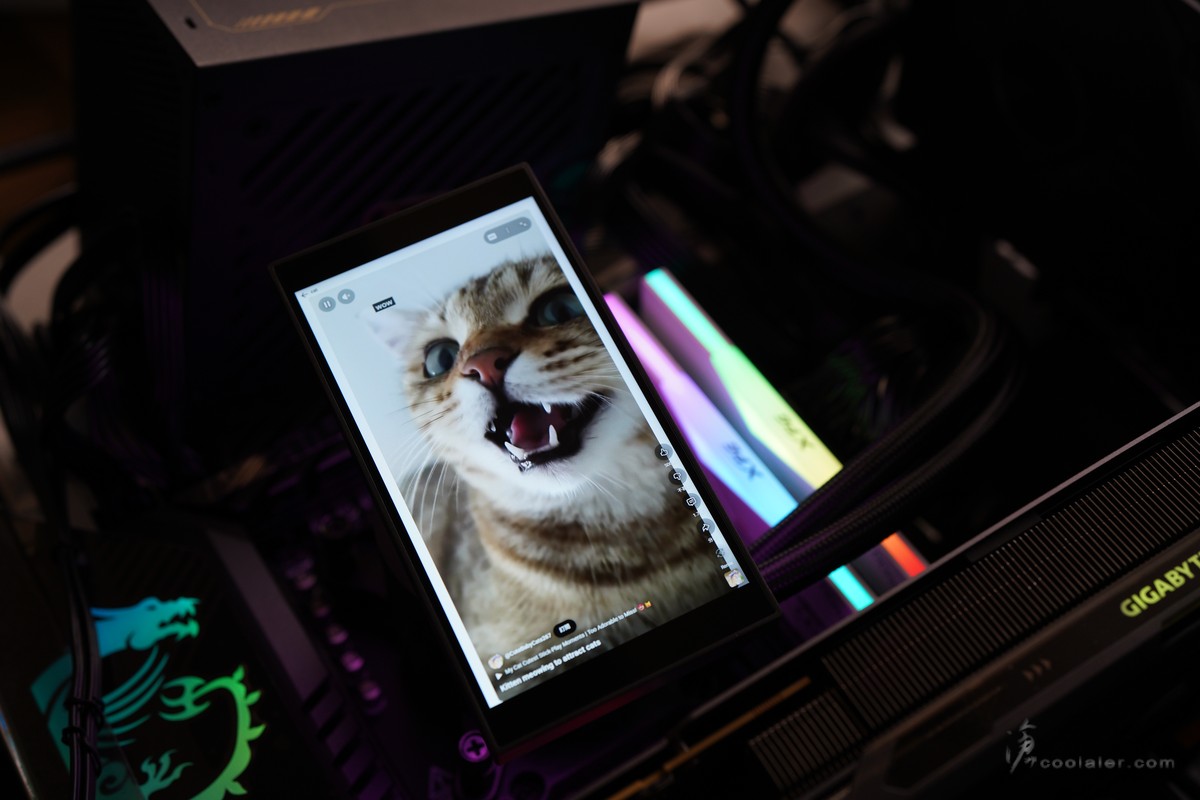
測試平台
CPU: AMD Ryzen 7 9800X3D
CPU Cooler: Antec Vortex View 360
RAM: ADATA LANCER RGB DDR5-8000 16GBx2
MB: MSI X870E CARBON MAX WIFI
VGA: GIGABYTE RTX 5060 GAMING OC
SSD: GIGABYTE AORUS Gen4 SSD 1TB
PSU: MSI A1000G
OS: Windows 11
處理器使用 AMD Ryzen 7 9800X3D,測試 CINEBENCH 在多工負載的效能,主要用於判斷有無因溫控而掉速。平台除了記憶體套用 XMP 之外,其餘皆為預設。
另外將測試水冷頭方向的效能差異,主要官方建議 AMD 平台水管朝3點鐘方向會有較好的散熱效果,所以測試將會有6點鐘與3點鐘兩種方向。
CINEBENCH R23
水管朝6點鐘方向
CPU Multi:23041 pts
最高溫:89度
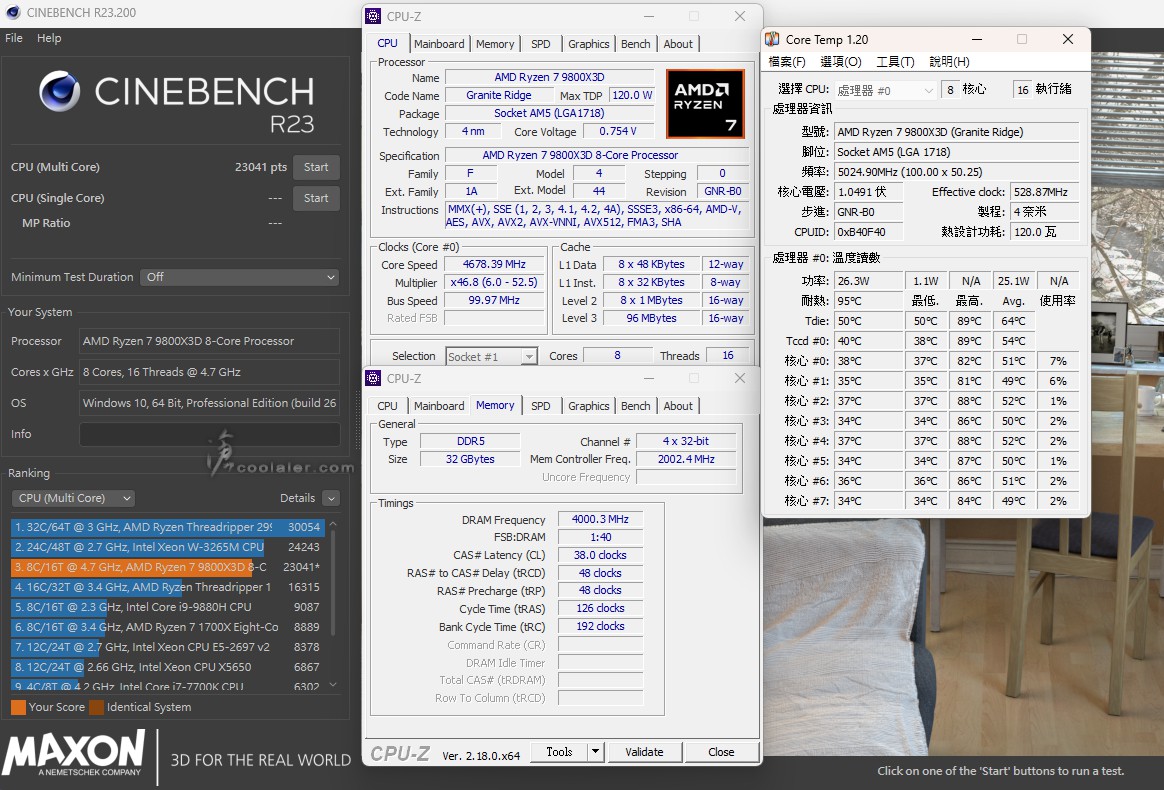
水管朝3點鐘方向
CPU Multi:23155 pts
最高溫:86度
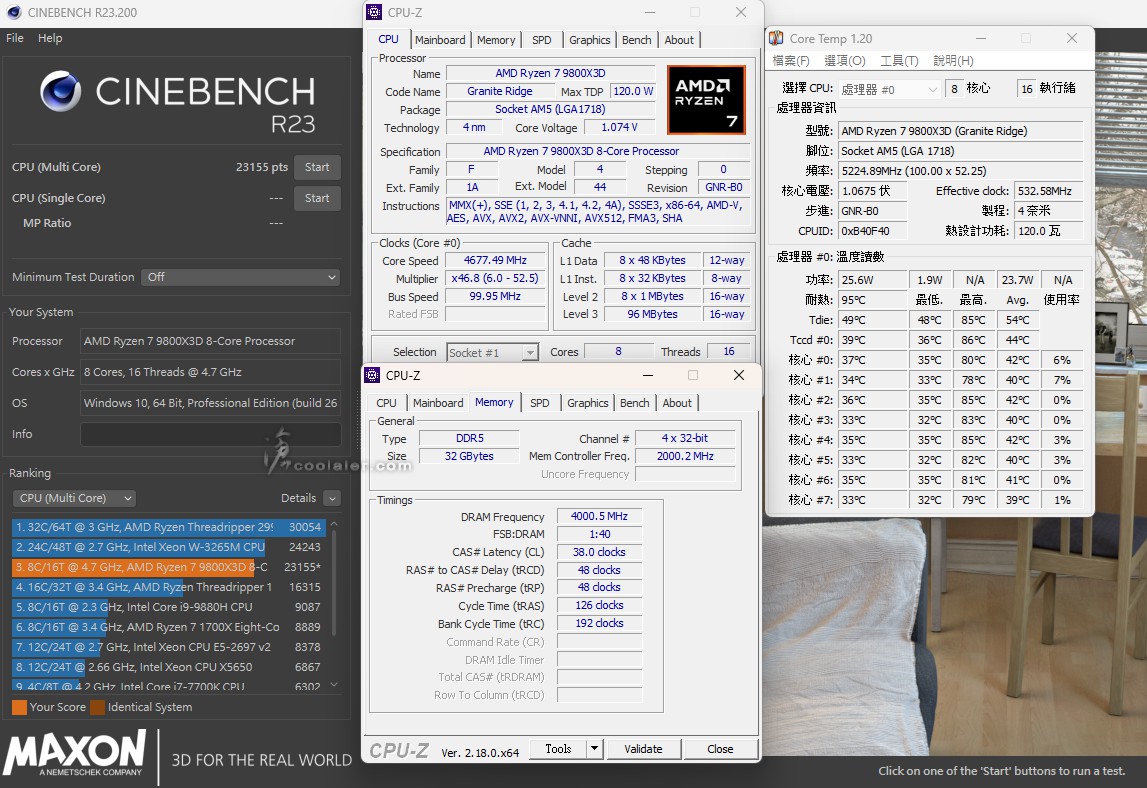
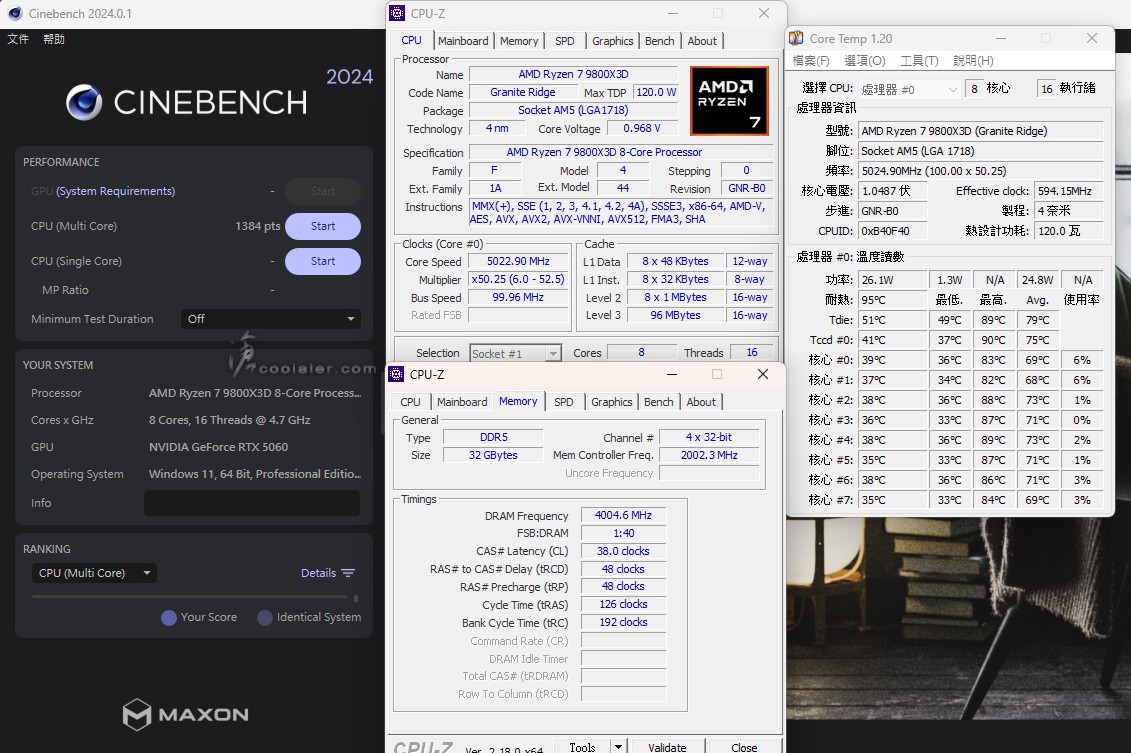
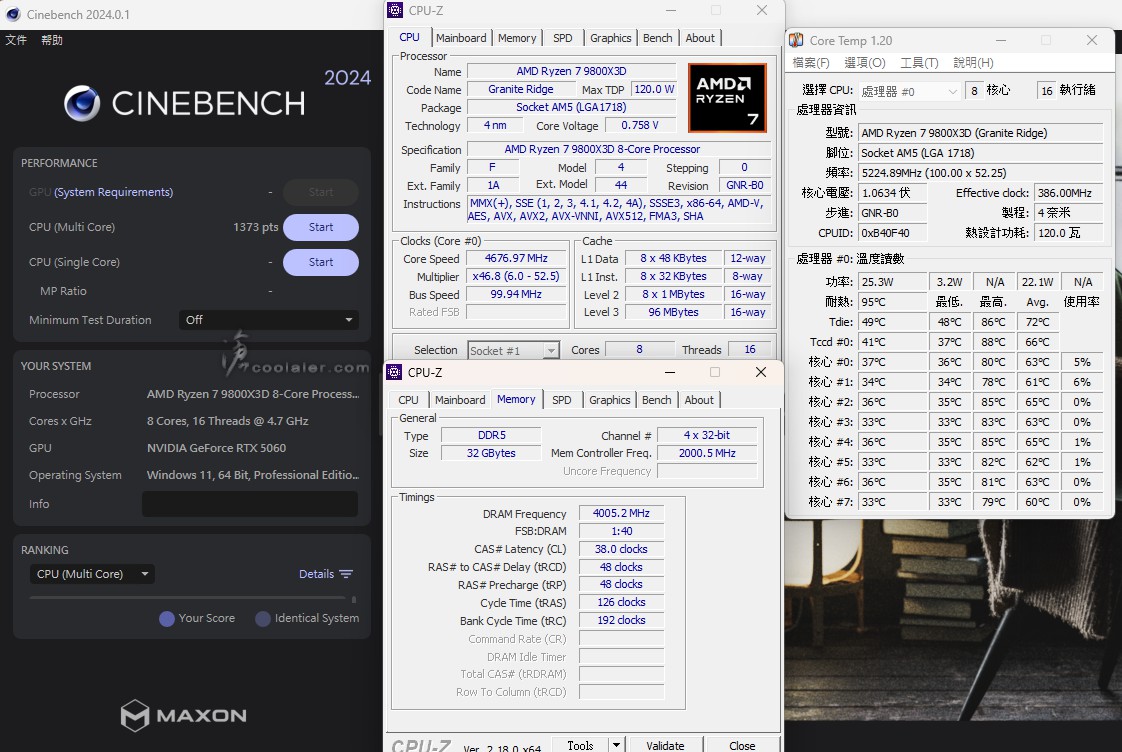
CINEBENCH R24
水管朝6點鐘方向
CPU Multi:1384 pts
最高溫:90度
水管朝3點鐘方向
CPU Multi:1373 pts
最高溫:88度
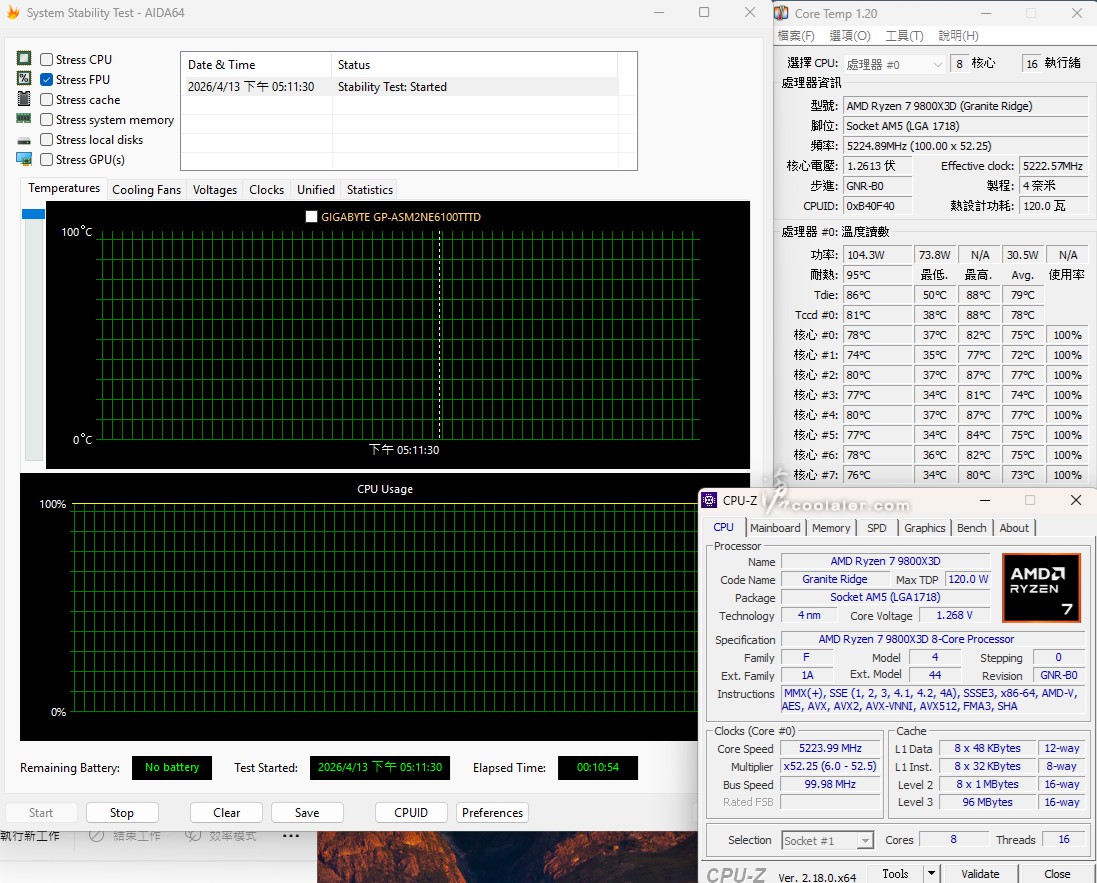
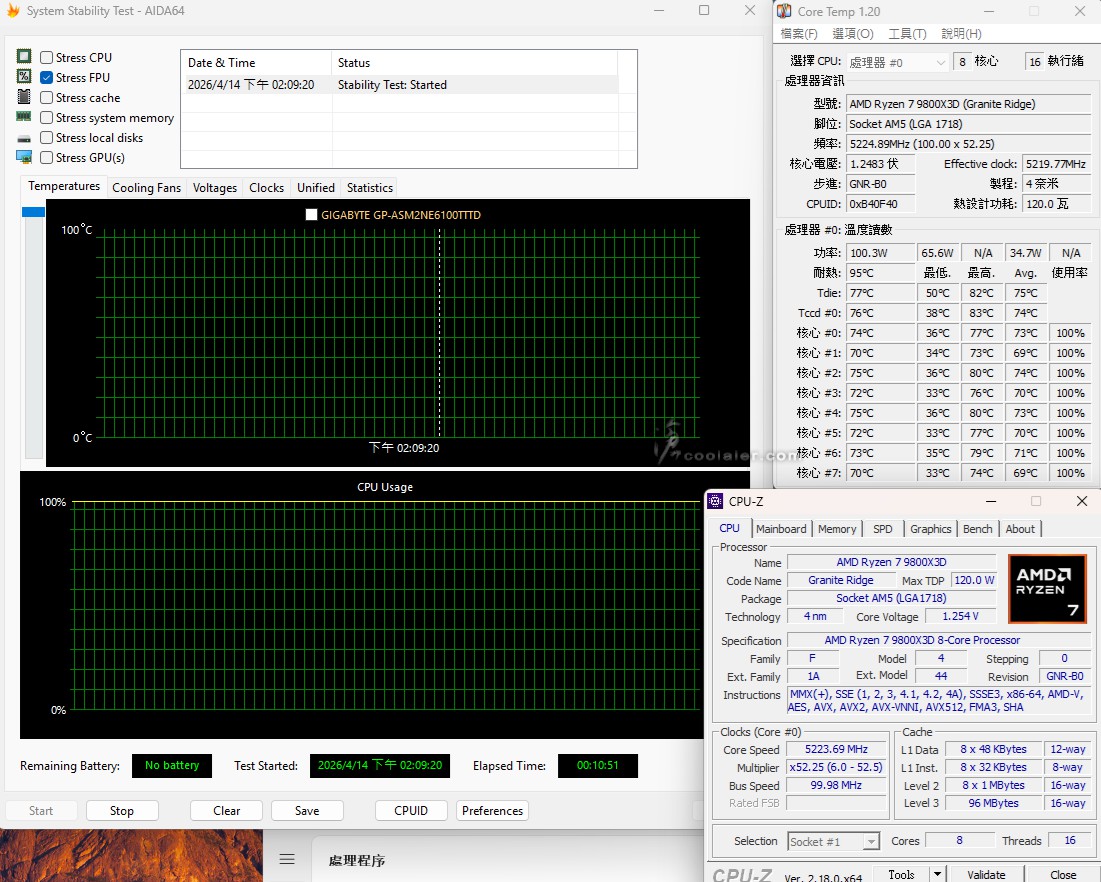
FPU 燒機10分鐘
水管朝6點鐘方向
最高溫:88度
水管朝3點鐘方向
最高溫:83度
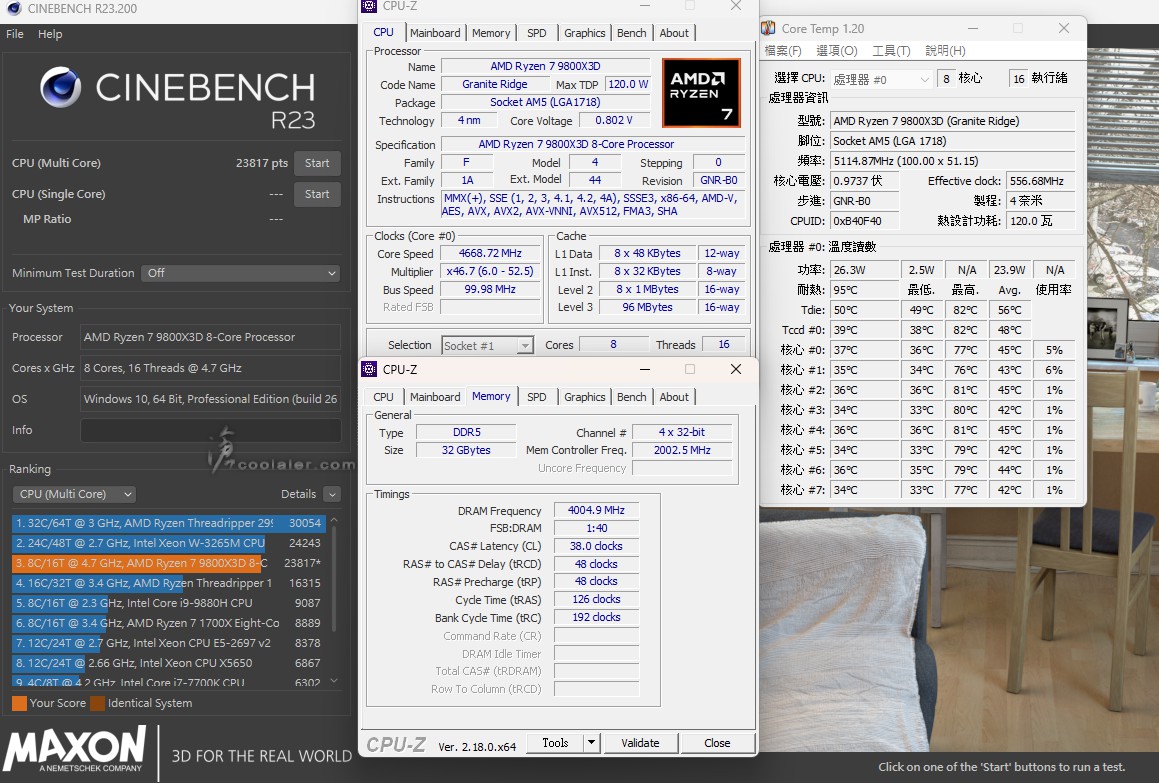
另外測試一下 PBO 模式,MSI 主機板直接套用 Enhanced Mode 3。括弧為預設值成績。
CINEBENCH R23
水管朝6點鐘方向
CPU Multi:23817 pts(23041 pts)
最高溫:82度(89度)
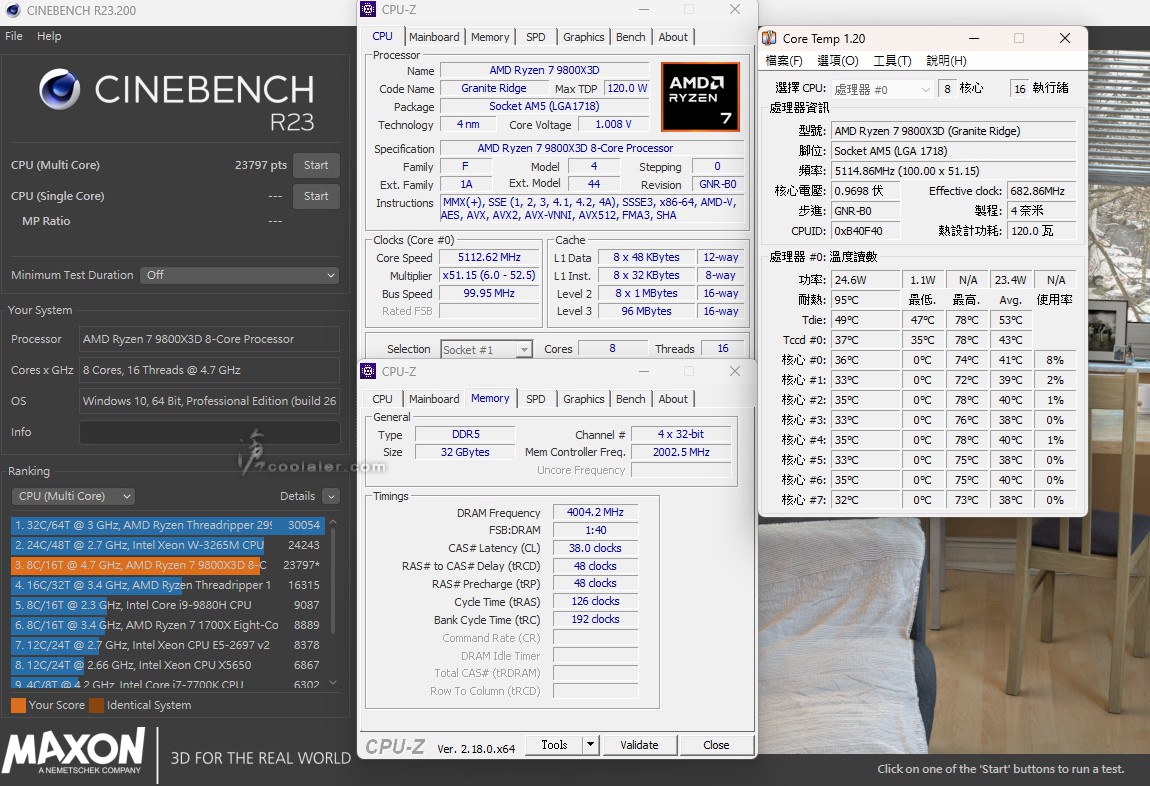
水管朝3點鐘方向
CPU Multi:23797 pts(23155 pts)
最高溫:78度(86度)
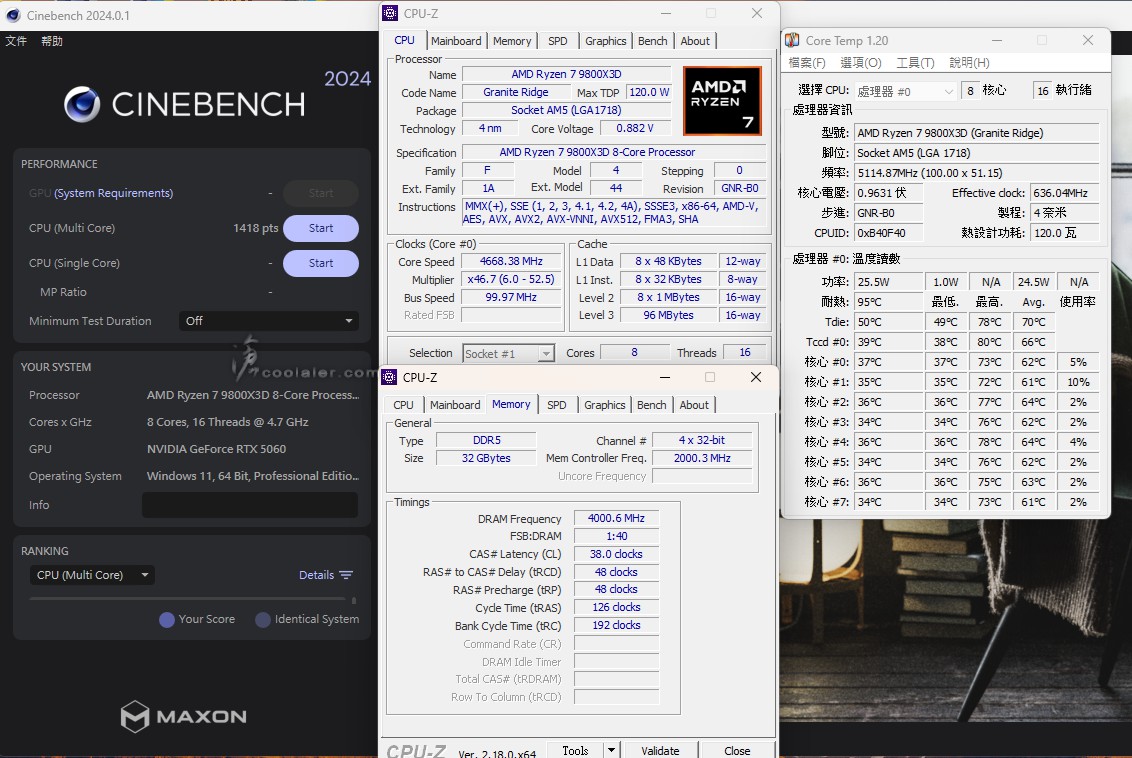
CINEBENCH R24
水管朝6點鐘方向
CPU Multi:1418 pts(1384 pts)
最高溫:80度(90度)
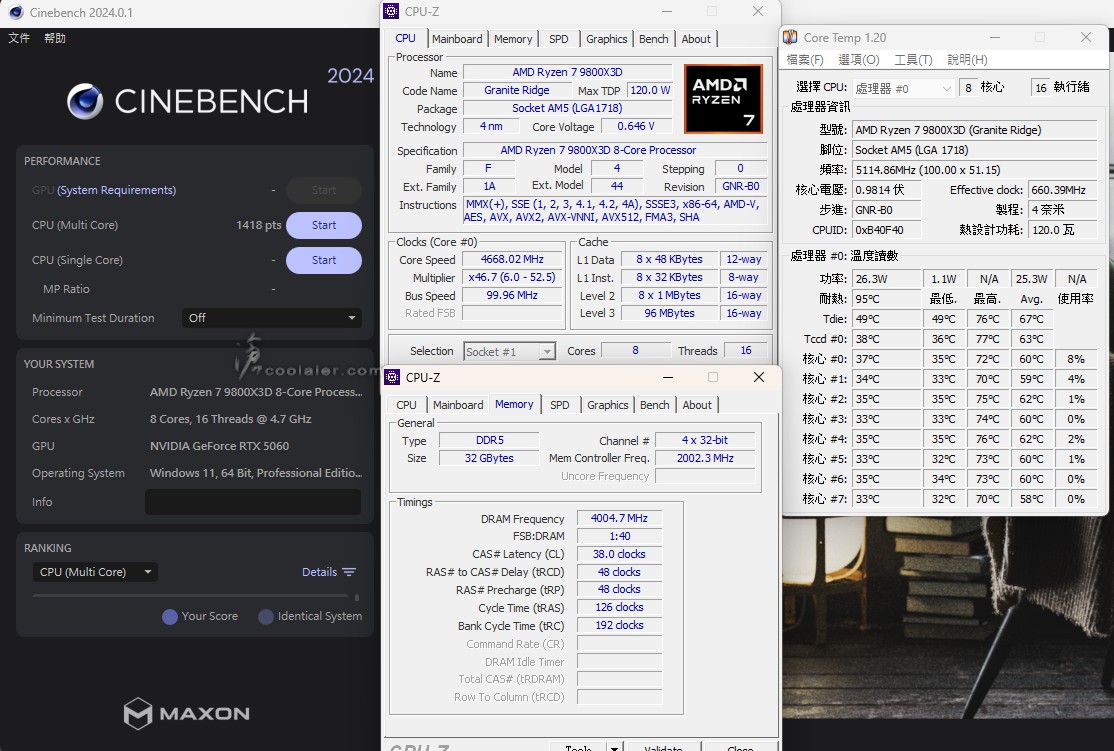
水管朝3點鐘方向
CPU Multi:1418 pts(1373 pts)
最高溫:77度(88度)
整理一下水管方向的溫度差異。
小結
這款 Antec Vortex View 360 最強悍的特色莫過於那塊 5 吋 IPS 超大螢幕,說實在就是第二顆螢幕,所以也沒有甚麼顯示限制就是,透過球型關節設計實現了物理上的 360 度旋轉,徹底解決了安裝時螢幕旋轉或是觀賞視角受限的痛點。搭配 iUnity 2.0 軟體,玩家可以隨心所欲地監控硬體數據、播放 GIF 迷因;而螢幕背部搭載的 18 顆 ARGB 燈珠,則在風扇無光的情況下,為水冷頭營造出極具層次感的氛圍。但比較遺憾大概是風扇沒有給一點燈效,有可能是考量到不影響到螢幕觀賞,但現在玩家口味可挑的,你可以給,我不一定要用,其實也不用多,一些點綴就好。
內在部分則搭載 Asetek 第九代水冷方案,專為高發熱量平台設計,最高可應付 400W TDP。根據針對 AMD 9800X3D 的實測顯示,安裝方向對散熱效率有決定性的影響,官方建議的 AMD 平台水管朝 3 點鐘方向,確實在各項測試中比 6 點鐘方向低了 2 至 5 度,尤其在 FPU 燒機測試下差距最為顯著。若搭配 PBO Enhanced Mode 3 優化,還能在提升跑分效能的同時,將滿載溫度控制在 80 度以下,充分證明了這款旗艦水冷美觀與壓制力兼具。
Antec Vortex View 360 ,可適用於 Intel LGA 115x / 1200 / 1700 / 1851、AMD AM4 / AM5 平台。
5吋360度可旋轉螢幕搭載。
主要特色,5吋 IPS 顯示器、 ARGB 螢幕背光、靜音水泵設計 ( 2800RPM 以下低於 14dBA )、第九代 ASETEK 水冷平台。另外值得注意的是最後一項,官方建議 AMD 平台水管朝3點鐘方向安裝,Intel 則是6點鐘方向,這樣會有較佳的散熱傳遞,這部分測試時也會加入比較。
配件有,說明書、Intel 背板、AMD 支架、安裝螺絲、風扇串接線、USB 3.0 串接線。
3轉1 PWM 的風扇串接線、USB 3.0 串接集線器,後者可以串接主機板,上面有一個 USB Type C 接口用於螢幕訊號。
Antec Vortex View 360 散熱器本體,風扇已經預裝在水冷排上面,主要特色就是水冷頭上面大大的5吋 IPS 螢幕顯示器。
水管的部分採用編織線包覆,柔軟度還算不錯,可以輕易調整角度。
水管連接到水冷頭的部分可以旋轉配合安裝冷排位置。
頂部是一塊5吋的 IPS 螢幕。
螢幕下方與水冷頭連接是採用球型關節,所以螢幕是可以配合觀賞位置或直橫放來旋轉角度。
螢幕背面還有 ARGB 背光,可以透過軟體調整顏色效果。球型關節外側有一個旋轉開關機制,用於固定螢幕角度。
水冷頭側邊有 Antec 字樣。
底部採用銅材質,並預塗散熱膏,顯而易見就是不用自己塗,但配件上也沒多給就是,這高階水冷起碼要附上一小管比較符合其價位。
水冷頭有兩條連接線,一條水泵電源,一條 USB Type-C 主要是螢幕用。
風扇預裝在水冷排上面,也省去安裝步驟。
風扇框側以及水冷排側邊有 Antec 品牌字樣。
風扇採用 FDB 液壓軸承,沒有 LED 燈效,轉速 400~2000RPM,最大風量 59.23 CFM、風壓 2.46 mmH2O、噪音值 28.6 dBA。
風扇側邊有連接線,使用配件的3轉1 PWM 線材連接。
水管與水冷排連接處。
冷排另一側也可以安裝散熱風扇。
AM5 平台安裝,先拆下主板原本兩側邊的扣具支架。
裝上專用的扣具支架,上面有標示 CPU 方向。
套上水冷頭,側邊螺絲固定。如果發現孔位不合不用擔心,這水冷頭上的螺絲是可以調整距離。
連接 USB 集線器,將水冷上的 USB Type-C 接上,這個 Hub 側邊仍有一組 USB 3.0,所以仍可以連接到機殼上,不用擔心有所犧牲。
串接風扇接線,連到主板 CPU 風扇位置。
iUnity 2.0 軟體介紹
Vortex View 360 的螢幕需要搭配 iUnity 2.0 軟體使用,實際上不安裝軟體也可以,直接當成第二顆螢幕來用,透過 Windows 顯示器來設定。
軟體內主控台的部分可以看到 CPU 、顯卡、記憶體、使用程序、網路的一些相關資訊。另外右下角 Vortex 檢視游標鎖定開啟,可以避免滑鼠游標移動到這顆螢幕上面。
規格,顯示硬體相關規格。
燈光,用於改變螢幕背光燈效,支援 ARGB 可調整效果、顏色,底部共有18顆燈珠可調。
效果支援固定、靜態、漸層、呼吸四種模式。
LCD 顯示的部分,可以調整螢幕亮度、圖片上傳或線上 GIF、支援小工具顯示、小工具方向調整、字體顏色等。
圖片內建線上 GIF 下載,主要是一些迷因梗圖,你也可以自己選擇任何圖片或 GIF。
小工具的部分有堆疊與緊湊兩種,右側邊可以預覽顯示項目,也可以選擇不顯示或拉動調整顯示位置。
緊湊則只有 GPU、CPU 兩種硬體資訊,可選擇垂直或水平,用於搭配螢幕方向或喜好。
散熱,這裡面可以直接調整散熱器風扇曲線,溫度與轉速的對應關係,預設有靜音與效能兩種。
設定,一些偏好設定與更新檢查。顯示語言也是從這邊調整。
測試之前先來看一下螢幕以及背光燈效。Vortex View 360 風扇並沒有燈效,只有螢幕以及背部有視覺效果顯示。
背部有18顆燈珠可以自行調整顏色效果。
螢幕與水冷頭之間採用球型關節,可以輕易旋轉配合可視角度或直橫顯示。
預設的 Antec 動畫效果。
小工具堆疊顯示,可用來顯示 CPU 時脈 / 溫度 / 使用量、GPU 時脈 / 溫度 / 使用量、記憶體使用量、水溫、下載上傳用量。
小工具緊湊顯示,CPU 與 GPU 的溫度、時脈、使用量。小工具畢竟是在前景顯示,搭配背景可能就得要樸素一點會比較顯眼。
小工具直立堆疊顯示。
小工具直立緊湊顯示。
這個5吋 IPS 面板是絕對可以當成第二顆螢幕來使用,用來顯示 UI 或 OSD 資訊可能會比內建的要更為靈活一點。
也可以用來播放影片,一些串流平台也是沒問題的。
測試平台
CPU: AMD Ryzen 7 9800X3D
CPU Cooler: Antec Vortex View 360
RAM: ADATA LANCER RGB DDR5-8000 16GBx2
MB: MSI X870E CARBON MAX WIFI
VGA: GIGABYTE RTX 5060 GAMING OC
SSD: GIGABYTE AORUS Gen4 SSD 1TB
PSU: MSI A1000G
OS: Windows 11
處理器使用 AMD Ryzen 7 9800X3D,測試 CINEBENCH 在多工負載的效能,主要用於判斷有無因溫控而掉速。平台除了記憶體套用 XMP 之外,其餘皆為預設。
另外將測試水冷頭方向的效能差異,主要官方建議 AMD 平台水管朝3點鐘方向會有較好的散熱效果,所以測試將會有6點鐘與3點鐘兩種方向。
CINEBENCH R23
水管朝6點鐘方向
CPU Multi:23041 pts
最高溫:89度
水管朝3點鐘方向
CPU Multi:23155 pts
最高溫:86度
CINEBENCH R24
水管朝6點鐘方向
CPU Multi:1384 pts
最高溫:90度
水管朝3點鐘方向
CPU Multi:1373 pts
最高溫:88度
FPU 燒機10分鐘
水管朝6點鐘方向
最高溫:88度
水管朝3點鐘方向
最高溫:83度
另外測試一下 PBO 模式,MSI 主機板直接套用 Enhanced Mode 3。括弧為預設值成績。
CINEBENCH R23
水管朝6點鐘方向
CPU Multi:23817 pts(23041 pts)
最高溫:82度(89度)
水管朝3點鐘方向
CPU Multi:23797 pts(23155 pts)
最高溫:78度(86度)
CINEBENCH R24
水管朝6點鐘方向
CPU Multi:1418 pts(1384 pts)
最高溫:80度(90度)
水管朝3點鐘方向
CPU Multi:1418 pts(1373 pts)
最高溫:77度(88度)
整理一下水管方向的溫度差異。
| 測試項目 | 設定模式 | 水管 6 點鐘溫度 (°C) | 水管 3 點鐘溫度 (°C) | 溫差 (ΔT) |
| Cinebench R23 | 預設 | 89 | 86 | -3 |
| PBO Mode 3 | 82 | 78 | -4 | |
| Cinebench R24 | 預設 | 90 | 88 | -2 |
| PBO Mode 3 | 80 | 77 | -3 | |
| FPU 燒機 (10m) | 預設 | 88 | 83 | -5 |
小結
這款 Antec Vortex View 360 最強悍的特色莫過於那塊 5 吋 IPS 超大螢幕,說實在就是第二顆螢幕,所以也沒有甚麼顯示限制就是,透過球型關節設計實現了物理上的 360 度旋轉,徹底解決了安裝時螢幕旋轉或是觀賞視角受限的痛點。搭配 iUnity 2.0 軟體,玩家可以隨心所欲地監控硬體數據、播放 GIF 迷因;而螢幕背部搭載的 18 顆 ARGB 燈珠,則在風扇無光的情況下,為水冷頭營造出極具層次感的氛圍。但比較遺憾大概是風扇沒有給一點燈效,有可能是考量到不影響到螢幕觀賞,但現在玩家口味可挑的,你可以給,我不一定要用,其實也不用多,一些點綴就好。
內在部分則搭載 Asetek 第九代水冷方案,專為高發熱量平台設計,最高可應付 400W TDP。根據針對 AMD 9800X3D 的實測顯示,安裝方向對散熱效率有決定性的影響,官方建議的 AMD 平台水管朝 3 點鐘方向,確實在各項測試中比 6 點鐘方向低了 2 至 5 度,尤其在 FPU 燒機測試下差距最為顯著。若搭配 PBO Enhanced Mode 3 優化,還能在提升跑分效能的同時,將滿載溫度控制在 80 度以下,充分證明了這款旗艦水冷美觀與壓制力兼具。
最後編輯: