



威剛旗下電競品牌 XPG 最近推出了新款 MAESTRO PLUS 系列空冷散熱器,有 62DA 與 42SA 兩款,62DA 採用雙塔設計6根熱導管,可以提供 250W TDP 的解熱能力;而 42SA 則是單塔型設計4根熱導管,提供 220W 的解熱能力。這兩款的一大特色在於有搭載數位監控面板,62DA 面板比較大,可顯示處理器溫度以及 CPU、RAM 使用率,而 42SA 則簡潔一點,僅顯示處理器溫度。
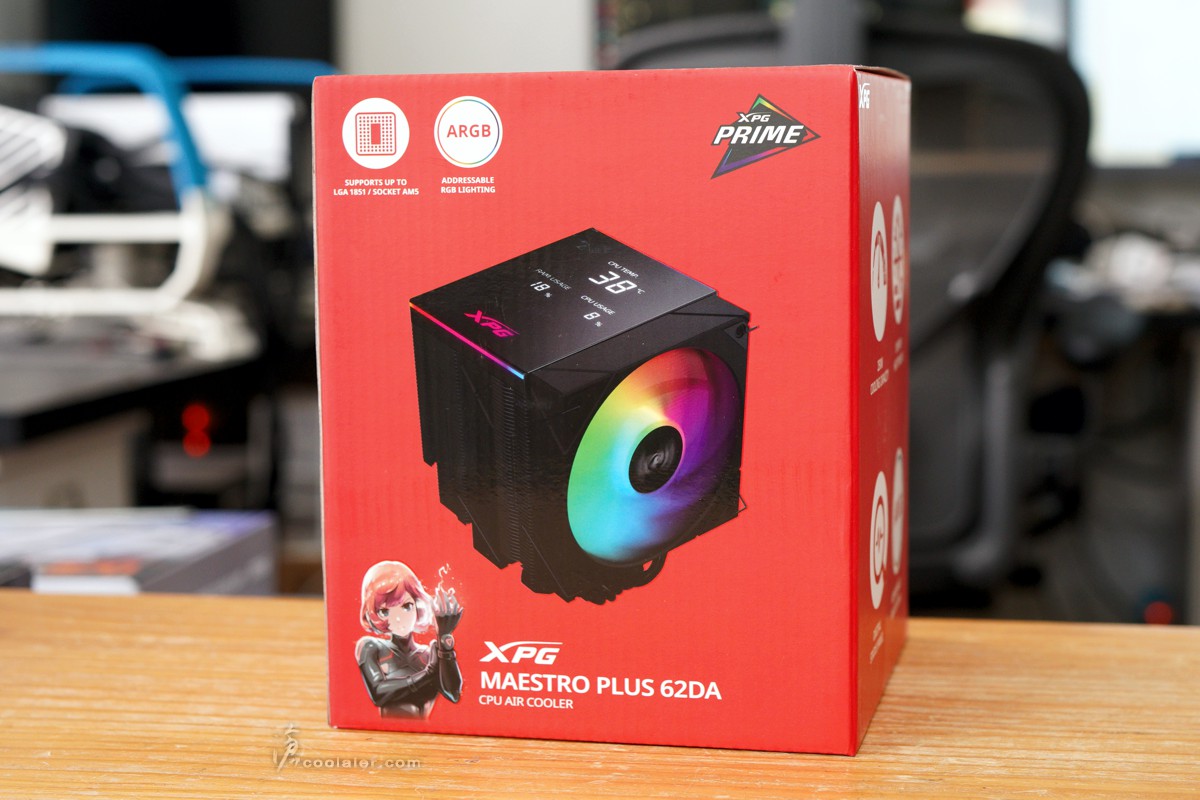
入手開箱的是 XPG MAESTRO PLUS 62DA ,雙塔型散熱器,搭配兩顆 ARGB 散熱風扇,頂部有一塊監控面板。
背面有標示可適用於 250W 、採用6根熱導管、數位監控面板、ARGB 燈效以及尺寸規格等。
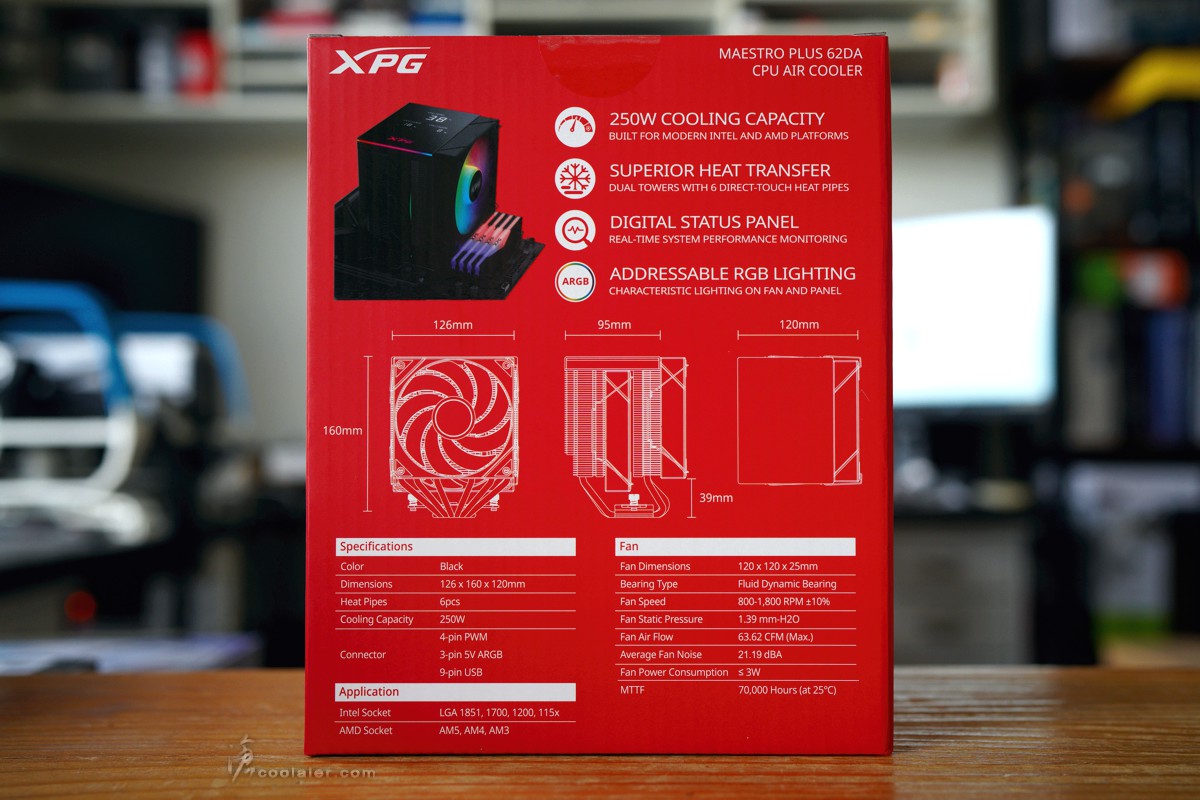
MAESTRO PLUS 62DA 規格
適用平台:Intel LGA 1851 / 1700 / 1200 / 115x ;AMD AM5 / AM4
尺寸:長 120 mm × 寬 126 mm × 高 160 mm
熱管:6 mm 熱管 × 6支
風扇尺寸:長120 mm × 寬120 mm × 高25 mm
風扇轉速:800 ~1800 RPM
風扇噪音:21.19 dBA
風量:63.62 CFM
風壓:1.39 mmH2O
接頭類型:4 Pin PWM 接頭
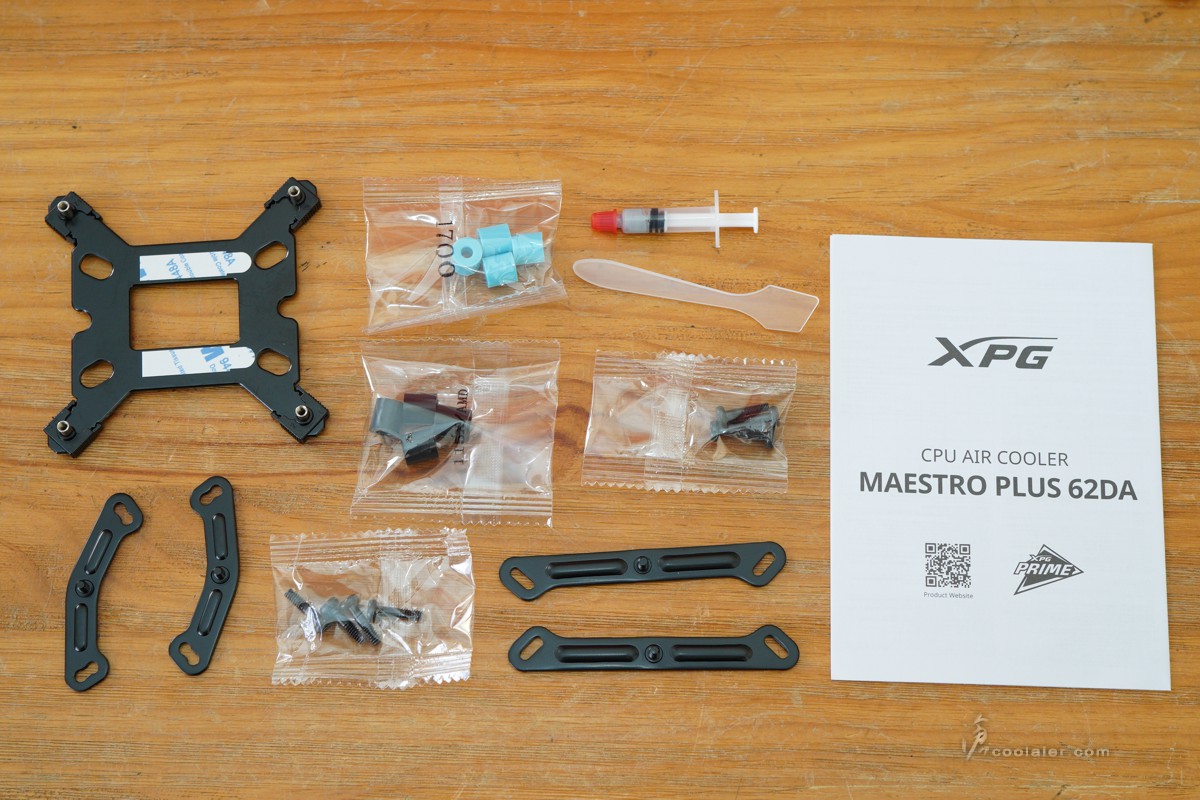
配件有Intel 背板、散熱器支架、對應平台螺絲與塑膠墊、散熱膏、刮刀、說明書。
目前只有黑色版本,外觀採用全黑塗裝,除了風扇扇葉為了呈現 ARGB 燈效之外。
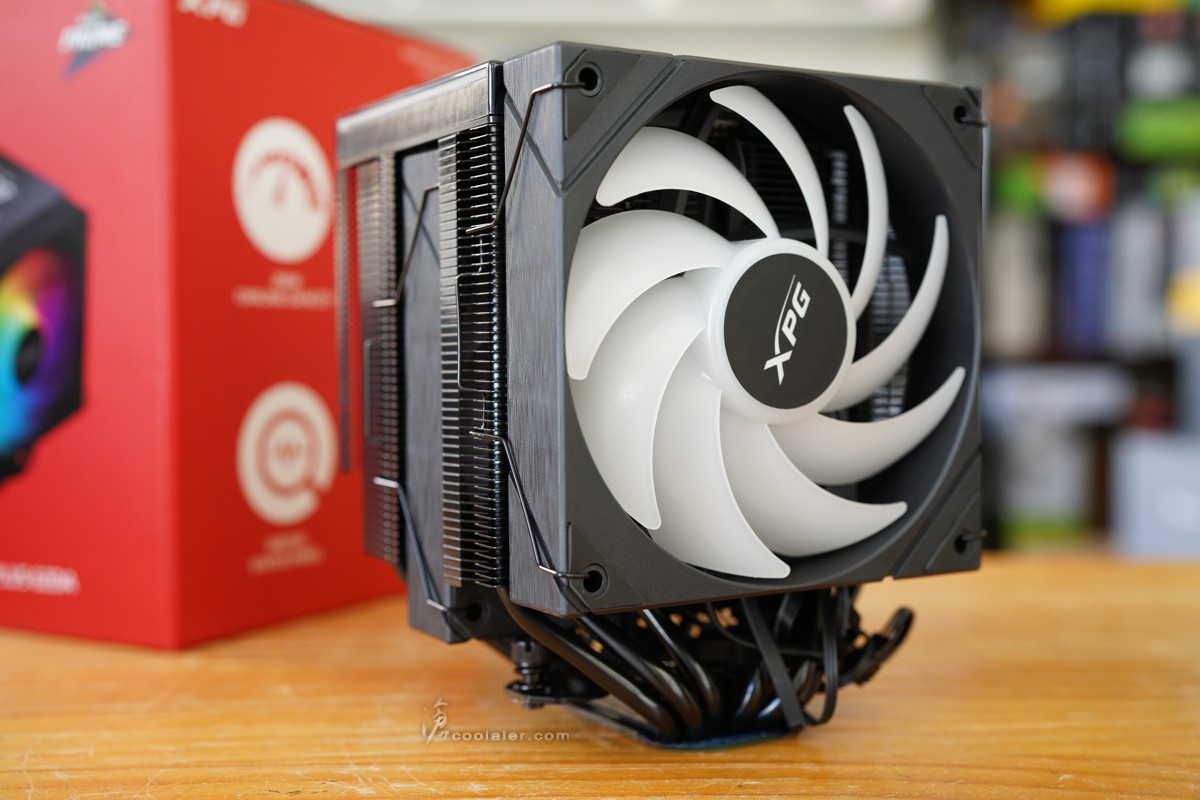
風扇為9片扇葉,白色,可用於呈現燈效,風扇轉速:800 ~1800 RPM,噪音 21.19 dBA,風量 63.62 CFM,風壓 1.39 mmH2O。就規格來看比較不那麼暴力,相對噪音值也低就是。
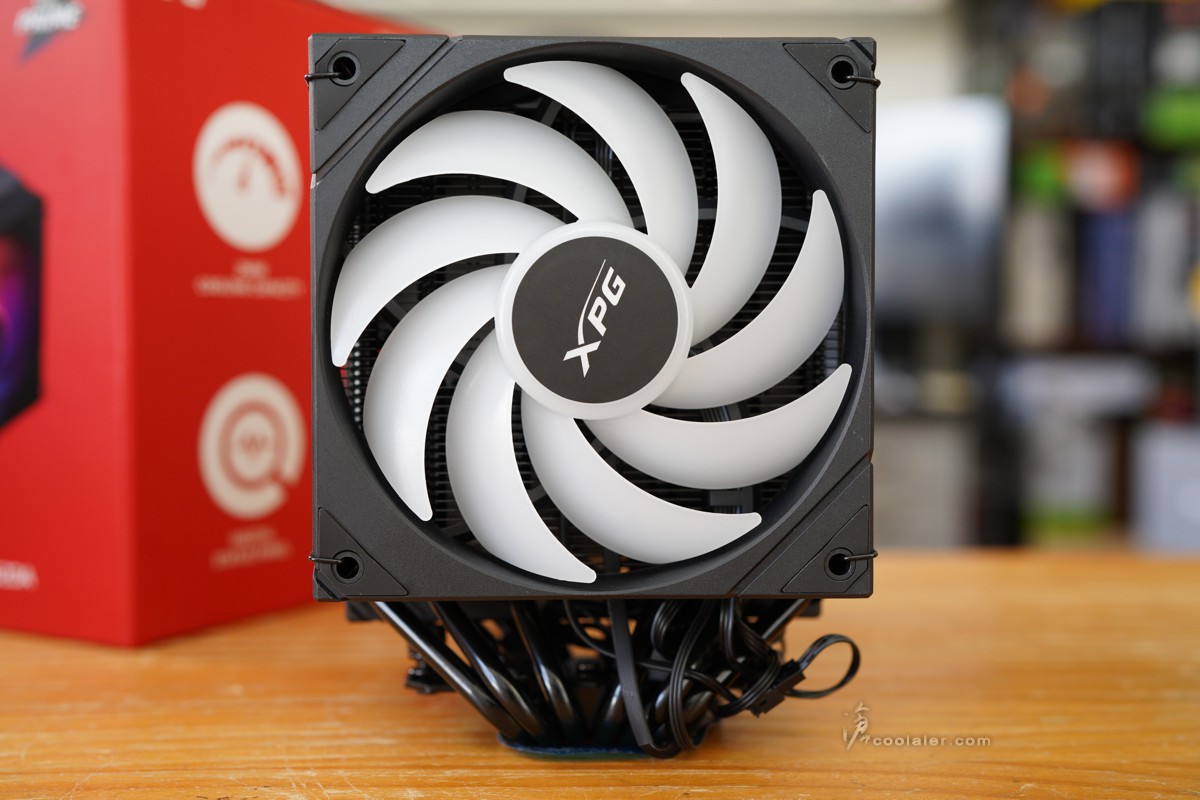
風扇是已經預裝在散熱器上,整體安裝也不需要拆卸。中間這顆與外側是有點落差,主要是散熱器頂部設計了一塊數位監控面板,為了整體高度考量,所以是偏下一點安裝。
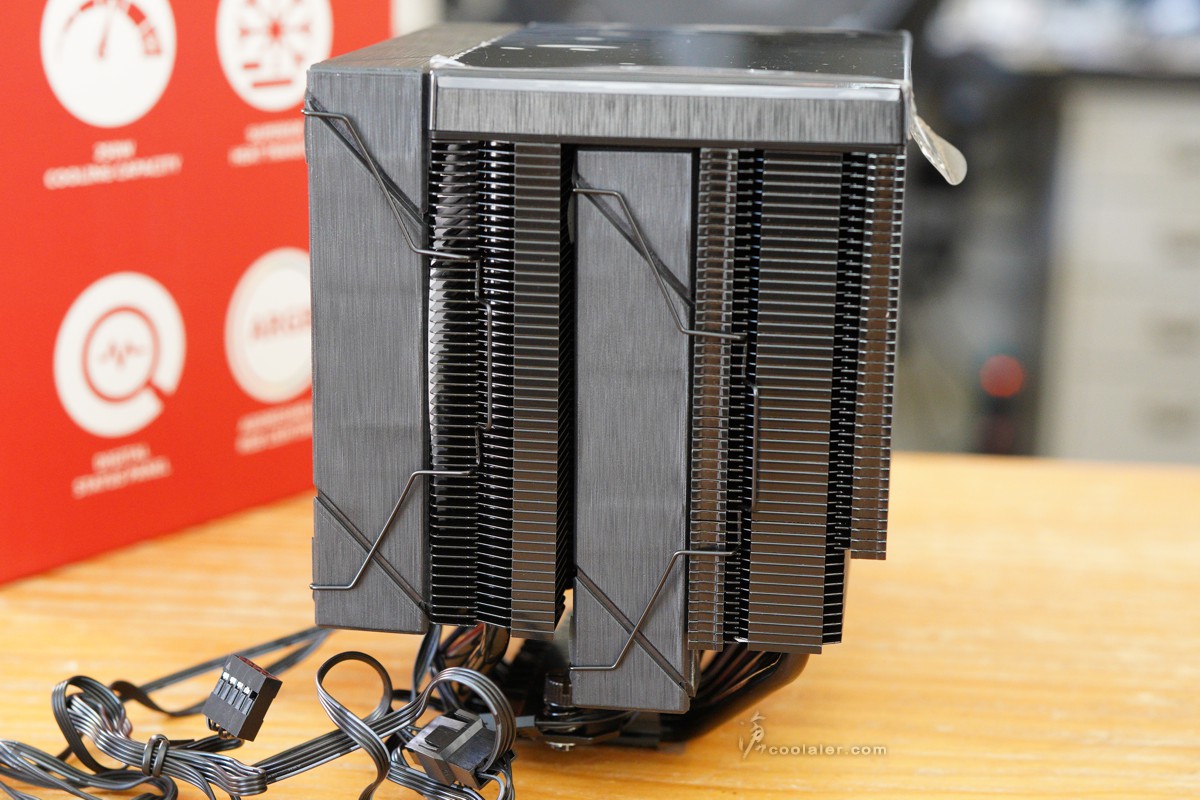
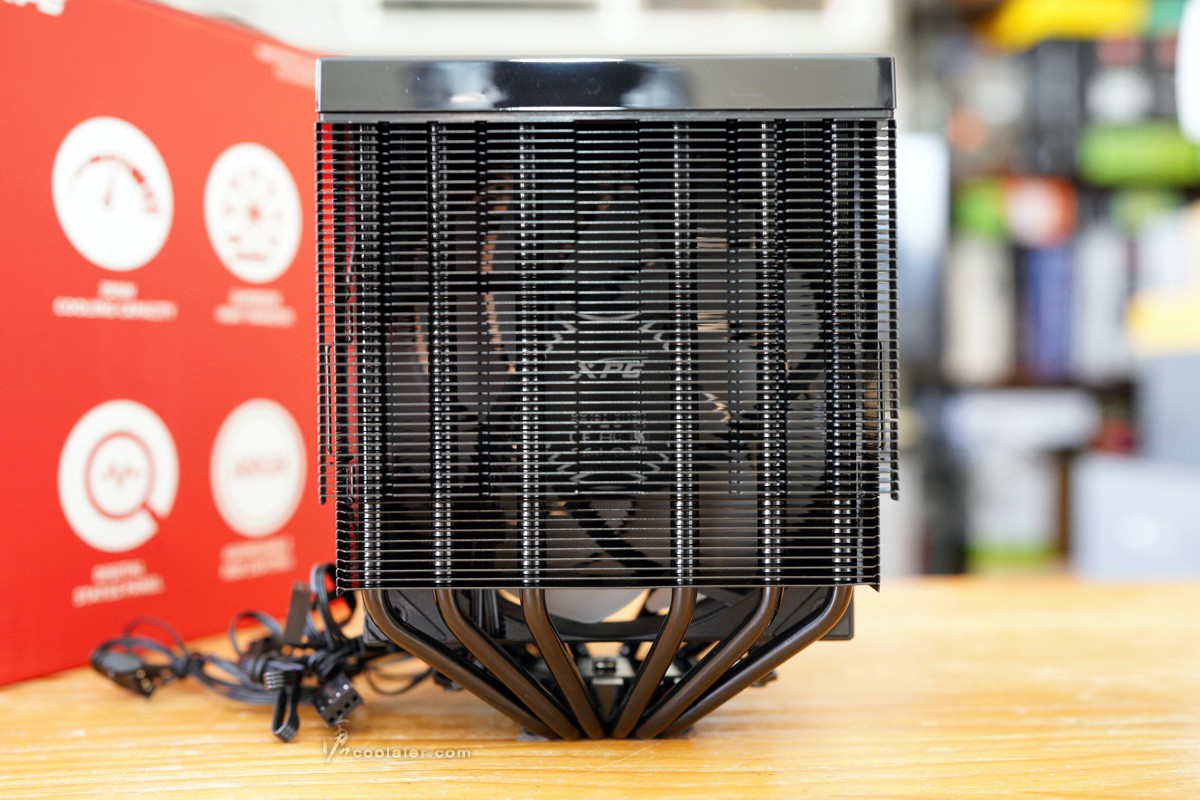
散熱鰭片中間穿插6根6mm熱導管。
頂部這塊是塑膠鏡面,風扇框邊帶有髮絲紋處理。
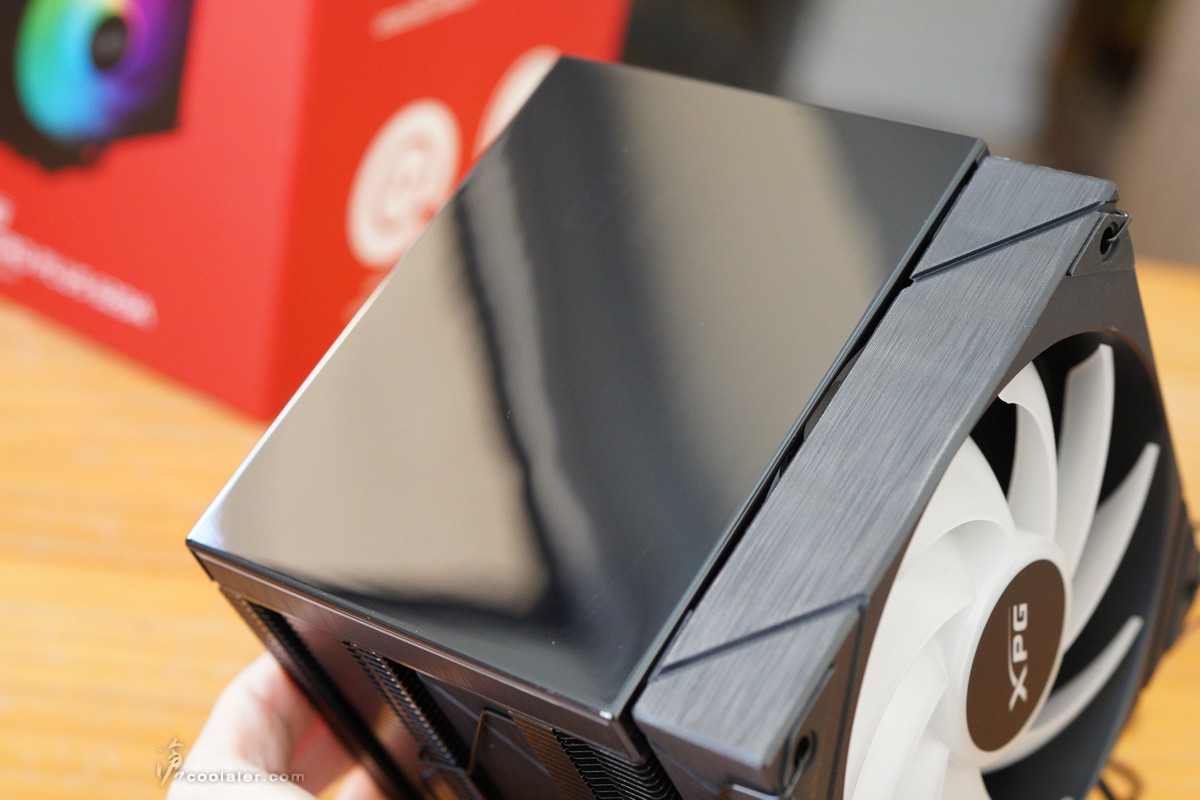
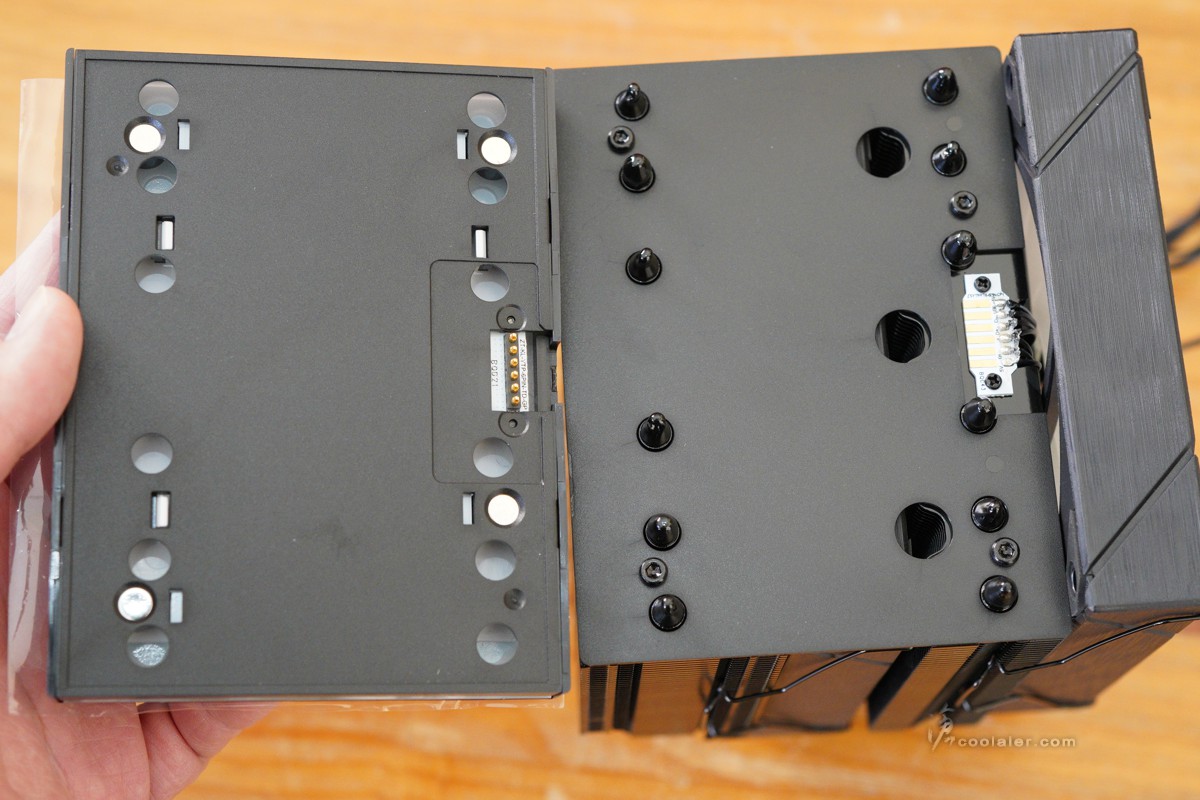
頂部這塊採用磁吸式固定,在安裝時需要先拆下,監控面板訊號採用 6pin 腳接觸。可以看到散熱器頂部右側有三個孔洞,用於安裝。
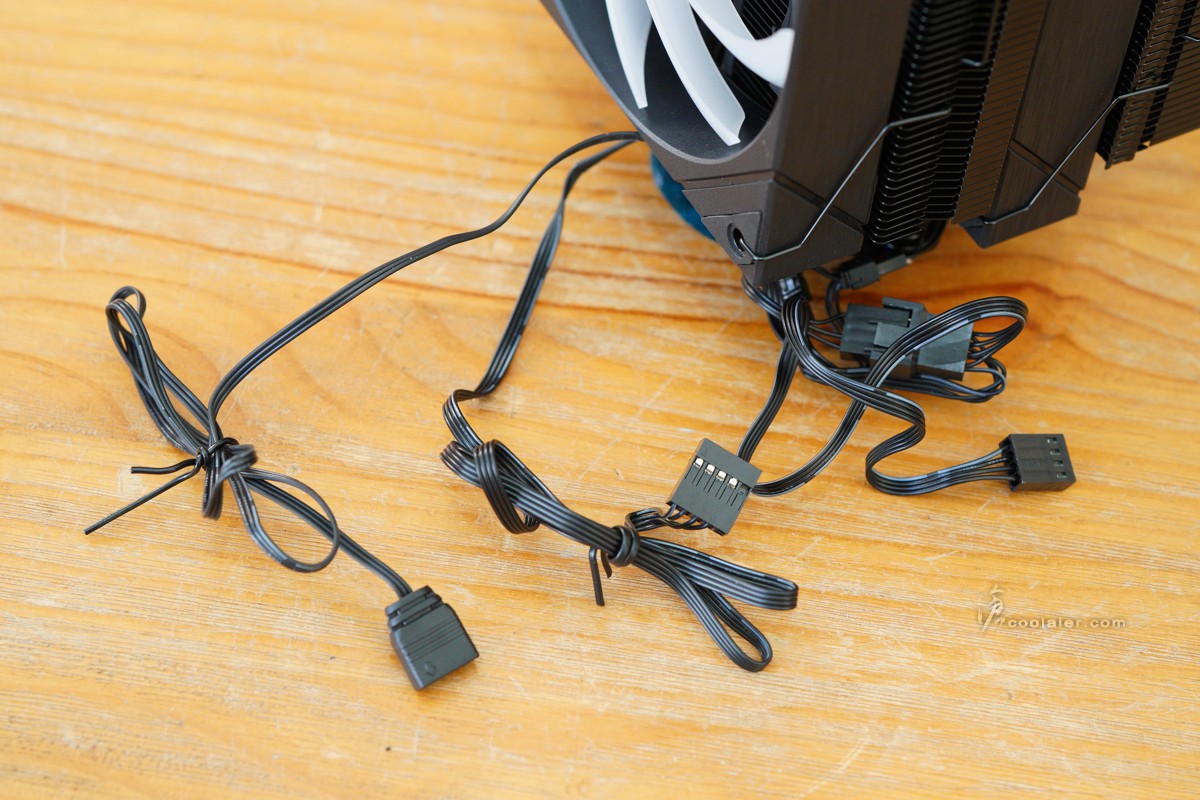
線材有三條,燈效、USB、PWM 4pin。因為需要用於顯示監控數據,所以需要連接 USB。
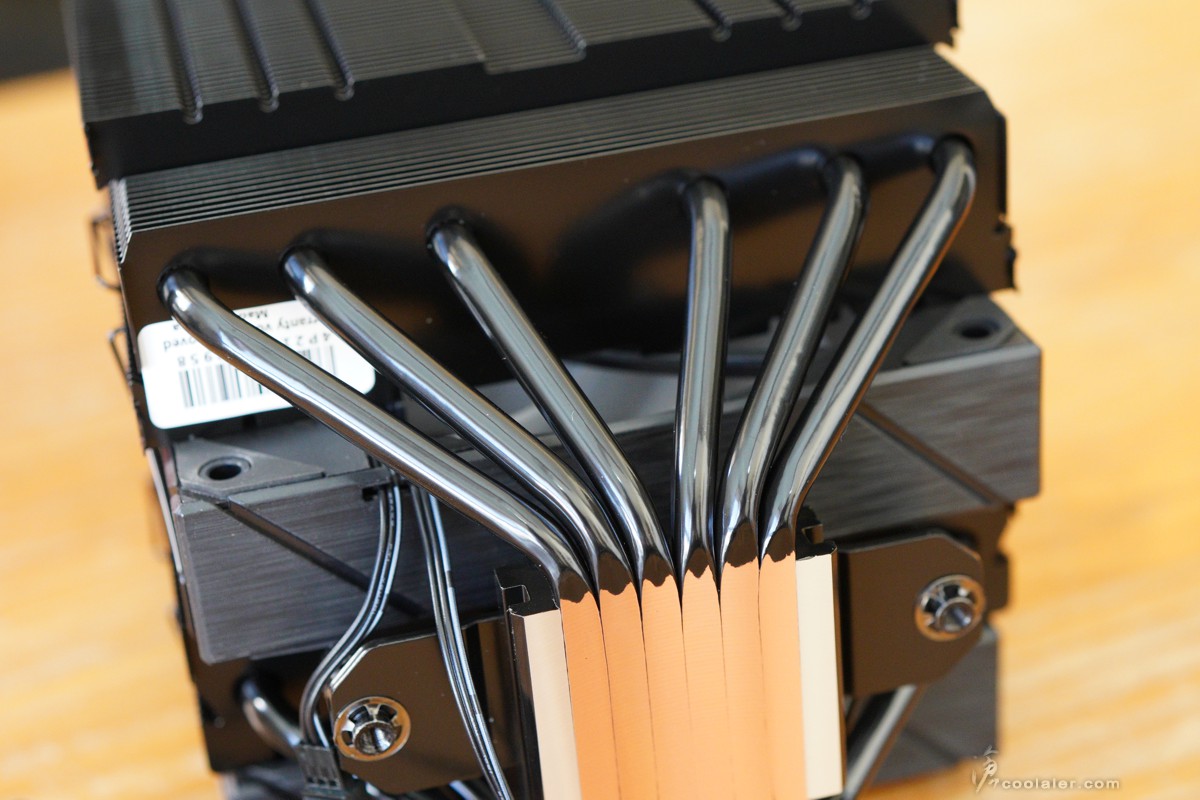
底部可見有6根6mm的熱導管,採用 HDT 直觸 CPU 的方式導熱。

熱導管一樣採用黑化處理。
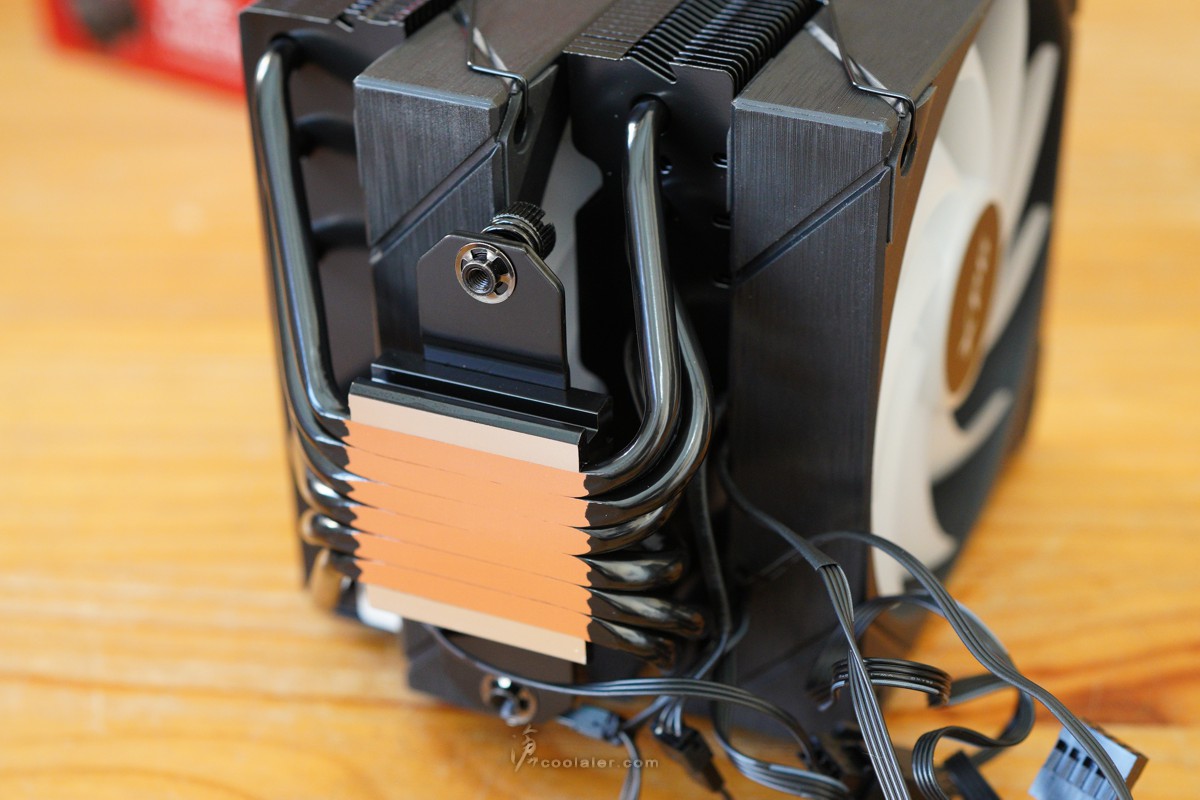
雙塔型偏移設計,以底座為中心,整體是偏向供電位置,主要是可以讓出記憶體空間,既便這一側有安裝風扇,但也並不干涉到記憶體安裝,甚至有較高的散熱片。
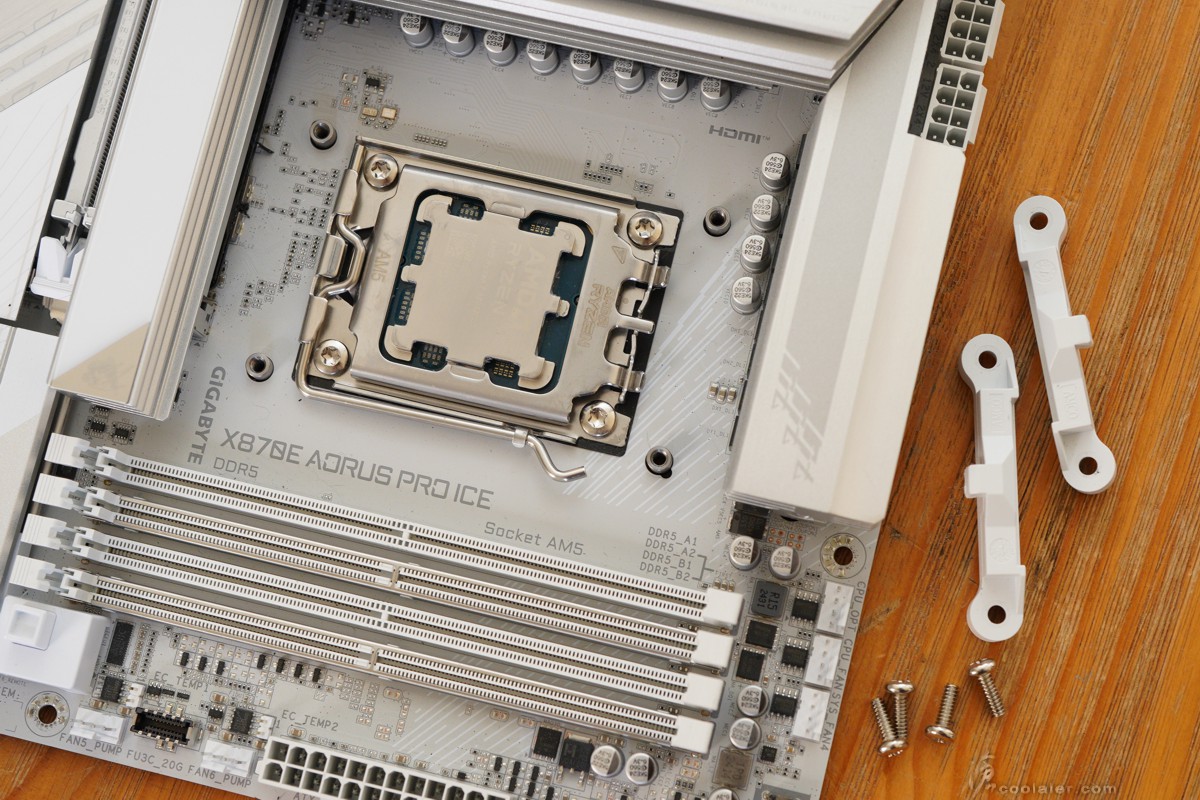
AM5 平台安裝,先拆下主機板原本的扣具。
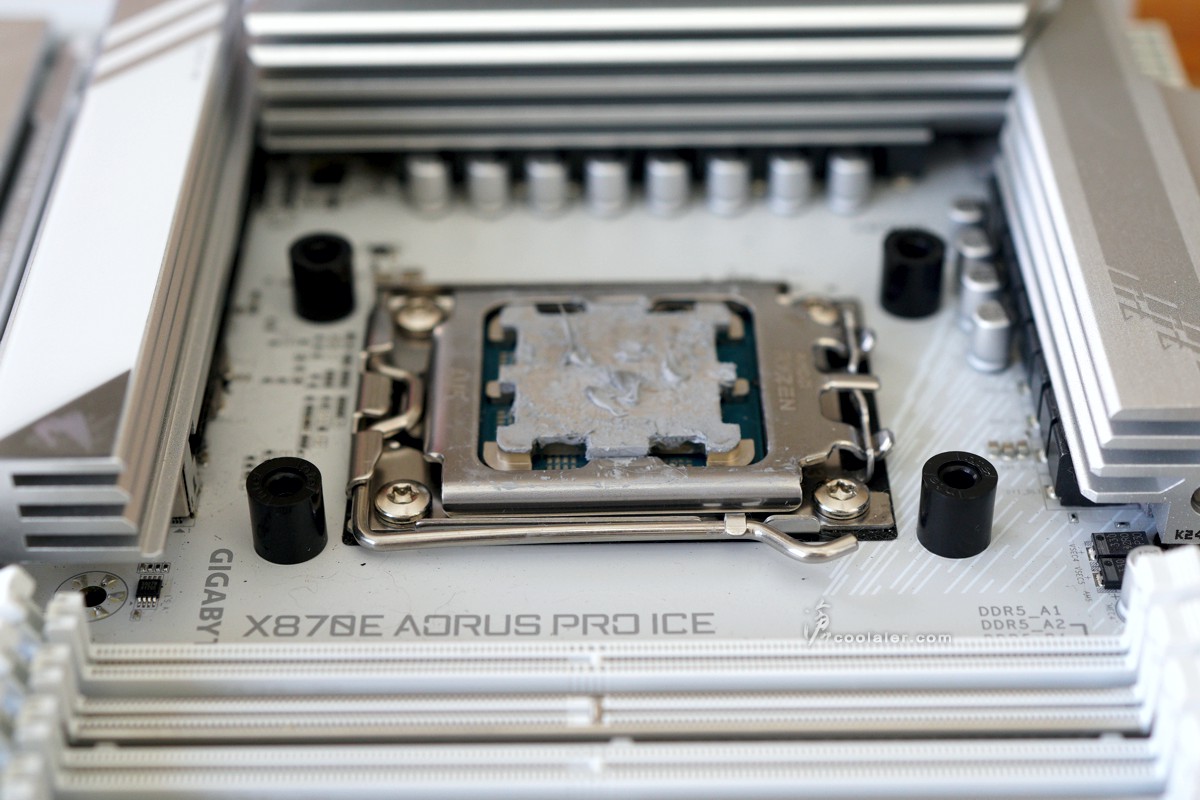
四邊螺絲孔套上塑膠套筒。
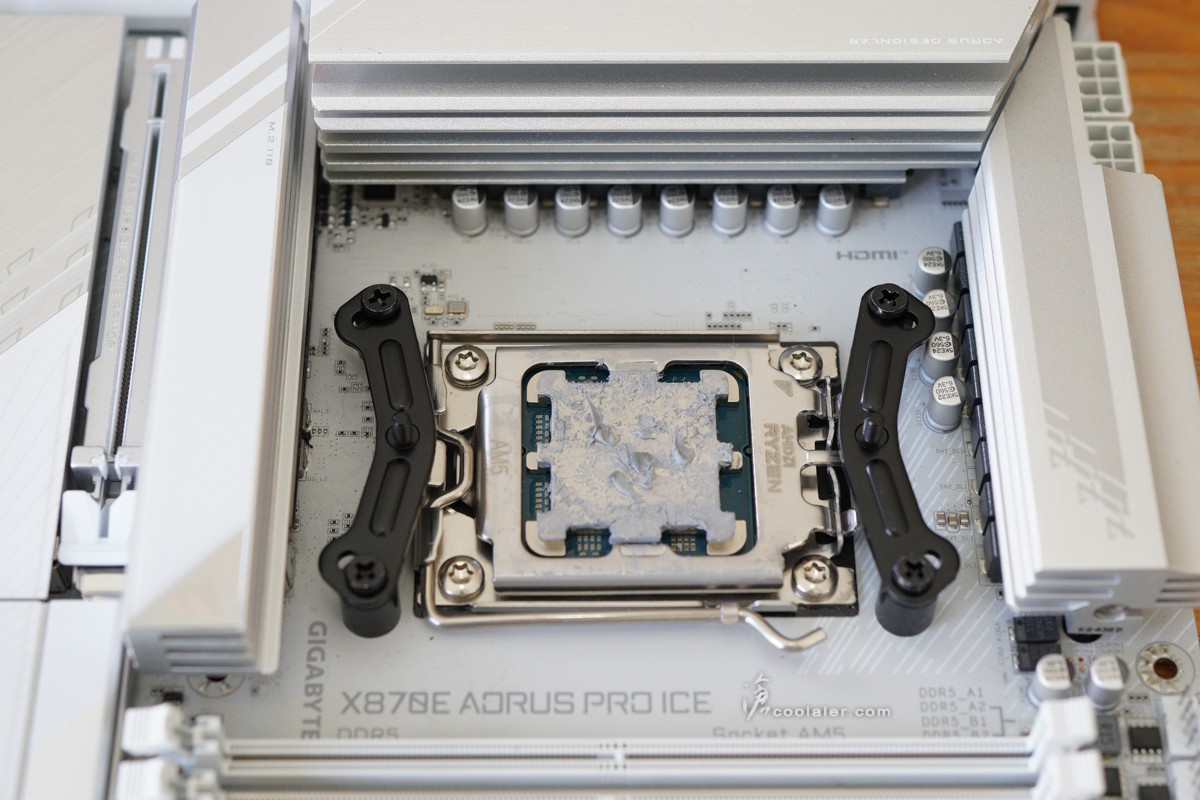
兩側放上 AMD 平台扣具,四邊螺絲固定。
放上散熱器,並對準兩邊螺絲孔位,上方螺絲起子穿過固定。
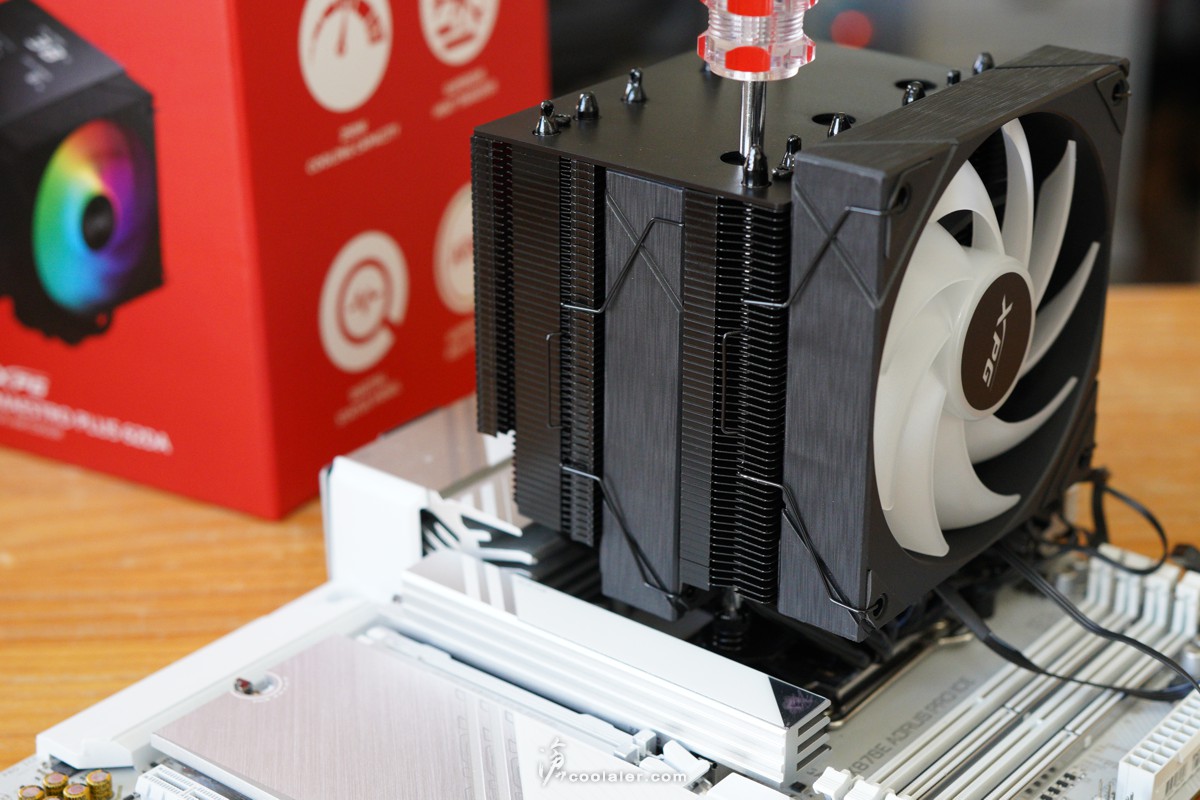
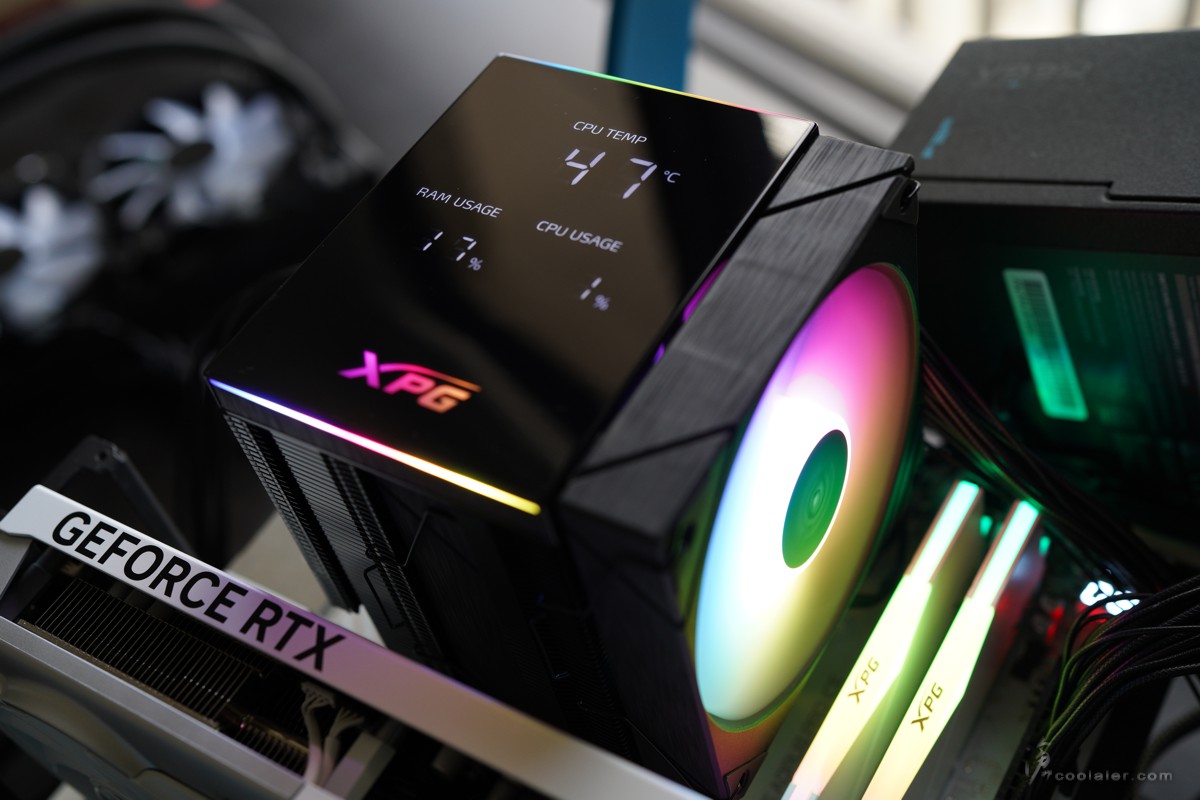
即便插滿記憶體,風扇也並不會干涉到散熱片。
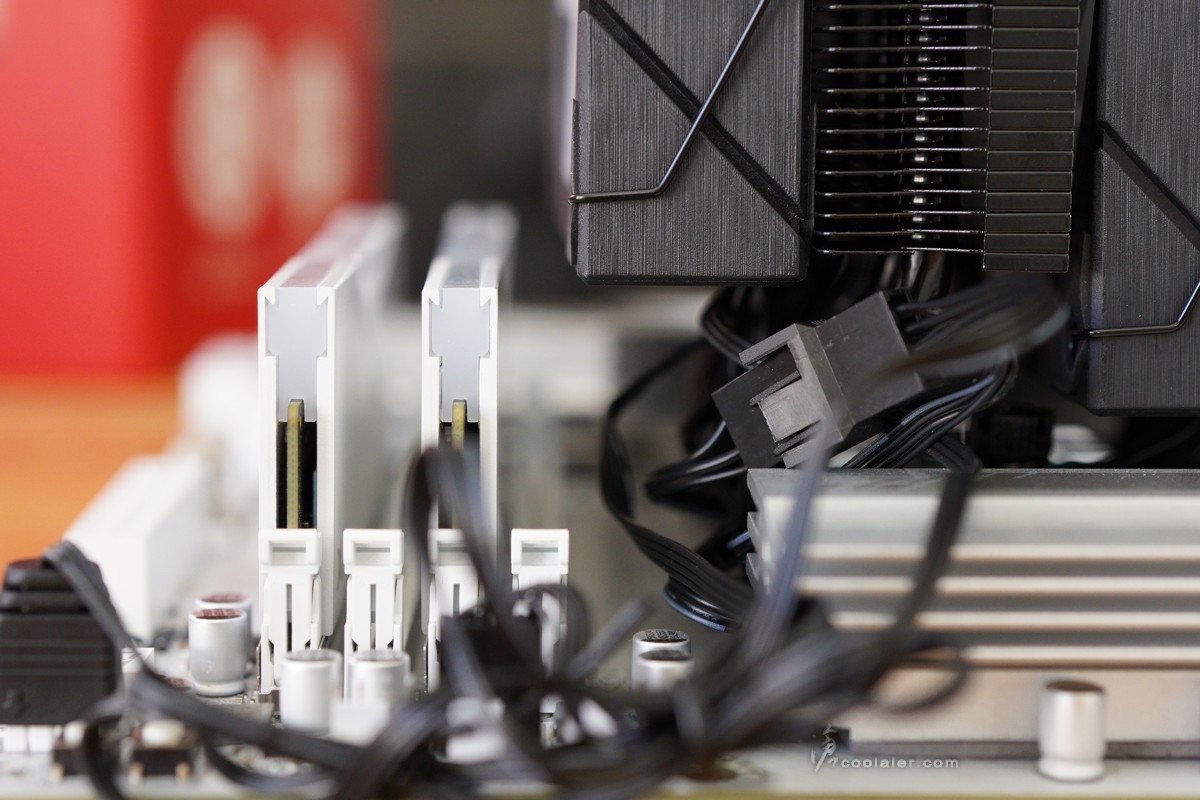
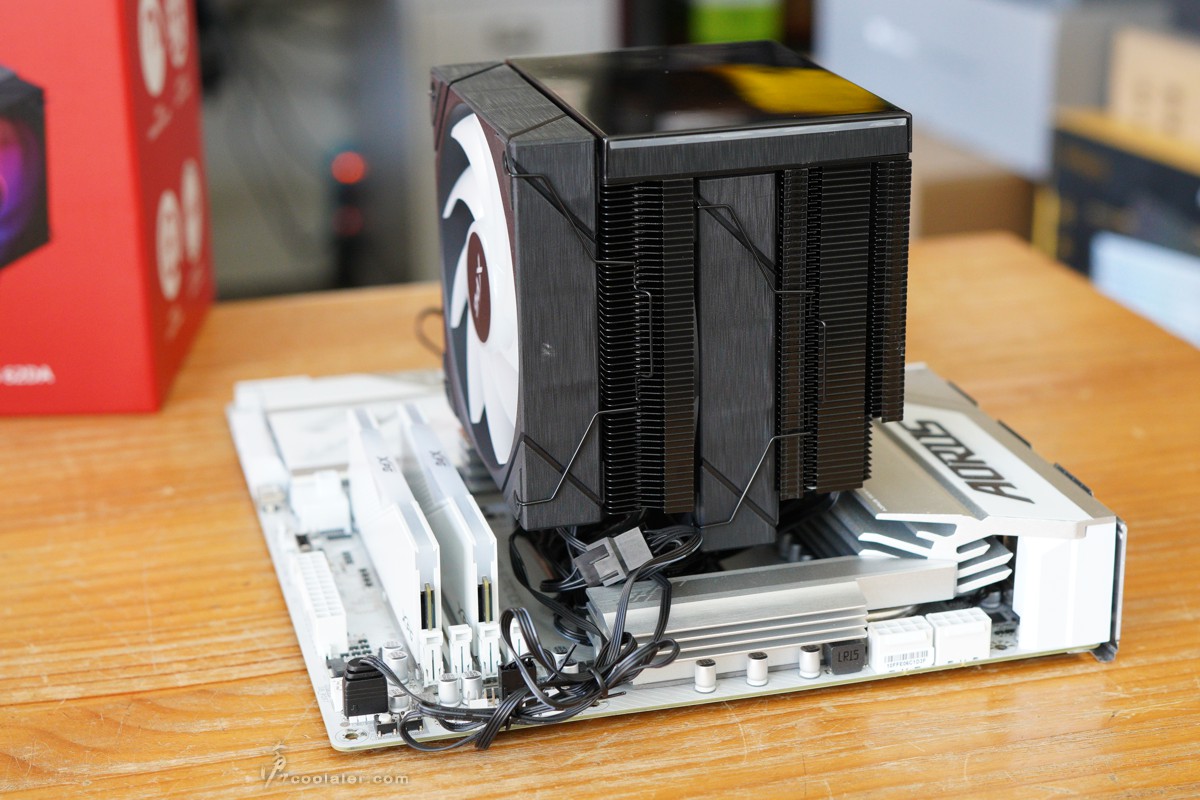
供電側的散熱鰭片有刻意上縮,不過應該是沒必要,多數主機板都不會超過後 IO 高度。
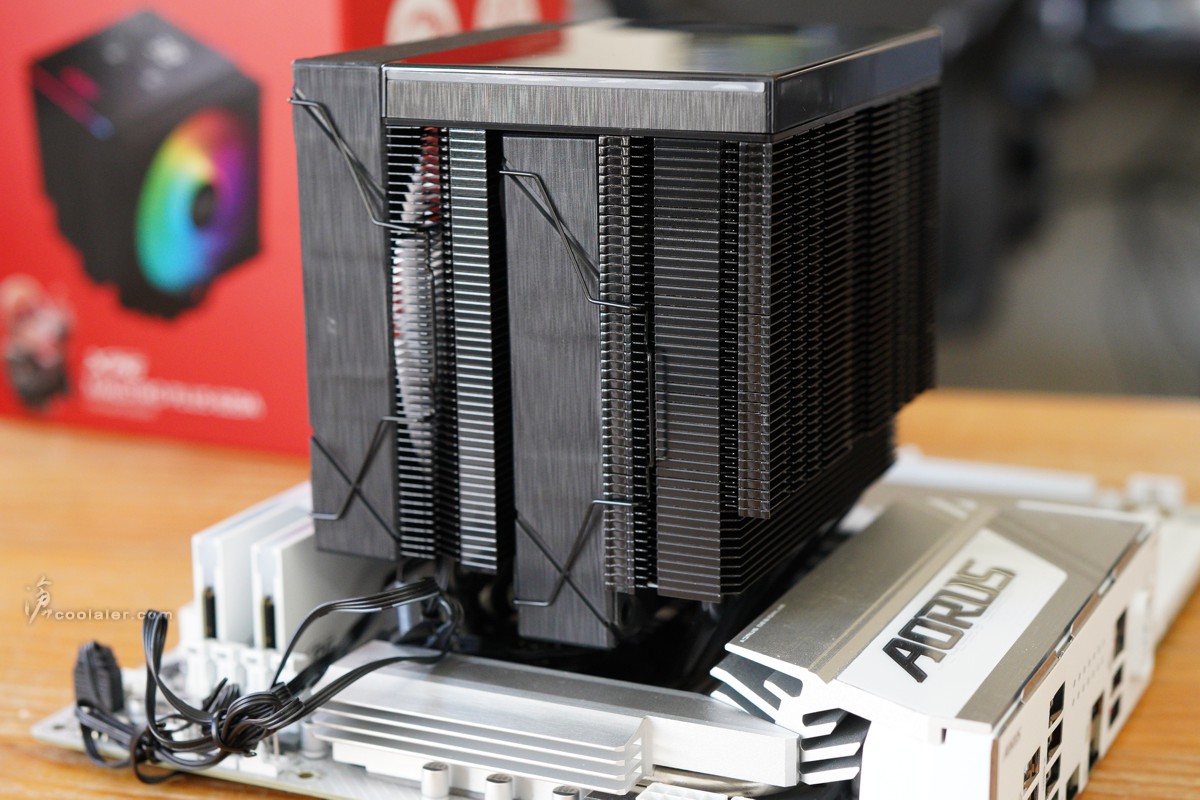
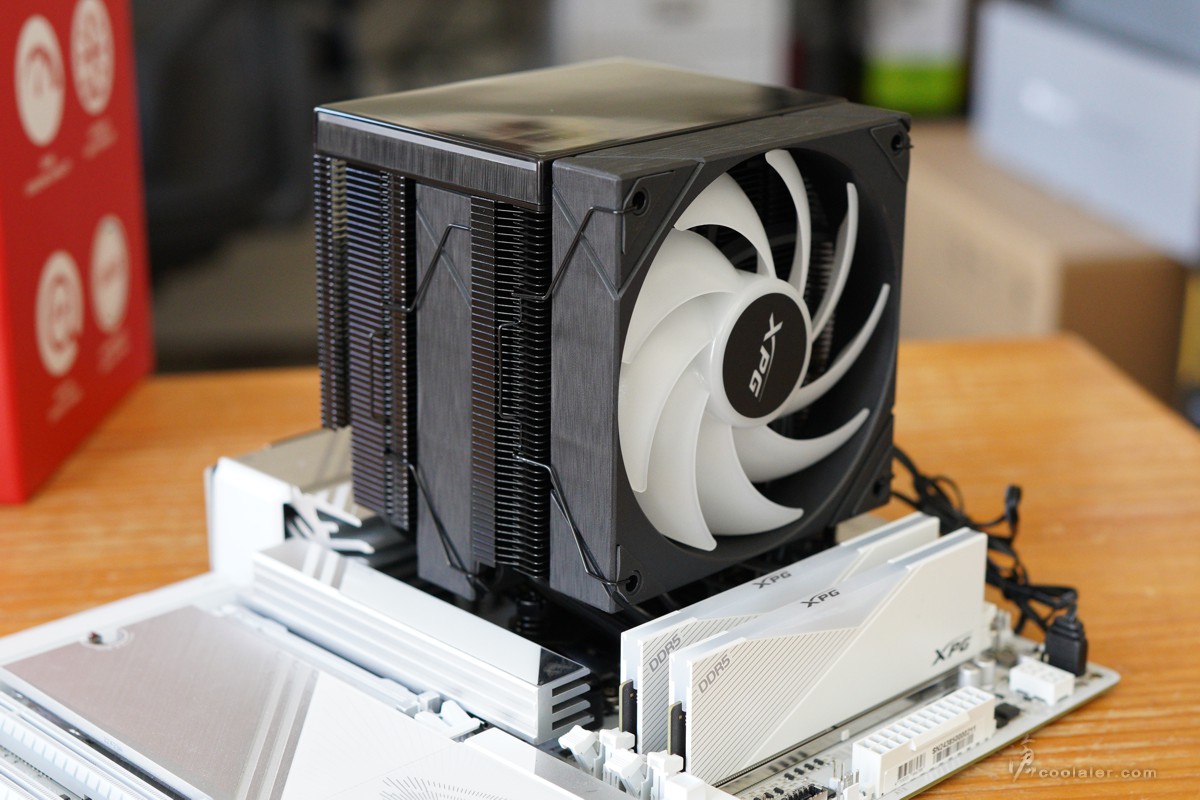

燈效可以選擇連接到主機板,或是機殼上的燈效控制器。散熱器燈效除了風扇扇葉上面之外,在頂部監控板的上下緣也有效果點綴。
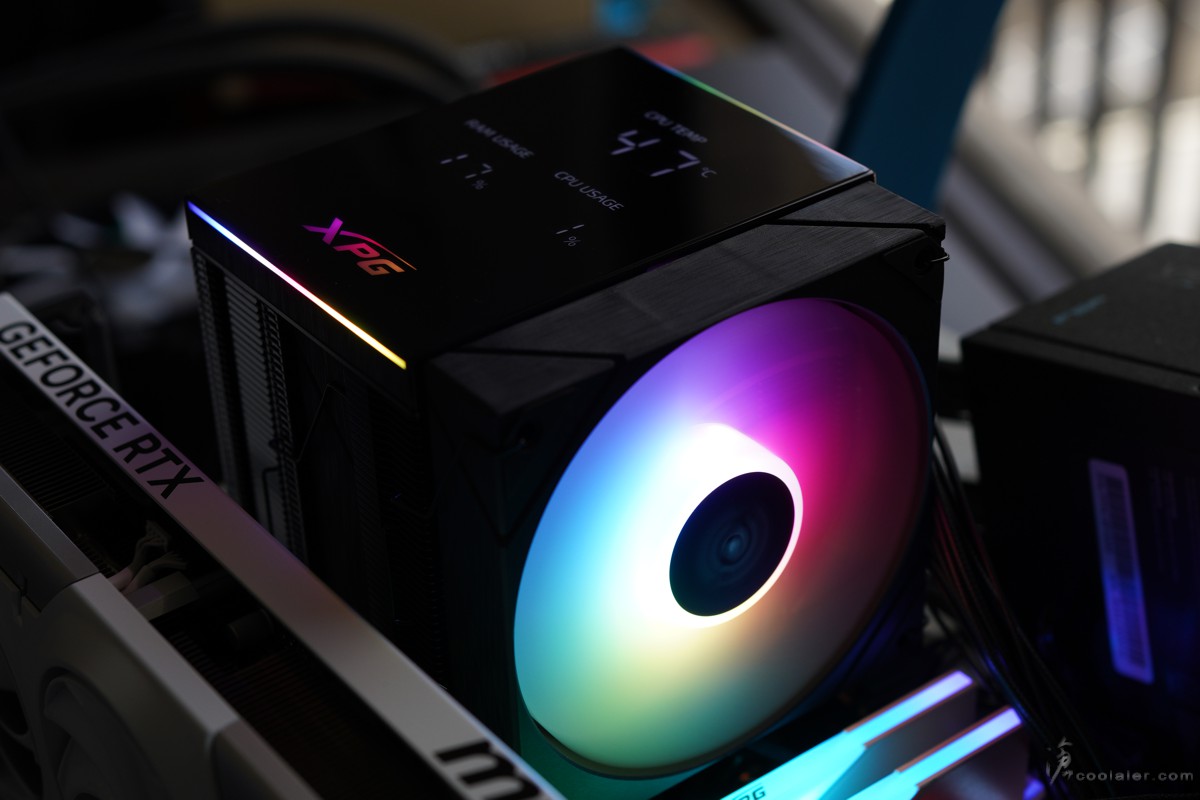
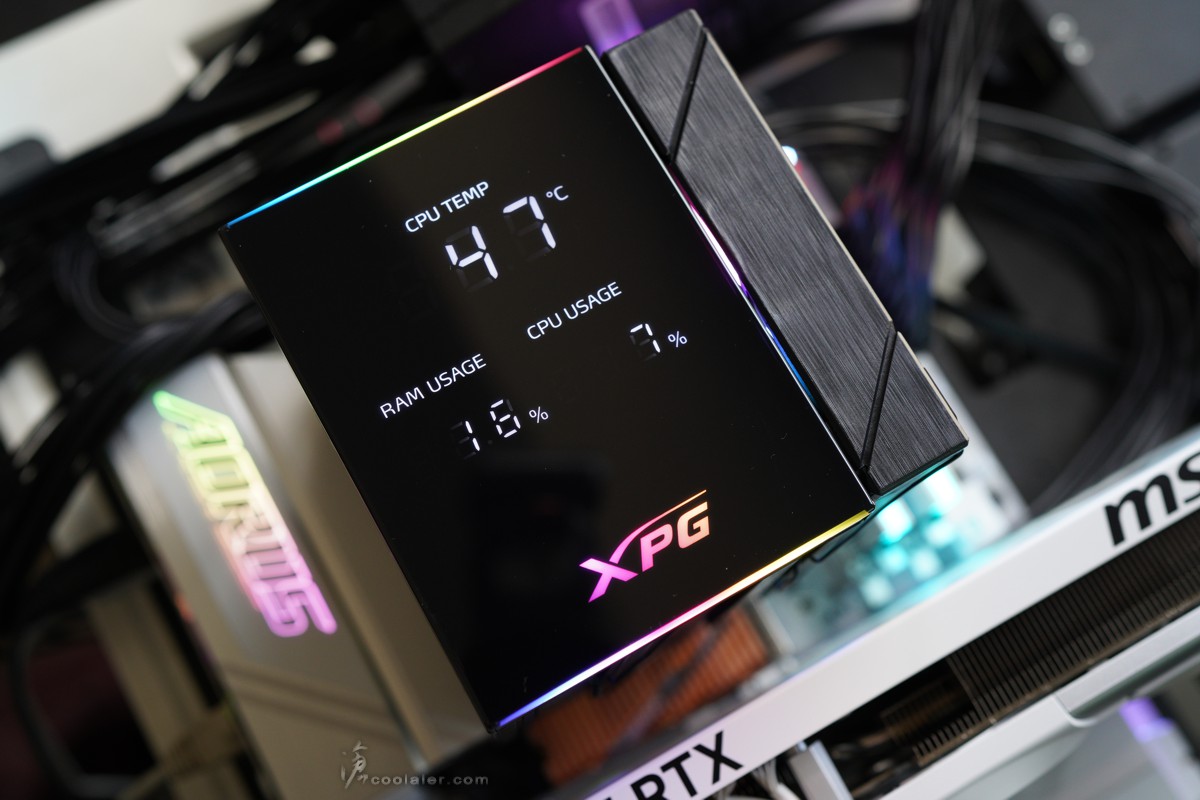
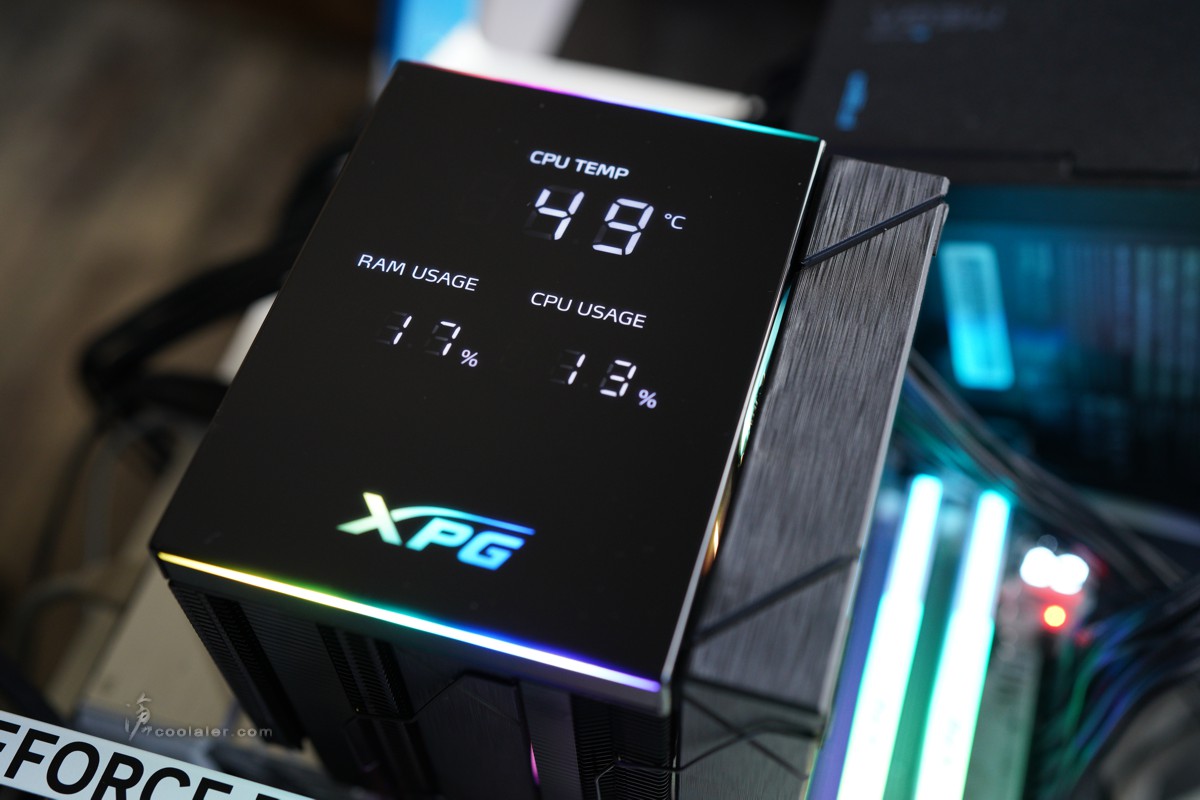
監控面板顯示是固定,並沒有辦法進行變更,上面有 CPU 溫度、記憶體使用率以及 CPU 使用率,數字顯示是採用兩位的七段顯示器。另外在面板下方有 XPG 字樣,這部分也有 ARGB 燈效。
XPG Prime 軟體
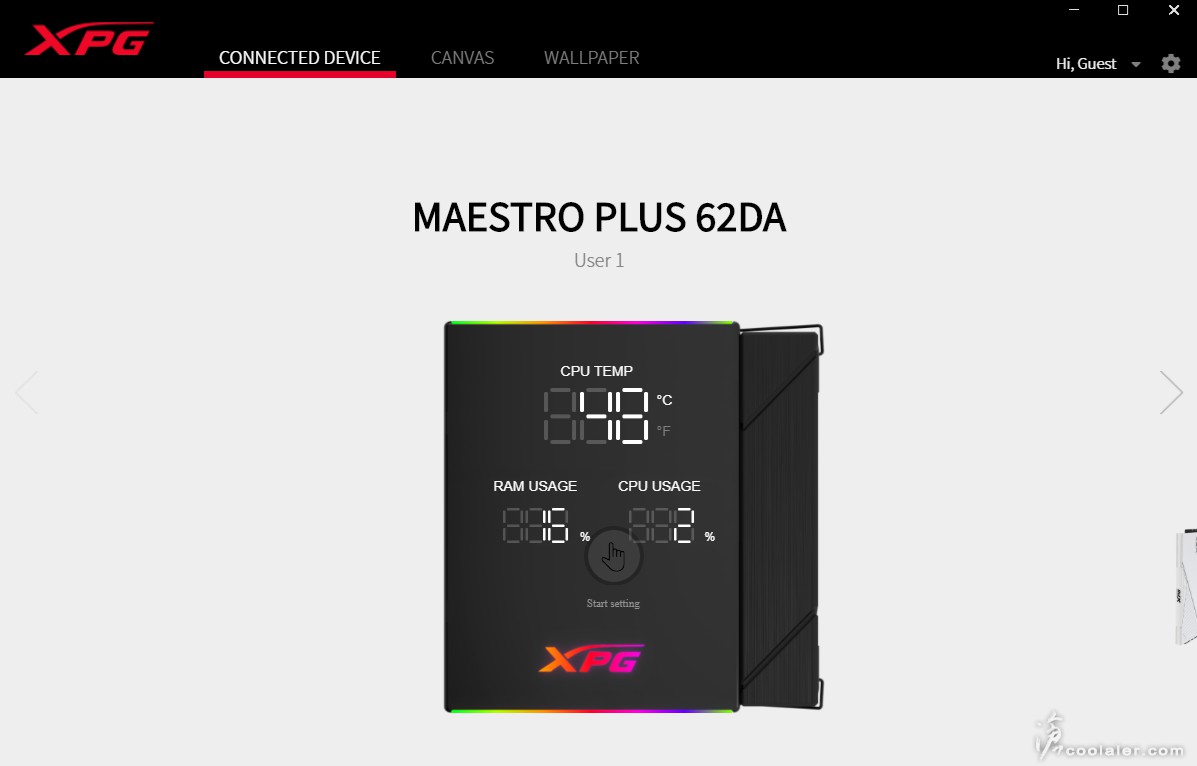
有監控面板就會需要軟體配合,可以上 XPG 官網或搜尋 XPG Prime 下載使用。安裝好可以看到以下畫面,這數字也是跟面板上是連動,點選可以進入設定。如有其他 XPG 周邊支援軟體應用也是同樣於裡面進行設定。
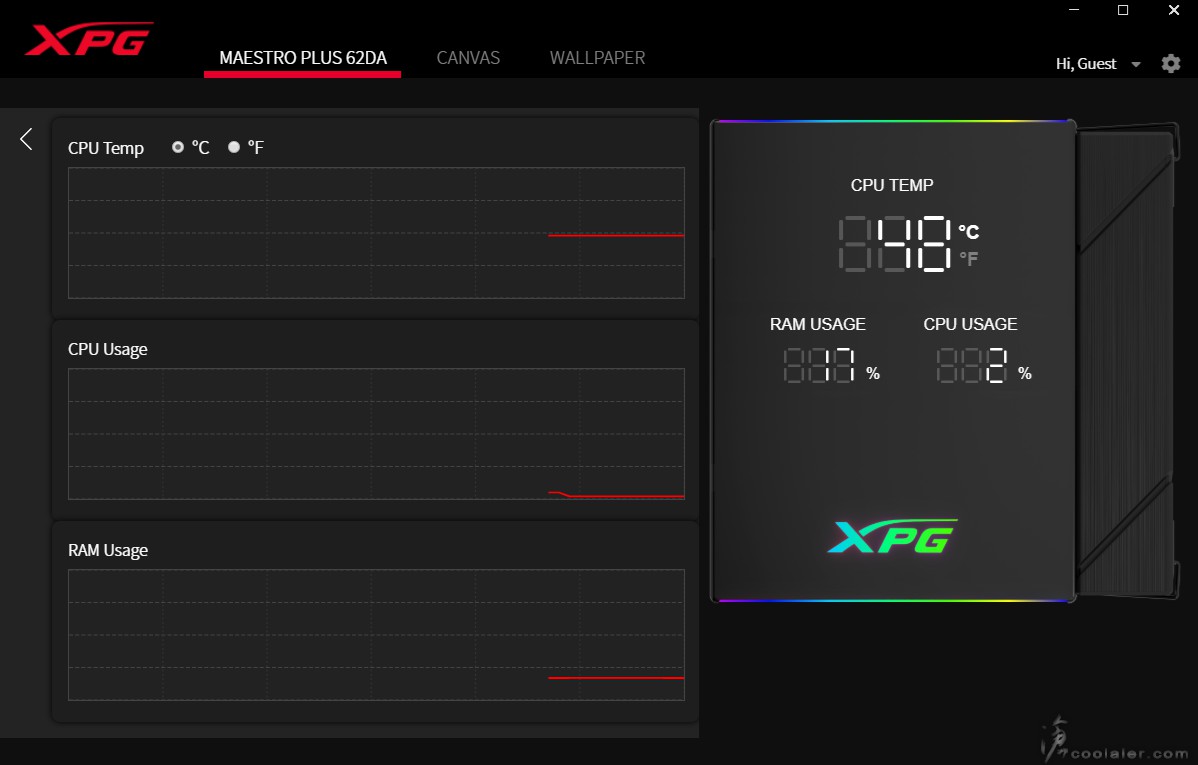
畢竟是固定的顯示內容,能變更的其實不多。點進去之後可以看到監測圖,溫度的部分可以改為攝氏或華氏。
測試平台
CPU: AMD Ryzen 7 9800X3D
CPU Cooler: XPG MAESTRO PLUS 62DA
RAM: ADATA LANCER RGB DDR5-8000 16GBx2
MB: GIGABYTE X870E AORUS PRO ICE
VGA: MSI RTX 5070 Ti VENTUS 3X PZ
SSD: GIGABYTE AORUS Gen4 SSD 1TB
PSU: InWin MEGA Ti 1650W
OS: Windows 11
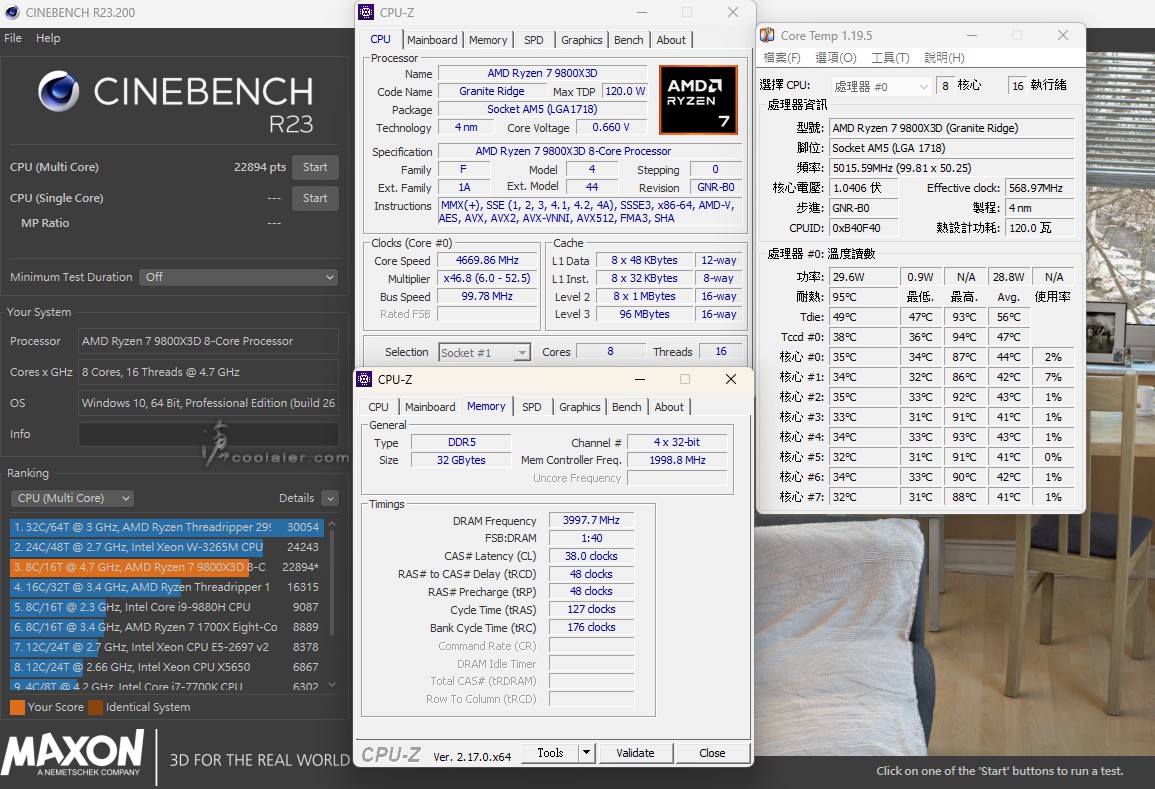
測試 CINEBENCH 在多工負載的效能,主要用於判斷有無因溫控而掉速。平台除了記憶體套用 EXPO 之外,其餘皆為預設。
CINEBENCH R23
CPU Multi:22894 pts
核心最高溫:93度
CINEBENCH 2024
CPU Multi:1375 pts
核心最高溫:94度
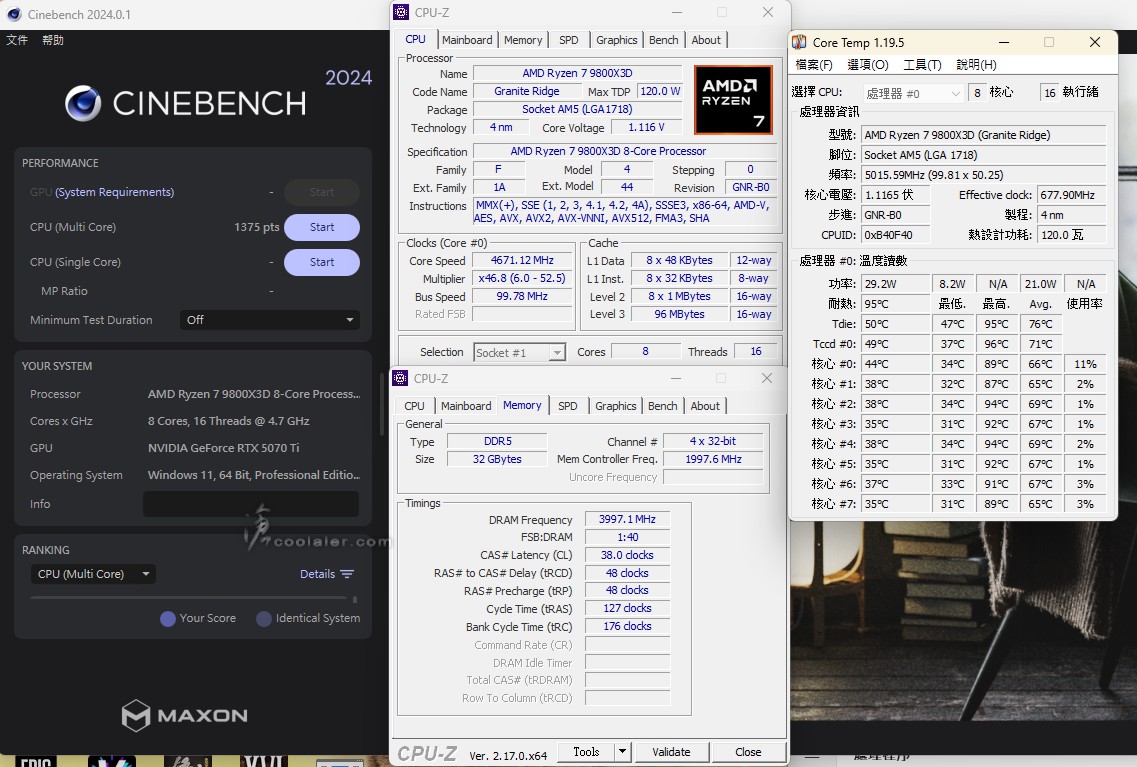
以上測試 CINEBENCH R23、2024 都可以跑到既有分數,不過 2024 的項目核心最高溫達到94度,接近溫度牆95度。
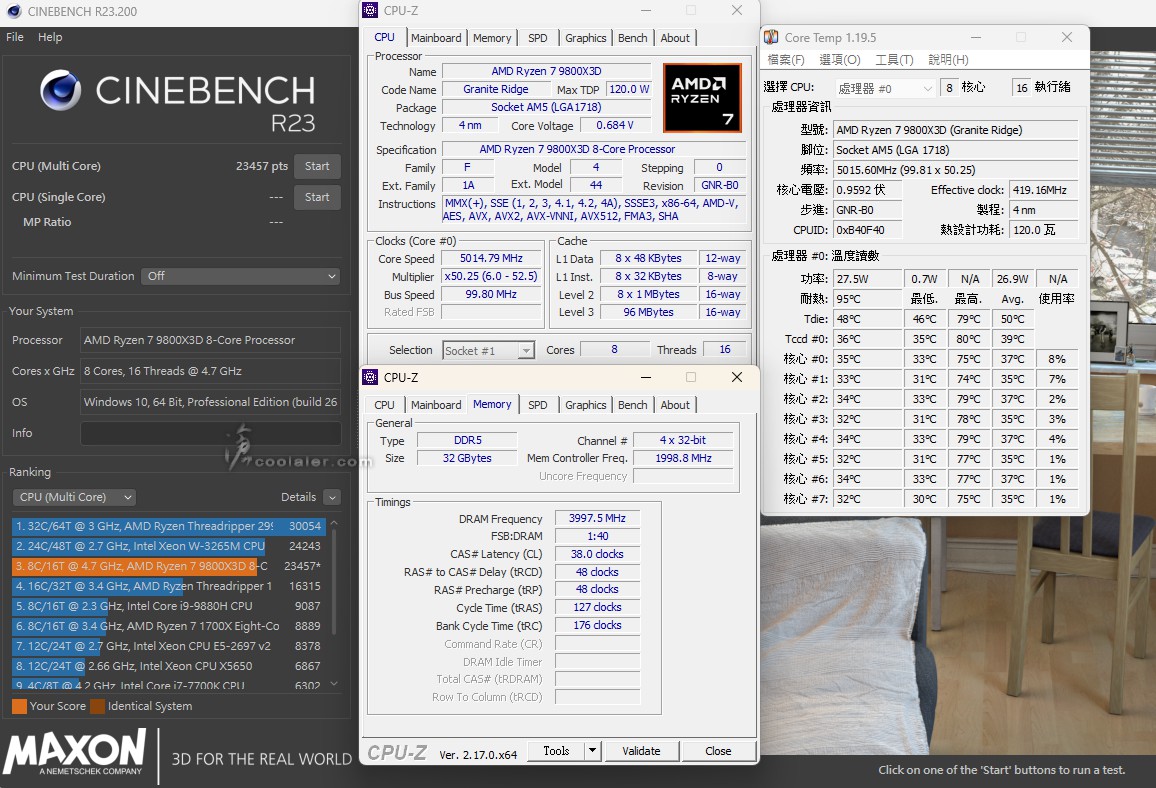
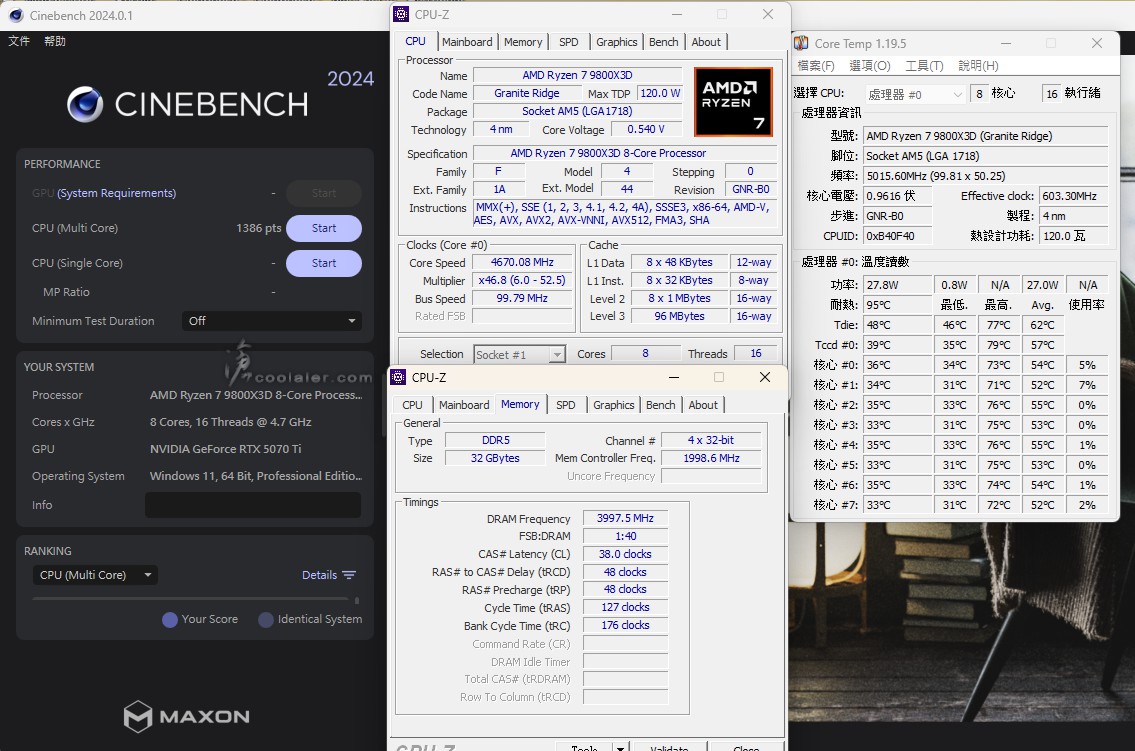
要低溫一點使用還是得套一下 PBO ,以下是使用主板內建 PBO 模式 90°C Level 3 進行測試。括弧後面為上方預設成績與溫度。
CINEBENCH R23
CPU Multi:23457 pts(22894 pts)
最高溫:79度(93度)
CINEBENCH 2024
CPU Multi:1386 pts (1375 pts)
最高溫:76度(94度)
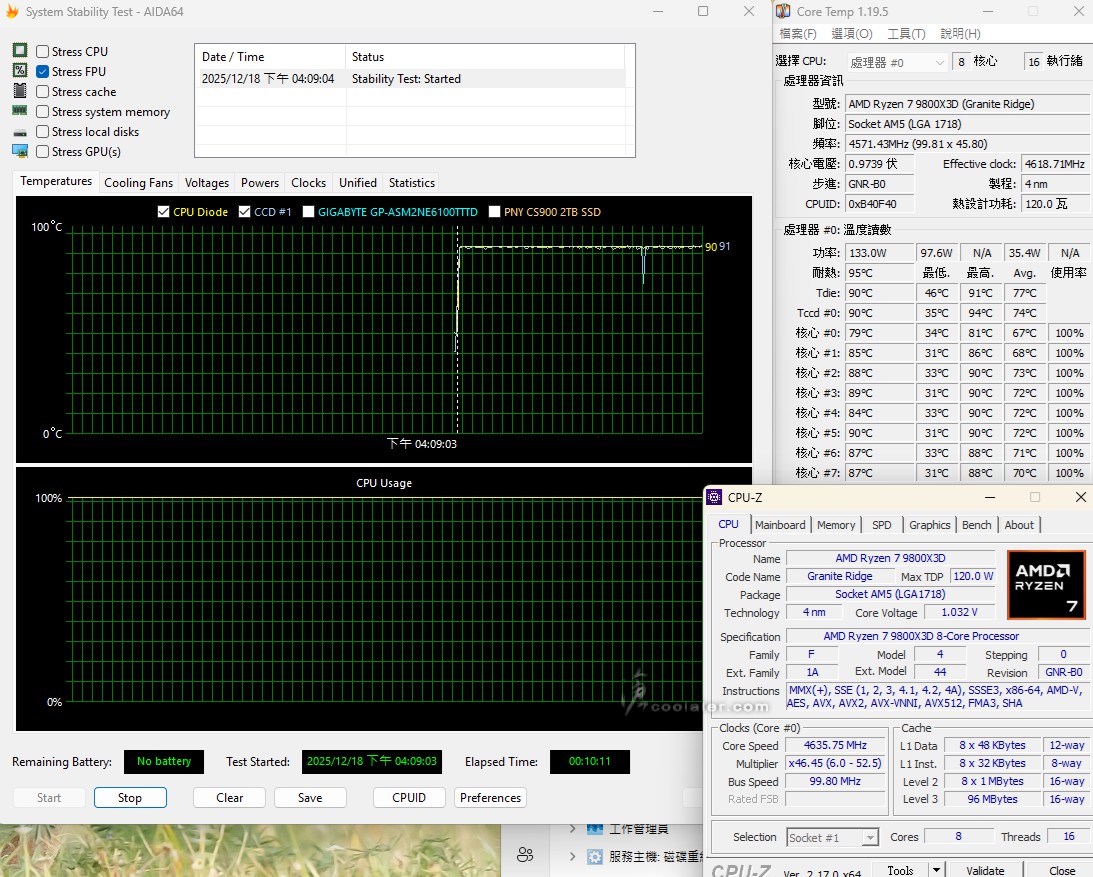
FPU 10分鐘燒機測試
核心溫度最高:90度
小結
XPG MAESTRO PLUS 62DA 用來搭配 AMD Ryzen 7 9800X3D 在短時間高負載都能應付,從測試的 CINEBENCH R23、2024 可以看出,在效能上可以達到該處理器既有的表現,但最高溫度很接近溫度牆,長時間肯定是會超過,甚至掉速。建議開啟 AMD PBO ,這部分多數主機板都有預設多組設定檔可自行套用,如上測試,啟用 PBO 90°C Level 3 模式後,溫度有明顯下降單趟 CINEBENCH R23 / 2024 測試可以比預設更低14~15度,效能甚至還能更高一點。
XPG MAESTRO PLUS 62DA 的另一大亮點是外觀上可見的數位監控面板,尤其是現在多數玩家都會選擇透側機殼,溫度、使用率一目了然,不需要再透過開啟軟體才能監測,且數位顯示搭配 ARGB 燈效有不錯的視覺效果。另外 62DA 所使用的風扇並不是那麼暴力,即使在高負載下噪音仍維持在可接受範圍。
入手開箱的是 XPG MAESTRO PLUS 62DA ,雙塔型散熱器,搭配兩顆 ARGB 散熱風扇,頂部有一塊監控面板。
背面有標示可適用於 250W 、採用6根熱導管、數位監控面板、ARGB 燈效以及尺寸規格等。
MAESTRO PLUS 62DA 規格
適用平台:Intel LGA 1851 / 1700 / 1200 / 115x ;AMD AM5 / AM4
尺寸:長 120 mm × 寬 126 mm × 高 160 mm
熱管:6 mm 熱管 × 6支
風扇尺寸:長120 mm × 寬120 mm × 高25 mm
風扇轉速:800 ~1800 RPM
風扇噪音:21.19 dBA
風量:63.62 CFM
風壓:1.39 mmH2O
接頭類型:4 Pin PWM 接頭
配件有Intel 背板、散熱器支架、對應平台螺絲與塑膠墊、散熱膏、刮刀、說明書。
目前只有黑色版本,外觀採用全黑塗裝,除了風扇扇葉為了呈現 ARGB 燈效之外。
風扇為9片扇葉,白色,可用於呈現燈效,風扇轉速:800 ~1800 RPM,噪音 21.19 dBA,風量 63.62 CFM,風壓 1.39 mmH2O。就規格來看比較不那麼暴力,相對噪音值也低就是。
風扇是已經預裝在散熱器上,整體安裝也不需要拆卸。中間這顆與外側是有點落差,主要是散熱器頂部設計了一塊數位監控面板,為了整體高度考量,所以是偏下一點安裝。
散熱鰭片中間穿插6根6mm熱導管。
頂部這塊是塑膠鏡面,風扇框邊帶有髮絲紋處理。
頂部這塊採用磁吸式固定,在安裝時需要先拆下,監控面板訊號採用 6pin 腳接觸。可以看到散熱器頂部右側有三個孔洞,用於安裝。
線材有三條,燈效、USB、PWM 4pin。因為需要用於顯示監控數據,所以需要連接 USB。
底部可見有6根6mm的熱導管,採用 HDT 直觸 CPU 的方式導熱。
熱導管一樣採用黑化處理。
雙塔型偏移設計,以底座為中心,整體是偏向供電位置,主要是可以讓出記憶體空間,既便這一側有安裝風扇,但也並不干涉到記憶體安裝,甚至有較高的散熱片。
AM5 平台安裝,先拆下主機板原本的扣具。
四邊螺絲孔套上塑膠套筒。
兩側放上 AMD 平台扣具,四邊螺絲固定。
放上散熱器,並對準兩邊螺絲孔位,上方螺絲起子穿過固定。
即便插滿記憶體,風扇也並不會干涉到散熱片。
供電側的散熱鰭片有刻意上縮,不過應該是沒必要,多數主機板都不會超過後 IO 高度。
燈效可以選擇連接到主機板,或是機殼上的燈效控制器。散熱器燈效除了風扇扇葉上面之外,在頂部監控板的上下緣也有效果點綴。
監控面板顯示是固定,並沒有辦法進行變更,上面有 CPU 溫度、記憶體使用率以及 CPU 使用率,數字顯示是採用兩位的七段顯示器。另外在面板下方有 XPG 字樣,這部分也有 ARGB 燈效。
XPG Prime 軟體
有監控面板就會需要軟體配合,可以上 XPG 官網或搜尋 XPG Prime 下載使用。安裝好可以看到以下畫面,這數字也是跟面板上是連動,點選可以進入設定。如有其他 XPG 周邊支援軟體應用也是同樣於裡面進行設定。
畢竟是固定的顯示內容,能變更的其實不多。點進去之後可以看到監測圖,溫度的部分可以改為攝氏或華氏。
測試平台
CPU: AMD Ryzen 7 9800X3D
CPU Cooler: XPG MAESTRO PLUS 62DA
RAM: ADATA LANCER RGB DDR5-8000 16GBx2
MB: GIGABYTE X870E AORUS PRO ICE
VGA: MSI RTX 5070 Ti VENTUS 3X PZ
SSD: GIGABYTE AORUS Gen4 SSD 1TB
PSU: InWin MEGA Ti 1650W
OS: Windows 11
測試 CINEBENCH 在多工負載的效能,主要用於判斷有無因溫控而掉速。平台除了記憶體套用 EXPO 之外,其餘皆為預設。
CINEBENCH R23
CPU Multi:22894 pts
核心最高溫:93度
CINEBENCH 2024
CPU Multi:1375 pts
核心最高溫:94度
以上測試 CINEBENCH R23、2024 都可以跑到既有分數,不過 2024 的項目核心最高溫達到94度,接近溫度牆95度。
要低溫一點使用還是得套一下 PBO ,以下是使用主板內建 PBO 模式 90°C Level 3 進行測試。括弧後面為上方預設成績與溫度。
CINEBENCH R23
CPU Multi:23457 pts(22894 pts)
最高溫:79度(93度)
CINEBENCH 2024
CPU Multi:1386 pts (1375 pts)
最高溫:76度(94度)
FPU 10分鐘燒機測試
核心溫度最高:90度
小結
XPG MAESTRO PLUS 62DA 用來搭配 AMD Ryzen 7 9800X3D 在短時間高負載都能應付,從測試的 CINEBENCH R23、2024 可以看出,在效能上可以達到該處理器既有的表現,但最高溫度很接近溫度牆,長時間肯定是會超過,甚至掉速。建議開啟 AMD PBO ,這部分多數主機板都有預設多組設定檔可自行套用,如上測試,啟用 PBO 90°C Level 3 模式後,溫度有明顯下降單趟 CINEBENCH R23 / 2024 測試可以比預設更低14~15度,效能甚至還能更高一點。
XPG MAESTRO PLUS 62DA 的另一大亮點是外觀上可見的數位監控面板,尤其是現在多數玩家都會選擇透側機殼,溫度、使用率一目了然,不需要再透過開啟軟體才能監測,且數位顯示搭配 ARGB 燈效有不錯的視覺效果。另外 62DA 所使用的風扇並不是那麼暴力,即使在高負載下噪音仍維持在可接受範圍。